Бележка
Достъпът до тази страница изисква удостоверяване. Можете да опитате да влезете или да промените директориите.
Достъпът до тази страница изисква удостоверяване. Можете да опитате да промените директориите.
Показва известие за грешка или препоръка за контрола и ви позволява да зададете действия за изпълнение въз основа на известието. Когато зададете тип на грешката на известието, до контролата се появява червена икона "X". Когато зададете тип препоръка за уведомяване, до контролата се появява икона "i". В мобилни клиенти на Dynamics 365 докосването на иконата ще покаже съобщението и ще ви позволи да извършите конфигурираното действие, като щракнете върху бутона Приложи или отхвърлите съобщението.
Поддържани типове контроли
Цял
Синтаксис
formContext.getControl(arg).addNotification(notification);
Параметри
| Име | Вид | Необходимо | Описание |
|---|---|---|---|
notification |
Обект | Да | Известието за добавяне. Вижте notification параметъра |
notification параметър
Параметърът notification приема обект със следните свойства
| Име | Вид | Необходимо | Описание |
|---|---|---|---|
actions |
Масив от обекти | Не | Вижте actions свойството |
messages |
Масив от низове | Да | Съобщението, което трябва да се покаже в известието. В текущото издание ще се покаже само първото съобщение, указано в този масив. Низът, който зададете тук, се показва като получер текст в известието и обикновено се използва за заглавие или тема на известието. Трябва да ограничите съобщението си до 50 знака за оптимална работа на потребителите. |
notificationLevel |
String | Да | Определя типа на известието. Валидните стойности са ERROR или RECOMMENDATION. |
uniqueId |
String | Да | ИД, който да се използва за изчистване на това известие, когато се използва методът clearNotification. |
actions свойство
Свойството actions съдържа масив от обекти със следните свойства:
| Име | Вид | Необходимо | Описание |
|---|---|---|---|
message |
String | Не | Основният текст на известието, което трябва да бъде показано на потребителя. Ограничете съобщението си до 100 знака за оптимална работа на потребителите. |
actions |
Масив от функции | Не | Съответните действия за съобщението. |
Връщана стойност
Тип: Булев
Описание: Показва дали методът е бил успешен.
Забележки
В уеб клиент методът addNotification показва известие със съобщенията, които зададохте, и два стандартни бутона: Прилагане и отхвърляне. Щракването върху Приложи изпълнява действието, което дефинирате; Щракването върху Прекрати затваря уведомителното съобщение.
В унифициран интерфейс:
- Няма бутон "Прекрати" .
- Бутонът Приложи се появява само когато нивото на известяване е зададено на ПРЕПОРЪКА, а не НА ГРЕШКА.
Пример
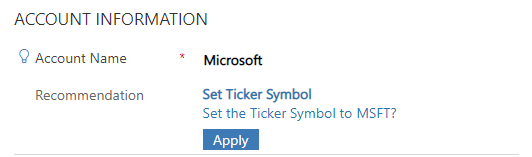
Следващият примерен код показва известие в колоната Име на акаунт на формуляра на акаунта, за да зададете символа на борсовия код , ако колоната Име на акаунт съдържа "Microsoft", а борсовият символ все още не е зададен на "MSFT". Щракването върху Приложи в известието ще зададе колоната Символ на борсов код на "MSFT".
function addTickerSymbolRecommendation(executionContext) {
    var formContext = executionContext.getFormContext();
    var myControl = formContext.getControl('name');
    var accountName = formContext.data.entity.attributes.get('name');
    var tickerSymbol = formContext.data.entity.attributes.get('tickersymbol');

    if (accountName.getValue() == 'Microsoft' && tickerSymbol.getValue() != 'MSFT') {
        var actionCollection = {
            message: 'Set the Ticker Symbol to MSFT?',
            actions: null
        };

        actionCollection.actions = [function () {
            tickerSymbol.setValue('MSFT');
            myControl.clearNotification('my_unique_id');
        }];

        myControl.addNotification({
            messages: ['Set Ticker Symbol'],
            notificationLevel: 'RECOMMENDATION',
            uniqueId: 'my_unique_id',
            actions: [actionCollection]
        });
    }
    else
        console.log("Notification not set");
}
По този начин известието се показва в приложения, управлявани от модел: