Бележка
Достъпът до тази страница изисква удостоверяване. Можете да опитате да влезете или да промените директориите.
Достъпът до тази страница изисква удостоверяване. Можете да опитате да промените директориите.
Четивността на кода е важен аспект от разработката на приложения, който често се пренебрегва. Четливият код е по-лесен за разбиране, поддръжка и отстраняване на грешки.
Конвенции за именуване
Последователните именувани конвенции значително подобряват четивността на вашия код. Това ви помага бързо да идентифицирате целта на всеки елемент във вашето приложение и улеснява навигацията в кодовата ви база.
Общи конвенции за именуване
Този раздел описва конвенциите за именуване на "камилски камили" и "паскал". Ако вече сте запознати с тези термини, можете да пропуснете напред.
Калъф за камила
Използвай камилския корпус за контроли и променливи. Регистърът Camel започва с малък префикс, премахва всички интервали от имената на обекти или променливи и изписва с главни букви първата буква на всяка дума след първата. Например контролата за въвеждане на текст може да бъде наречена txtUserEmailAddress.
Калъф Паскал
Използвайте калъфа Pascal за източници на данни. Случаят на Паскал понякога се нарича "случай на горна камила". Подобно на камилата, той премахва всички интервали и пише с главна буква първата буква на думите. Въпреки това, за разлика от случая с камили, падежът на Паскал също пише първата дума с главна буква. Например, често използван източник на данни в Power Apps е конекторът Microsoft Office 365 Users, който в кода се нарича Office365Users.
Екранни имена
Изберете имена на екрани, които ясно показват предназначението на екрана, което улеснява навигацията през сложни приложения в Power Apps Studio.
Екранните четци четат на глас екранни имена. Потребителите с нужди от зрителна достъпност разчитат на тези екранни четци. Използвайте ясен език за потребителски имена, включвайте интервали и избягвайте съкращения. Завършвайте всяко име с думата "Screen", за да осигурите ясен контекст при обявяването му.
Ето няколко добри примера:
-
Home_ScreenилиHome Screen -
Search_ScreenилиSearch Screen
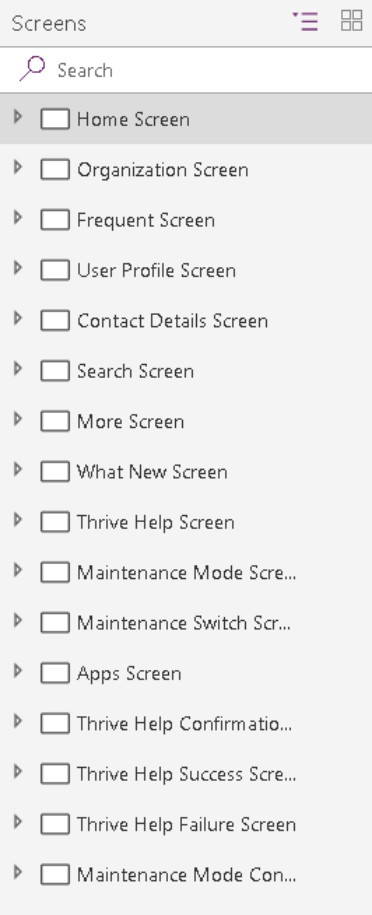
Тези примерни екранни имена са по-малко разбираеми:
HomeLoaderScreenEmpProfDetailsThrive Help
Имена на контрола
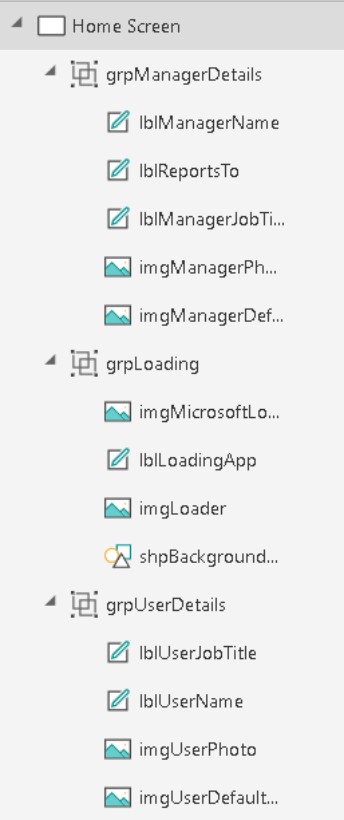
Използвайте камилски корпус за всички контролни имена на платното. Започнете с тризнаков тип описател, последван от целта на контрола. Този подход помага да се идентифицира вида на контрола и улеснява изграждането на формули и търсенето. Например, lblUserName показва, че контролата е етикет.
Таблицата по-долу показва съкращенията за общи контроли.
| Контролно име | Съкращение |
|---|---|
| Значка | БДГ |
| Бутон | btn |
| Управление на камерата | Камера |
| Платно | мога |
| Карта | Дки |
| Диаграми | CHR |
| Квадратче за отметка | chk |
| Колекция | Полковник |
| Разгъващ се списък | CMB |
| Компонент | CMP |
| Контейнер | против |
| Дати | DTE |
| Падащо меню | Drp |
| Формуляр | FRM |
| Галерия | Гал |
| Групиране | GRP |
| Заглавен ред | HDR |
| Html текст | htm |
| Икона | ICO |
| Изображение | img |
| Бутон за информация | информация |
| Етикет | lbl |
| Връзка | lnk |
| Списъчно поле | lst |
| "Микрофон" | микрофон |
| Microsoft Stream | ул |
| Форма на секция на страницата | сек |
| Въвеждане с писалка | писалка |
| Power BI плочка | ПБИ |
| Лента за напредък | pbar |
| Оценка | RTG |
| RTF редактор | RTE |
| Фигури (правоъгълник, кръг и т.н.) | SHP |
| Плъзгач | sld |
| Списък с раздели | раздел |
| Таблица | tbl |
| Въвеждане на текст | txt |
| Таймер | tmr |
| Превключвател | TGL |
| Видеоклип | видео |
Подробен списък на контролите и техните свойства са описани в справочника Контроли.
Бележка
Имената на контролите трябва да са уникални в приложението. Ако дадена контрола се използва повторно на няколко екрана, краткото име на екрана трябва да има наставка. Например, galBottomNavMenuHS където "HS" означава "Начален екран". Този подход улеснява препращането към контролата във формули на различни екрани.
Ето няколко лоши примера:
zipcodeNext
Когато постоянно наименувате контролите си, приложението ви е по-чисто в изгледа за навигация, а кодът ви също е по-чист.
Имена на източници на данни
Когато добавите източник на данни към приложението си, не можете да промените името в приложението Power Apps. Името се наследява от конектора източник или обектите на данни, които са извлечени от връзката.
Ето някои примери:
-
Име наследено от изходния конектор: Конекторът Office 365 Users се казва
Office365Usersвъв вашия код. -
Данни, получени от връзката: Microsoft SharePoint списък с името
Employeesсе връща от SharePoint конектора. Следователно името на източника на данни във вашия код еEmployees. Същото приложение Power Apps може също да използва същия SharePoint конектор за access списък със SharePoint с иметоContractors. В този случай името на източника на данни в кода еContractors.
Научете повече за конекторите и връзките в Преглед на конекторите за Canvas приложения.
Стандартни конектори за действие
В стандартните екшън конектори, които разкриват функции, като LinkedIn, името на източника на данни и неговите операции използват Pascal корпус. Например, LinkedIn източникът на данни се нарича LinkedIn и има операция, наречена ListCompanies.
ClearCollect(
    colCompanies,
    LinkedIn.ListCompanies()
)
Персонализирани конектори
Използвайте персонализирани конектори, за да се свържете с персонализирани програмни интерфейси (API), като услуги или бизнес API, които вашата компания създава. Всеки производител във вашата среда може да създаде персонализирани конектори. Използвайте Pascal корпус за името на източника на данни и неговите операции. Името на персонализирания конектор и начинът, по който се появява в Power Apps, могат да се различават.
Помислете за този пример за персонализиран конектор с MS Auction Item Bid API име.

Когато създадеш връзка от този конектор и го добавиш към приложението Power Apps като източник на данни, тя се появява като AuctionItemBidAPI.
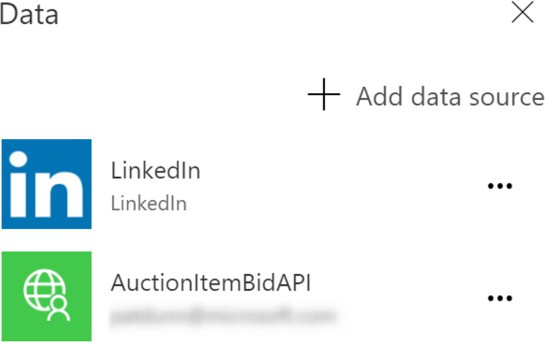
За да откриете причината, потърсете в OpenAPI файла за атрибут на заглавието, който съдържа текста Auction Item Bid API.
"info": {
    "version": "v1",
    "title": "Auction Item Bid API"
},
Power Apps премахва всички пространства от тази стойност на атрибута и я използва като име на вашия източник на данни.
Съвет
Променете стойността на този атрибут на име AuctionItemBidAPI с паскал и го използвайте като име на вашата персонализирана връзка. Така няма объркване. Променете тази стойност, преди да импортирате файла, OpenAPI за да създадете конектора по избор.
Бележка
Ако използваш опцията Create from blank вместо да импортираш съществуващ OpenAPI файл, Power Apps те пита за персонализираното име на конектора. Това име е както името на персонализирания конектор, така и стойността на атрибута title в OpenAPI файла. Използвайте име с паскална кутия, за AuctionItemBidAPI да поддържате нещата последователни и прости.
Таблици с данни на Excel
Power Apps използва DataTables в Microsoft Excel, за да се свързва с данни в Excel работни листове. Имайте предвид тези точки, когато създавате документи на Excel като източници на данни:
- Дайте на вашите таблици с данни описателни имена. Името е в приложението Power Apps, когато пишеш кода за свързване с него.
- Използвайте една таблица с данни на работен лист.
- Дайте същото име на таблицата с данни и работния лист.
- Използвайте описателни имена на колони в таблиците с данни.
- Използвайте корпус Pascal. Всяка дума от името на DataTable трябва да започва с главна буква, като например
EmployeeLeaveRequests.
Имена на променливи
Конвенциите за именуване на променливи в canvas приложения са важни за поддържане на четливост, последователност и clarity във вашите Power Apps проекти. Въпреки че не се прилага строг стандарт, приемането на последователна конвенция за именуване във вашето приложение за платно може да улесни вас и другите сътрудници да разбирате, използвате и управлявате променливите.
- Използвайте камилски регистър, където първата буква на всяка дума е с главна буква, с изключение на първата дума.
- Изберете смислени и описателни имена, които ясно описват целта или съдържанието на променливата. Избягвайте прекалено общи имена като
tempилиvar1. Вместо това използвайте описателни имена катоuserEmailилиtotalAmount. - Помислете за използване на префикси или суфикси, за да посочите типа на променливата. Например:
-
strUserNameза променлива текст/низ -
numTotalAmountза числова променлива -
boolIsEnabledза булева променлива -
locVarNameза локални променливи/контекстни променливи -
gblVarLoginUserза глобални променливи
-
- Решете дали вашите променливи трябва да бъдат именувани в единствено или множествено число и се придържайте към тази конвенция. Например, последователно използвайте
userCountилиusers. - Избягвайте използването на запазени думи или имена, които могат да конфликтират с функциите или ключовите думи на Power Apps. Проверете документацията на Power Apps за списък с запазени думи.
- Помислете за използване на префикси, които предоставят контекст за използването или обхвата на променливата. Например:
-
frmза променливи на формуляри -
colза колекции -
varза променливи с общо предназначение
-
- Избягвайте специални знаци. Запазете имената буквено-цифрови и избягвайте специални знаци или интервали. Придържайте се към буквите и цифрите.
Power Apps позволява контекстни и глобални променливи да споделят едни и същи имена. Това споделяне може да предизвика объркване, защото формулите ви по подразбиране използват контекстни променливи, освен ако не използвате оператора за разясняване.
Избягвайте тази ситуация, като следвате тези конвенции:
- Префикс контекстни променливи с
loc. - Префикс глобални променливи с
gbl. - Името след префикса трябва да показва намерението или предназначението на променливата. Можете да използвате няколко думи без да ги разделяте със специални знаци, като подчертаване, ако изпишете първата буква с главна буква на всяка дума.
- Използвай камилска обвивка. Започнете имената на променливите си с префикс с малки букви и след това изпишете с главна буква първата буква на всяка дума в името.
Тези примери следват стандартите и конвенциите:
-
Глобална променлива:
gblFocusedBorderColor -
Контекстна променлива:
locSuccessMessage -
Променлива на обхвата:
scpRadius
Тези примери не следват стандартите и са по-трудни за разбиране:
dSubrstFldshideNxtBtnttlOppCtcFVcQId
Избягвайте кратки и криптични имена на променливи като EID. Използвайте EmployeeId вместо това.
Когато едно приложение има много променливи, въведете префикса във формулната лента, за да видите списък с наличните променливи. Ако следвате тези насоки, за да назовете променливите си, можете лесно да ги намерите във формулната лента, докато разработвате приложението си. В крайна сметка този подход води до по-бързо и по-ефективно разработване на приложения.
Имена на колекции
- Използвайте имена, които описват съдържанието на колекцията. Помислете какво съдържа колекцията и как се използва, и я наименувате съответно.
- Имена на колекции с префикси с
col. - Използвайте името след префикса, за да покажете намерението или целта на колекцията. Можете да използвате няколко думи без интервали или подчертавания, ако пишете първата буква с главна буква на всяка дума.
- Използвай камилска обвивка. Започнете имената на колекцията си с малки букви
colи след това напишете първата буква на всяка дума с главна буква.
Тези примери следват конвенциите за имена на колекция:
colMenuItemscolThriveApps
Тези примери не следват конвенциите за имената на колекцията:
orderscolltempCollection
Съвет
Когато едно приложение има много колекции, въведете префикса във формулната лента, за да видите списък с наличните колекции. Ако следвате тези насоки за именуване на колекциите си, лесно можете да ги намерите във формулната лента, докато разработвате приложението си. Този подход води до по-бърза разработка на приложения.
Коментари и документация
Когато пишете код за вашето приложение, съсредоточете се върху добавянето на ясни коментари. Коментарите ви помагат да разберете кода по-късно и улесняват следващия разработчик да работи по project.
Power Apps поддържа два стила на коментари, за да направи кода по-ясен: редови коментари, които използват двойни напредни коси черти (//) за едноредови бележки, и блокови коментари, които използват /* и */ за многоредови ноти.
Редови коментари
Добавете двойна напред коса черта (//) към всеки ред код в Power Apps, за да направите останалата част от реда коментар.
Използвайте редови коментари, за да обясните какво прави следващият ред код. Можете също да ги използвате, за да деактивирате временно ред код за тестване.
Ето пример за коментар на ред.
// ClearCollect function populates the Expenses2 collection with sample data
ClearCollect(
    Expenses2,
    // Entry 1: Client hosted meet and greet
    {
        Title: "Client hosted meet and greet:",
        ID: "4"
        // additional properties
    }
)
Блокиране на коментари
Текст между /* и */ е блокиращ коментар. Блоковите коментари могат да обхващат няколко реда, за разлика от редовите коментари, които обхващат само един ред.
Използвайте блокови коментари за по-дълги обяснения, като например документиране на заглавка на кодов модул. Можете също да ги използвате, за да деактивирате временно няколко реда код по време на тестване или отстраняване на грешки.
За по-добра организация на кода добавете коментари, след като използвате функцията за форматиране на текст. Този подход помага, когато коментарите ви се появяват преди кодов блок.
/*
    Patch Operation to Insert Data:
    - Inserts a new employee record into the 'Employee' entity.
    - Adds corresponding department details to the 'Department' entity.
    Note: Ensure that foreign key relationships and dependencies are maintained for data integrity.
*/
Patch(
    Employee,
    Defaults(Employee),
    {
        FirstName: "John",
        LastName: "Doe",
        Position: "Software Developer"
    }
)
Функцията за форматиране на текст следва следните правила за коментари:
- Ако дадено свойство започва с коментар на блок, към него се добавя следващият ред код.
- Ако дадено свойство започва с коментар на ред, следващият ред код не се добавя към него. В противен случай кодът се коментира.
- Редовите и блоковите коментари на други места в свойството се добавят към предишния ред код.
Не се притеснявайте, че ще добавите твърде много или твърде дълги коментари. Power Apps премахва всички коментари, когато създава клиентския пакет. Коментарите не влияят на размера на пакета, скоростта на изтегляне на приложението или времето за зареждане.
Модерен дизайнер на приложения с коментари
В Power Apps използвайте функциите за коментари както в Power Apps Studio, така и в съвременния дизайнер на приложения.
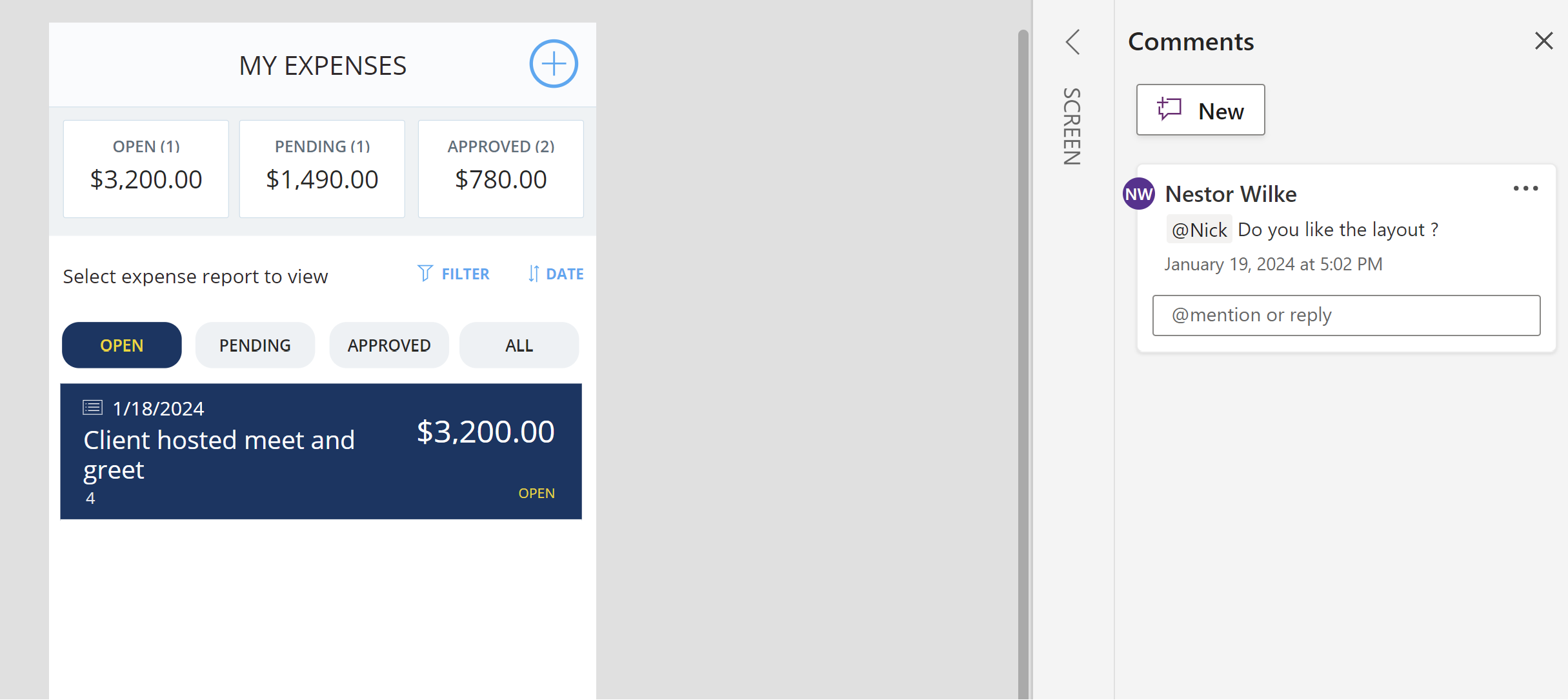
За да добавите коментари в Power Apps Studio, използвайте следните методи:
- Щракнете с десния бутон върху многоточието ("...") на който и да е елемент в дървовидния изглед.
- Щракнете с десния бутон върху компонент в областта на платното.
- Изберете бутона Коментари , разположен в командната лента в горния десен ъгъл на екрана.
Когато споменавате колега в коментар, използвайте символа "@", последван от името му. Това действие изпраща известие по имейл до човека, когото тагнете. Ако тагнатият потребител няма access до приложението, Power Apps ви подканва да го споделите с него.
Отстъп и форматиране
Отстъпът и форматирането помагат приложението ви да бъде ясно и организирано. Когато кодът ви е добре форматиран, е по-лесно да се чете и разбирате.
Отстъп
Power Apps не налага стриктно отстъпване. Използвайте интервали, за да разделите различни части от формулите си. Натиснете интервала няколко пъти, за да създадете вдлъбнатина.
Прекъсвания на редовете
Разбийте дългите формули на няколко реда, за да ги направите по-лесни за четене. Натиснете Enter, за да добавите нов ред в лентата за формули.
Използване на командата Форматиране на текст
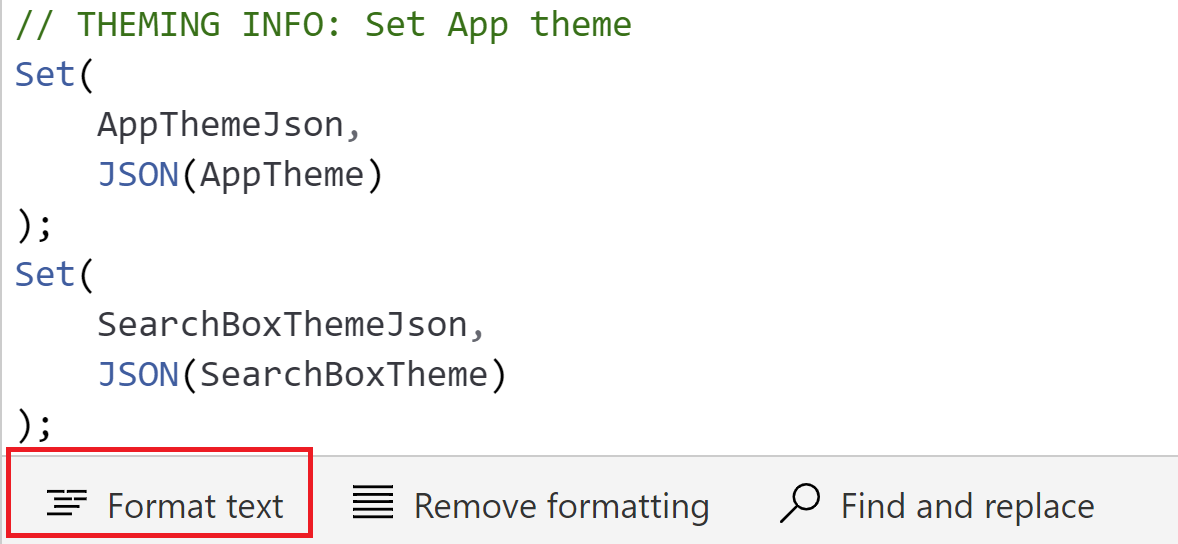
Командата Format text в лентата с формули добавя отстъп, разстояние и прекъсвания на редове към Power Apps кода. Използвайте командата Format text , за да поддържате последователен стил на програмиране във вашето приложение Canvas и да предотвратите грешки.
Свързана информация
- Използвайте последователни конвенции за именуване в Power Automate облачни потоци
- Изграждане на четими и поддържаеми скриптове в Power Automate работни потоци