Бележка
Достъпът до тази страница изисква удостоверяване. Можете да опитате да влезете или да промените директориите.
Достъпът до тази страница изисква удостоверяване. Можете да опитате да промените директориите.
Monitor in Power Apps предлага прозрения и препоръки за подобряване на производителността на приложенията. Той предоставя на създателите подробна информация за ефективността на тяхното приложение и стъпки за действие за подобряване на техните приложения.
Предварителни изисквания
За да използва тази функция, вашият администратор трябва да разреши определени настройки за анализ и наблюдение в центъра за администриране на Power Platform. За повече информация вижте Наблюдение на изживяванията за създатели. Когато влизате в Power Apps и отваряте Monitor, уверете се, че сте избрали правилната среда и че сте член на тази среда с определена роля (например Basic User). В противен случай няма да можеш да достъпиш Monitor.
Отворете и закачете монитора
- Влезте в Power Apps.
- В навигацията вляво изберете Приложения.
- В командната лента изберете Монитор.
- В левия навигационен екран изберете
 до Монитор.
Използване на монитора
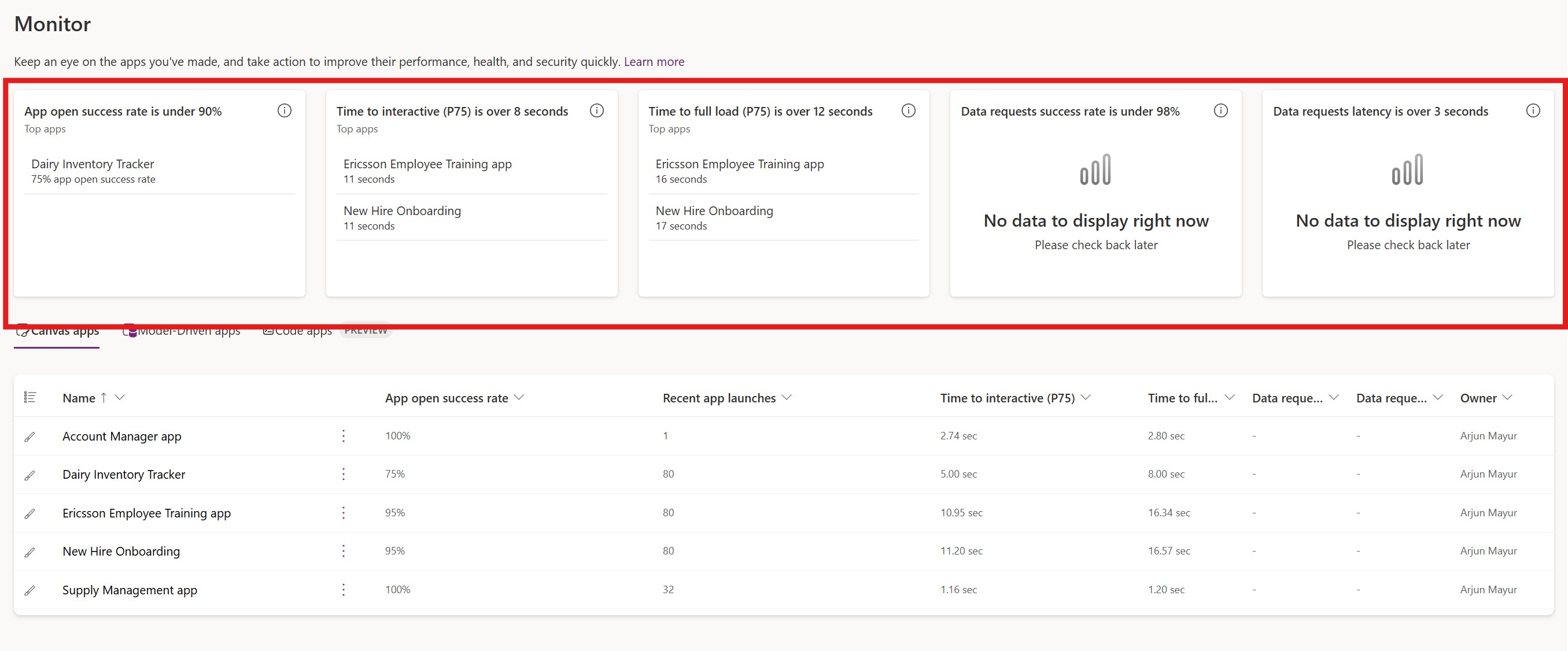
Страницата Монитор показва карти с показатели в горната част, като подчертава трите приложения с най-слаба ефективност за всеки показател. Ако всички приложения се представят добре по определен показател, картата не показва приложения. Използвайте разделите под картите, за да превключвате между преглед на вашите приложения, управлявани от модел, платно и код.
| Метрични | Дефиниция | Предлага се за приложения за платно | Предлага се за приложения, управлявани от модел | Налично за приложения Code |
|---|---|---|---|---|
| Успеваемост на отварянето на приложението | Показва процента на опитите за стартиране на приложението, които успешно са позволили на крайните потребители да получат достъп до приложението. Този показател се изчислява веднъж на всеки 24 часа. | Да | Да | Да |
| Брой сесии на приложението | Броят на отделните потребителски сесии в приложение за един ден. Сесията започва, когато потребител отвори приложението, и приключва след период на неактивност или когато приложението е затворено. | Да | Да | Да |
| Време за интерактивно (TTI) | Измерва времето, през което крайните потребители чакат за достъп до първия екран на приложението. Той не включва времето, през което потребителите чакат да видят всички данни, представени на първия екран, като например попълване на редове на галерия. Този показател се изчислява на всеки 24 часа и се измерва с помощта на персентили, като се отчита 75-ият процентил. | Да | Не | Да |
| Време до пълно натоварване (TTFL) | Измерва времето, през което крайните потребители чакат, за да видят всички данни, показани на първия екран на приложението. В жизнения цикъл на стартиране на приложението този показател следва фазата от време до интерактивност . Този показател се изчислява на всеки 24 часа и се измерва с помощта на персентили, като се отчита 75-ият процентил. | Да | Не | Не |
| Успеваемост на заявката за данни | Процент, който описва колко често заявките за данни, идващи от дадено приложение, са успешни | Да | Не | Не |
| Латентност на заявката за данни | Средното време (в секунди), необходимо за завършване на всички заявки за данни, направени от приложението, по време на сесия. | Да | Не | Не |
| Време за престой в обобщението на реда | Времето (в секунди), което крайните потребители прекарват в разширеното обобщение на реда с ИИ на основен формуляр. | Не | Да | Не |
Преглед на показатели и препоръки за приложение
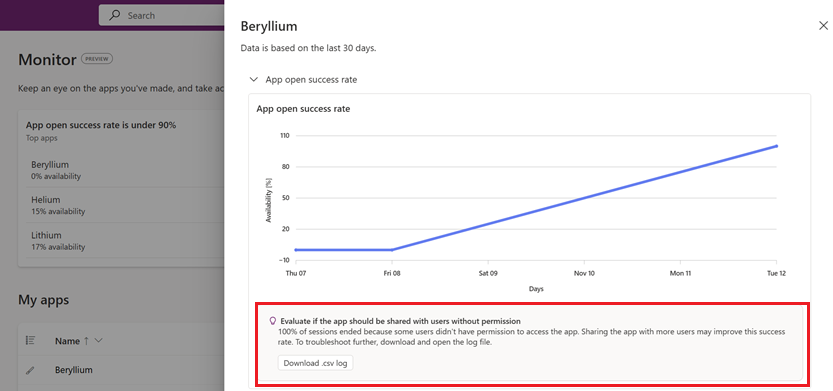
Когато изберете приложение на страницата Монитор , се отваря страничен екран, който показва повече данни за всеки показател, включително диаграма с данни за последните 30 дни.
На страницата Монитор изберете приложение.
За да видите препоръки за приложение, изберете името му, за да отворите страничния панел. Диаграмата показва допълнително описание с препоръчително действие за подобряване на показателя.
Важно
Препоръките са налице само в управлявани среди. Свържете се с вашия администратор, за да активирате управлявани среди за достъп до препоръки.