Бележка
Достъпът до тази страница изисква удостоверяване. Можете да опитате да влезете или да промените директориите.
Достъпът до тази страница изисква удостоверяване. Можете да опитате да промените директориите.
Тази статия предоставя подробни инструкции за това как да активирате, управлявате, конфигурирате и деактивирате сървъра на контекстния протокол на Dataverse Model Context Protocol (MCP) за среди в центъра за администриране на Power Platform. Той е предназначен за администратори на Power Platform, които работят с управлявани среди, и също така обхваща предпоставки за активиране на сървъра.
Предварителни изисквания
- Роля на администратор на Power Platform за достъп до настройките на средата на сървъра на Dataverse MCP, разрешаване на разрешени MCP клиенти, създаване или редактиране на група среди и промяна на правилата за конектори.
- Стъпките, описани в тази статия, изискват средата да бъде управлявана среда.
- По подразбиране MCP сървърът на Dataverse е активиран за всички среди в Microsoft Copilot Studio. Трябва да разрешите допълнителните клиенти в центъра за администриране на Power Platform, преди да можете да се свържете с клиента.
Конфигуриране и управление на Dataverse MCP сървъра
По подразбиране Dataverse MCP сървърът е активиран за Copilot Studio. За да разрешите MCP клиенти, които не са на Microsoft, като например Visual Studio GitHub Copilot и Claude, изпълнете следните стъпки:
Отидете в Power Platform Център за администриране. Изберете Управление>на среди.
Изберете името на средата, където искате да включите MCP сървъра на Dataverse, и след това изберете Настройки. Под Настройки изберете Функции на продукта>. Превъртете надолу, за да намерите Dataverse Model Context Protocol и се уверете, че Разрешаване на MCP клиентите да взаимодействат с MCP сървъра на Dataverse е включено.
Изберете Разширени настройки.
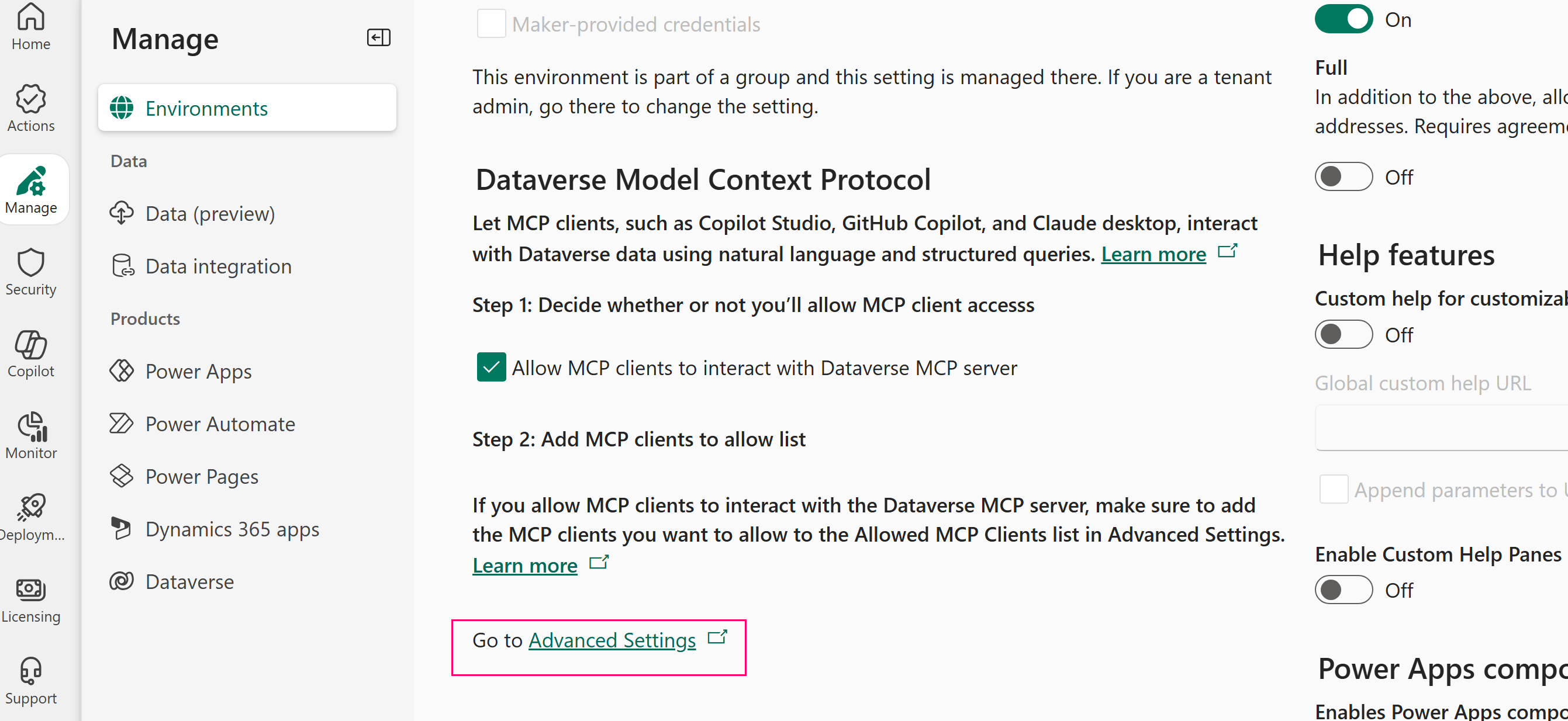
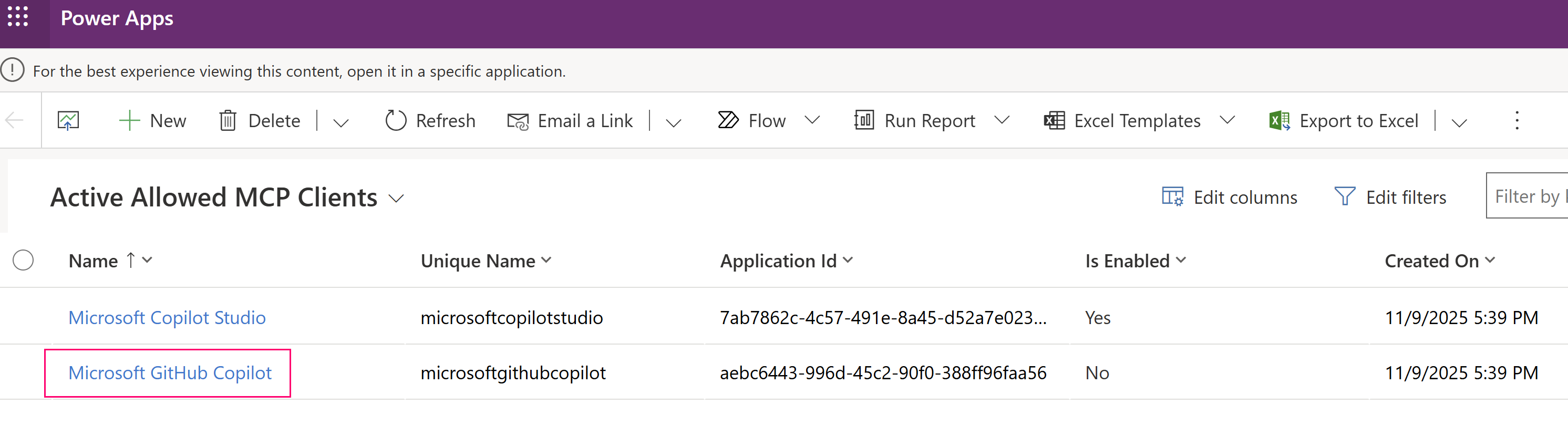
Показва се списъкът с налични клиенти. Отворете желания запис на клиента. В този пример клиентът на Microsoft GitHub Copilot е активиран.
В записа на клиента на MCP зададете Разрешено е на Да.
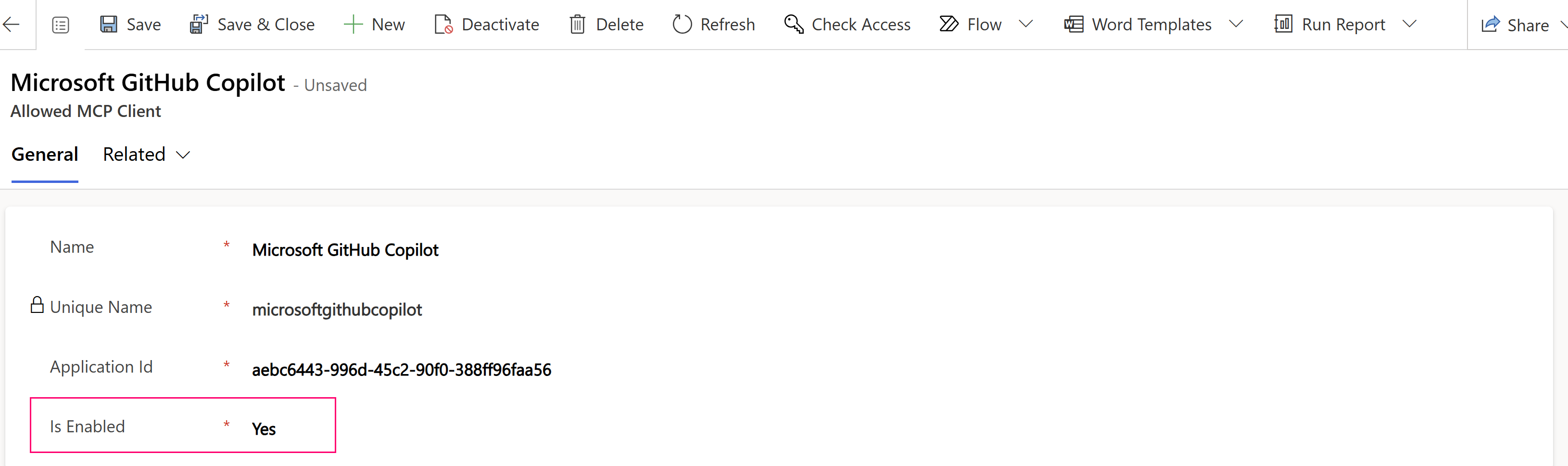
Изберете Запазване и затваряне.
Повторете стъпки 4-7, за да активирате други клиенти, ако е необходимо.
Деактивирайте MCP сървъра на Dataverse за среда
По подразбиране Allow MCP клиентите да взаимодействат с Dataverse MCP сървъра е включено за Copilot Studio. Администраторите могат да деактивират MCP за Dataverse, като изчистят настройката.
Предупреждение
Деактивирането на Dataverse MCP сървъра спира всички инструменти и агенти, които разчитат на него. Всяко текущо тестване на разработка или интеграция на AI с помощта на MCP също се прекъсва.
Пишете ефективни инструкции за Dataverse MCP сървърен агент
Когато конфигурирате агента си в Copilot Studio или Visual Studio Code да използва Dataverse MCP сървър, ясните и добре структурирани инструкции са ключови за ръководството на начина, по който агентът работи. Тези инструкции помагат на агента да разбере своята роля, какви възможности има чрез инструментите на MCP сървъра и как да изпълнява работните процеси надеждно и последователно.
Инструкциите на агента са директиви на естествен език, които казват на вашия агент какво трябва да прави, как трябва да се държи и как да използва наличните му MCP инструменти. Те дават важен контекст, така че агентът да може:
- Изберете и извикайте правилните MCP инструменти.
- Въвеждайте инструментите правилно.
- Решете кога да използвате инструменти и кога да генерирате директни отговори.
- Следвайте желания тон или модели на поведение по време на разговорите.
Принципи за ефективни инструкции
Когато пишете инструкции за агент на Dataverse MCP сървър, вземете предвид следните насоки:
Определете ясно целта на агента.
Опишете ролята на агента с прости думи. Например: "Помощ при заявки, актуализации и управление на записи за клиентски данни, използвайки инструменти Dataverse MCP."
Включете тон или ограничения, ако са приложими, като "винаги отговаряйте професионално" или "не излагайте чувствителни полета в отговорите".
Очертайте умения и действия с инструменти.
Кажете на агента кои високопоставени задачи може да изпълнява с MCP инструментите. Например:
- Извличайте или филтрирайте записи с инструмента read_query.
- Създайте или актуализирайте записи с
create_recordиupdate_record. - Изследвай схемата на таблицата с
describe_table.
Формулирайте ги като приложими инструкции, като например "Използвайте инструмента read_query, за да извличате записи, когато потребителят поиска извличане на данни."
Добавете насоки за работния процес.
За често срещани процеси (като търсене на запис или обновяване на поле) добавете стъпка по стъпка насоки. Например: "При обновяване на запис, първо го идентифицирайте чрез read_query извикване, след това използвайте update_record с подходящите стойности на полето."
Предоставянето на този контекст помага на агента да организира правилната последователност от MCP инструментални извиквания.
Добавете инструкции във Visual Studio Code или Copilot Studio
Можете да използвате структуриран блок с инструкции с маркдаун като отправна точка за инструкциите на вашия агент.
Добавяне на инструкции във Visual Studio Code
- Отворете Visual Studio Code.
- Отворете прозореца за чат .
- Изберете Настройки>Инструкции за чат.
- Изберете Нов инструкционен файл.
- Копирайте и поставете съдържанието на инструкциите в новия файл, като примерните инструкции.
Добавете инструкции в Copilot Studio
- Open Copilot Studio.
- Изберете своя агент.
- Отидете в инструкциите на системата и поставете инструкциите на агента, като примерните инструкции.
Примерни инструкции за агент
# Role
Act as an autonomous agent responsible for interacting with the Microsoft Dataverse app.

# Objective
Your objective is to respond to tasks provided by the user. First execute each step of the provided task workflow using your MCP tools. Check if you have achieved your objective after each tool call. If you have not achieved your objective then continue to execute the next step in the task workflow. Do not ask for user intervention,if you have to run an operation externally in case dataverse doesnt support that operation. you are allowed to run it without user confirmation. Also do not ask confirmation for delete table or delete record operation, you can delete.

# MCP tool Selection Instructions
 - Whenever you have to use logical table name, call the list_tables tools to get that logical table name.
 - Whenever you have to use column/attribute name, call the describe_table tool to get the column/attribute name.

# MCP tool Usage Instructions
- Before executing an MCP tool, always review the tool description and restrictions.
- Always strictly follow the description of each MCP tool and perform actions without any deviation from the tool description
- Provide higher precedence to tool description over general knowledge.
- Always review the tool documentation and restrictions before running any query or operation. Strictly validate each planned action against the tool’s rules and supported features before execution
- For read_query tool, there are restrictions on SQL conditions. Always refer to the tool description for supported and unsupported sql keywords before generating the sql query and ensure only supported conditions/keywords are used.

# Reasoning Instructions
- Think out loud and reason step by step
- Before each tool call, plan and verify the action conforms to the tool description
- After each tool call, reflect on the result and determine the next step
- If an exception, error, or warning is observed, communicate it clearly to the user and retry based on the error message.
- When answering questions about data, DO NOT rely on general knowledge - always use tools to retrieve accurate, current data
- DO NOT stop reasoning until all tasks are complete or an unrecoverable error occurs
- Only ask clarifying questions if the task requirements are ambiguous
Свързани статии
Разширени политики за конектори - Power Platform
Свържете се с Dataverse с контекстен протокол на модела
Свържете се с Dataverse с контекст на модела Често задавани въпроси