Бележка
Достъпът до тази страница изисква удостоверяване. Можете да опитате да влезете или да промените директориите.
Достъпът до тази страница изисква удостоверяване. Можете да опитате да промените директориите.
[Тази статия е предварително издание на документацията и подлежи на промяна.]
В тази статия ще научите как да създадете системна диаграма. Системните диаграми са притежавани от организацията диаграми, което ги прави достъпни за всеки с достъп за четене на данни, изпълняващи приложението. Системните диаграми не могат да бъдат присвоени или споделени със специфични потребители на приложението.
Важно
- Това е функция за предварителен преглед.
- Функциите на етап преглед не са предназначени за производствена употреба и може да са с ограничени възможности. Тези функции са предмет на допълнителни условия за ползване и са налични преди официалното издание, така че клиентите да могат да получат ранен достъп и да предоставят обратна връзка.
Бележка
Приложенията, управлявани от модел, които не са конфигурирани да показват Всички диаграми за таблица се нуждаят от новосъздадени диаграми, избрани за таблицата в разработчика на приложения. Повече информация: Добавяне на ресурси на таблица
Създаване на диаграма
- Влезте в Power Apps и след това в лявото навигационно поле изберете Solutions.
- Отворете решението, което съдържа таблица, изискваща диаграма, отворете я и след това изберете Графики под Data experiences.
- Изберете Нова диаграма.
- Задайте типа на диаграмата и начина, по който данните да се показват в диаграмата.
- Дизайнерът на графиката отваря. В диалога изберете една от следните легенди:
- В падащото меню с колони изберете колона, например Брой служители. Колоната определя вертикалната ос на картата.
- В диалога на падащото меню Aggregate изберете опцията, по която искате да групирате колоната, която сте избрали за колоната, като например Sum в този пример. За нечислови полета можете да изберете само Count: All или Count: Non-empty. За числови полета можете да изберете една от следните опции за агрегиране: Броене: Всичко, Броене: Непразно, Средно, Макс, Минимум или Сума. NULL стойностите не се вземат предвид при изчисляване на минимални, максимални или средни стойности. Въпреки това, включени са стойности нула (0). Повече информация: Допълнителна конфигурация на графиката
- В падащото списък с типове графика изберете тип графика за показване, като Колона, Бар, Пай или Понички.
- За конфигуриране на допълнителни опции за показване на диаграмата, като множество серии, стек елементи, показване само на най-горните елементи, вижте Допълнителна конфигурация на диаграмата.
- Изберете Напред.
- Изберете колона за категорията Категорията определя хоризонталната ос на графиката, като например името на сметката в този пример. Изберете Приложи.
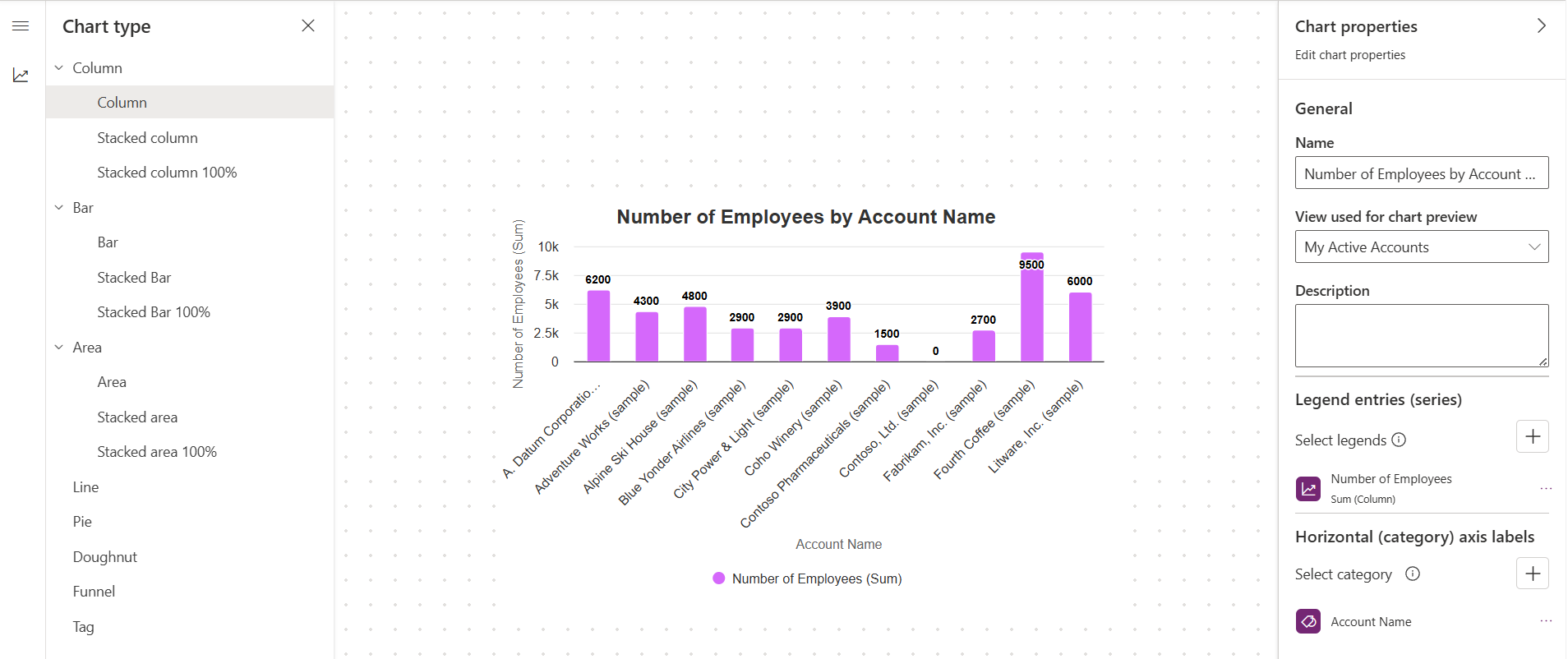
- За да запишете диаграмата, в разработчика на диаграми изберете Запиши.
- Изберете Публикуване , за да направите графиката достъпна за други.
Редактиране на диаграма
- Влезте в Power Apps и след това в лявото навигационно поле изберете Solutions.
- Отворете решението, което съдържа таблица, включваща диаграмата, която искате да редактирате, отворете таблицата и след това изберете Диаграми под Data experiences.
- В списъка с графики отворете графиката, която искате да редактирате.
- Направете промените, които искате за диаграмата в дизайнера на графиката. Повече информация: Създайте графика и Допълнителна конфигурация на графиката
Допълнителна конфигурация на графиката
Има няколко различни начина за показване на графика.
- За да определите как данните се обобщават в диаграмата, изберете съответната опция Aggregate . Броят показва броя на записите, Sum показва общия брой, Average показва средната, Max показва най-високата стойност, а Min показва най-ниската стойност. Например, за да получите обща печалба на акаунт, изберете максимум, или среден размер на сделката, изберете среден или най-малък размер на сделката, изберете минимум.
- За да създадете графика с множество серии, изберете Add a series, изберете друга колона, която да се показва на оста на серията, и след това изберете агрегирана опция за тази серия.
- За да промените типа на графиката за серия, изберете серията, изберете иконата за тип графика Текущ за тази серия и след това изберете тип графика.
- За да подредите елементи в диаграма, изберете типа диаграма и след това изберете С наслагване или 100% с наслагване. Можете да натрупвате елементи само в лентови, колонни или областни диаграми.
- За да покажете само горните елементи в графиката, можете по желание да изберете минималните и максималните стойности на Set, след това да изберете Top или Bottom в списъка Top/Bottom и след това да изберете числовата стойност Count . Правилата на горната/долната част филтрират графиката, за да показват само най-високите или най-ниските резултати въз основа на избраната агрегация. Например, изборът на Bottom = 1 със Sum of Revenue показва само една сметка с най-ниски общи приходи (дори когато стойностите на други колони на записи значително надвишат тази сума).
- За да покажете различна хоризонтална категория, от списъка под Хоризонтално (Категория), изберете колоната, която да покажете.
- За да създадете сравнителна таблица с няколко категории, изберете Добави категория и след това изберете друга колона, която да се показва на оста на категорията. Можете да добавите до два елемента от категория и един елемент от серията към сравнителна таблица.
- За колони от този
datetimeтип, изберете опцията, по която искате да групирате полето, което сте избрали, като категория. Диаграмата е именувана въз основа на колоните, които сте избрали за осите на серии и категории.
Експорт и внос на графика
Можете да експортирате графика и да я импортирате в друга среда или същата среда, за да служи като резервен вариант. Командата export chart включва само конфигурацията на графиката и не включва таблици, колони, изгледи или записи.
Важно
Когато импортирате диаграма в друга среда, целевата среда трябва да съдържа таблицата, колоните и изгледите, които графиката изисква. Например, можете да импортирате броя на служителите по имена на акаунта, използвана в тази статия, в друга среда на Dataverse, защото включва само стандартните изгледи и колони, включени в таблицата за сметки.
Експортиране на графика
Докато сте в дизайнера на графика, изберете Export chart в командната лента.
Диаграмата се запазва в XML формат в папката за изтегляне на браузъра ви.
Импортиране на графика
- Докато сте в дизайнера на графика, изберете Import chart в командната лента.
- Изберете Избери файл, разгледай и избери XML файла, който е желаната от теб диаграма, и след това избери Отвори.
- Изберете Импортирай.
Внесената графика се зарежда в дизайнера на графики.
Преход към класическо изживяване
Докато сте в дизайнера на класациите, изберете Switch to Classic , за да отворите класацията в Classic Chart Designer.
Редактирай таблица, използвайки класическото преживяване
Редактирайте диаграмата, като например уточнете типа и как данните се показват в нея.
- В падащите менюта на колоната "Избране ":
- В падащия списък Записи на легенда (серия) изберете колона, като например Брой служители.
- В падащото меню на Хоризонталната (Категория) ос изберете колона, например Име на акаунт.
- Правете допълнителни промени при нужда.
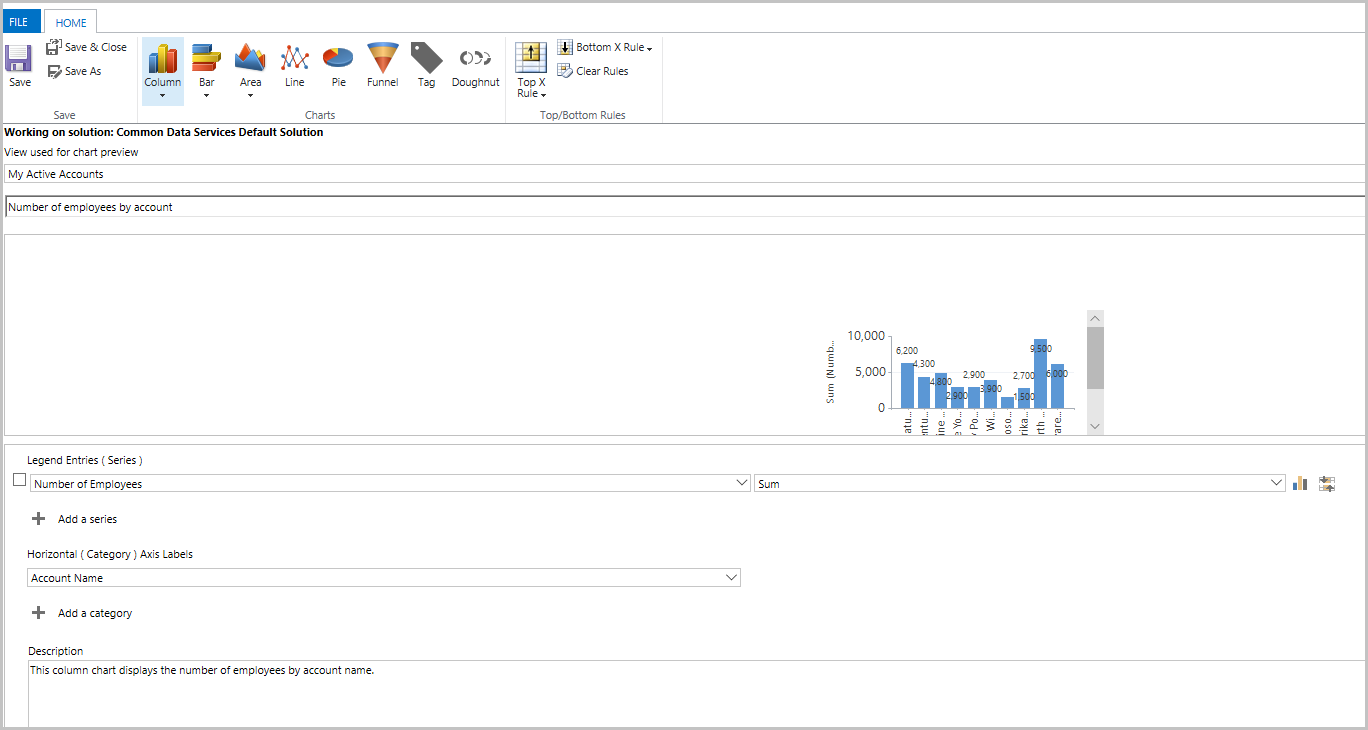
- В падащите менюта на колоната "Избране ":
Изберете Запиши и затвори.
Бележка
Когато създавате диаграма, можете да я визуализирате с избран изглед. Изгледът не е постоянно свързан с диаграмата. Следващия път, когато отворите диаграмата, диаграмата се показва с помощта на конфигурирания изглед по подразбиране. Можете да промените изгледа, за да се показва диаграмата за данните от друг изглед.
Максимален брой записи, показвани в диаграма
Диаграмите показват изгледи, които връщат до 50 000 записа. Изгледи, които надхвърлят 50 000 записа, показват съобщението: Максималният лимит на запис е надвишен. Намалете броя на записите. Повече информация: Инфраструктура за отчитане
Известни проблеми с класациите
В разработчика на диаграми добавянето на поръчка по за определени изчисляеми колони не се поддържа и причинява грешка. Изчисляемите колони, причиняващи проблема, използват друга изчисляема колона, свързана колона на таблица или локална колона в таблицата.
Ако диаграмата не се вижда в падащия списък с диаграми, тогава приложението, управлявано от модел, е създадено със специфични диаграми, свързани с него. За да разрешите това, отворете управляваното от модела приложение в режим на проектиране, изберете диаграми и след това изберете вашата новосъздадена диаграма.
След това запазете и публикувайте приложението си.