Бележка
Достъпът до тази страница изисква удостоверяване. Можете да опитате да влезете или да промените директориите.
Достъпът до тази страница изисква удостоверяване. Можете да опитате да промените директориите.
С помощта на Microsoft Dataverse можете да съхранявате своите документи на SharePoint и да ги управлявате от приложението си. Документите, които създавате в приложението си, се съхраняват в SharePoint и се синхронизират автоматично с работния ви плот и мобилни устройства.
Преди да можете да използвате SharePoint за съхранение на документи, трябва да се активира от вашия системен администратор. Допълнителна информация:
Важно
- Когато изтриете управляван от SharePoint документ с помощта на приложение Power Apps или Dynamics 365 customer engagement, приложението изтрива документа за постоянно както от приложението, така и от сайта на SharePoint.
- Когато обединявате записи, приложението не обединява библиотеки с документи на SharePoint. Приложението деактивира подчинения запис, но неговата папка и документи на SharePoint остават достъпни, освен ако не ги изтриете ръчно.
Откъде можете да получите достъп до документите си?
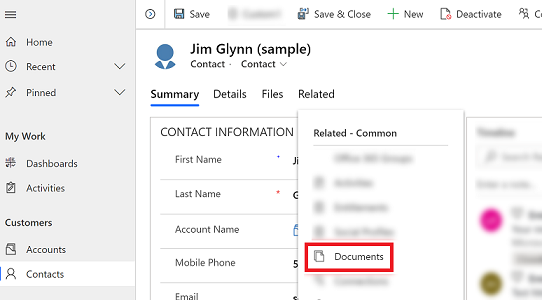
За типове редове, които поддържат управление на документи, отворете реда, изберете раздела Свързани и след това изберете Документи.
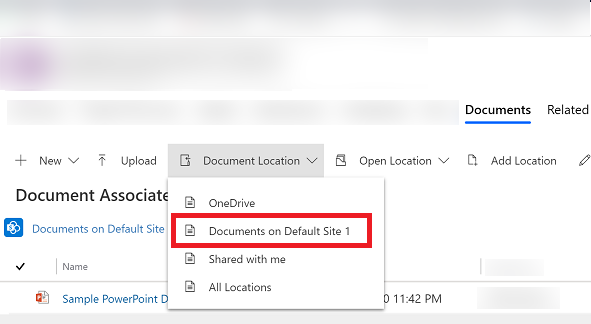
Изберете Документи за местоположение>на документа в сайт по подразбиране 1. Когато SharePoint е разрешено, местоположението е зададено на Документи в сайт по подразбиране 1 .
Създайте нов документи и го запишете в SharePoint
Отворете ред и отидете в изгледа Мрежа, свързана с документ. Например отворете ред за контакт.
В отворения ред изберете раздела Свързани и след това изберете Документи.
Изберете Местоположение на документа и променете местоположението на Документи в сайт по подразбиране 1.
Изберете Създай и след това изберете тип документ, като например Word, Excel или PowerPoint.
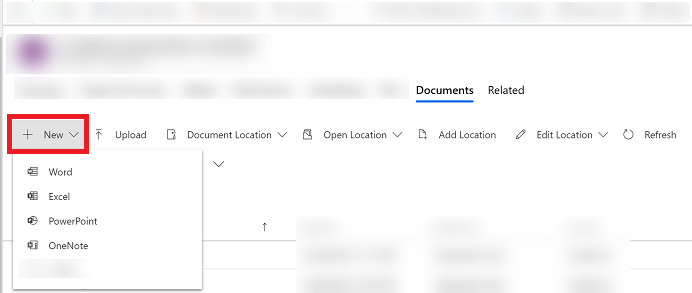
Въведете име на документ и след това изберете Запиши.
Създайте нова папка в местоположение на сайта на SharePoint по подразбиране
Отворете ред и отидете в изгледа Мрежа, свързана с документ. Например отворете ред за контакт.
В отворения ред изберете раздела Свързани и след това изберете Документи.
Изберете Местоположение на документа и променете местоположението на Документи в сайт по подразбиране 1.
Изберете Създай, след което изберете Папка.
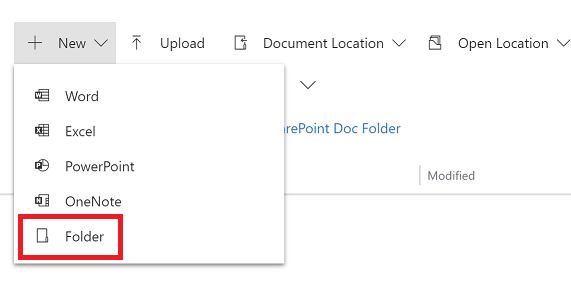
Въведете име на папка и след това изберете Запиши.
Качване на съществуващ документ в SharePoint от приложението ви
Отидете на реда, за който искате да създадете документа, изберете раздела Свързани и след това изберете Документи.
Изберете Качване.
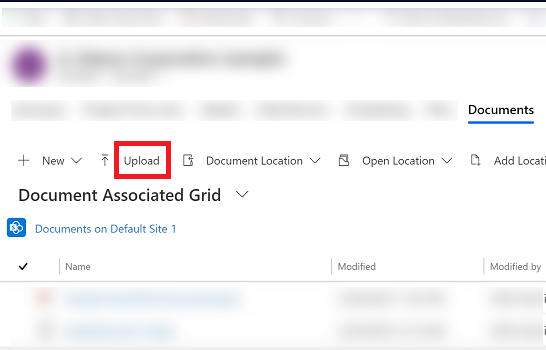
Изберете файла, който искате да качите. Можете да избирате само по един файл наведнъж.
Документът се създава в текущото местоположение на документ, където се намирате.
Бележка
Можете да качите файл до 50 МБ. Ако интернет връзката ви е бавна, можете да получите грешка при качване на големи файлове.
Ако съществуват файлове със същото име в SharePoint, изберете дали искате да замените файловете.
Изберете OK.
Управление на местоположения на SharePoint
Можете да създавате нови или да редактирате съществуващи местоположения на SharePoint в приложението си в Dataverse.
Редактиране на местоположението
Отворете ред, изберете раздела Свързани , след което изберете Документи.
Изберете Редактиране на местоположение и след това изберете местоположение на SharePoint сайта.
Появява се диалоговият прозорец Редактиране на местоположението .
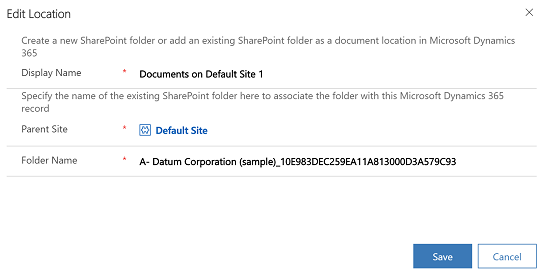
Името за показване, родителският сайт и името на папката се попълват автоматично. Въведете подробности за новото местоположение и след това изберете Запиши.
Добавяне на ново местоположение
Отворете ред, изберете раздела Свързани , след което изберете Документи.
Изберете Добавяне на местоположение.
Появява се диалоговият прозорец Добавяне на местоположение .
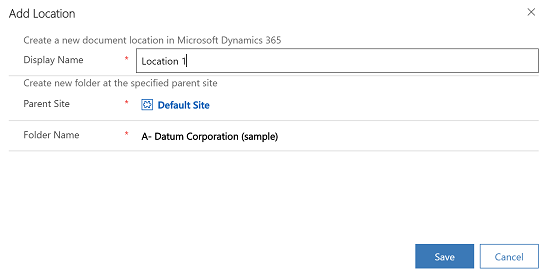
Името за показване, родителският сайт и името на папката се попълват автоматично. Променете подробностите, ако е необходимо, и след това изберете Запазване.
ЧЗВ за раздела „Файлове”
Защо мястото за достъп до документи беше преместено?
- Преместихме командата, за да улесним намирането на документи с по-малко щраквания.
Изчезна ли разделът "Документи"?
- Не, не е изчезнало. Потребителите все още могат да получат достъп до документите, свързани с въпросния ред, по стария начин, просто като изберат менюто Свързани и след това връзката Документи .
С промяната подпапките SharePoint ще продължат ли да се създават автоматично?
- Да. Поведението е подобно на това на връзката Документи в менюто Свързани . Когато потребителят избере раздела Файлове за първи път, съответната SharePoint подпапка се създава от системата.
Има ли начин да добавите раздела Файлове към други таблици или да го премахнете?
- Да. За да добавите или премахнете раздела Файлове , следвайте стъпките в тази статия:Добавяне на раздела документи SharePoint към основния формуляр за таблица