Бележка
Достъпът до тази страница изисква удостоверяване. Можете да опитате да влезете или да промените директориите.
Достъпът до тази страница изисква удостоверяване. Можете да опитате да промените директориите.
Визуализацията на графики ви помага да визуализирате данните в изгледа като графика. Тази визуализация улеснява разбирането на тенденциите, моделите и връзките във вашите данни. Визуализацията е интерактивна, базирана на видимите колони в изгледа, и можете да я персонализирате, за да подпомогнете по-нататъшно изследване на данни.
Предварителни изисквания
- Всички приложения в интернет поддържат визуализация на графики, когато се включи модерният, освежен вид .
- Вижте Изисквания за лиценз и Администраторски контрол за допълнителни настройки.
Визуализиране на данни в изглед
Когато навигирате до страница с мрежа, можете да видите опцията Визуализиране в горната част на страницата.
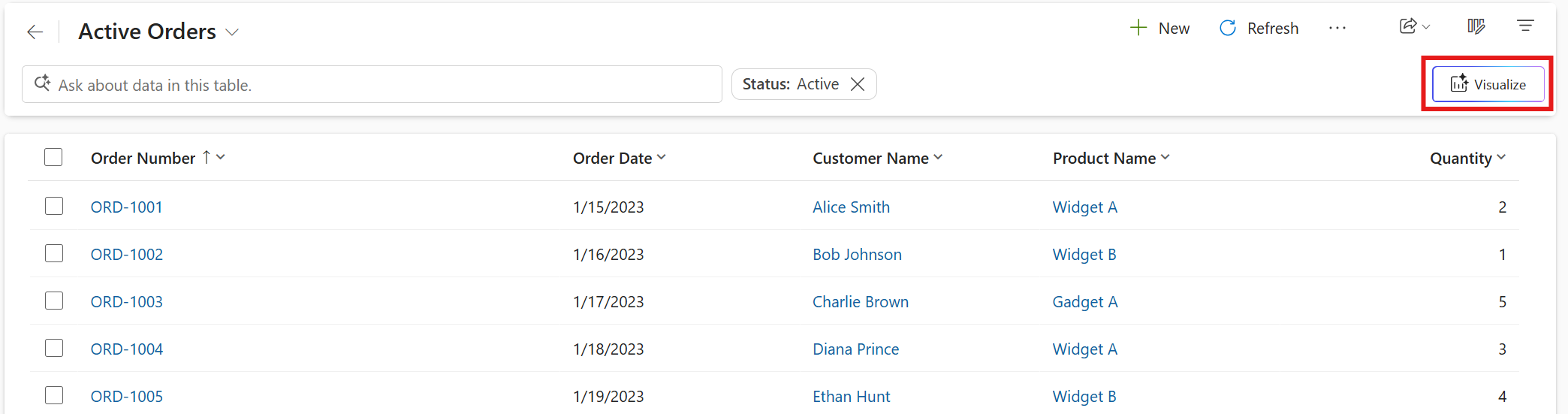
Когато изберете Визуализиране, екранът на диаграмата се отваря до мрежата, допълвайки таблицата с редове. Ако таблицата има системни или лични таблици, се появява стандартната таблица за таблицата. Ако таблицата няма графики, изкуственият интелект генерира визуализация за изгледа, базирана на видимите колони и филтри. Визуализацията е диаграма, която обобщава данните в изгледа.
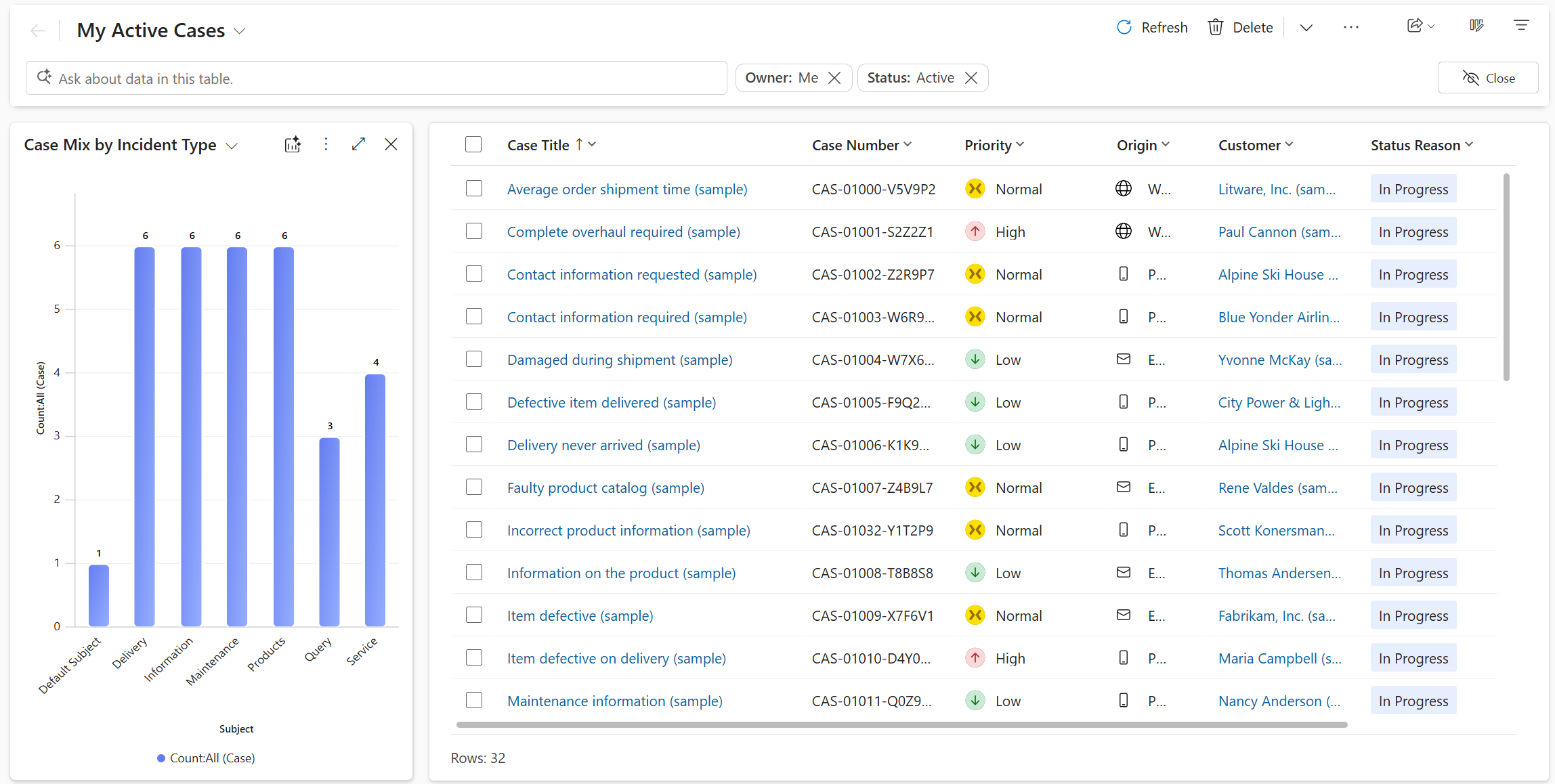
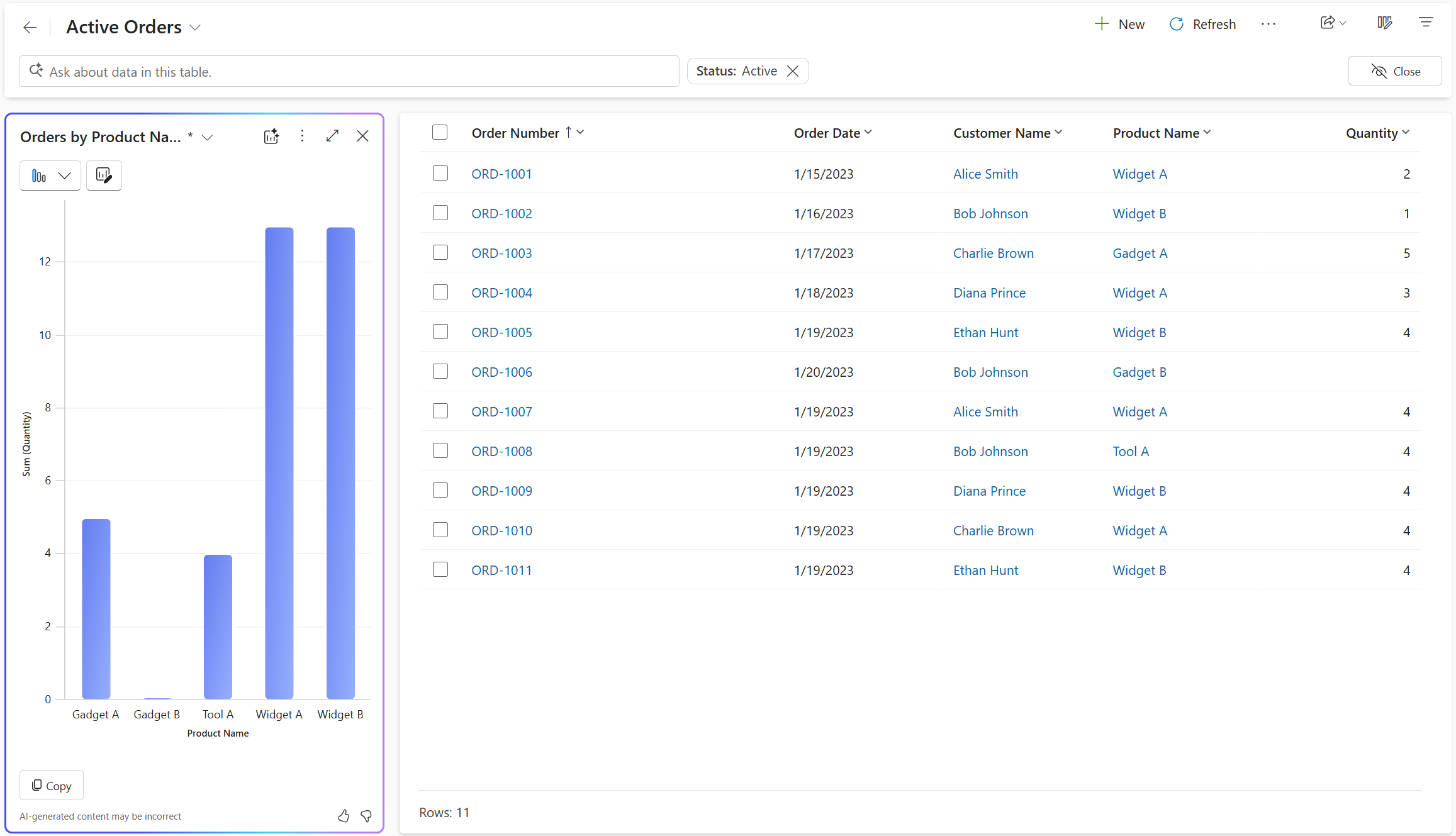
Ако визуализацията на графики генерира визуализация за изгледа, можете да редактирате диаграмата, като промените типа на графиката, колоните, които се визуализират, или и двете. Ако добавите или премахнете колони от изгледа, визуализацията на графиката възстановява графиката въз основа на обновения набор от колони за визуализацията. Ако добавиш или премахнеш филтри, визуализацията на графиките обновява графиката, без да променя визуализацията. Звездичката (*) до името на диаграмата показва, че диаграмата все още не е запазена.
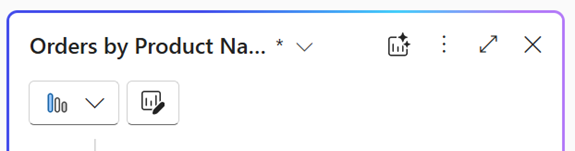
Изберете трите точки в горния десен ъгъл на панела на графиката и след това изберете Запази каква , за да запазите графиката.
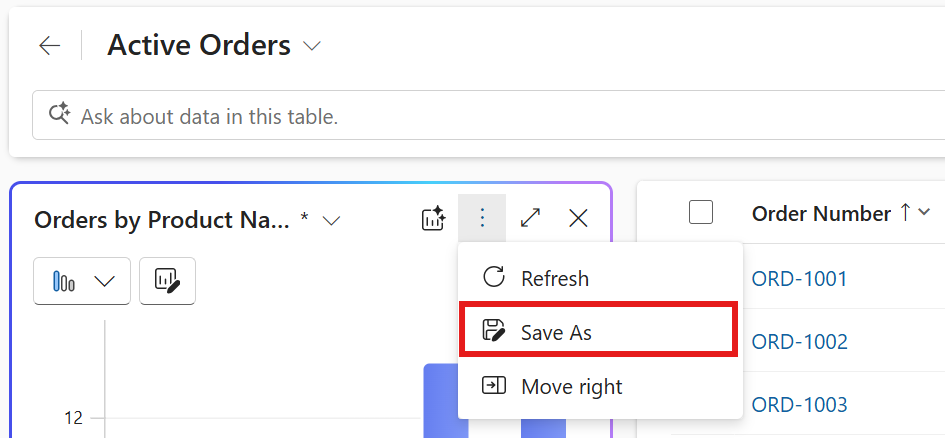
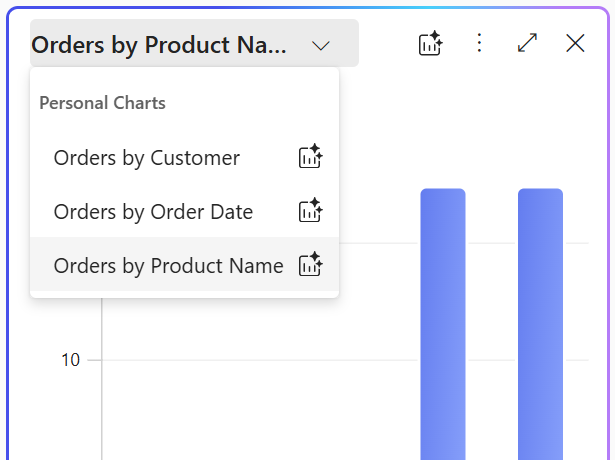
Визуализацията на графики автоматично попълва името и описанието на графиката, но можете да ги редактирате според вашите нужди. Изберете Запиши , за да запишете диаграмата. Достъпвате запазената графика чрез превключвателя на графики в панела с графики. Иконата Visualize до името на графиката показва, че това е графика, генерирана от изкуствен интелект, което ви помага да я отличите от другите графики.
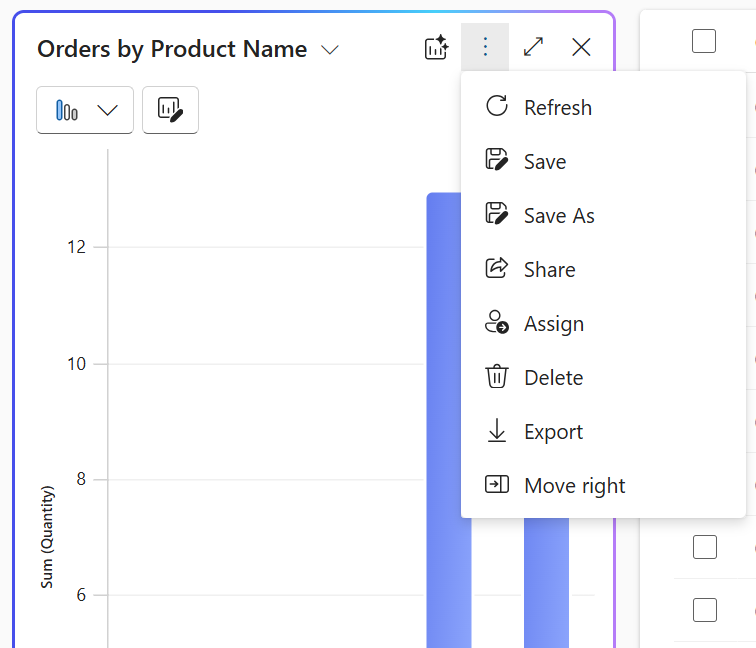
За да управлявате лична графика, изберете диаграмата в превключвателя на графики и след това изберете трите точки в горния десен ъгъл на панела. Изберете опция за изтриване, присвояване или споделяне на диаграмата с други хора във вашата организация.
Задръжте курсора на мишката върху диаграмите, за да разгледате точките от данни или да изберете елементи на диаграмата, за да разгледате данните. Мрежата филтрира редовете автоматично, за да съответства на избраната област на диаграмата. Избирането на същата област на диаграмата отново превключва избора и премахва филтъра.
Бележка
Диаграмите, създадени с помощта на наследения дизайнер на диаграми, използват същия стил като графиките, генерирани от AI. За да научите как да изключите обновяването на стила за графики, създадени чрез наследения дизайнер на графики, вижте Управление на настройките на функциите.
Визуализиране на данни в изглед с естествен език
Използвайте подсказки на естествен език в търсачката на страницата с мрежата, за да визуализирате данните в изгледа. Ето примерни подкани, които да ви помогнат да разберете типовете поддържани заявки.
- Визуализирайте данните като стълбовидна диаграма.
- Клиенти по местоположение. Използвайте подканата [име на таблица] по [колона] общо в зависимост от таблицата, която визуализирате.
- Тенденция на поръчките, създадени през тази фискална година.
- Визуализирайте средните приходи на месец като колонна диаграма.
- Визуализирайте случаите с висок приоритет като диаграма.
- Визуализирайте данните като мехурчеста диаграма.

Екран на диаграмата
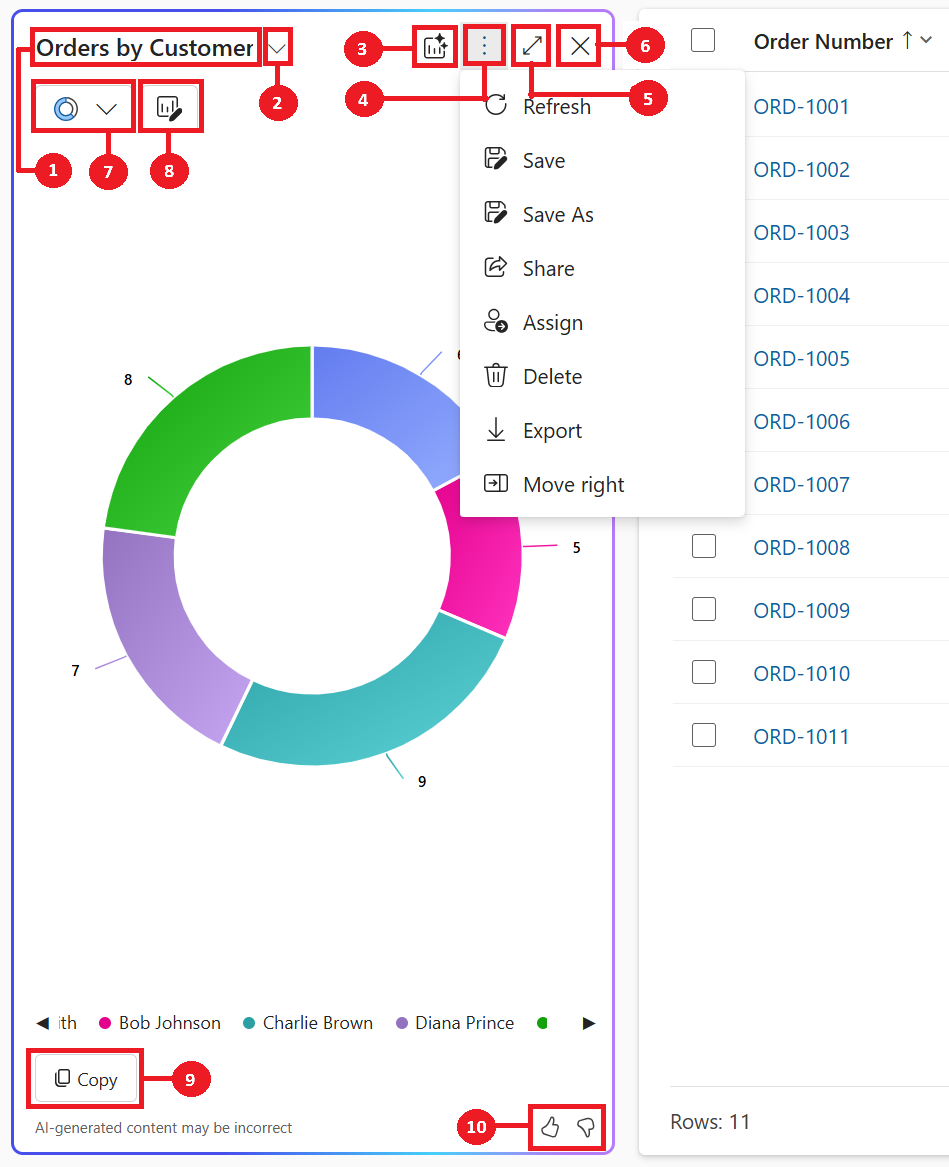
- Заглавие на диаграмата: Генерирано от AI заглавие за диаграмата въз основа на визуализираните данни и колони.
- Превключвател на графики: Изберете и управлявайте запазените карти. Използвайте го, за да превключвате между различни диаграми, включително генерирани от AI и лични диаграми, за текущия изглед.
- Създайте нова графика с AI: AI-генерирана графика за визуализация на този изглед.
- Команди за управление на записана диаграма: Командите за управление на запазена диаграма се показват като три точки в горния десен ъгъл на екрана на диаграмата. Те предоставят опции за извършване на действия върху запазени диаграми.
- Разгъване: Изберете Разгъване , за да разгънете диаграмата на цял екран за по-добър изглед на областта на диаграмата.
- Затвори: Изберете Затвори , за да затворите екрана на диаграмата.
- Селектор на графики: Списък с 11 поддържани типа графики – Пай, Поничка, Лента, Колона, Клъстерирана лента, Наслагвана лента, Клъстерирана колона, Наслагвана колона, Линия, Хистограма и Балонна диаграма.
- Редактиране на колоните на графиките: Персонализирайте диаграмата, като изберете кои колони от изгледа са визуализирани.
- Копиране: Изберете Копиране , за да копирате диаграмата като PNG файл в клипборда.
- Обратна връзка: Изберете Палец нагоре или Палец надолу , за да предоставите обратна връзка за функцията.
За да предоставите обратна връзка за функцията, изберете бутона с палец нагоре или надолу в екрана на диаграмата и предоставете подробни коментари, за да подобрите функцията.
Изисквания за лицензиране
Визуализираните данни в изглед изискват специфични потребителски лицензи, базирани на продукта. Ако потребителят няма лиценза, функцията е скрита. Това прилагане на лицензи ще се въведе постепенно след общата наличност на функцията.
- Power Apps моделно управлявано приложение: Потребителят трябва да има Power Apps премиум лиценз. За подробности вижте Power Platform License Guide.
- Dynamics 365 моделно управлявано приложение: Потребителят трябва да има Dynamics 365 корпоративен или премиум лиценз, както е описано в Dynamics 365 License Guide.
Употребата може да е зависима от сервизни ограничения или ограничаване. Microsoft си запазва правото да актуализира лимитите.
Административен контрол
Основният административен контрол за визуализиране на данни в изглед е преместване в административния център на Power Platform под Copilot>Settings>Power Apps>Data exploration>Chart Visualization. Научете повече в Copilot hub. Това постепенно ще се разпространява през следващите седмици.
Позволете на AI да генерира диаграми, за да визуализира данните в настройка на приложение (NLChartDataVisualizationSetting), която преди беше налична в Power Platform admin center >>Settings> Features се движи, и можете да конфигурирате тази настройка на ниво приложение, като използвате Управление на моделно-управлявани настройки в дизайнера на приложения или като актуализирате дефиниция на настройка.
Свързана информация
Управление на настройки на функцията
Отговорен AI ЧЗВ относно визуализациите Copilot на изглед