Бележка
Достъпът до тази страница изисква удостоверяване. Можете да опитате да влезете или да промените директориите.
Достъпът до тази страница изисква удостоверяване. Можете да опитате да промените директориите.
Copilot в потоци в облака ви помага да създадете автоматизация, която опростява работния поток. Използвайте естествен език, за да опишете това, което ви трябва, и създайте поток през множество стъпки на разговора.
Потоците в облака Copilot могат да:
- Разберете намерението си и създайте поток въз основа на подканата за сценарий, която предоставяте.
- Автоматично настройване на връзки, така че да получавате работеща автоматизация възможно най-скоро.
- Приложете необходимите параметри в потока въз основа на подканата си.
- Отговаряйте на вашите искания за извършване на промени в потока, като например актуализиране на действия и заместване на действия.
- Отговорете на въпроси за вашия поток и продукт. Например можете да зададете Copilot въпроси относно вашия поток, например Какво прави потокът ми?, за да получите резюме на това, което прави потокът. Можете също да задавате въпроси за Copilot продукти, като например Как да осъществявам достъп до дъщерни потоци? и Как да осъществявам достъп до лицензи?.
- Предложете описание за потока, когато редактирате подробните данни за потока.
Важно
- Copilot е нова технология, която все още се разработва. Той е оптимизиран за използване с английски език и има ограничена поддръжка за други езици. В резултат на това части от него може да се показват на английски, а не на предпочитания от вас език.
- Тази възможност се захранва от Azure OpenAI Service.
- За повече информация вижте ЧЗВ за отговорни ИИ за Power Automate, ЧЗВ за отговорни ИИ за Copilot в потоци в облака и ЧЗВ за Copilot защита на данните и поверителност в Microsoft Power Platform.
Създаване на поток в облака с помощта на Copilot
Следвайте тези стъпки, за да създадете поток с Copilot.
влезте в Power Automate.
В менюто за навигация отляво се уверете, че е избрано Начало .
На началната страница изберете Създай с Copilot и след това в Какво ще направи вашият поток?, опишете подробно как искате вашата автоматизация да работи на естествен език.
Научете повече в Как да напишете добра подкана.
Когато сте доволни от подканата, изберете иконата за изпращане (стрелка).
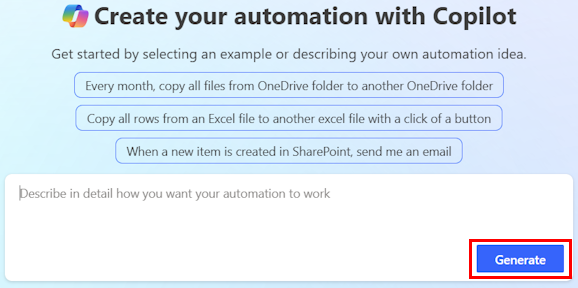
Докато въвеждате, Copilot предлага подкани, които да ви помогнат да прецизирате заявката си. Ако изберете едно от предложенията, ще бъдете отведени до екрана, описан в следващата стъпка.
Copilot генерира структурата за вашия поток въз основа на описанието ви. Структурата съдържа предложен превключвател и едно или повече действия за вашия поток. Превключвателят е събитие, което стартира поток. Действия са събитията, които искате потокът да извършва, след като събитието за активиране се проведе.
Ако сте доволни от предложения поток, изберете Запази го и продължете.
Ако искате да промените предложения поток, въведете повече информация в полето Добавяне на още подробности за Copilot за работа с и изберете стрелката надясно. Предложеният поток се генерира въз основа на новата информация.
След като изберете Запази го и продължите, проверете дали връзките, които са част от потока, са конфигурирани правилно. Връзките, които са конфигурирани правилно, са маркирани със зелена отметка. Връзките, които се нуждаят от внимание, са маркирани с червен удивителен знак.
Ако връзката изисква внимание, изберете я и следвайте инструкциите, за да я конфигурирате.
Изберете Създаване на поток.
Конструкторът се отваря с вашия поток и екранът Copilot се показва отдясно.
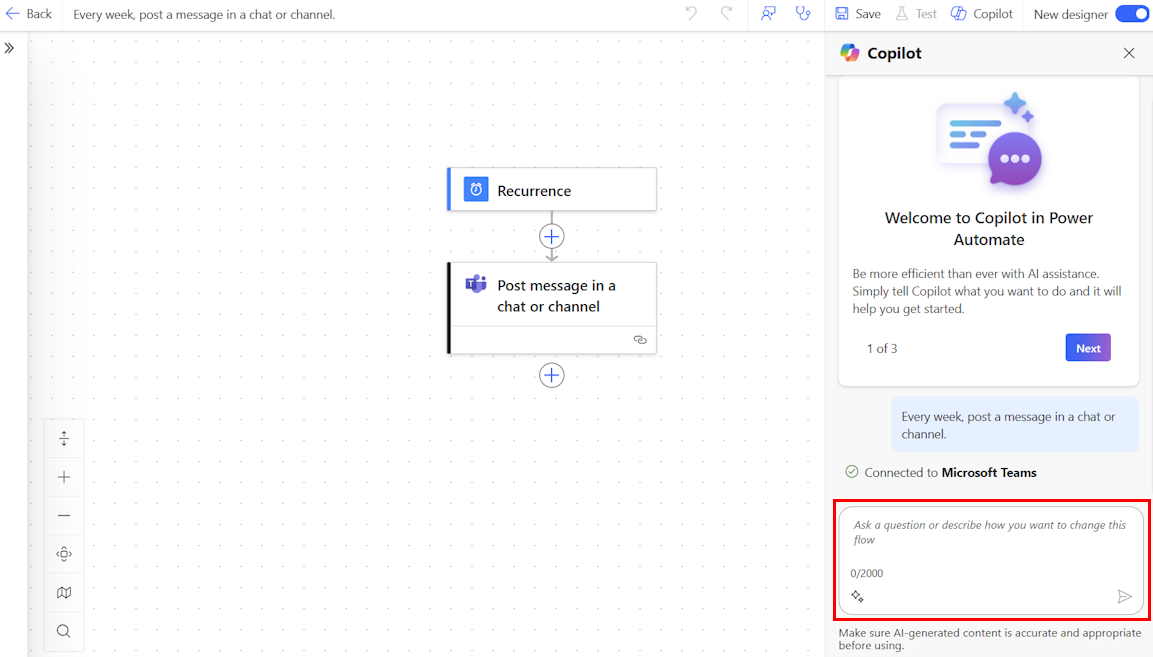
В екрана Copilot следвайте Предложения на Copilot, за да завършите настройката на потока (ако има такава), да зададете въпроси или да редактирате своя поток.
Когато потокът завърши, изберете Запиши в лентата с команди.
След като потокът е записан, ви препоръчваме да го тествате.
Как да напиша добра подкана
Писането на добри подкани включва повече от това просто да сте конкретни с вашата заявка или да кажете как искате да се показват резултатите. Copilot ви позволява да изпробвате различни вариации на подкани, за да ви помогне да оцените какво работи най-добре. Ако първоначалните резултати не са това, което търсите, опитайте да персонализирате подканата и да я изпълните отново.
- За по-добри и по-точни резултати предоставете подкани в Кога се случва X, направете Y формат.
- Бъдете възможно най-конкретни. Вместо обща подкана, като напр. Искам да обработя имейл, вместо това изпробвайте тази подкана: Когато пристигне имейл, искам да публикувам темата на имейла в канала "Contoso" Teams General.
- Ако е възможно, упоменете конектора в подканата. Например включете Outlook, Teams, Forms или други.
- Опитайте да настроите подканата си за допълнителна фина настройка.
За по-обща информация относно подканите за писане с жанеративен AI отидете на Изкуството на подканата: Как да получите най-доброто от жанеративния ИИ.
Примери за взаимодействия с Copilot
Този раздел описва някои примерни сценарии за това как можете да взаимодействате с Copilot.
| От началната страница или опишете я, за да я проектирате | Вътрешно платно |
|---|---|
| Когато пристигне имейл от contoso@gmail.com, публикувайте в Teams. | Попитайте Copilot да редактирате потока: Искам да изпратя имейла в канала на Teams. Или ask Copilot какво прави вашият поток: Какво прави моят поток? |
| Когато даден елемент бъде създаден в SharePoint, ми изпрати мобилно известие. | Редактирайте потока с тази подкана: Искам да изпратя заглавието на елемента на известие. Или редактирайте потока с тази подкана: Не искам да получавам мобилно известие. Вместо това ми изпрати имейл. |
Съвет
За още примери можете да изпробвате, отидете в библиотеката за подкани в галерията с примерни решения.
Редактиране на поток с помощта на възможностите Copilot
Освен да използвате Copilot за създаване на поток, можете да го използвате и за конфигуриране на съществуващи потоци в конструктора. Copilot е наличен само в новия дизайнер, а не в класическия дизайнер. Научете повече в Общ преглед на потоците в облака.
влезте в Power Automate.
В левия навигационен екран изберете Моите потоци.
Намерете потока, изберете вертикалните многоточие (⋮), след което изберете Редактиране.
Като алтернатива, получете достъп до конструктора на потоци в облака с възможности за Copilot от страницата "Подробни данни за потока" на вашия съществуващ поток, като изберете името на потока от "Редактиране намоите потоци"> в лентата с команди.
Потокът се отваря с Copilot екран отдясно. Сега можете да редактирате потока си с помощта на проектанта с Copilot възможности. Опитайте да въведете следните подкани:
- Изтриване на името> на действието<.
- Искам да изпратя имейл в края на потока с тема, равна на името на SharePoint файл.
- Вместо имейл искам да публикувам съобщение в канала на Teams.
- Проверете дали всеки от върнатите SharePoint елементи има заглавие, което е равно на "USB", и ако е така, изпратете имейл.
Отстраняване на неизправности в Copilot
Функцията за отстраняване на неизправности в Copilot може да ви помогне да идентифицирате и отстраните грешки, които може да възникнат по време на тестването на потоци в облака или при преглед на хронологията на изпълнение на потока. Можете да използвате тази Copilot функция, когато е разрешена новата среда за проектиране.
Научете повече за отстраняването на неизправности и гледайте видео в Отстраняване на неизправности в Copilot.
Следваща стъпка
Свързана информация
- Наличност на регион за Power Automate потоци от облак с Copilot
- Отговорни често задавани въпроси за изкуствен интелект за Power Automate
- ЧЗВ за Copilot в потоци в облака
- Често задавани въпроси за сигурността на данните и поверителността на Copilot в Microsoft Power Platform
- Наличност на език за Power Platform
- Географска наличност за Power Platform
- Обучение: Използване на Copilot в Power Automate (модул)