Изпълнение на потоци по график
Създайте поток в облака, който изпълнява една или повече задачи (като например изпращане на отчет по имейл).
Веднъж на ден, час или минута.
На указана от вас дата.
След определен брой дни, часове или минути, които сте задали.
Създаване на повтарящ се поток
влезте в Power Automate.
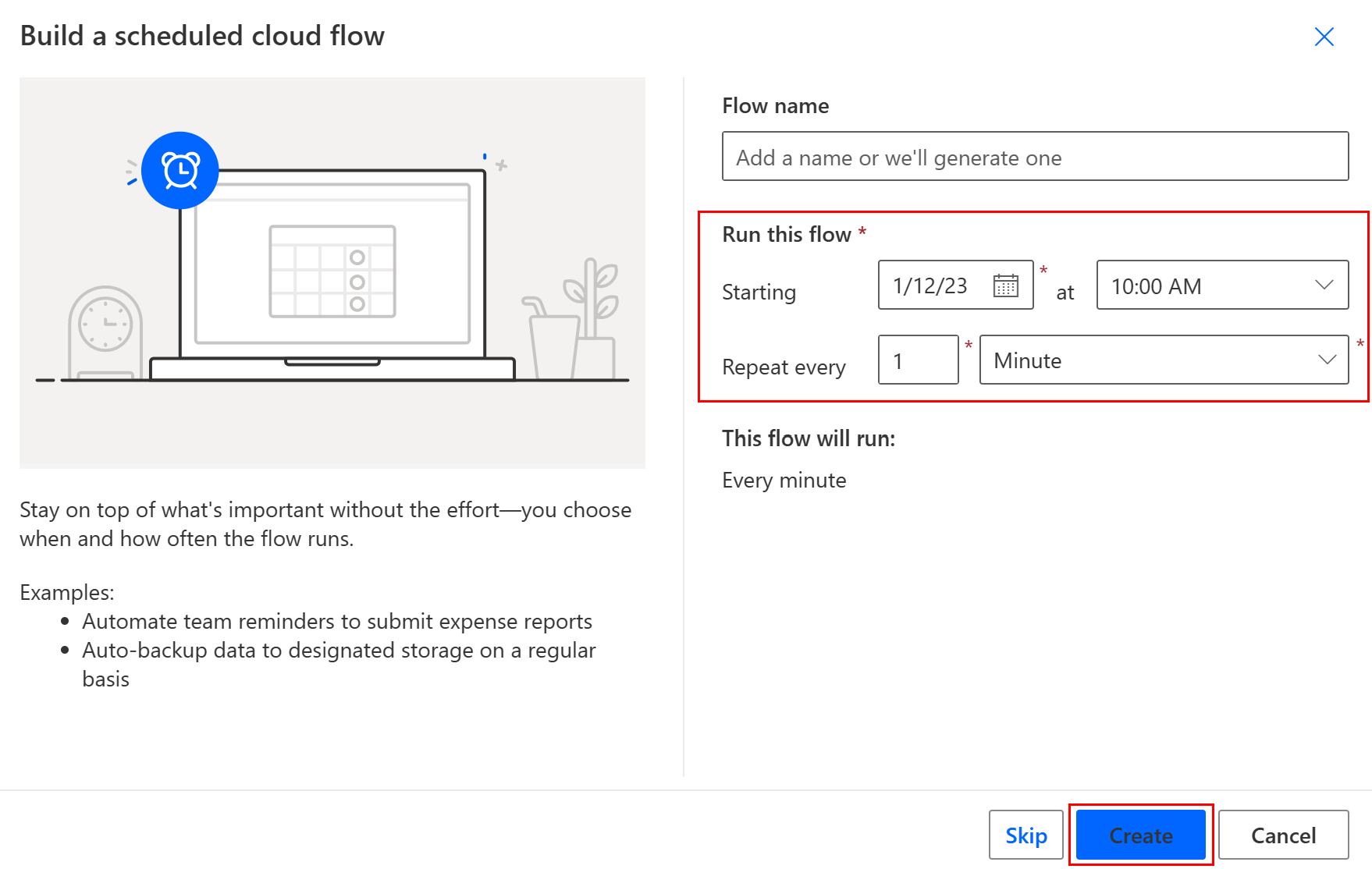
Изберете Моите потоци Нов поток>Планиран облачен> поток.
В полетата до Стартиране задайте датата и часа, когато потокът ви трябва да започне.
В полетата до Повтаряй всеки задайте повторението на потока.
Изберете Създаване.
Бележка
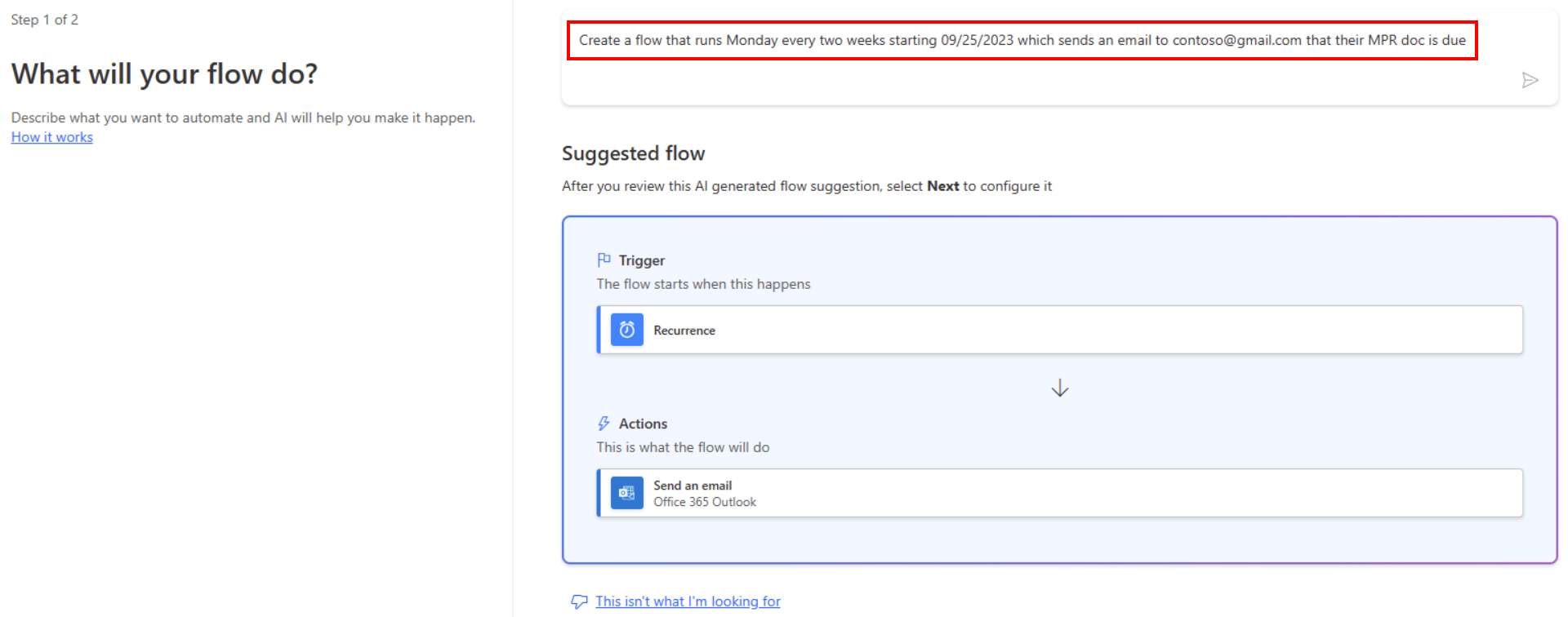
Power Automate използва или класическия дизайнер на облачни потоци, или дизайнера на облачните потоци с Copilot. За да определите кой дизайнер използвате, отидете в раздела Забележка в Разбиране на дизайнера на потоци в облака с възможности за копилотиране.
Конфигуриране на разширени опции
Следвайте стъпките в предишния раздел.
Изберете Повторение Показване>на разширени опции. Когато изберете Показване на разширени опции, падащото име се променя на Скриване на разширените опции.
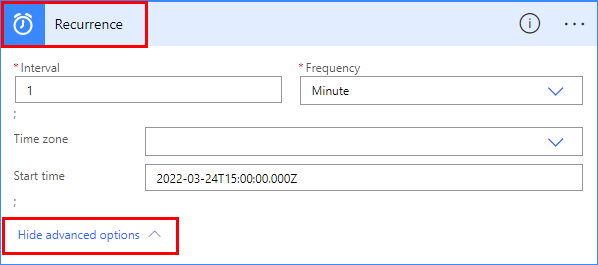
В полето Часова зона изберете часова зона от падащия списък, за да укажете дали Начален час отразява местна часова зона, Координирано универсално време (UTC) или друга часова зона.
В полето Начален час въведете начален час в този формат: ГГГГ-ММ-ДДТХ:ММ:ССЗ
Ако сте задали Ден под Честота, изберете часа от деня, когато потокът трябва да се изпълнява в падащите списъци В тези часове и В тези минути.
Ако сте задали Седмица под Честота, направете следното.
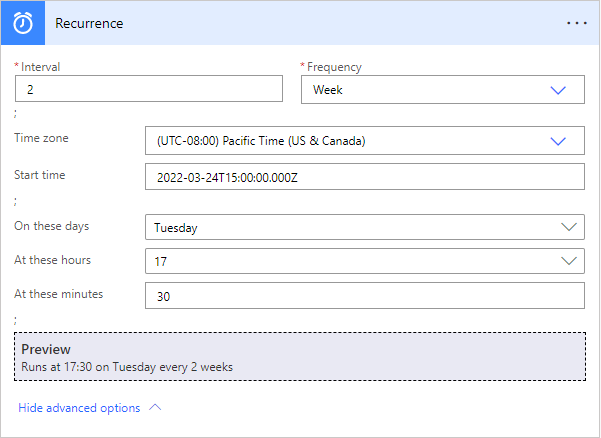
- В падащите списъци В тези дни и В тези часове изберете деня или дните от седмицата, в които трябва да се изпълнява потокът, и часа или часовете от деня, когато потокът трябва да се изпълнява.
- В полето В тези минути въведете минутните стойности (от 0 до 59), разделени със запетая.
Например, конфигурирайте опциите, както е показано, за стартиране на облачен поток не по-рано от 15:00 ч. (тихоокеанско време) в четвъртък, 24 март 2022 г., и го стартирайте на всеки две седмици във вторник в 17:30 ч. (тихоокеанско време).
Бележка
Ако изпълнявате поток на честотата на месеца, потокът се изпълнява на една и съща дата всеки месец.
Добавете действието или действията, които искате потокът да предприеме, както е описано в Създаване на поток в облака от самото начало.
Вижте също
Обратна връзка
Очаквайте скоро: През цялата 2024 г. постепенно ще отстраняваме проблемите в GitHub като механизъм за обратна връзка за съдържание и ще го заменим с нова система за обратна връзка. За повече информация вижте: https://aka.ms/ContentUserFeedback.
Подаване и преглед на обратна връзка за