Бележка
Достъпът до тази страница изисква удостоверяване. Можете да опитате да влезете или да промените директориите.
Достъпът до тази страница изисква удостоверяване. Можете да опитате да промените директориите.
Възможността за динамично взаимодействие с Microsoft Dataverse е една от основните функции на Power Pages. Потребителите, посещаващи даден сайт, могат да извършват действия като преглед на списък с програми, регистриране на децата си, насрочване на среща или кандидатстване за разрешение за строеж. Информацията, проследявана в Dataverse, може да бъде достъпна от други услуги на Power Platform, като например Power Apps, Power Automate или Power BI.
В този въвеждащ курс ще създадете уеб приложение в Power Pages, което ще позволи на потребителите да създават, четат и актуализират записи на Dataverse. Можете да използвате сайта като основа за изграждане на ваши собствени уеб сайтове, поддържани от Dataverse.
Гледайте това видео (без аудио), за да видите създадени и актуализирани записи на страница:
В този въвеждащ курс ще научите повече за:
- Създаване на таблица на Dataverse
- Създаване на изглед на Dataverse
- Създаване на формуляр на Dataverse
- Конфигуриране на разрешения за таблица, които да позволяват четене, създаване и актуализиране на записи
- Добавяне на списък към страницата
- Добавяне на страница с формуляр за създаване на записи
- Добавяне на страница с формуляр за преглед/редактиране на записи
- Актуализиране на списъка, за да ви позволи да навигирате към страници за създаване на записи и преглед/редактиране на записи
Предварителни изисквания
- Абонамент или пробна версия на Power Pages. Вземете пробен Power Pages период тук.
- Създаден сайт в Power Pages. Създайте сайт Power Pages .
Създаване на таблица на Dataverse
В тази секция ще използвате Работната област за данни за създаване на Dataverse таблица. Таблицата се използва за съхраняване на информация за конкретни обекти. Стипендия, заявление или компания са някои примери за таблици. Таблицата се състои от поредица от колони. Колоната представлява конкретна информация за обекта, като например име, описание, дата на заявление или избор от опции, като например цвят.
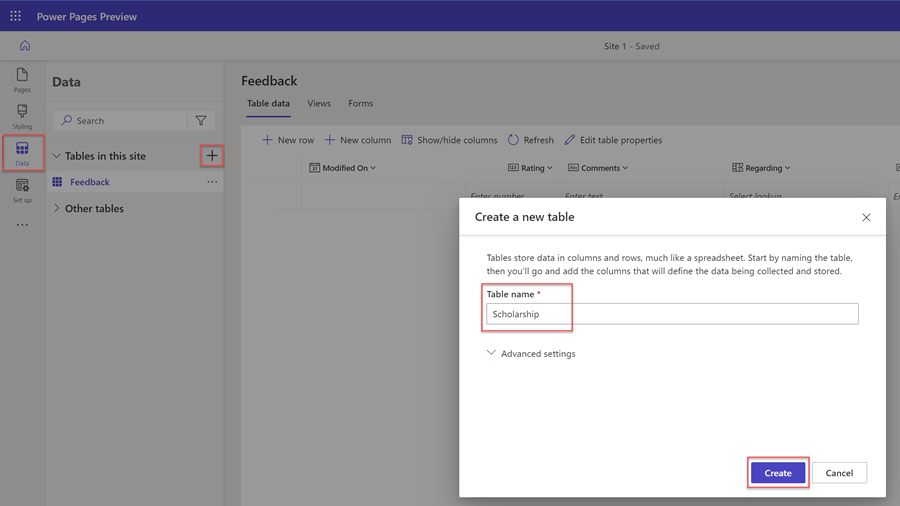
Използвайте стъпките по-долу, за да създадете таблица и колони с помощта на работната област за данни.
Отидете на Power Pages.
Изберете иконата Данни от лявата навигация, за да отидете в работната област за данни.
Изберете бутона за нова таблица (+) вдясно от заглавието Таблици в този сайт .
Дайте на новата таблица подходящо име.
Изберете Създаване, за да създадете таблицата в Dataverse.
За да добавите колона към таблицата, изберете + Нова колона. Въведете Показвано име, изберете Тип данни и изберете други опции. Изберете Запиши.
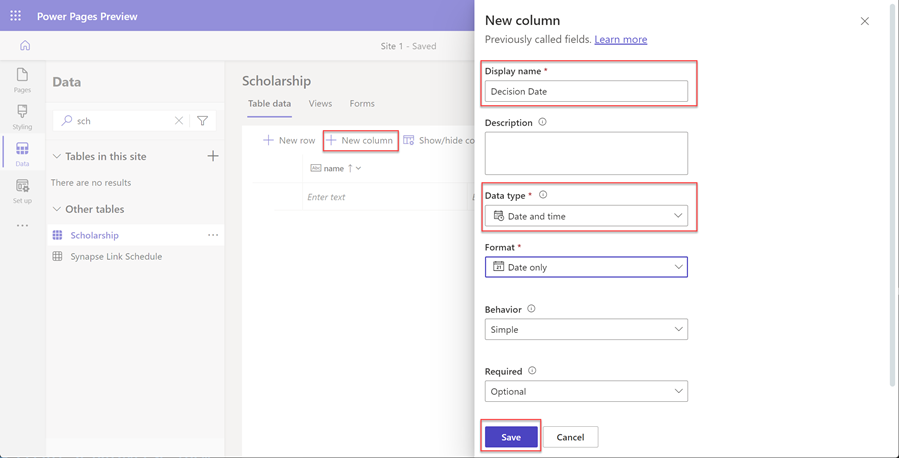
Повторете предходната стъпка, докато създадете всички колони, необходими за вашата таблица.
Създаване на изглед на Dataverse
Изгледът на Dataverse е вид заявка за показване на конкретни редове и колони с данни от таблица на Dataverse. Когато създавате изглед, вие задавате определени критерии, като например кои колони да се показват, как да се сортират записите и как да се филтрират редовете (например може да искате да показвате само записи, които имат определени критерии, като събития, при които датата на събитието се случва в бъдещето).
Този изглед ще се използва за конфигуриране на списък на уеб страница.
В тази секция ще използвате работната област за данни за създаване на изглед на Dataverse.
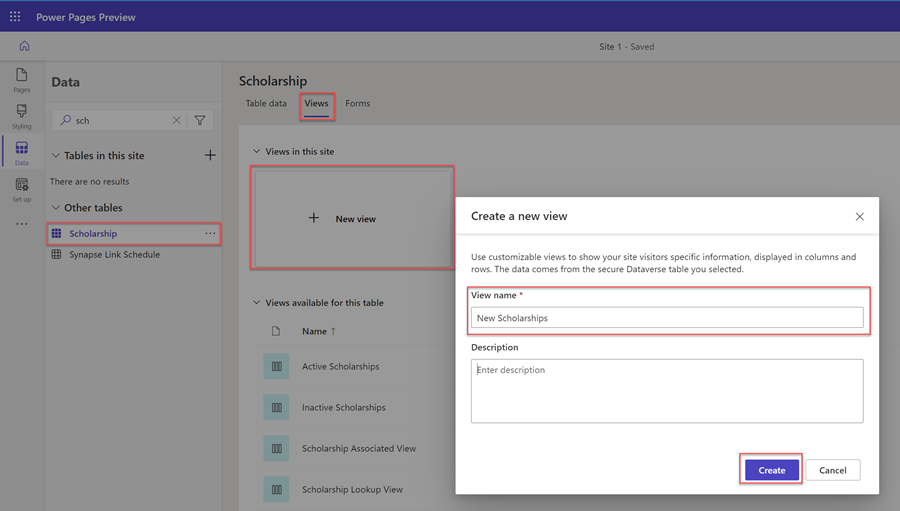
Изберете таблицата от списъка с таблици в работната област за данни, за която искате да създадете нов изглед.
Изберете раздела Изгледи.
Изберете Нов изглед.
Въведете името на вашия изглед и по желание описание.
Изберете Създаване.
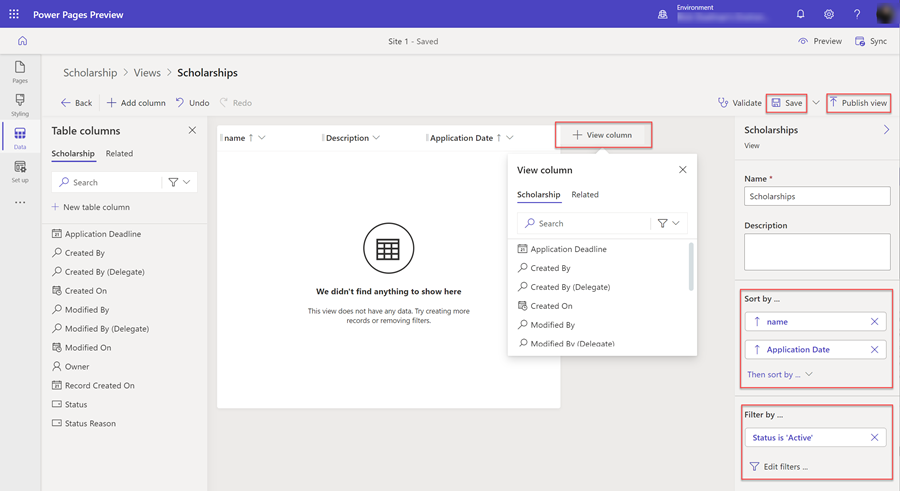
Ще се появи разработчикът на изгледи. Можете да добавяте колони към изгледа и да регулирате ширината.
Можете да изберете да сортирате по конкретни колони на таблицата в секцията Сортиране по... в панела с допълнително меню отдясно.
Можете също да изберете да конфигурирате конкретни опции за филтриране на редове, като изберете Редактиране на филтри... в секцията Филтриране по в панела с допълнително меню отдясно.
Когато приключите с конфигурирането на изгледа, изберете Запазване и след това Публикуване на изглед.
Създаване на формуляр на Dataverse
Формулярът на Dataverse осигурява повърхност, която показва подредба на конкретни колони (полета) от таблица, която да се използва като основа за крайните потребители да добавят, четат или актуализират отделни записи.
Формулярът на Dataverse ще се използва за конфигуриране на компонент на формуляр на уеб страница.
В тази секция ще използвате работната област за данни за създаване на формуляр на Dataverse.
Изберете таблицата от списъка с таблици в работната област за данни, за която искате да създадете нов формуляр.
Изберете раздела Формуляри.
Изберете Нов формуляр.
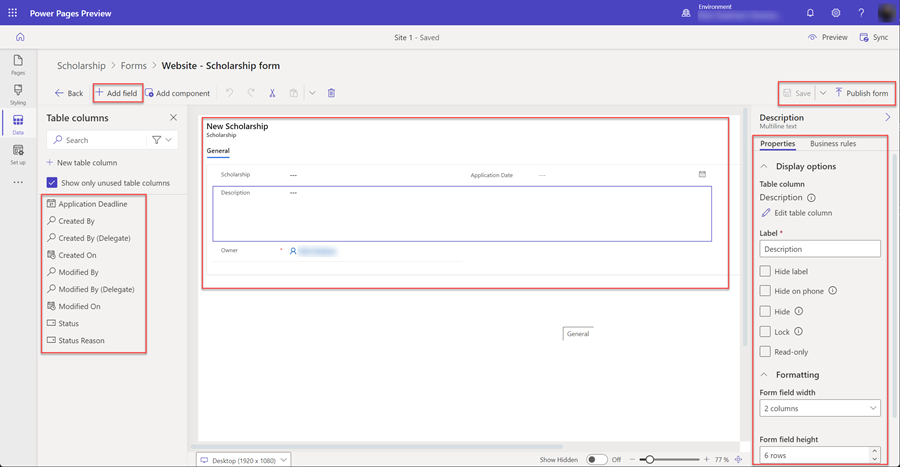
Въведете името на вашия формуляр и по желание описание.
Изберете Създаване.
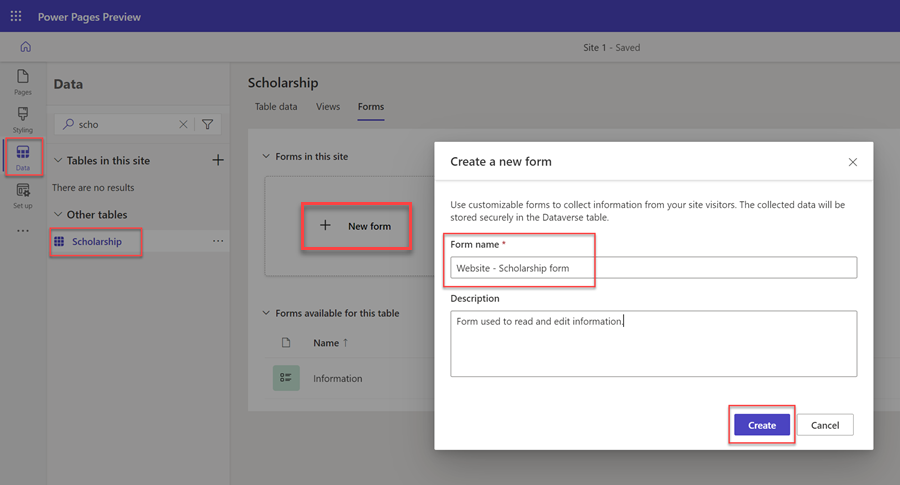
Ще се появи разработчикът за формуляри на Dataverse. С този инструмент можете да проектирате и конфигурирате различни аспекти за вашия формуляр:
- Изборът на + Добавяне на поле ще покаже списъка с колони на таблицата и ще ви позволи да ги плъзгате и поставяте върху платното на формуляра.
- Платното на формуляра позволява да подреждате полетата.
- Панелът с допълнително меню за свойства вдясно ви позволява да конфигурирате различни опции на избрания формуляр, раздели, секции и полета, като например броя на колоните на секция, ширината и височината на полетата, имената на етикетите и други аспекти.
Бележка
Някои полета (като например Собственик няма да се виждат на уеб страница).
Когато приключите с конфигурирането на формуляра, изберете Запазване и след това Публикуване на формуляр.
Конфигуриране на разрешения за таблици
По подразбиране потребителите на сайта няма да имат достъп да преглеждат, създават или редактират записи. Ще трябва да конфигурирате конкретни разрешения за таблица и да задавате уеб роли. За да сте сигурни, че вашите данни остават защитени и сигурни, трябва да предоставите достъп само за конкретни потребители на сайта.
В този раздел ще използвате работната област за защита, за да създадете разрешение за таблица и да присвоите уеб роли.
Изберете иконата Работно пространство за защита .
Под Защита изберете Разрешения за таблица.
Изберете + Ново разрешение.
Ще се появи секция с допълнително меню. Въведете Име за разрешението за таблица.
Изберете Таблицата, за която искате да настроите разрешения.
Изберете подходящ Тип достъп в зависимост от това как искате да посочите релацията на записите с влезлия потребител. За целите на този въвеждащ курс ще предоставим достъп за всички посетители на сайта, така че ще изберем Глобален. Обмислете други опции, докато създавате сайтовете си.
Изберете опциите Разрешение за въз основа на начина, по който искате потребителите да взаимодействат с данните. За целите на този въвеждащ курс ще изберем Четене, Писане, Създаване и Изтриване. Обмислете ограничаване на тези опции, докато създавате своите сайтове.
Изберете + Добавяне на роли и изберете уеб ролите, които искате да зададете за това разрешение за таблица. За целите на този въвеждащ курс ще изберем ролите Анонимни потребители и Удостоверени потребители. Помислете за създаване на персонализирани уеб роли и присвояване на конкретни потребители, докато създавате своите сайтове.
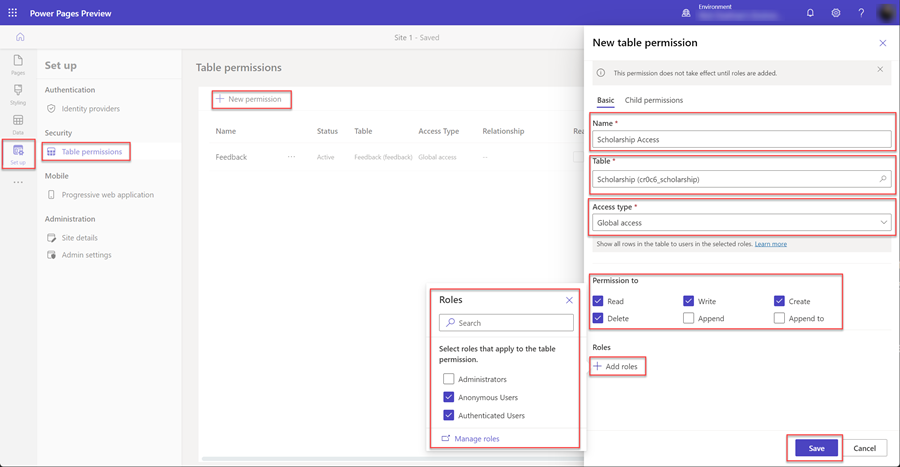
Изберете Запазване, за да запазите разрешението за таблица.
Добавяне на страници към сайта
Ще трябва да създадете страници в сайта си за взаимодействие със записи на Dataverse.
В този въвеждащ курс ще създадем три страници;
- Страница, която ще покаже списък със записи на Dataverse.
- Страница за създаване на нови записи.
- Страница за преглед и актуализиране на съществуващи записи.
Добавяне на списък към страница
Добавянето на компонент за списък към уеб страница ще позволи на потребителите да търсят, преглеждат и избират от списък със записи, съхранявани в Dataverse.
В тази секция ще използвате работната област за страници, за да създадете страница с компонент за списък.
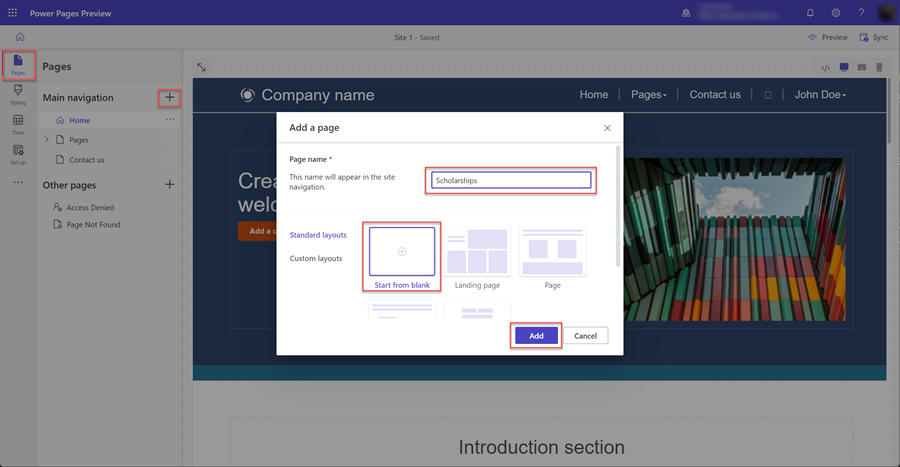
Изберете иконата на работната област за страници.
Изберете + вдясно от Основна навигация.
Дайте подходящо име на уеб страницата.
В Стандартни оформления изберете оформлението Започване от празно и изберете Добавяне.
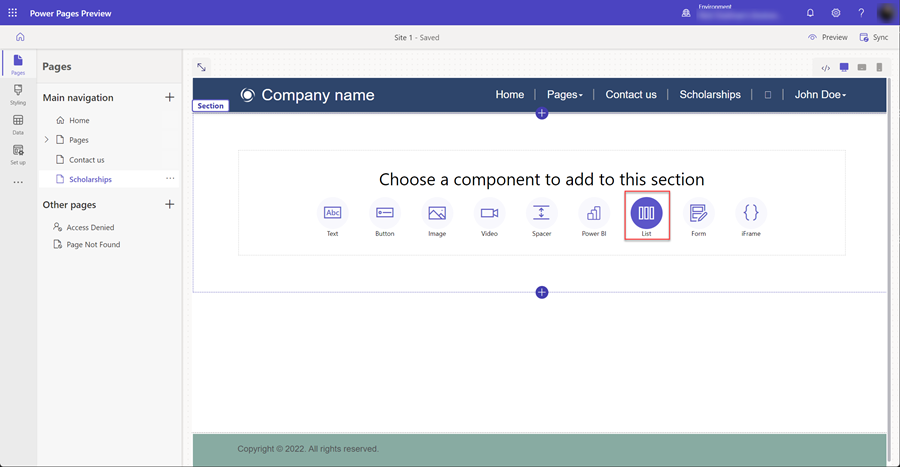
Когато се появи новата страница ще видите списък с компоненти, които да добавите към новата си страница. Изберете компонента Списък.
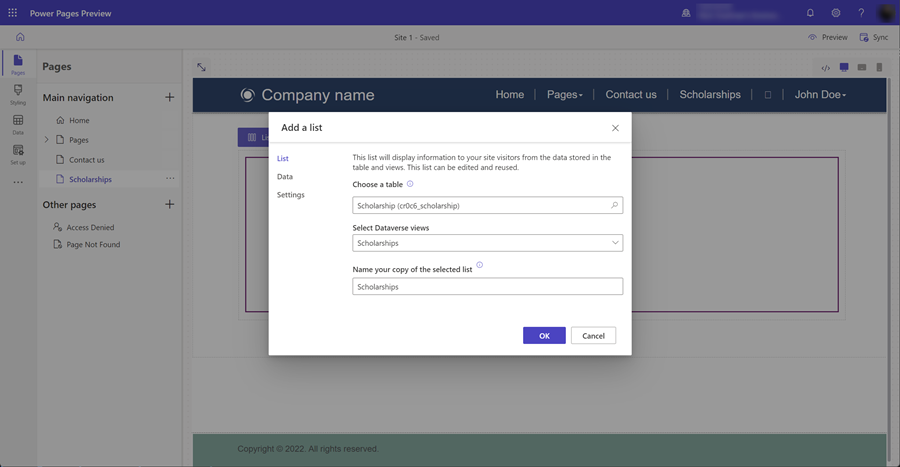
Ще се появи прозорецът Добавяне на списък.
- Изберете таблицата.
- Изберете един или повече изгледи на Dataverse.
- Оставете името по подразбиране или дайте ново име на списъка.
- Изберете OK.
Празният списък ще се появи на страницата.
Добавяне на страница с формуляр за създаване на записи
Добавянето на компонент на формуляр към страница, конфигурирана за вмъкване на данни, ще позволи на потребителите да създават нови записи на Dataverse. Даден компонент на формуляр на страница се основава на формуляра на Dataverse, създаден в работната област за данни.
В тази секция ще използвате работната област за страници, за да създадете страница с компонент на формуляр, конфигуриран за въвеждане на нови записи.
Изберете иконата на работната област за страници.
Изберете иконата ... вдясно на уеб страницата, която сте създали по-рано, за да съдържа компонента на списъка, ще се появи допълнително меню, изберете Добавяне на нова подстраница.
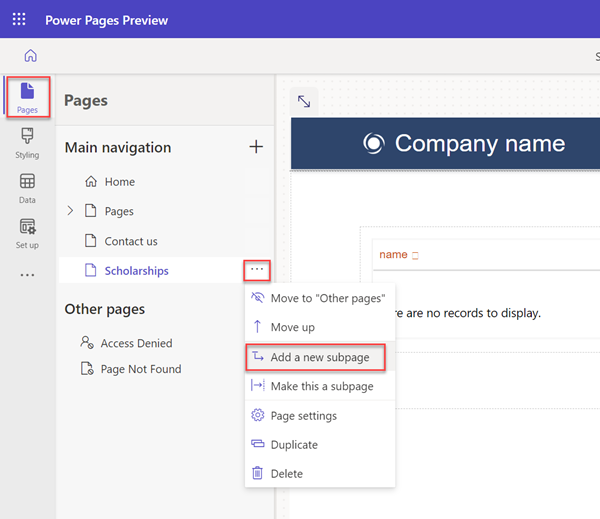
Дайте на страницата подходящо име (например Създаване на запис) и изберете оформлението на страницата Започване от празно .
Когато се появи новата страница ще видите списък с компоненти, които да добавите към новата си страница. Изберете компонента на Формуляра.
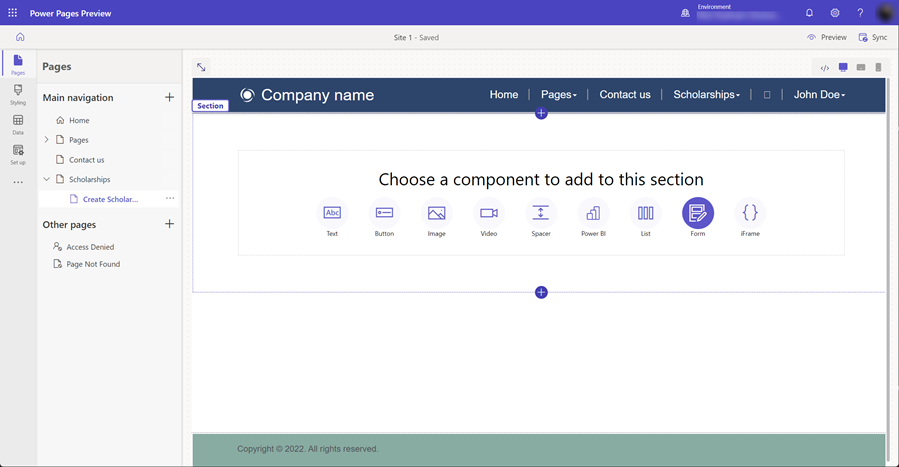
Ще се появи прозорецът Добавяне на формуляр. Изберете + Нов формуляр.
След това ще трябва да конфигурирате формуляра.
- Изберете таблицата на Dataverse от своя формуляр.
- Изберете формуляра на Dataverse, който ще се използва като оформление за вашия компонент на формуляр на вашата страница.
- Оставете името по подразбиране или дайте име на компонента на формуляра (например създаване на запис).
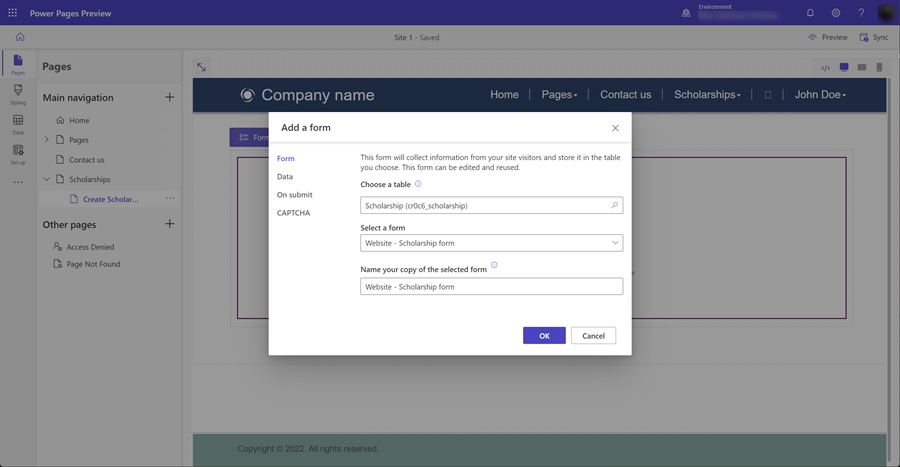
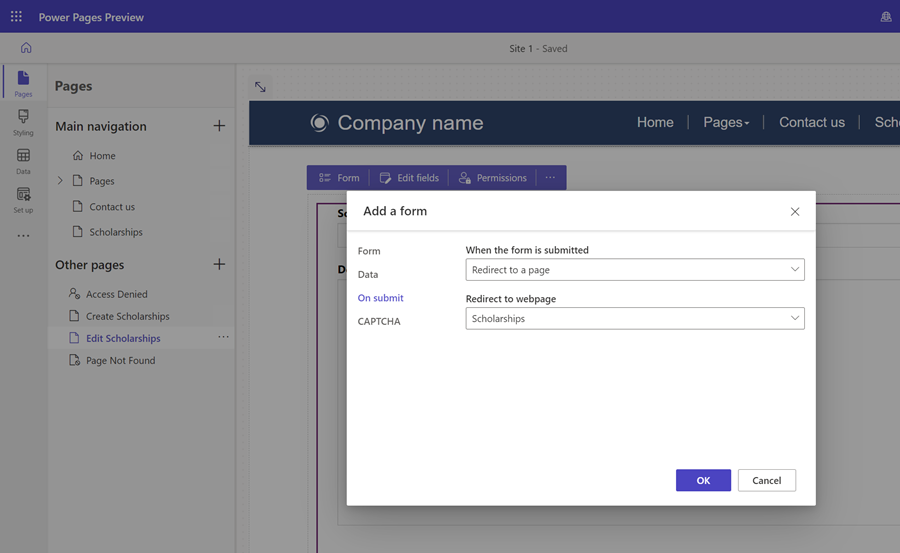
Можете да конфигурирате други свойства на компонента на формуляра. В секцията Данни се уверете, че опцията Данни от този формуляр е зададена на Създава нов запис. Можете да конфигурирате други опции, като например изключване или включване на CAPTCHA или конфигуриране на навигацията, когато формулярът е подаден.
Изберете Запиши.
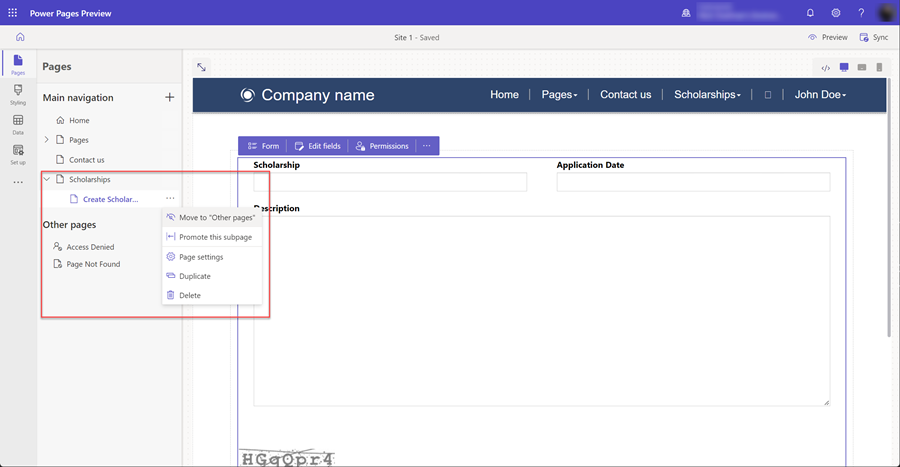
Ще премахнем тази нова страница от навигацията на главната страница. Ще добавим опция за създаване на запис на страницата с компонента за списък. Изберете ... и изберете Преминаване към „Други страници“.
Добавяне на страница с формуляр за преглед/редактиране на записи
Наред със създаването на нови записи, искаме също така да позволим на нашите потребители да могат да редактират съществуващи записи. Отново ще използваме компонент на формуляр на страница, но вместо това конфигуриран да редактира записи в Dataverse.
Отново ще добавим нова уеб страница и ще добавим компонент на формуляр, както направихме на предходните стъпки.
В тази секция ще използвате работната област за страници, за да създадете страница с компонент на формуляр и да я конфигурирате за редактиране на съществуващи записи.
Изберете иконата на работната област за страници.
Изберете иконата + (добавяне на уеб страница) вдясно от секцията Други страници . Дайте на страницата подходящо име и използвайте оформлението Започване от празно .
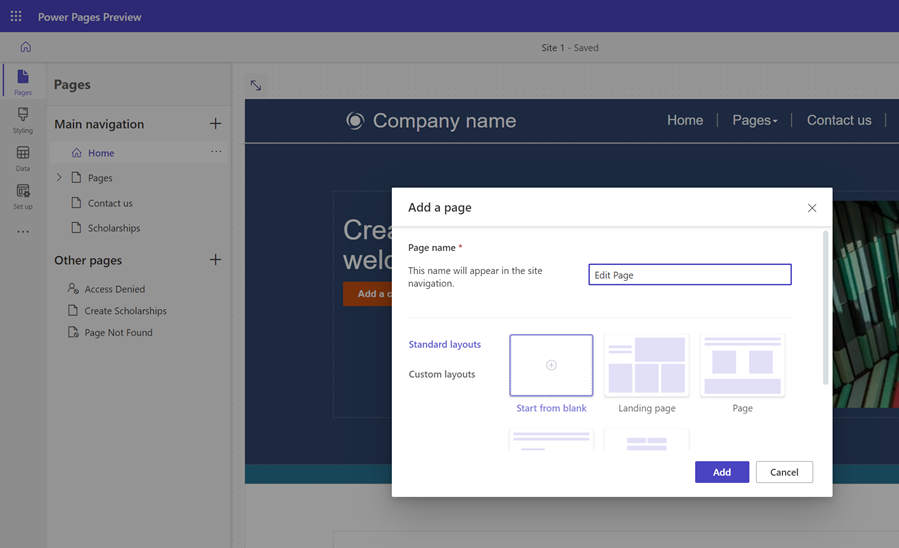
Ще видите страницата. Изберете опцията Формуляр, която ще се появи, за да отворите прозореца Добавяне на формуляр .
Изберете опцията + Нов формуляр.
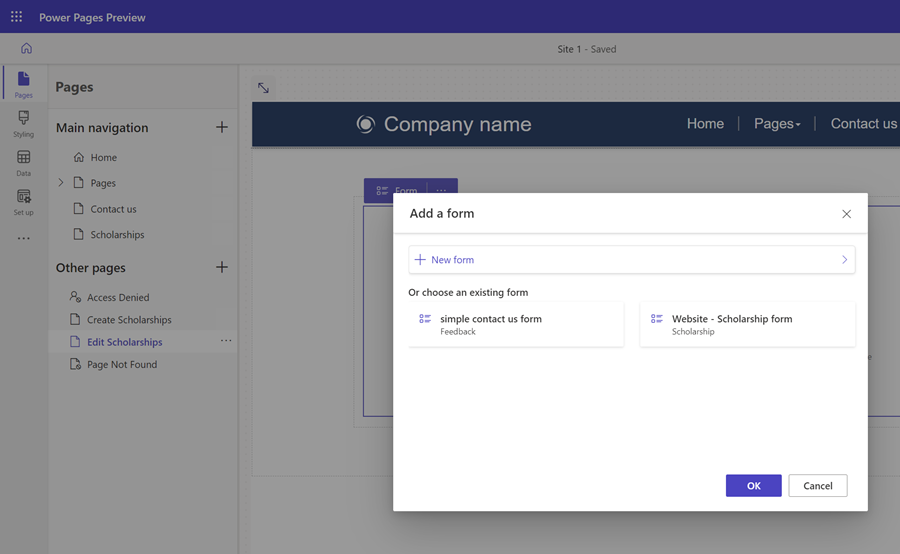
След това ще трябва да конфигурирате формуляра с подобни опции като компонента на формуляра за вмъкване.
- Изберете таблицата на Dataverse от своя формуляр.
- Изберете формуляра на Dataverse, който ще се използва като оформление за вашия компонент на формуляр на вашата страница.
- Оставете името по подразбиране или дайте име на компонента на формуляра (например Редактиране на запис).
Можете да конфигурирате други свойства на компонента на формуляра. В секцията Данни се уверете, че опцията Данни от този формуляр е зададена на Актуализира съществуващ запис. Можете да конфигурирате други опции, като например изключване или включване на CAPTCHA или конфигуриране на навигацията, когато формулярът е подаден.
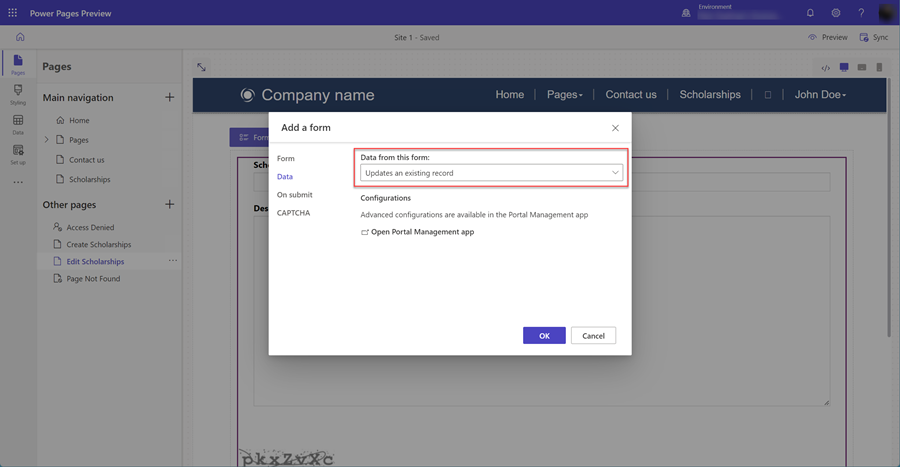
Изберете OK.
Актуализиране на списъка, за да ви позволи да навигирате към страници за създаване на записи и преглед/редактиране на записи
Сега, след като страниците с компоненти на формуляр са създадени, трябва да конфигурираме страницата с компонента за списък, за да можем да навигираме както до страниците за създаване, така и до страниците за редактиране.
В тази секция ще използвате работната област за страници, за да конфигурирате компонента за списък, за да имате опция за създаване на нови записи, и също така ще конфигурирате списъка, така че потребителят да може да избере от запис в списък и да навигира до страница за редактиране.
Изберете иконата на работната област за страници.
Изберете страницата с компонента за списък.
Изберете компонента за списък на страницата и след това изберете бутона Списък , за да отворите прозореца Добавяне на списък .
Изберете панела Данни.
Изберете опцията Създаване на нов запис.
В Целеви тип изберете Уеб страница и изберете уеб страницата с компонента на формуляр, конфигуриран за създаване на записи.
Изберете опцията Преглед на подробности.
В Целеви тип изберете Уеб страница и изберете уеб страницата с компонента на формуляр, конфигуриран за редактиране и преглед на записи.
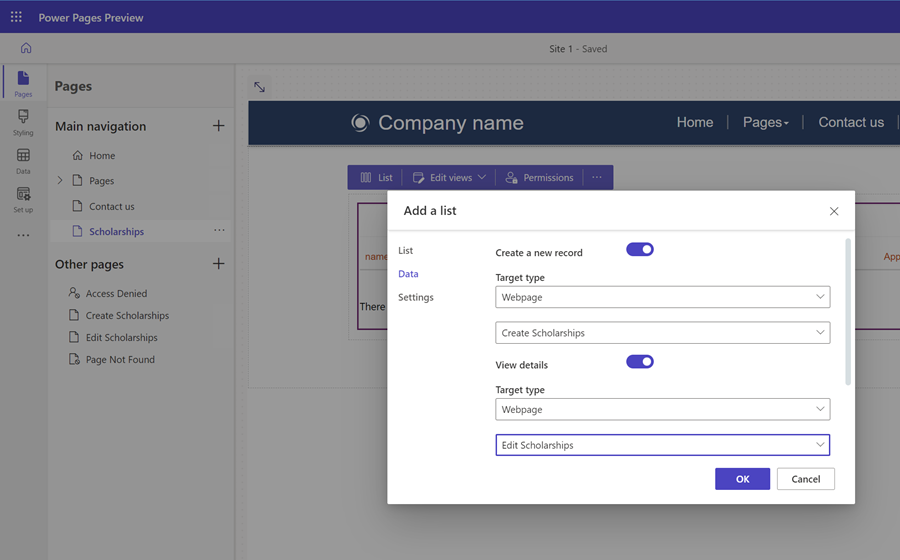
Изберете OK.
Тестване на сайта
В студиото за дизайн изберете Преглед, след това Работен плот, за да прегледате сайта си.
Създайте няколко нови записа. Когато имате списък със записи, изберете първата колона от списъка, за да отворите страница за редактиране на записа.
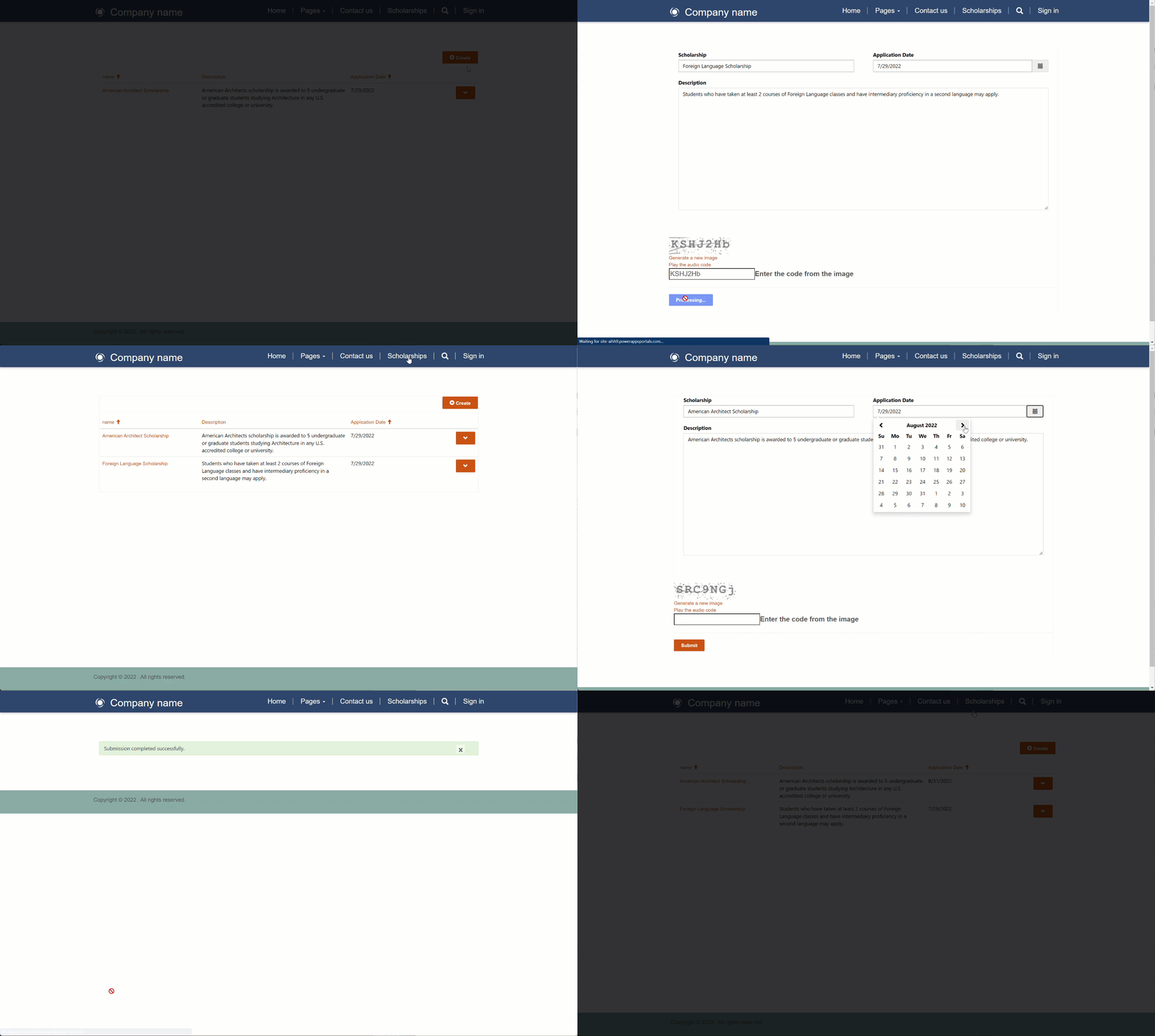
Допълнителни подобрения
За да направите сайта си по-използваем за крайните потребители и да намалите навигацията, можете да конфигурирате формуляра вместо това да пренасочва обратно към страницата със списък вместо съобщение. В зависимост от вашия сайт може да искате да изключите CAPTCHA.