Бележка
Достъпът до тази страница изисква удостоверяване. Можете да опитате да влезете или да промените директориите.
Достъпът до тази страница изисква удостоверяване. Можете да опитате да промените директориите.
Този сценарий описва как да използвате Dataverse защитата на ниво колона.
Представете си, че политиката на вашата компания е, че членовете на продажбите трябва да имат различни нива на достъп до мобилни телефонни номера за връзка, както е описано тук.
| Потребител или екип | Достъп |
|---|---|
| Мениджъри по продажбите | Само за четене. Може да преглежда мобилни телефонни номера само в маскирана форма за контакти. |
| Вицепрезиденти | Пълен. Може да създава, актуализира и преглежда номера на мобилни телефонни за контакти. |
| Специалисти по продажбите и всички останали потребители | Няма. Не може да се създават, актуализират или преглеждат мобилни телефонни номера за контакти. |
Използвайте следните стъпки, за да защитите тази колона.
Закрепете колоната
Влезте в Power Apps.
Изберете Таблици.
Избор на таблица Контакт.
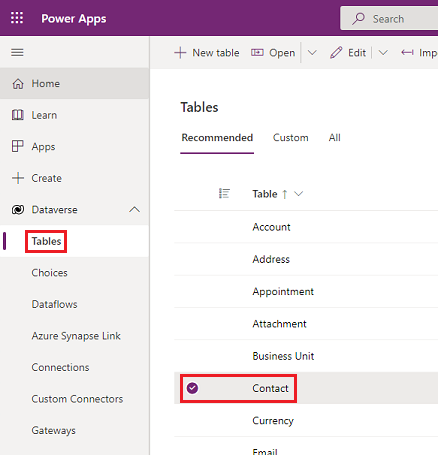
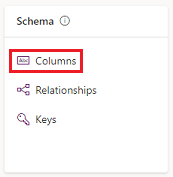
Под Схема изберете Колони.
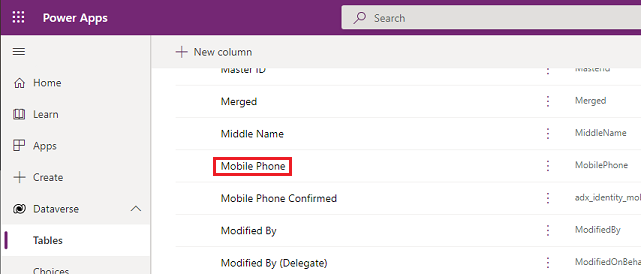
Превъртете надолу в списъка с колони и отворете Мобилен телефон.
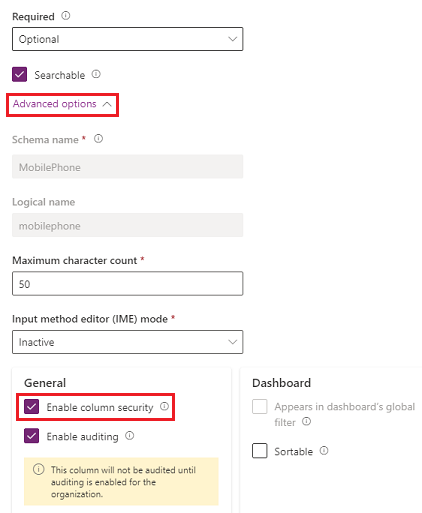
Разгънете Разширени опции и след това под Общи изберете Разрешаване на защита на колони.
Изберете падащото меню Правило за маскиране и изберете правило за маскиране.
Изберете Запиши.
Конфигуриране на профили за защита
От администраторски център на Power Platform изберете средата, за която да конфигурирате профилите за сигурност.
Изберете Настройки>Потребители + Разрешения>Профили за защита на колона.
Изберете Нов профил, въведете име, например Мениджър продажби, въведете описание и след това изберете Запази.
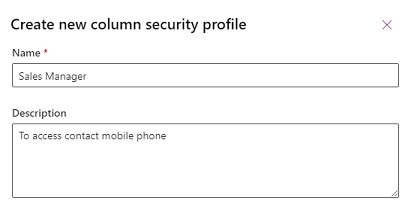
Изберете Sales Manager, изберете раздела Потребители, изберете + Добавяне на потребители, изберете потребителите, на които искате да предоставите достъп до мобилния телефонен номер във формуляра за контакт, и след това изберете Добавяне.
Бакшиш
Вместо да добавяте всеки потребител, създайте един или повече екипи, които включват всички потребители, на които искате да предоставите достъп.
Повторете горните стъпки и създайте профил за сигурност на колона за Вицепрезидент.
Конфигуриране на разрешения за колони
Изберете раздела Профили за сигурност на колони и след това изберете Мениджър продажби.
Изберете раздела Разрешение на колоната, изберете мобилен телефон и след това изберете Редактиране. Задайте настройката Четене на Разрешено, оставете другите като Неразрешено и след това изберете Запис.
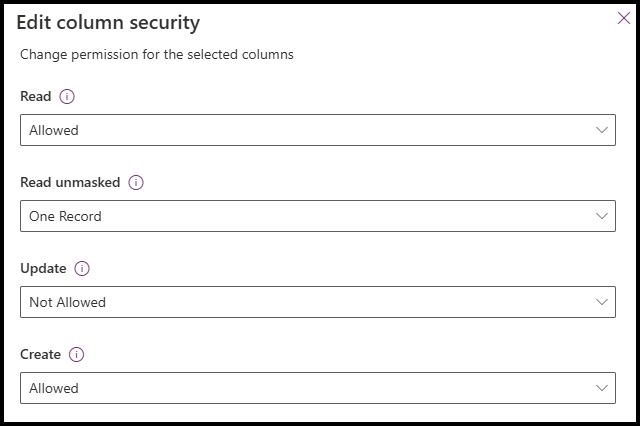
Изберете раздела Профили за сигурност на колони и след това изберете Вицепрезидент.
Изберете раздела Разрешения за колоната, изберете мобилен телефон и след това изберете Редактиране. Задайте настройката за четене на Разрешено ,Четенето без маска на Един запис , а останалото катоРазрешено , след което изберетеЗапиши .
Потребителите, които не са дефинирани в предварително създадените профили за защита на колоната, нямат достъп до колоната за мобилен телефон във формуляри за контакт или изгледи. Показва  ******** се стойността на колоната, което показва, че колоната е защитена.
Свързана информация
Защита на ниво колона за контрол на достъпа
Йерархична сигурност