Бележка
Достъпът до тази страница изисква удостоверяване. Можете да опитате да влезете или да промените директориите.
Достъпът до тази страница изисква удостоверяване. Можете да опитате да промените директориите.
Управлението Power Platform в голям мащаб в множество среди, вариращи от стотици до десетки хиляди, представлява значително предизвикателство както за стартиращите, така и за корпоративните ИТ екипи. За да се справят с тези сложности, групите за среда предлагат първокласно решение за управление, предназначено да рационализира задачите за управление чрез организиране на среди в логически колекции и прилагане на унифицирани политики и конфигурации.
Мислете за групата на средата като за "папка" за вашата среда. Администраторите могат да групират плосък списък от среди в структурирани групи въз основа на критерии като бизнес единица, проект, географски регион или цел. Чрез създаването на тези логически колекции ИТ екипите получават способността да управляват множество среди едновременно и ефективно да прилагат политики за защита, управление и съответствие в голям мащаб чрез централно управлявани правила. Този централизиран подход елиминира необходимостта от конфигуриране на всяка среда една по една, осигурява последователност, значително намалява административните разходи и предотвратява проблеми като отклонение на конфигурацията и хаотични практики за управление, често срещани при обширни внедрявания.
Бележка
- Групите на околната среда могат да съдържат само управлявани среди.
- Всяка среда може да принадлежи само към една група и групите не могат да се припокриват или да бъдат вложени.
- Средите в група могат да обхващат различни региони и типове, стига всяка от тях да се управлява.
- Средите могат да се прехвърлят между групи, като се премахват от една и се добавят към друга.
Правила
Ключово предимство на групите по опазване на околната среда е способността им да налагат управление в мащаб чрез правила. Групите на средата позволяват на администраторите на клиенти да дефинират правила, които автоматично прилагат стандартизирани настройки или правила във всички среди на членове. Тези правила обхващат критични области на управлението на средата, като сигурност и споделяне, активиране на функции с изкуствен интелект, политики за съхранение на данни и управление на жизнения цикъл на приложенията (ALM).
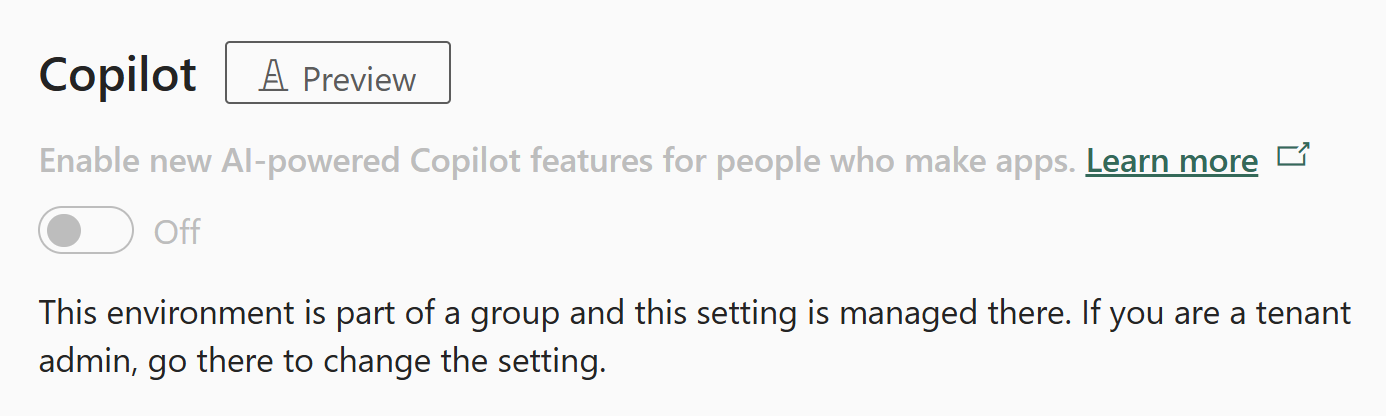
Когато дадено правило се публикува на ниво група за среда, то се прилага във всяка среда в тази група. Това означава, че съответната настройка или правило се заключва (само за четене) в отделни среди, което гарантира, че локалните системни администратори не могат да променят или заменят тези централно дефинирани правила. Всички последващи промени могат да бъдат направени само от администратор на клиент със съответните права за редактиране на ниво група на средата.
Научете повече за правилата, налични в Правила за групи от околна среда.
Бележка
- Понастоящем изключенията за всяка среда не се поддържат.
- Когато към групата се добави среда, тя наследява публикуваните правила на групата.
- Когато дадена среда бъде премахната, тя запазва последната приложена конфигурация от правилата на групата, но се отключва, което позволява на локалния администратор да я променя занапред.
Случаи на употреба и сценарии за групи от среда
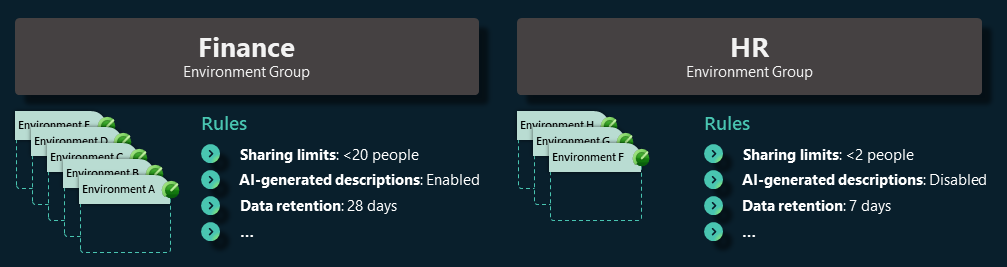
Групите за опазване на околната среда са гъвкави. Независимо дали трябва да наложите съответствие по региони, да осигурите лични пространства в пясъчник за производителите, да разгърнете селективно функции на AI или да стандартизирате разработката и тестването спрямо производствените практики, групите на средата могат да бъдат адаптирани, за да се впишат. Някои често срещани случаи на употреба и сценарии, при които групите на средата добавят стойност, включват:
Среда за лична продуктивност
Когато използвате маршрутизиране на среда по подразбиране, всеки производител може автоматично да получи своя собствена лична среда за разработчици. Най-добрата практика е да поставите тези среди в специална група, докато са създадени. Например може да искате група с име Лична продуктивност. В рамките на тази група приложете правила, които третират всяка среда като безопасна, индивидуална пясъчна кутия. Например, ограничете споделянето на агенти, за да предотвратите случайно излагане на текуща работа, и включете помощни средства за продуктивност като съдържанието за добре дошли на създателя. Този подход изолира работата на всеки потребител, подобно на това, че всеки човек има своя собствена OneDrive, и помага да се поддържа средата по подразбиране чиста и сигурна.
Управление на функции с изкуствен интелект
Организациите, които изследват възможностите на AI, могат да използват групи от средата, за да внедрят функции по контролиран и умишлен начин. Например, предприятието може да създаде група Copilot Pilot с пясъчна среда, където функциите на AI са включени за ранно тестване и обратна връзка. В същото време производствената или чувствителната среда могат да останат в отделна група с по-постепенен график за внедряване. Тази настройка поддържа безопасно, поетапно приемане, като същевременно дава на екипите пространство за експериментиране и изграждане на готовност. С нарастването на доверието администраторите могат да актуализират правилата, за да разширят достъпа на Copilot до повече групи или да преместват среди между тях. Това гарантира ясен и управляем път към по-широко използване на AI.
Глобална стратегия за околната среда
Големите организации с много среди могат да групират средите по организационни единици, като например по отдел, регион или дъщерно дружество. Например глобално предприятие може да има отделни групи за Северна Америка, Европа и Азиатско-тихоокеански среди, за да наложи специфични за региона правила за съответствие и пребиваване на данни. Групата във всеки регион може да има правила, съобразени с местните разпоредби или бизнес политики, като например включване на определени функции само когато е разрешено. Тази структура внася ред в обширния пейзаж на околната среда и улеснява масовото прилагане на актуализации или промени в политиката.
Разработка срещу производствена среда
В стратегия за ALM можете да разделите среди по жизнен цикъл, като разработка, тестване и производство. Използвайки групи от среда, администраторът може да създаде група за разработчици/тестове с облекчени правила, като например такава, която позволява някои функции за визуализация или неуправлявани персонализации за гъвкавост, и производствена група с по-строги правила, като например такава, която налага проверка на решения, блокира визуализации или неуправлявани промени или която има по-дълго съхранение на резервни копия за безопасност. Този подход поддържа високи стандарти в производствената среда, като същевременно дава на екипите за разработка гъвкавостта, от която се нуждаят, за да правят иновации. Той помага да се постигне силен баланс между управление и производителност.
Създаване на група за среда
Изпълнете следните стъпки, за да създадете нова група за среда в центъра за администриране Power Platform .
- Влезте в центъра Power Platform за администриране като Power Platform администратор на клиент.
- Изберете Управление в навигационния екран.
- В екрана Управление изберете Групи на средата.
- На страницата Групи на средата изберете Нова група.
- В екрана Създаване на група , който се показва:
- Добавете име за вашата група в полето Име , като например Лична продуктивност.
- Добавете кратко описание на групата в полето Описание .
- Изберете Създаване.
След няколко минути новата група се появява в списъка ви с групи за среда. В този момент групата е празна (не съдържа среди) и нито едно от нейните правила не е конфигурирано. Вече можете да добавяте среди и да конфигурирате правила, ако е необходимо.
Бележка
Ако предпочитате да работите извън Power Platform центъра за администриране, конекторът Power Platform for Admins V2 (предварителен преглед) предлага алтернативно решение. Той позволява създаването и изтриването на групи среди и възможността за добавяне или премахване на среди от тези групи среди, улеснявайки възможностите за автоматизация.
Конфигуриране на правилата за вашата група за среда
След като създадете групата на средата, администраторите на наематели в Power Platform могат веднага да добавят управлявани среди или да конфигурират правилата на групата. И двата подхода работят, но имайте предвид, че само публикуваните правила се прилагат в различни среди.
- Влезте в Power Platform Център за администриране като Power Platform администратор на клиент.
- Изберете Управление в навигационния екран.
- В екрана Управление изберете Групи на средата.
- На страницата Групи на средата изберете групата, която сте създали.
- Изберете раздела Правила за тази група. Ще видите списък с наличните правила.
- Изберете правило, за да отворите неговия панел за конфигуриране. Коригирайте го според нуждите, след което Запазете правилото. Повторете тази стъпка за всички правила, които искате да конфигурирате в тази група.
- Изберете бутона Публикуване на правила в командната лента.
Следващата екранна снимка показва настройка на ниво среда, която е заключена от правило за група среда.
Бележка
- Конфигурирайте само правилата, свързани с вашия сценарий.
- Недокоснатите правила се управляват на ниво околна среда.
- Актуализираните правила се показват с удебелен шрифт със звездичка (*), докато не бъдат публикувани. Не забравяйте да публикувате отново правила, за да приложите промените в различни среди.
Маршрутизиране на среди към вашата група
Един мощен начин за използване на групи среди е в комбинация с маршрутизиране на среда по подразбиране. Вместо новите създатели да изграждат в споделената среда по подразбиране, маршрутизирането на средата осигурява специална среда за разработчици за всеки производител и по желание я присвоява на група среда по ваш избор. Ако искате всички нови среди за разработчици да бъдат автоматично поставени в определена група и по този начин незабавно да се управляват от нейните правила, настройте маршрутизирането на средата, което да сочи към тази група.
- Изберете Управление в навигационния екран.
- В екрана Управление изберете Групи на средата.
- Изберете бутона Маршрутизиране на среда в командната лента.
- В секцията Група за среда изберете групата, в която искате да бъдат създадени вашите нови среди за разработчици.
- Изберете Запиши.
Занапред, всеки път, когато нов производител задейства създаването на лична среда за разработчици, платформата автоматично създава тяхната среда в определената група. Средата идва предварително конфигурирана като управлявана среда, като всички правила на групата вече са приложени от самото начало. Производителят не трябва да избира среда или да настройва нещо. Производителят се насочва директно в управлявано пространство, което ИТ е определил предварително. Администраторите получават спокойствие, знаейки, че дори автоматично създадените среди следват организационните правила, а създателите получават готова за използване среда, без да се притесняват за конфигурацията.
Бележка
Ако дадена група среда е избрана за маршрутизиране, но по-късно решите да я промените, можете да актуализирате настройките за маршрутизиране на средата, за да насочите нови среди към друга група. Съществуващите среди за разработчици остават в групата, в която са били първоначално поставени, освен ако не са преместени ръчно.
Добавяне на среди към вашата група среди
В допълнение към използването на маршрутизиране за нови среди, можете ръчно да добавяте съществуващи среди към група по всяко време.
- Изберете Управление в навигационния екран.
- В екрана Управление изберете Групи на средата.
- Изберете целевата група (групата, в която искате да добавите среди).
- Изберете бутона Добавяне на среди в командната лента.
- Изберете една или повече среди от списъка.
- Избери Добавяне.
Бележка
- Среди без Dataverse не могат да бъдат избрани в инструмента за избор.
- Ако изберете среда, която има Dataverse, но не се управлява, можете да я надстроите автоматично като част от добавянето й към групата.
Ръчно създаване на среди в групата
Когато създавате ръчно нова среда, можете да изберете да я поставите в група по време на създаване.
- Изберете Управление в навигационния екран.
- Отидете на страницата Среди .
- Изберете Създай в командната лента.
- Изберете група за създадената от вас среда.
- Въведете другите данни.
- Изберете Запиши.
Чрез избор на група тук, средата се създава като управлявана среда в рамките на тази група, автоматично наследявайки правилата на групата при създаването ѝ. Ако не е избрана група, средата се създава извън която и да е група. Винаги можете да го добавите към група по-късно.
Премахване на среда от вашата група
Можете да премахнете среда от група, ако се нуждае от уникално управление или ако сте я създали случайно.
- Изберете Управление в навигационния екран.
- В екрана Управление изберете Групи на средата.
- Изберете групата.
- Изберете средата, която искате да премахнете.
- Изберете Премахване от групата в командната лента.
След премахването средата запазва конфигурацията, приложена преди това от групата. Неговите настройки и правила обаче вече са отключени, което позволява на администратора на локалната среда да ги управлява директно. Околната среда помни последното известно състояние от групата, но сега е свободна да се развива независимо.
Изтриване на група от среди
Ако група от среда вече не е необходима, администраторите могат да я изтрият, за да избегнат бъркотия.
- Изберете Управление в навигационния екран.
- В екрана Управление изберете Групи на средата.
- Изберете групата на средата, която искате да изтриете.
- Изберете Изтриване на група в командната лента.
Важно
Когато изтривате група, първо премахнете всички нейни среди и се уверете, че към нея не се насочват среди за разработчици. Ако дадена група все още има среди, ще видите предупреждение, което ви пречи да я изтриете.
Известно ограничение
Ако сте публикували някое от следните правила във вашата група за среда, съответните настройки на ниво среда се заместват, когато бъдат добавени към групата: ограничения за споделяне, създаване на приветстващо съдържание, програма за проверка на използването, прозрения за използването, съхранение на архив и настройките за жанеративен ИИ. Например, ако сте публикували ограничения за споделяне във вашата група за среда, но вече сте задали съдържание за добре дошли на създателя и ограничения за споделяне на ниво среда, при добавяне на средата към групата, ограниченията за споделяне се актуализират, за да съответстват на ограниченията за споделяне на групата и съдържанието за добре дошли на създателя се нулира.
Свързано съдържание
Преглед на управляваните среди
Информация за използването
Ограничаване на споделянето
Правила за данните
Лицензиране
Преглед на потреблението на лиценз (преглед)
Настройки на клиента