Бележка
Достъпът до тази страница изисква удостоверяване. Можете да опитате да влезете или да промените директориите.
Достъпът до тази страница изисква удостоверяване. Можете да опитате да промените директориите.
След като експортирате конфигурационните данни от средата източник, вече сте готови да ги импортирате в целевата среда.
Преди да започнете
Изтеглете Configuration Migration Tool. Инструментът Мигриране на конфигурация ще бъде на разположение като пакет на NuGet. За да изтеглите инструмента, вижте Изтегляне на инструменти от NuGet. Следвайте стъпките на тази страница, за да извлечете инструмента DataMigrationUtility.exe.
Импортиране на конфигурационни данни
Стартирайте Configuration Migration Tool. Щракнете двукратно върху DataMigrationUtility.exe в папката: [вашата папка]\Tools\ConfigurationMigration\
В основния екран щракнете върху Импортиране на данни, след което щракнете върху Продължи.
На екрана Вход посочете подробности за удостоверяване, за да се свържете с вашата среда, от която искате да импортирате данни. Ако имате множество организации на Dynamics 365 Server и искате да изберете организацията, в която да импортирате конфигурационните данни, отметнете квадратчето до Винаги показвай списък с наличните организации. Щракнете върху Вход.
Ако имате множество организации и сте избрали квадратчето за отметки до Винаги показвай списък с наличните организации, следващият екран ще ви позволи да изберете организацията, с която искате да се свържете. Изберете организация, с която да се свържете.
Предоставете файл с данни. (.zip) да бъдат импортирани. Намерете файла с данни и го изберете. Щракнете върху Импортиране на данни.
Тази стъпка е приложима само ако данните, които импортирате, съдържат потребителската информация на системата източник. Въведете информация за съпоставяне на потребителите в целевата система. Можете или да ги съпоставите всички с потребителя, който изпълнява процеса на импортиране, или да ги съпоставите с отделни потребители с помощта на файл за съпоставяне на потребители (.xml). Ако изберете второто, ще трябва или да укажете съществуващ файл за съпоставяне на потребители, или да използвате инструмента, който да генерира такъв файл за вас. Ако генерирате нов файл, попълните името на потребителя за съпоставяне в параметъра Ново за всеки потребител в сървъра източник. Изберете файла за съпоставяне на потребители в инструмента, когато сте готови, и щракнете върху OK.
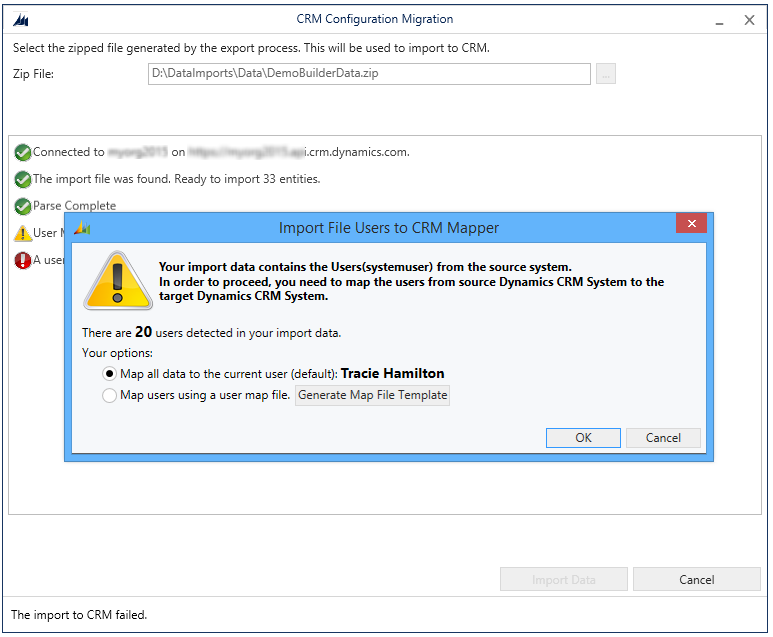
Следващият екран показва състоянието на импортиране на вашите записи. Импортирането на данни се извършва на няколко етапа, за да се импортират първо основните данни, докато зависимите данни изчакват на опашка, след което се импортират зависимите данни в следващите етапи, за да се обработят всички зависимости или свързвания между данните. По този начин се осигурява чисто и съгласувано импортиране на данните.
Щракнете върху Готово, за да затворите инструмента.
Вижте също
Управление на вашите конфигурационни данни с помощта на инструмента за мигриране на конфигурация