Бележка
Достъпът до тази страница изисква удостоверяване. Можете да опитате да влезете или да промените директориите.
Достъпът до тази страница изисква удостоверяване. Можете да опитате да промените директориите.
Администраторите на клиенти и среда в Power Platform използват предупреждения , за да проследяват работното състояние на своите ресурси. Администраторите настройват персонализирани прагове и получават известия, когато показателите за ресурсите им преминат определени прагове. Създавайте известия за всички метрики в зоната Monitor на административния център на Power Platform.
Имайте предвид следните принципи:
- Сигналите се оценяват след генериране на нови показатели. В момента всички метрики са 24-часови агрегати, което означава, че правило за предупреждение в зоната Monitor се оценява на всеки 24 часа след изготвянето на най-новите 24-часови агрегати. Правилото за предупреждение прави оценка при поискване при създаването му.
- Правилата за предупреждения са предупреждения, които администраторите създават, за да наблюдават своите ресурси. Можете да редактирате, изтривате и изключвате правило за предупреждение. Можете да поставите правила за аларми върху среда и конкретен ресурс.
- Задействано предупреждение се случва, когато един или повече от ресурсите, които следи правилото за аларми, преминават определени прагове, които администраторът определя при конфигуриране на правилото за аларма. Можете да изберете задействаното предупреждение, за да разберете кои ресурси са го задействали и да получите препоръки как да подобрите ресурсите, ако е в управлявана среда.
Кога да използвате сигнали
- Екипите и администраторите използват сигнали, за да намерят ресурси, които се използват повече от очакваното. Например администратор създава предупреждение, за да знае дали приложенията в средата по подразбиране надхвърлят 50 стартирания на ден.
- Екипите използват сигнали, за да намерят ресурси с влошено здраве и работят с техните създатели, за да отстранят проблеми.
- За операции администраторите създават сигнали, за да знаят дали приложенията в тяхната производствена среда се отварят бавно за потребителите.
Предварителни изисквания
- Трябва да сте администратор на клиент или администратор на среда, за да получите достъп до предупрежденията.
- Можете да поставяте известия само в управлявана среда.
- Трябва да използвате новия и подобрен Power Platform център за администриране.
Създайте предупреждение в дадена среда
В навигационния екран изберете Монитор.
В екрана Монитор изберете Предупреждения. Показва се страницата Предупреждения .
Бележка
Управлявайте съществуващите си правила за предупреждения в раздела Правила за предупреждения . Използвайте иконата Още потребителски действия , за да видите опциите за редактиране или изтриване на правилото за предупреждение. Включете или изключете правилото за предупреждение с помощта на превключвателя в колоната Състояние .
Изберете + правило за предупреждение, за да създадете новото си правило за предупреждение. Показва се екранът Ново правило за предупреждение.
В полето Име на правилото за предупреждение въведете името на вашето предупреждение.
В списъка с продукти изберете продукта, който искате да наблюдавате с предупреждение – Power Apps, Power Automate или Copilot Studio.
В списъка Тип продукт изберете какво ще наблюдавате с предупреждението. Например, изберете Canvas приложение или Model-driven приложение за Power Apps.
В списъка Scope изберете Environment , за да наблюдавате всички елементи от определен тип — като всички canvas приложения във вашата продукционна среда. След това изберете средата.
В списъка с метрики изберете метриката, срещу която искате да създадете своя персонализиран праг. За повече информация относно наличните метрики вижте Метрики и препоръки за Power Apps, Метрики и препоръки за Power Automate, както и Метрики и препоръки за Copilot Studio.
В списъка Оператор изберете оператор, за да определите прага си. Опциите са Is Under, Is Over или Equals.
В списъка Избор на стойност използвайте иконите със стрелки, за да увеличите или намалите стойността.
В списъка Сериозност изберете Ниска, Средна или Висока.
В списъка с типове известия изберете какъв тип известие искате това известие да има.
- Ако изберете None, няма да получите имейл и трябва да се върнете в зоната Monitor в административния център, за да проверите статуса на вашето предупреждение.
- Ако изберете Имейл, вие и до четирима други получатели — които посочвате в полето Получател(и ) — получавате имейл, когато предупреждението се задейства. Имейлът идва от
PowerPlat-noreply@microsoft.com.
Изберете Запиши.
Създайте известие върху ресурс
Можете да създадете предупреждение за наблюдение на конкретен ресурс, като например конкретно canvas приложение, като използвате следните стъпки.
В навигационния екран изберете Монитор.
В панела Монитор изберете продукта, в който се намира вашият ресурс. Например, ако изберете Power Apps, виждате списък с canvas приложения, за които можете да създавате известия.
Намерете своя ресурс и го изберете, за да отворите панел с по-подробна метрика.
В горния десен ъгъл на панела виждате линк с етикет + Ново правило за предупреждение , ако ресурсът е в управлявана среда.
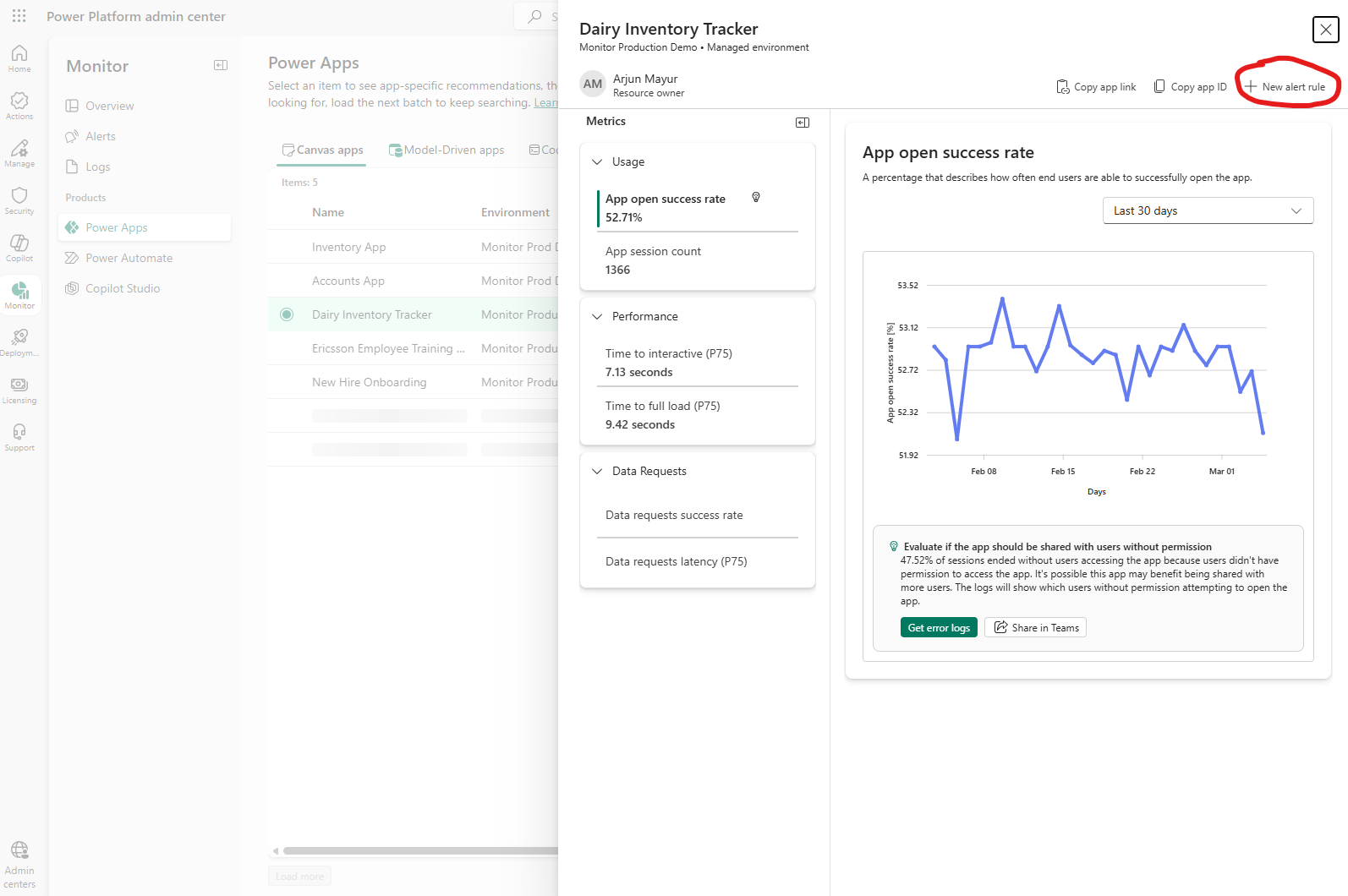
Изберете линка за правило + Ново предупреждение , за да създадете предупреждение. Административният център автоматично попълва информацията за Продукт, Тип продукт, Обхват, Среда и Ресурс , за да можете да създадете известие за конкретния ресурс.
Дайте името на правилото за предупреждение, метрика, оператор, прагова стойност, тежест и тип уведомление , както е документирано в Създаване на известие в средата.
За известия с обхват ресурси можете да конфигурирате период за преглед на данни, който указва колко назад известяването оценява данните. Опциите за периода на преглед на данните са:
- 24 часа: Известието разглежда данните от последните 24 часа.
- 1 час: Известяването разглежда данните от последния час и позволява ежечасово агрегиране за метрика.
В панела за ресурси на елемента можете да преглеждате диаграми както за 24-часови, така и за едночасови агрегирания на метрика на елемент, ако е конфигурирано известие с 1-часов период за преглед на данните на тази метрика за това приложение. Ако например сте конфигурирали известие с 1-часов период за преглед на данни в метрика Време за интерактивни данни на дадено приложение, може да видите 24-часови и 1-часови агрегирания в диаграмата за време до интерактивна метрика за това приложение. Използвайте списъка Период на преглед над диаграмата, за да превключвате между изгледи.
Бележка
В момента периодът на преглед на данните е в предварителен преглед и е наличен само за приложения с код.
Изберете Запиши.
След като създадете предупреждението, системата извършва оценка по заявка и сканира всички приложими ресурси в обхвата си.
Когато се задейства предупреждение
Ако изберете да получавате имейл известия, когато някой ресурс задейства известие, получавате имейл известие.
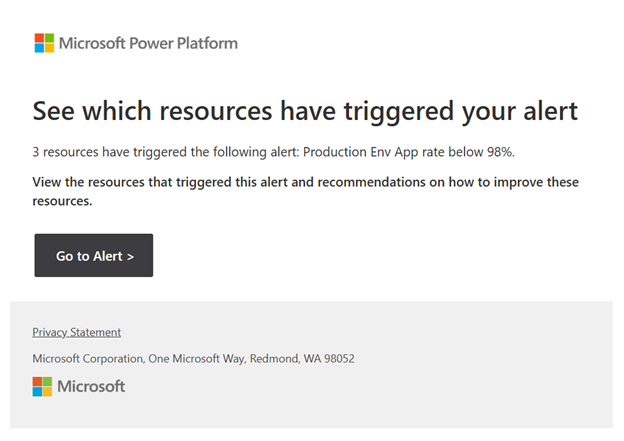
В имейл известието изберете Отиди до известие , за да отвориш страница на Power Platform с изброяване на задействаните известия. Можете да видите информация за задействаното предупреждение и кои ресурси са го задействали. Когато изберете някой от ресурсите в тригерираното предупреждение, се показва панел, който показва информация за времеви серии за всички приложими метрики за този ресурс и препоръки как да се подобри метриката, ако не е оптимална.
Предварително дефинирани известия от Microsoft
Общ преглед
Power Platform включва предварително дефинирани известия, които помагат на екипите от ИТ, операции и център за върхови постижения да откриват приложения, потоци и агенти с влошено здраве. Предварително дефинираните предупреждения предоставят най-голяма стойност на клиенти, които не са използвали персонализирани предупреждения за наблюдение на здравето на организацията си.
Какво представляват предварително дефинираните предупреждения?
Microsoft създава и дефинира предварително дефинирани предупреждения, за да подчертае ресурси с неоптимално здраве. Те имат обхват за целия наемател, затова наблюдават всички ресурси от определен тип във вашия наемател. Те са включени по подразбиране, не изискват настройка, за да започнат да ги използват, и не могат да се редактират. Предварително дефинираните аларми насърчават персонализацията; Те не само помагат на потребителите да идентифицират ресурси с висока употреба с неоптимално оперативно здраве, но и въвеждат и запознават потребителите с концепцията за персонализирани известия. Помислете да създадете персонализирано предупреждение на някои от тези ресурси, за да ги следите проактивно спрямо зададени от вас персонализирани прагове.
Следната таблица описва кои предварително дефинирани предупреждения се поддържат днес.
| Продукт | Предварително дефинирана тревога |
|---|---|
| Приложения за платно | Наличността на високоизползваеми Canvas приложения е под 90%. |
| Приложения, управлявани от модел | Наличността на приложения, базирани на модели с висока употреба, е под 90%. |
| Потоци за облак | Високоизползваните облачни потоци имат процент на успех под 90%. |
| Потоци за работен плот | Високоизползваните настолни потоци имат процент на успех под 90%. |
| Агенти | Агентите с висока употреба имат процент на успех под 90%. |
Прагове за висока употреба
Предварително дефинираните предупреждения подчертават ресурси с висока употреба във вашия наемат, които работят неоптимално. Тези аларми филтрират ресурси с нисък брой сесии или изпълнения, така че да виждате само релевантните ресурси. Праговете за всеки поддържан тип продукт са в следващата таблица и не могат да се променят.
| Продукт | Праг на употреба |
|---|---|
| Приложения за платно | Последните пускания на приложения са повече или равни на 100. |
| Приложения, управлявани от модел | Последните пускания на приложения са повече или равни на 100. |
| Потоци за облак | Дневният брой на ръните е по-голям или равен на 150. |
| Потоци за работен плот | Дневният брой рънове е по-голям или равен на 100. |
| Агенти | Последните сесии с агенти са повече или равни на 200. |
Как работи
Отидете в административния център на Power Platform и отидете до страницатаMonitor Overview (>). На страницата виждате две карти.
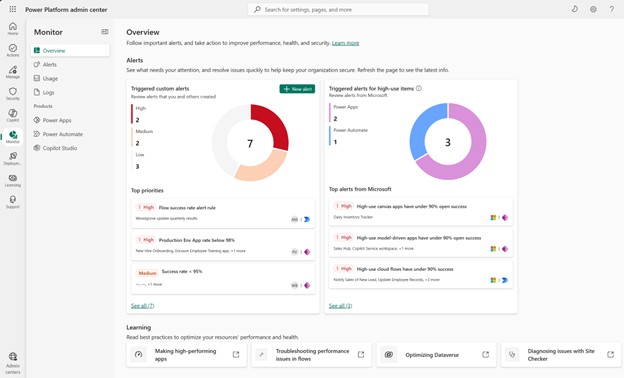
Картата Triggered custom alerts ви показва състоянието на задействаните ви персонализирани известия във вашия наемател. Тези аларми са тези, които сами определяте. Визуалното изображение в тази карта разделя задействаните ви персонализирани предупреждения по степен на тежест, а секцията Топ приоритети по-долу посочва кои от вашите известия са се задействали най-скоро. Изберете някое от тези персонализирани известия, за да видите кои елементи са го задействали.
Картата "Задействани предупреждения за предмети с висока употреба вдясно" показва кои от предварително дефинираните ви аларми са се задействали. По подобен начин, визуалният елемент в горната част на картата показва разбивка на задействаните предварително зададени аларми по тип продукт. Изберете едно от предупрежденията в секцията Топ предупреждения от Microsoft , за да видите кои ресурси са задействали това предварително определено известие. Например, можете да изберете "High-use cloud flows имат процент на успех под 90% предварително дефинирано предупреждение и да видите всички високоизползваеми облачни потоци във вашия наемат, които са задействали това предупреждение, независимо дали потокът е в управлявана среда или не. Подобно на преживяването с задействано персонализирано известие, избирането на конкретен поток в този списък показва панел, който показва как всяка метрика за този поток е била тенденция през времето.
Можете също да видите списък с предварително зададени предупреждения и да видите техните данни в секцията Alerts в Monitor. Изберете Предупреждения и превъртете до долната част на страницата, за да видите предварително дефинираните предупреждения. Авторите на Microsoft предварително дефинирани предупреждения.
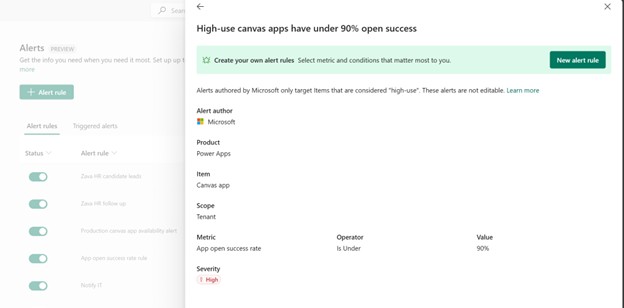
Избирането на трите точки до предварително зададеното предупреждение и след това Details показва панел, който показва как е конфигуриран. Не можете да редактирате или изтривате тези известия.
Често задавани въпроси (FAQs)
Каква е разликата между правило за предупреждение и задействано предупреждение?
Правилото за предупреждение е правило за наблюдение, което конфигурирате, включително обхвата, показателя, прага, сериозността и известието.
Задействан аларм е случай, когато един или повече ресурси отговарят на условието на правилото. Например е изпълнено условието Е под 90% за успешен процент на отваряне на приложението .
Кой може да създава и управлява сигнали?
Трябва да сте администратор на клиент или администратор на среда , за да създавате и управлявате сигнали.
Какви среди се поддържат?
Всички типове среди, като продукционни, пясъчници, пробни и разработчителни среди, се поддържат, но те трябва да са управлявани среди. Избирате средата в полето ИД , след като зададете полето Обхват на Среда.
Къде да управлявам създадените от мен сигнали?
Отидете в административния център на Power Platform и изберете Monitor>Alerts и управлявайте съществуващите правила в раздела Alert rules .
Каква е колоната Последно изпълнение в раздела Правила за предупреждения?
Данните в тази колона показват кога правилото за предупреждение е било последно изпълнено. Известията се появяват на всеки 24 часа, така че стойностите в тази колона трябва да се променят съответно.
Влияе ли нивото на сериозност на начина, по който се обработват сигналите?
Тежестта, като Ниска, Средна или Висока, е класификационен етикет за триаж и докладване. Той не променя честотата на оценка или поведението при известяване по имейл.
Сигналите работят ли в средата по подразбиране?
Да, ако вашата основна среда е управлявана. Управляваните среди са единствените среди, които поддържат аларми.
Мога ли да деактивирам предварително дефинираните аларми?
В момента не можете да изключите предварително зададени аларми. Поддръжката за тази възможност ще бъде предназначена скоро.
Къде мога да видя задействани предварително зададени аларми?
Можете да видите предварително задействаните предварителни предупреждения на страницата Monitor Overview под картата Triggered alerts for high-use items и в секцията Alerts в долната част на страницата с правила за предупреждения . Можете също да намерите предварително задействани предварителни известия в секцията за задействани аларми на страницата Monitor Alerts .
Какво трябва да направя, ако се задейства предварително определен сигнал?
Прегледайте засегнатите ресурси и обмислете създаването на персонализирани известия за тези елементи, за да ги наблюдавате проактивно спрямо прагове, важни за вашата организация, и да бъдете уведомени по имейл, когато се задействат.
Изпращат ли предварително дефинираните известия имейл известия?
Не, предварително дефинираните предупреждения не изпращат никакви известия. Трябва да влезеш в Монитор , за да видиш дали някой от тях се е задействал.
Мога ли да персонализирам предварително дефинирани аларми?
Не, Microsoft предварително конфигурира тези известия. За персонализация създайте персонализирани известия.
Мога ли да създавам предупреждения, за да наблюдавам времето за интерактивно или пълно зареждане на определени екрани за приложения за платно или код?
Не, когато създавате известие на платно или приложение за код и изберете Време за интерактивно (TTI) или Време за пълно зареждане (TTFL) като метрика, то следи само TTI или TTFL на стартовия екран за това приложение. Не можете да изберете определен екран на приложение, когато конфигурирате известие.
Някакви съвети или най-добри практики?
Да! Следвайте тези най-добри практики:
- Започнете с малко: Първо създайте няколко правила с висока стойност, като например време за отваряне на производителността, процент грешки, пикове на използването.
- Назовавайте се последователно: Използвайте ясни имена като Prod – Приложения за платно – Наличност < 90.
- Задайте подходяща сериозност: Използвайте висока за показатели, оказващи влияние върху производството, и средна или ниска за наблюдение на тенденциите.
- Управление на ограничението от 50 правила: Изтриване на остарели правила.
- Валидиране на маршрутизиране на имейли: Уверете се, че получателите могат да получават имейли от PowerPlat-noreply@microsoft.com.
- Следете 24-часовия ритъм: Очаквайте ежедневна оценка; Не е в реално време.
Колко правила за аларми мога да включа едновременно?
Наемателят може да има включени 50 правила за предупреждение едновременно. Можете обаче да създадете неограничен брой правила за предупреждение. Помислете да изтриете или изключите съществуващото правило за предупреждения, ако достигнете максималното.