Бележка
Достъпът до тази страница изисква удостоверяване. Можете да опитате да влезете или да промените директориите.
Достъпът до тази страница изисква удостоверяване. Можете да опитате да промените директориите.
Използвайте Microsoft Power Platform Build Tools, за да автоматизирате често срещани задачи по изграждане и внедряване, свързани с приложения, изградени на Microsoft Power Platform. Тези задачи включват:
- Синхронизиране на метаданни на решение (известни също като решения), които съдържат различните компоненти на платформата, като например:
- Приложения за ангажиране на клиенти: Dynamics 365 Sales, Customer Service, Field Service, Marketing и Project Service Automation
- Приложения за платно
- Приложения, управлявани от модел
- потоци на ПИ
- Виртуални агенти
- AI Builder модели
- Връзки между среди за разработка и контрол на източника
- Генериране на артефакти на създаване
- Разгръщане в средите надолу по веригата
- Среди за осигуряване или деосигуряване
- Извършване на статични проверки спрямо решения чрез използване на услугата Power Apps checker
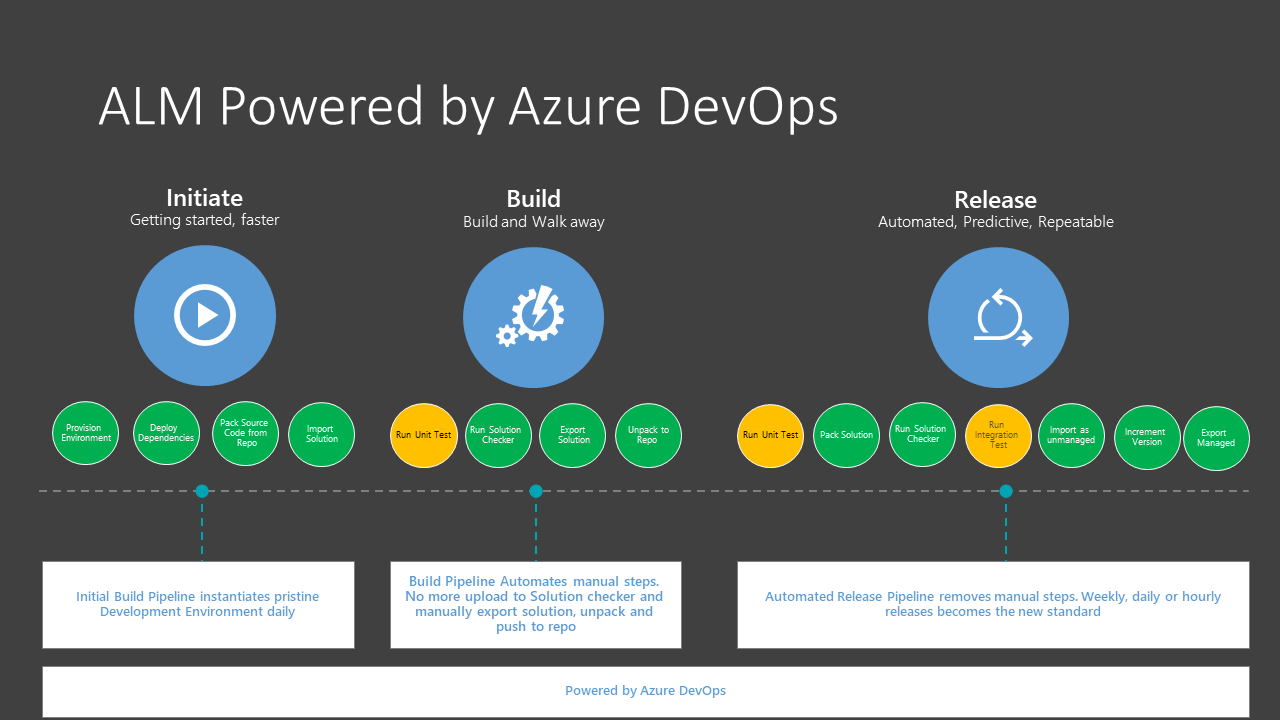
Използвайте задачите на Microsoft Power Platform Build Tools заедно с други налични Azure DevOps задачи, за да съставите вашите pipelines за изграждане и пускане. Тръбопроводите, които екипите обикновено въвеждат, включват Иницииране, Експортиране от разработка, Създаване и Пускане.
Бележка
Microsoft Power Platform Build Tools се поддържат само за Microsoft Dataverse среда с база данни. Повече информация: Създаване на среда с база данни
Microsoft Power Platform Build Tools вече са налични за използване в регионите GCC и GCC High.
Какво представляват инструментите за изграждане на Microsoft Power Platform?
Microsoft Power Platform Инструментите за компилация са колекция от специфични за платформата Power задачи за създаване на Azure DevOps, които премахват нуждата от ръчно изтегляне на потребителски инструменти и скриптове за управление на жизнения цикъл на приложенията, създадени на Microsoft Power Platform.
Можете да използвате задачите поотделно, като например импортиране на решение в среда надолу по веригата или заедно в конвейер, за да оркестрирате сценарий, като например генериране на артефакт за изграждане, внедряване за тестване или събиране на промени в създателя. Можете до голяма степен да категоризирате задачите от компилацията в четири типа:
- Помощник
- Проверка на качеството
- Решение
- Управление на среда
За повече информация относно наличните задачи вижте Microsoft Power Platform задачи за инструменти за сглобяване.
Какво е Power Platform Build Tools версия 2.0?
В допълнение към това, което предоставят Power Platform Build Tools, версия 2.0 на Power Platform Build Tools е базирана на Power Platform CLI.
Power Platform Build Tools версия 1.0 е базирана на PowerShell. Power Platform Build Tools 2.0 е версията, която Услуги на Microsoft и добавя по-нови функции.
За предишни версии на инструментите за компилации на Power Platform Microsoft предоставя важни актуализации на защитата, ако е необходимо. Преминете към Power Platform Build Tools версия 2.0 възможно най-скоро.
Важно
Не можете да смесвате и съпоставяте версии на задачи за инструментите за компилация на Power Platform в канала на компилацията.
Вземете инструментите за изграждане на Microsoft Power Platform
Microsoft Power Platform Build Tools могат да бъдат инсталирани във вашата Azure DevOps организация от Azure Marketplace.
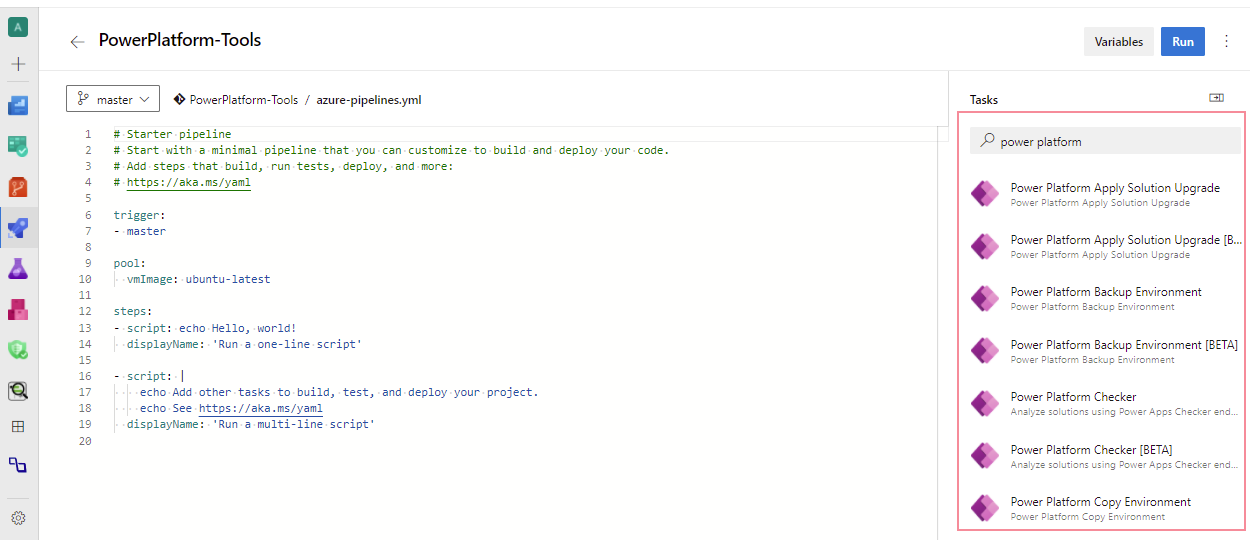
След инсталацията всички задачи, включени в Microsoft Power Platform Build Tools, ще бъдат достъпни за добавяне към всеки нов или съществуващ конвейер. Можете да ги намерите, като търсите „Power Platform”.
Връзка към среди
За да взаимодействате с средата на Microsoft Power Platform, трябва да установите връзка, така че задачите на инструмента за сглобяване да изпълняват необходимите действия. Налични са два типа връзки:
| Тип на връзката | Описание |
|---|---|
| Принципал на услугата чрез федериране на самоличност на работното натоварване (препоръчително) | Използва удостоверяване, базирано на принципал на услугата, чрез федерирани идентификационни данни. Препоръчва се за наематели, които изискват многофакторно удостоверяване. |
| Тайна на принципала на услугата и клиента | Използва удостоверяване, базирано на принципал на услугата. |
| Потребителско име/парола | Обща сервизна връзка с потребителско име и парола. Не поддържа потребители, изискващи многофакторно удостоверяване. |
Конфигурирайте сервизни връзки с помощта на главна услуга
За да конфигурирате връзка с помощта на принципал на услугата, първо трябва да имате Power Platform удостоверен профил с необходимите разрешения. Трябва да добавите приложение Microsoft Entra ID и свързан потребител към средата на Dataverse.
Създаване на принципал на услуга и тайна на клиента
Използвайте командата за създаване и главен субект на услугата на администратора на pac, за да създадете и конфигурирате субекта на услугата така, че да се използва със задачите "Инструменти за компилация на Microsoft Power Platform".
Тази команда първо регистрира обект Application и съответното име на Service Principal (SPN) в Microsoft Entra ID. След това приложението се добавя като администратор към наемателя на Microsoft Power Platform.
Тази команда има два параметъра:
| Име | кратко име | Задължителни | Описание |
|---|---|---|---|
environment |
env |
Да | ИД или URL адресът на средата, към която да добавите потребител на приложението. |
role |
r |
Не | Име или ИД на роля на защита, която да се приложи към потребителя на приложението. Стойността по подразбиране е: "Системен администратор".
Програмата за проверка на решения изисква роля с prvAppendmsdyn_analysisjob привилегия, за да се добави към таблицата msdyn_analysisjob. Ролята на системен администратор има тази привилегия по подразбиране. |
Използвайте командата ето така:
C:\> pac admin create-service-principal --environment <environment id>
Когато е успешна, командата показва четири колони:
- TenantId на Power Platform
- ИД на приложение
- Клиентска тайна (с ясен текст)
- Изтичане на срока
Например:
PS C:\>pac admin create-service-principal --environment d3fcc479-0122-e7af-9965-bde57f69ee1d
Connected as admin@M365x57236726.onmicrosoft.com
Successfully assigned user adde6d52-9582-4932-a43a-beca5d182301 to environment d3fcc479-0122-e7af-9965-bde57f69eeld with security role System Administrator
Tenant ID                            Application ID                       Client Secret                           Expiration
2b0463ed-efd7-419d-927d-a9dca49d899c adde6d52-9582-4932-a43a-beca5d182301 beY8Q~JBZ~CBDgIKKBjbZ3g6BofKzoZkYj23Hbf 7/31/2024 4:27:03 PM
Използвайте показаната информация, за да конфигурирате връзка на услугата на Power Platform.
Важно
Пазете клиентската тайна защитена. След като командният прозорец бъде изчистен, не можете да извлечете същата тайна на клиента отново.
Конфигурирайте среда с идентификационния номер на приложението
Трябва да добавите Application ID като потребител на приложението в средата Microsoft Power Platform, към която се свързвате. Има два начина, по които можете да направите това.
- Можете да прегледате тази статия: Създаване на потребители на приложението.
- Можете да използвате Power Platform CLI. Например:
PS C:\>pac admin assign-user --user "adde6d52-9582-4932-a43a-beca5d182301" --role "System administrator" --environment d3fcc479-0122-e7af-9965-bde57f69ee1d --application-user
Connected to... SnDemoDev
Connected as admin@M365x57236726.onmicrosoft.com
Successfully assigned user adde6d52-9582-4932-a43a-beca5d182301 to environment d3fcc479-0122-e7af-9965-bde57f69ee1d with security role System Administrator
Уверете се, че на добавения потребител на приложението е присвоена роля на системен администратор (достъпна от "Управление на роли" в настройките за защита на потребителя на приложението).
Често задавани въпроси (FAQs)
Ще продължат ли старите ми Microsoft Power Platform Build Tool pipelines да работят?
По-старите канали продължават да работят, но по-новите функции не са налични в по-старите задачи. Ако искате да използвате по-новите функции, променете версията на вашата задача в канала.
Защо базирахте новата задача на Power Platform CLI вместо на PowerShell?
CLI задачите на Платформата Power са многопланични с голяма гъвкавост, включително изпълнение на бегачи на Linux. Тези задачи са същите задачи, които са налични с "Действия в платформата Power" за GitHub. Сега имате постоянен опит между Azure DevOps и GitHub.
Работят ли Microsoft Power Platform Build Tools само за Power Apps?
Инструментите за компилация работят както за приложения, управлявани от платно, така и за приложения, управлявани от модел, Microsoft Copilot Studio виртуални агенти, потоци на потребителски интерфейс и традиционни потоци, AI Builder, конектори по избор и потоци от данни, като сега можете да добавите към решение. Този списък включва и приложения за ангажиране на клиенти (Dynamics 365 Sales, Customer Service, Field Service, Marketing и Project Service Automation). Налични са отделни задачи за изграждане за приложения за финанси и операции.
Преди това инсталирах предварителния преглед на инструментите за компилация – мога ли да надстроя от предварителния преглед на инструментите за компилация на Power Apps до инструментите за компилация на Power Platform?
Не можете да надстроите от версията за предварителен преглед, защото трябваше да въведем някои промени в общодостъпното издание (GA). За да преминете от версията за предварителен преглед, трябва да инсталирате инструментите за компилации на Microsoft Power Platform и да създадете отново вашите канали или да преконфигурирате съществуващите канали, за да използвате новите задачи от инструментите за компилация. Трябва също да създадете нови връзки за услуги.
Мога ли да включа приложения за поток и платно?
Да, потоците и приложенията за платно са наясно с решението, така че ако добавите тези компоненти към вашето решение, те могат да участват в жизнения цикъл на вашето приложение. Някои стъпки обаче все още изискват ръчни конфигурации. Необходимостта от ръчно конфигуриране ще бъде разгледана по-късно тази година, когато въведем променливи на средата и конектори. Списък с текущите ограничения е наличен в статията Известни ограничения .
Колко струват Microsoft Power Platform Build Tools?
Инструментите за изграждане са на разположение безплатно. Трябва ви обаче валиден абонамент, за да Azure DevOps, за да използвате инструментите за компилации. За повече информация вижте Цени за Azure DevOps.
Мога да видя разширението, но защо нямам опция да го инсталирам?
Ако не виждате опцията за инсталиране, най-вероятно ви липсват необходимите привилегии за инсталиране във вашата организация на Azure DevOps. За повече информация вижте Управление на разрешения за разширение.
Как разработчиците могат да използват резултатите от задачата Checker?
Резултатът от задачата за проверка е SARIF файл. Както VS кодът, така и разширенията за Visual Studio са налични за преглед и предприемане на действия по SARIF файлове.
Вижте също
Power Platform Build Tools за бележки към Azure DevOps издания
Създаване на задачи за инструменти
лаборатория на инструментите за компилации на Microsoft Power Platform