Бележка
Достъпът до тази страница изисква удостоверяване. Можете да опитате да влезете или да промените директориите.
Достъпът до тази страница изисква удостоверяване. Можете да опитате да промените директориите.
[Тази статия е предварително издание на документацията и подлежи на промяна.]
За да свържете среда или решение на Dataverse към GitHub, създайте приложение на GitHub, съхранете частния ключ на приложението в Azure Key Vault, създайте връзка GitHub връзка на Power Platform и след това се свържете от средата за управление на източника във вашето решение.
Можете да се свържете с GitHub визуализация на интегрирането от средата за работа с решения на https://make.preview.powerapps.com, https://make.preview.powerautomate.com, https://copilotstudio.preview.microsoft.comили https://make.preview.powerpages.microsoft.com.
Важно
- Това е функция за предварителен преглед.
- Функциите за предварителен преглед не са предназначени за производствена употреба и може да са с ограничена функционалност. Тези функции са достъпни преди официалното издание, за да могат клиентите да получат ранен достъп и да дадат обратна връзка.
Предварителни изисквания
- Интеграцията с Dataverse Git е характеристика на управляваните среди. Разработката и целевите среди трябва да бъдат активирани като управлявани среди.
- Акаунт на GitHub с достъп на администратор на организация.
- Абонамент за Azure с разрешение за създаване на ресурси за Key Vault. Key Vault трябва да бъде в същия клиент на Microsoft Entra като средата Dataverse.
- Нужна ви е среда на Dataverse, в която имате роля на защита "Системен администратор".
- Неуправлявано по избор решение, което искате да свържете с контрола на източник. Създайте такъв, ако все още нямате такъв.
Създаване на приложение за GitHub
Отворете GitHub в браузъра. Изберете снимката на профила си в горния десен ъгъл и след това отидете в Настройки>настройки за разработчици.
Изберете Ново приложение GitHub.
Можете също да отидете директно на страницата за регистрация на GitHub приложение, за да създадете ново приложение на GitHub.
На страницата Създаване на GitHub приложение въведете уникално име за вашето приложение за GitHub в полето име на GitHub приложение. Например въведете
MyOrgGitHubIntegrationApp.Попълнете полето URL адрес на началната страница . Можете да използвате уеб сайта на вашата организация или URL адреса на хранилището за GitHub.
Ако не ви трябват известия за уеб лок, изчистете отметката от квадратчето Активни в секцията Webhook .
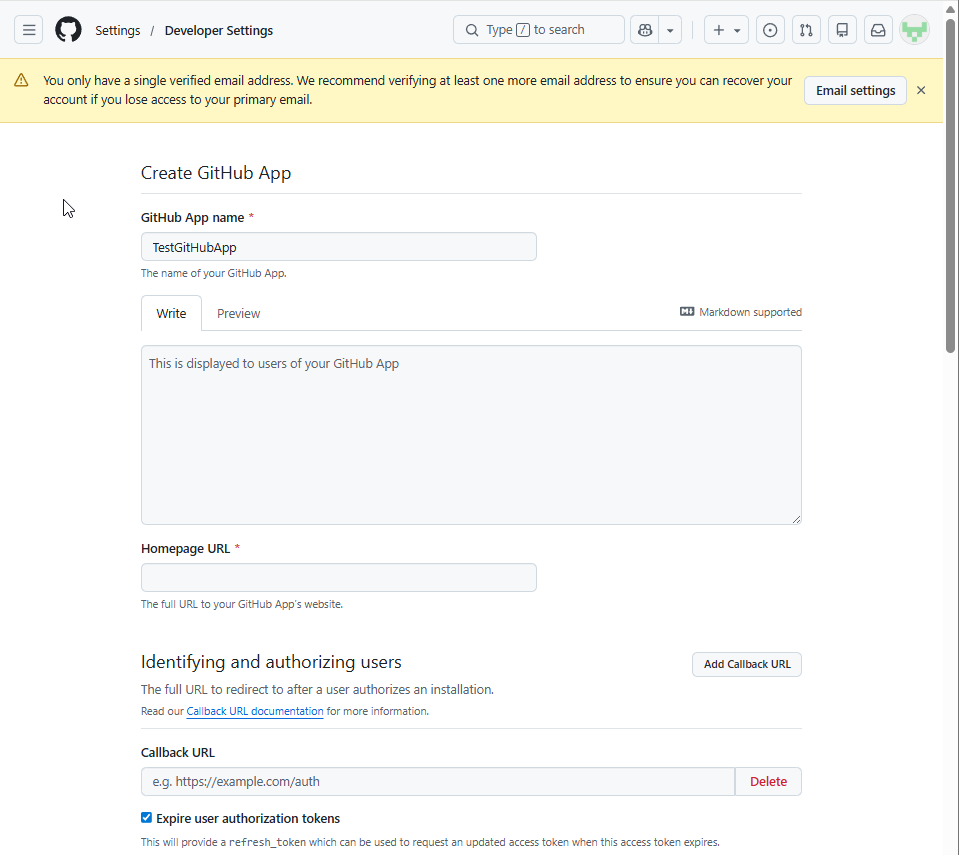
Конфигуриране на разрешения за хранилище
Превъртете надолу до секцията Разрешения .
Разгънете Разрешения за хранилище и след това задайте Съдържание на Четене и запис. Това разрешение позволява на приложението да чете и записва съдържание в хранилище за интегриране на управление на източник.
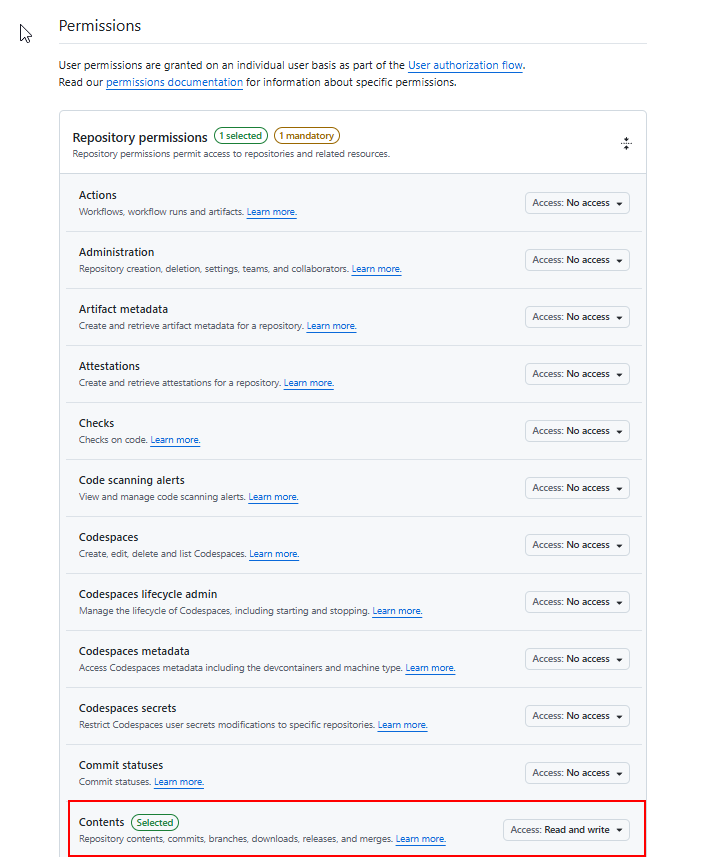
Превъртете надолу и изберете Създаване на приложение за GitHub.
На страницата настройки на приложението GitHub копирайте ИД на клиента. Тази стойност ви трябва, когато регистрирате конфигурацията на приложението в Dataverse. ИД на клиента използва формат, като
Iv23liBWoH6sf7xGrRe9например .Генерирайте и изтеглете личен ключ от страницата с настройки на приложението GitHub. Съхранявайте частния ключ в Azure Key Vault в по-късна стъпка.
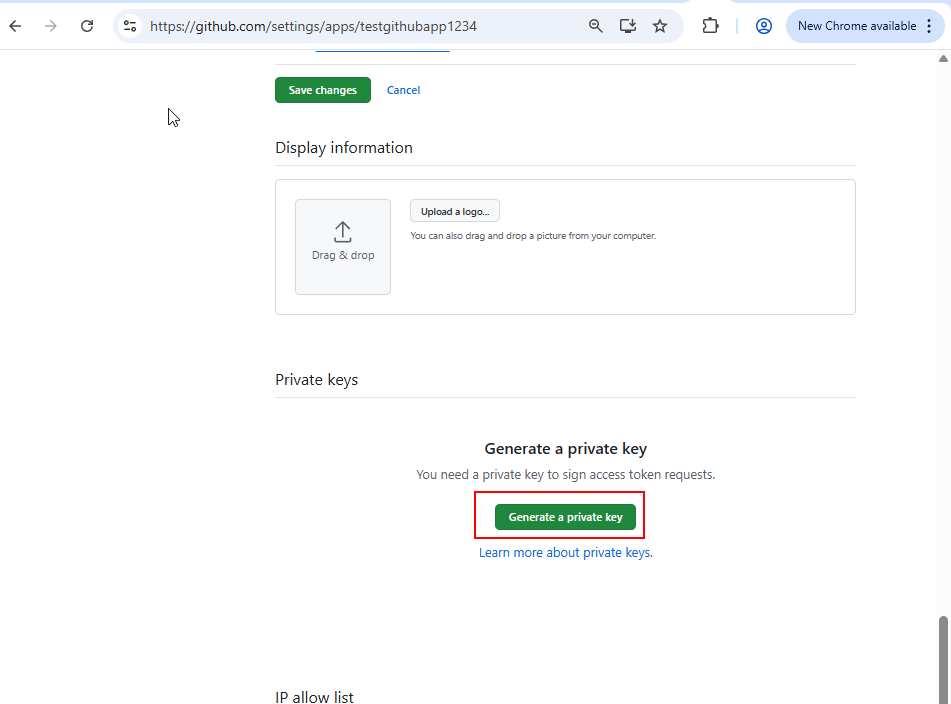
Инсталиране на приложението GitHub в целевото хранилище
От страницата с настройки на приложението GitHub изберете Инсталиране на приложение в левия екран.
Изберете Инсталиране до акаунта или организацията, която е собственик на целевото хранилище.
Ако целевото хранилище принадлежи на GitHub организация, може да се наложи администраторът на организацията да одобри инсталирането на приложението. Администраторът получава известие, за да прегледа и одобри искането.
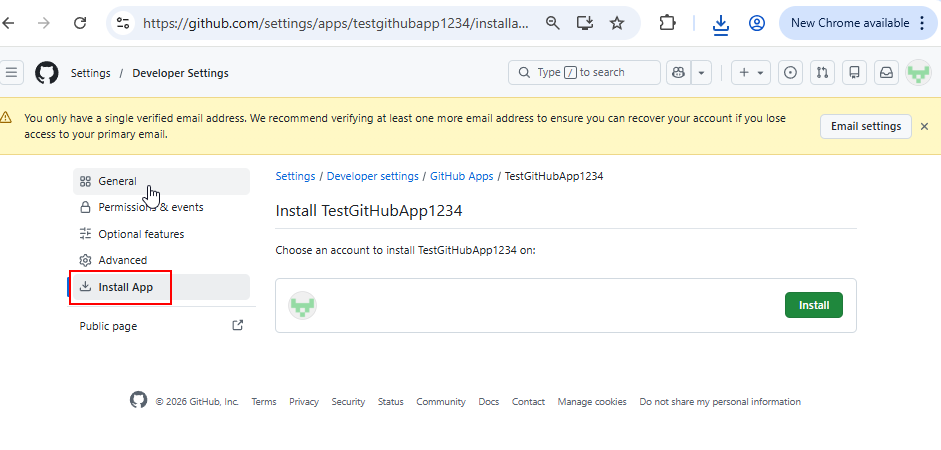
Изберете дали да дадете достъп на приложението до всички хранилища, или само избрани хранилища. За най-добри практики за защита изберете само конкретните хранилища, необходими за интегриране на управление на източник.
Изберете Инсталиране , за да завършите инсталирането.
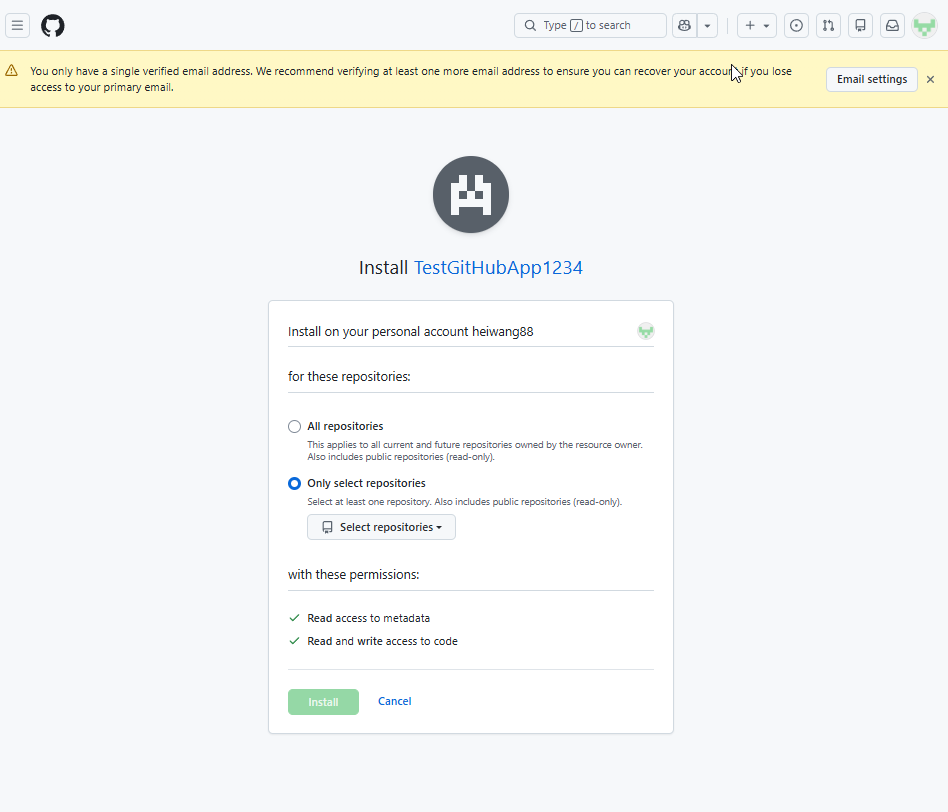
Конфигуриране на Azure Key Vault
Отворете портала на Azure и отидете на вашия ресурс на хранилище за ключове. Ако нямате такова, първо създайте ново хранилище за ключове.
В екрана Key Vault изберете Клавиши в лявата навигация.
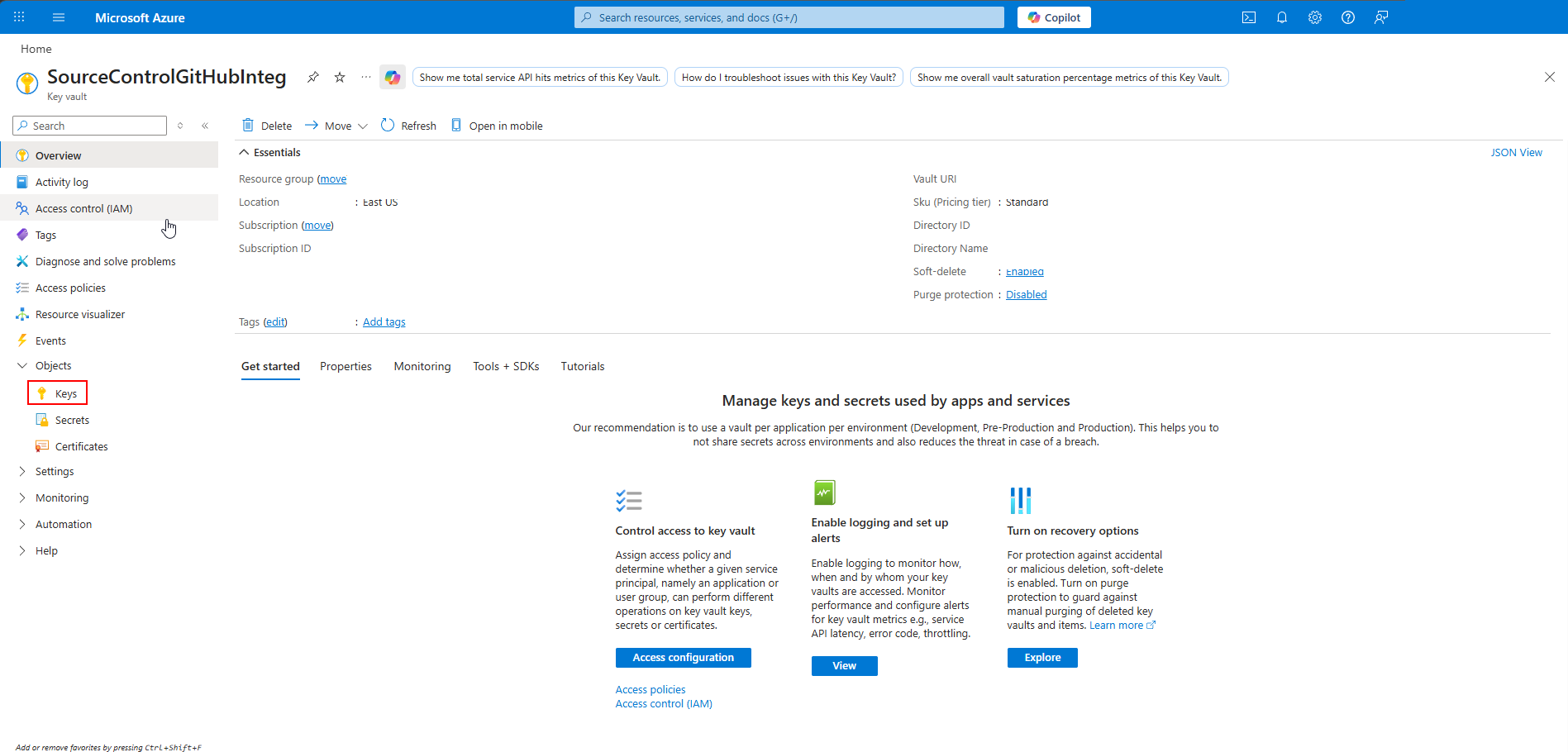
Изберете Генериране/импортиране.
В падащия списък Опции изберете Импортиране.
Въведете име за ключа, като
demoGitHubKeyнапример , и след това качете.pemфайла, който сте изтеглили от GitHub.Изберете Създай , за да импортирате ключа.
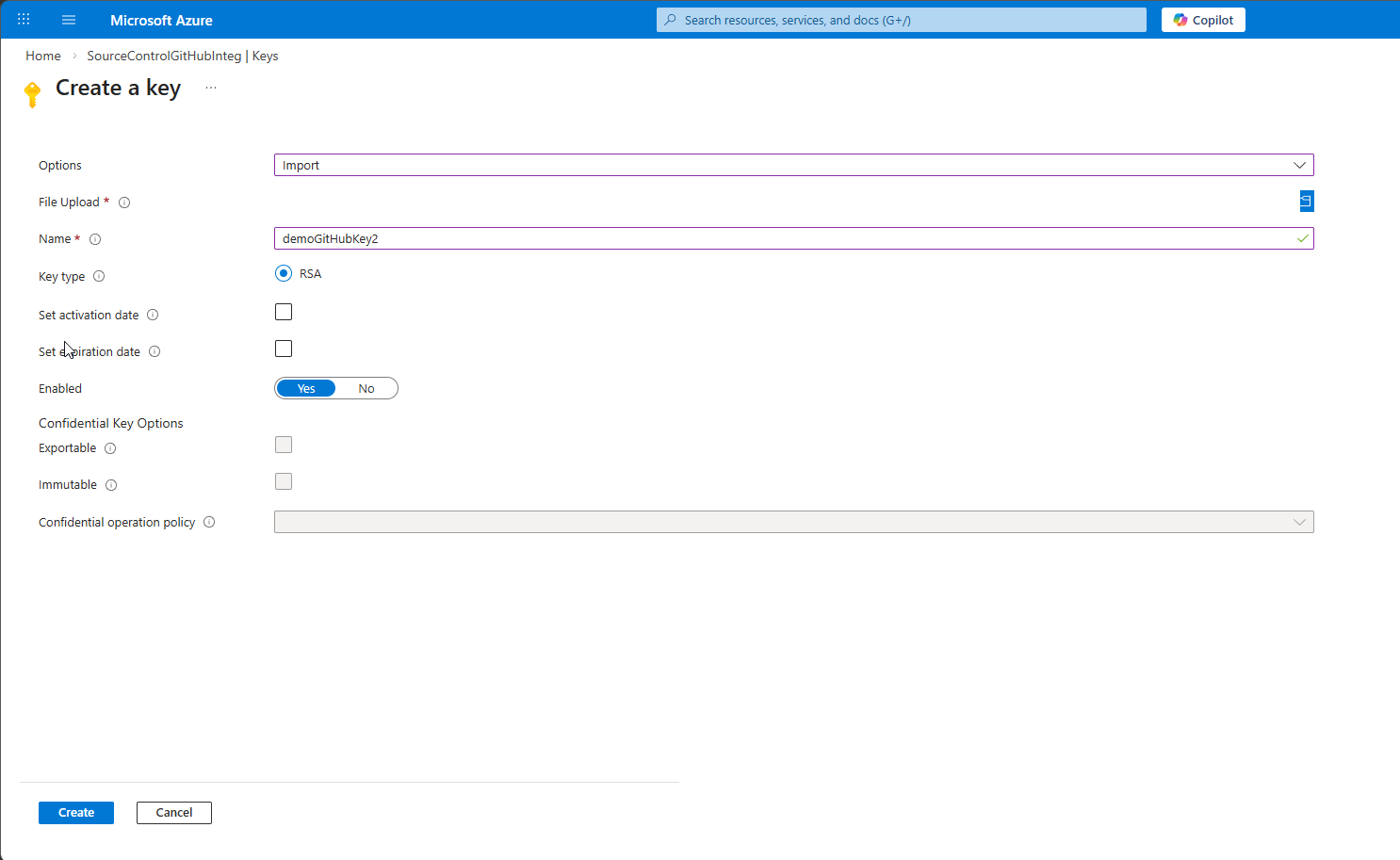
Забележка
Когато свързвате следващи среди на Dataverse към GitHub, не е нужно да повтаряте предишните стъпки за настройка на GitHub приложение и Azure Key Vault. Можете да използвате повторно едно и също приложение за GitHub в множество хранилища и една и съща Azure Key Vault конфигурация в множество среди.
Създаване на GitHub връзка
Създайте OAuth връзка с помощта на вашия личен акаунт за GitHub. Тази връзка проверява дали имате администраторски достъп до целевото хранилище по време на инсталирането. По време на изпълнение приложението GitHub обработва комуникацията с GitHub, така че не е необходимо отделните потребители да създават GitHub връзки.
Забележка
Като алтернатива можете да използвате GitHub маркер за личен достъп (PAT) вместо GitHub връзка. Използвайте PAT, когато поддръжката на виртуална мрежа (VNET) е разрешена за средата Dataverse или когато не могат да се създават GitHub връзки.
Отидете в Power Apps визуализация и след това изберете Връзки.
Изберете Нова връзка.
Потърсете и изберете GitHub стандартен конектор.
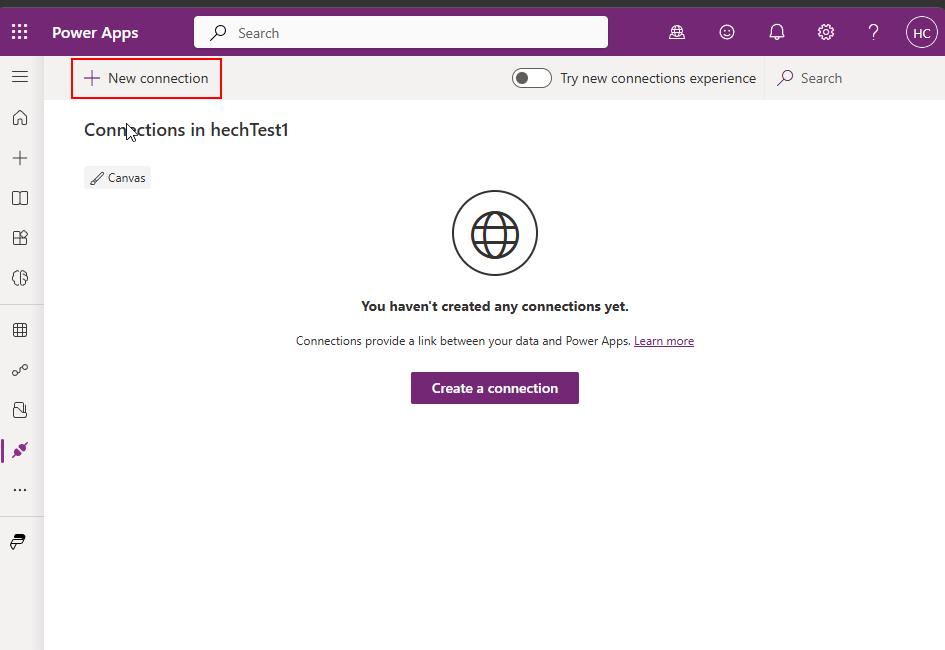
Влезте с акаунта си за GitHub и дайте искания достъп.
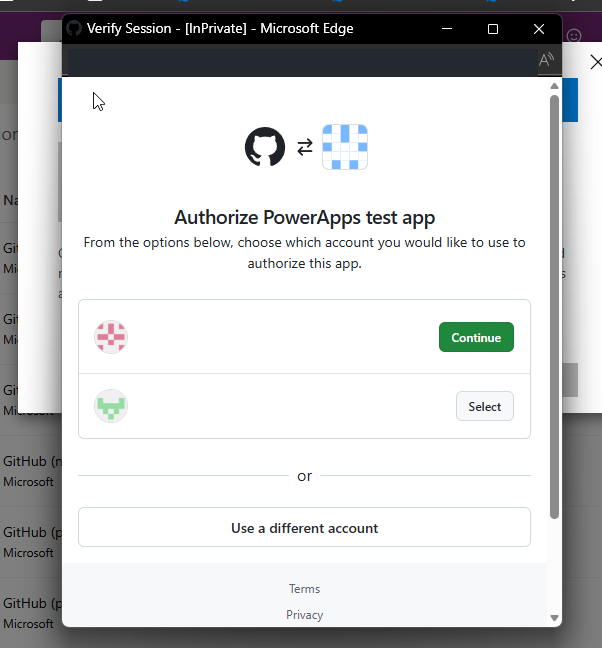
Акаунтът на GitHub, с който влизате, трябва да има администраторски достъп до целевото хранилище. OAuth връзката проверява разрешенията ви.
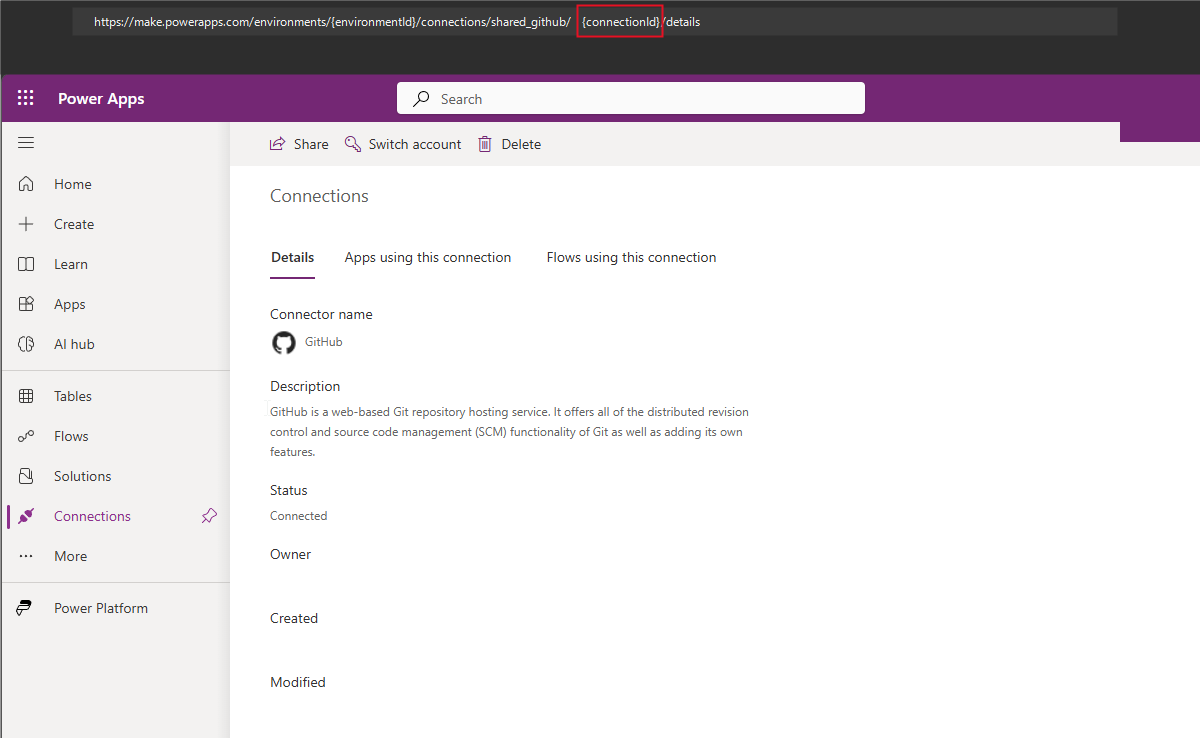
След като създадете връзката, я отворете. Обърнете внимание на ИД на връзката от URL адреса в адресната лента на браузъра. Тази стойност ви трябва, когато конфигурирате Git връзката.
ИД на връзката се показва в URL адреса, когато преглеждате подробните данни за връзката, както е показано в следващия пример:
https://make.preview.powerapps.com/.../connections/shared_github/{connectionId}/details
Одобряване на достъпа на приложението OAuth за вашата организация
Ако вашата организация на GitHub има разрешени ограничения за достъп до Microsoft приложения, администраторът на организацията трябва да одобри приложението OAuth, използвано от конектора за Power Apps GitHub. Проверете настройките на вашата организация в Настройки >на организациятаДостъп на трети лица.
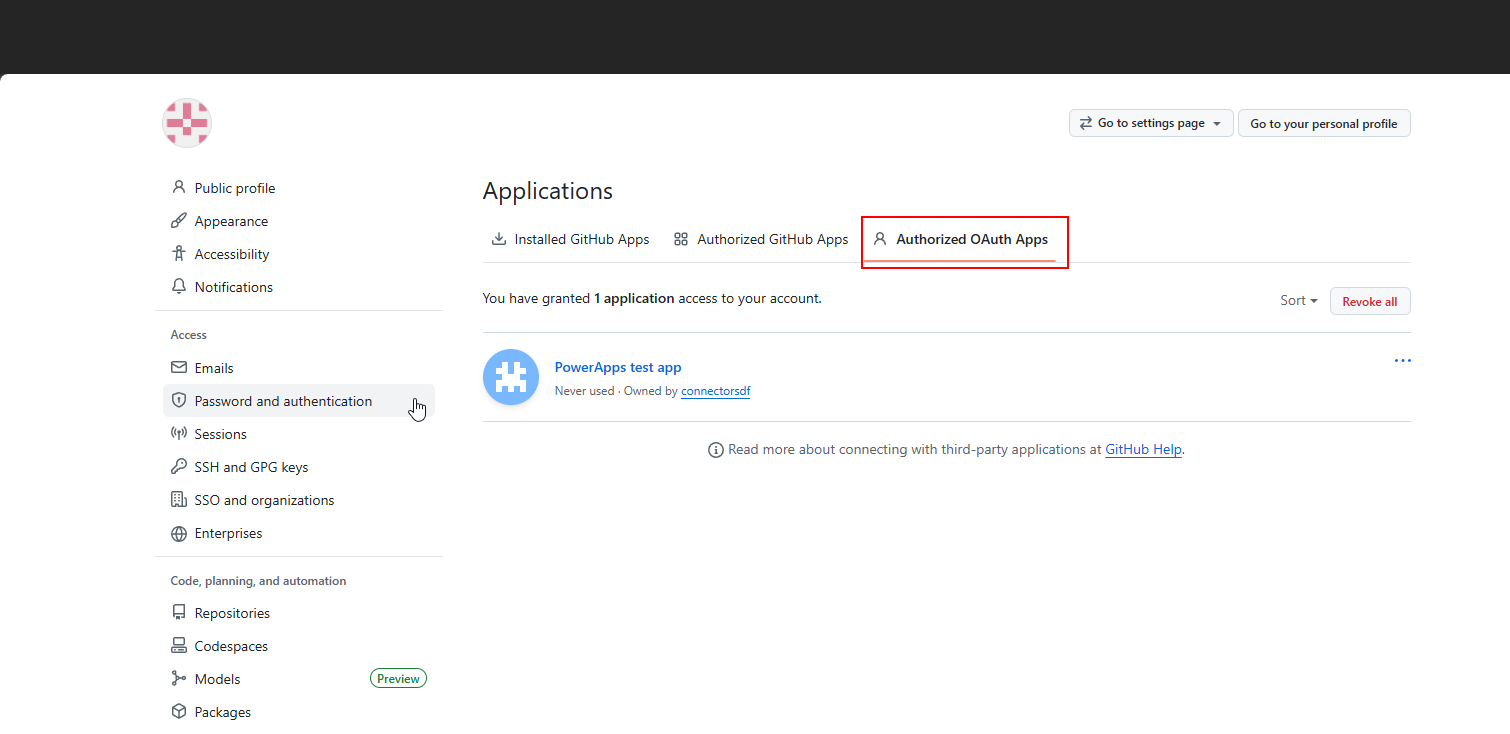
За повече информация вижте Разрешаване на ограничения за достъп до OAuth приложения и Одобряване на приложения на OAuth за вашата организация.
Свързване към GitHub от решение
Отидете на Power Apps визуализация, след което създайте ново неуправлявано решение или изберете съществуващо неуправлявано решение по избор.
На страницата Управление на източник изберете Свързване.
В екрана Свързване с Git изберете GitHub.
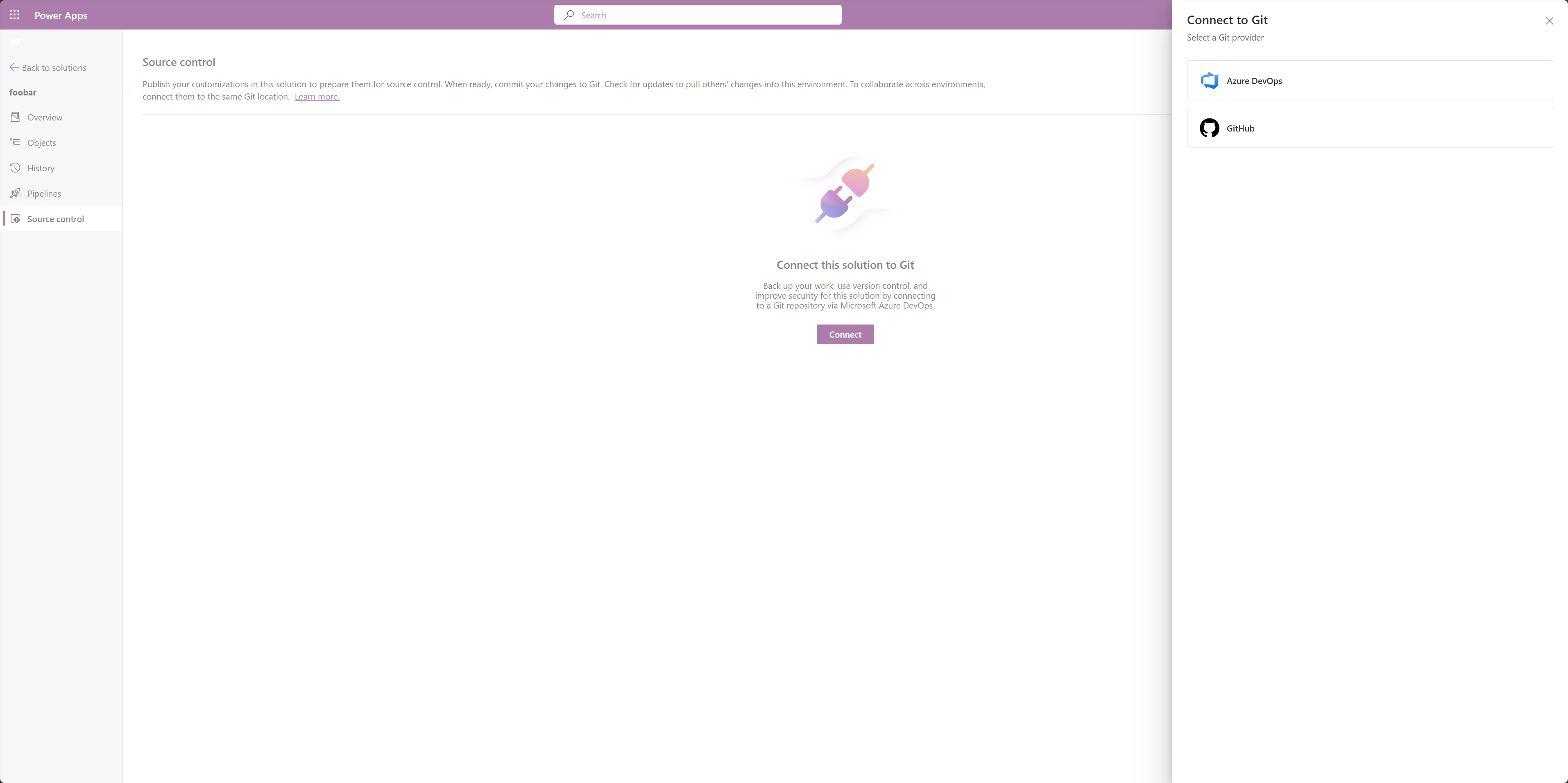
Въведете информацията за GitHub организация, хранилище, клон, git папка и връзка от предишните стъпки за настройка.
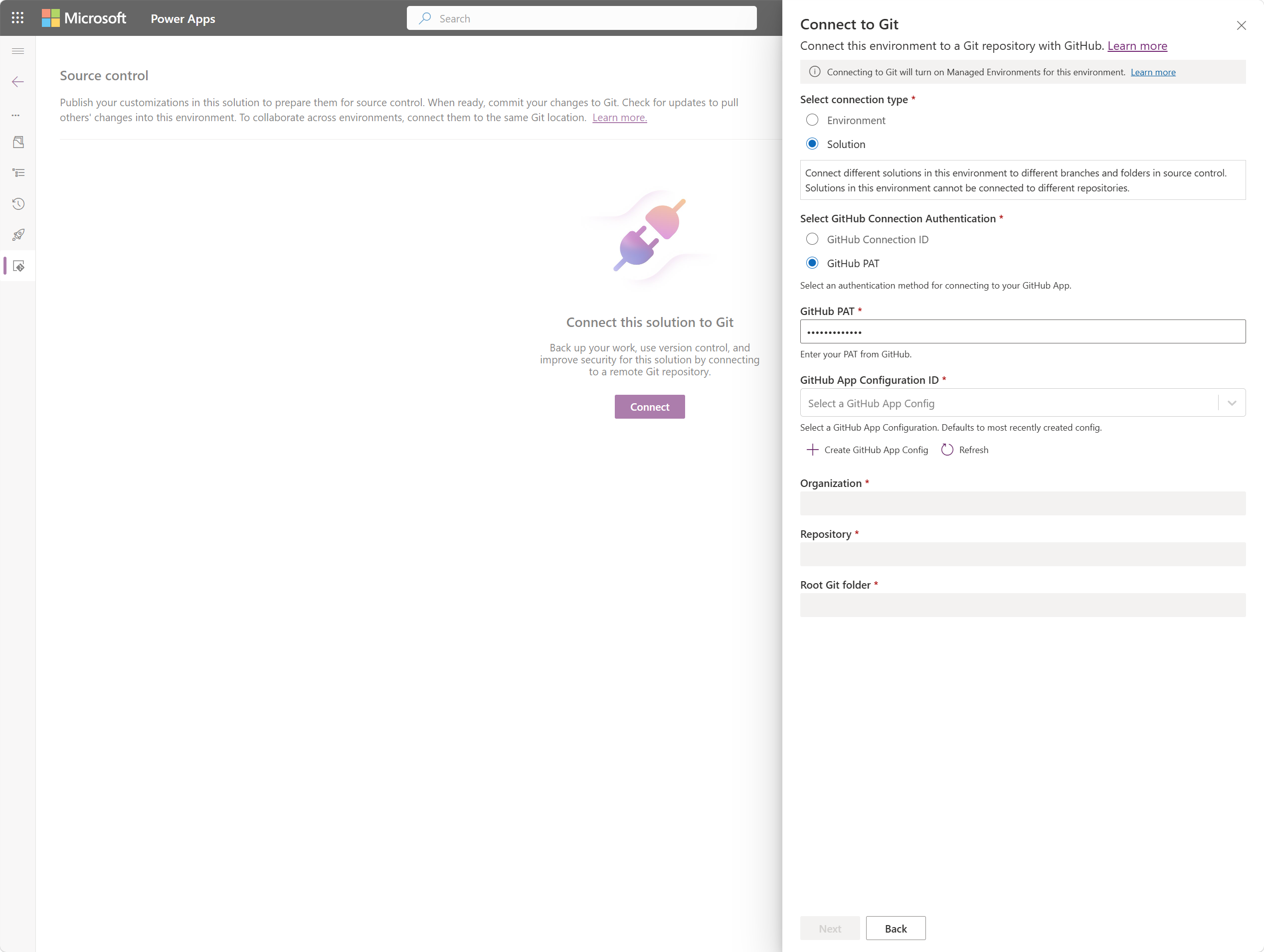
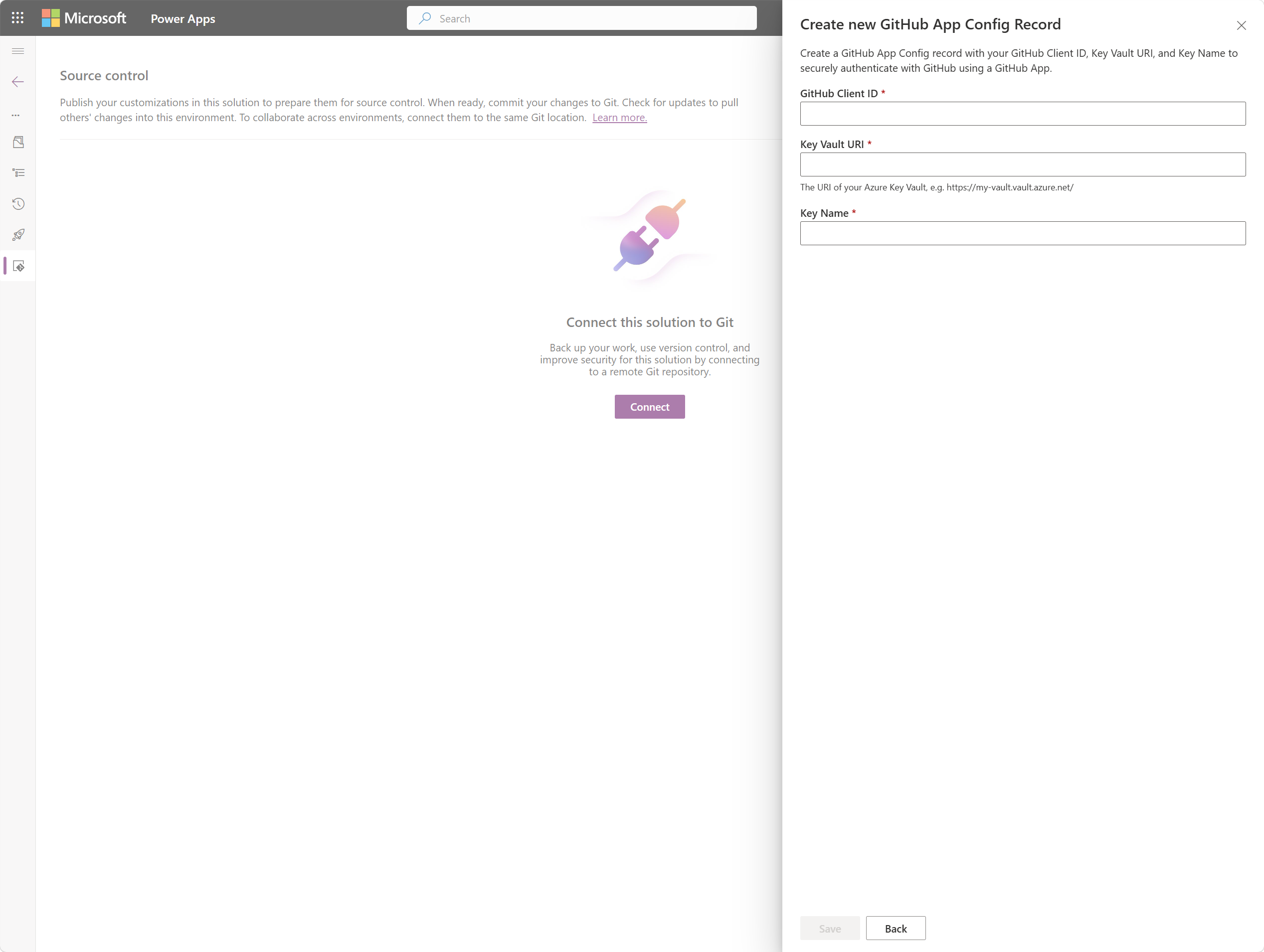
Създайте конфигурация на GitHub приложение и въведете ИД на клиента на GitHub приложението, Key Vault URI и името на ключа от предишните стъпки за настройка.
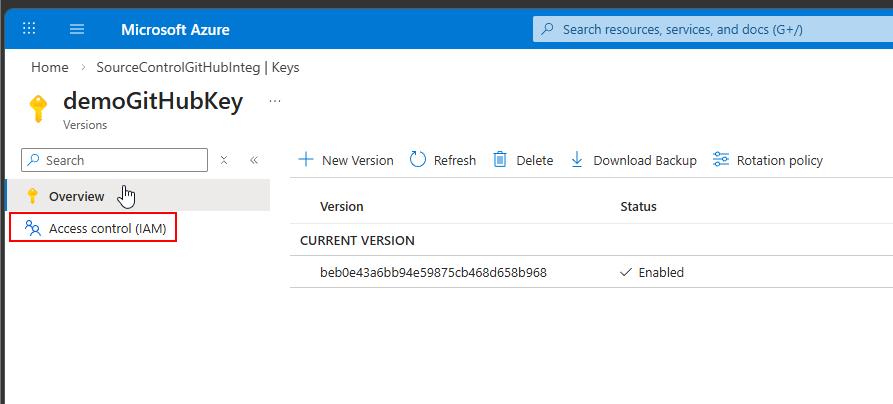
Конфигуриране Key Vault управление на достъпа, базирано на роли (RBAC)
В портала на Azure отидете на вашия ресурс на Key Vault.
Изберете Управление на достъпа (IAM), изберете Добавяне, след което изберете Добавяне на присвояване на роля.
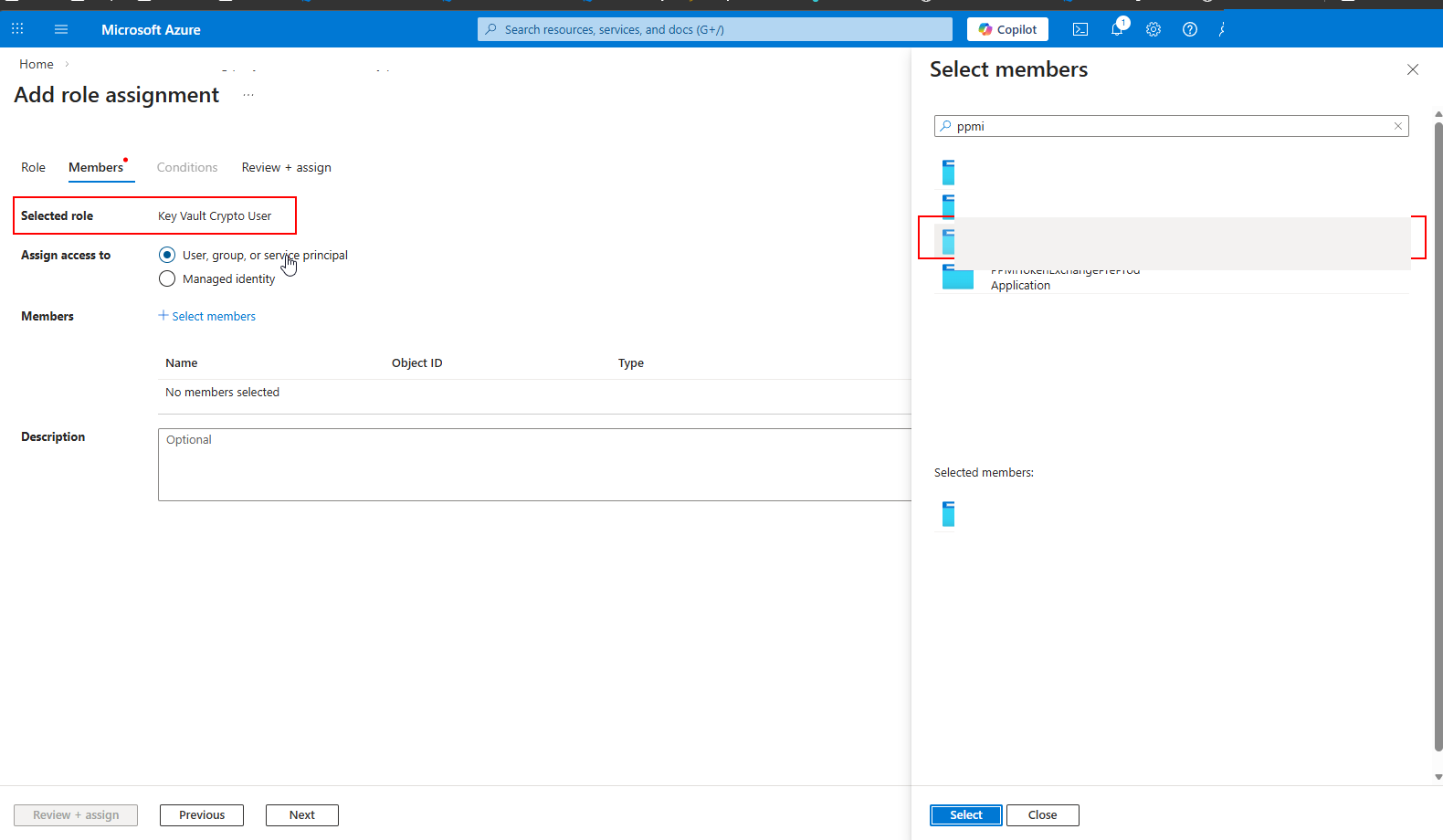
Потърсете и изберете ролята Key Vault потребител на Crypto.
Изберете Избор на членове, след което потърсете управляваната самоличност на Dataverse, свързана с конфигурацията на вашето GitHub приложение. Името на управляваната самоличност използва следния формат:
PPMI-githubappconfigmanagedidentity-{GUID}Изберете управляваната самоличност и след това изберете Преглед + присвояване.
Ако управляваната самоличност не се показва, отидете в средата Dataverse Настройки>Системни задания и проверете за грешки, свързани със създаването на конфигурация на GitHub приложение. Регистрирането се създава асинхронно и може да отнеме известно време.
След приключване на присвояването на роля управляваната самоличност на Dataverse има разрешение да използва ключа GitHub в тази Key Vault.
Проверка на връзката и тестване на фиксиране
Отворете неуправлявано решение от областта Решения . Ако все още нямате такова, първо създайте ново решение. Интегрирането на управление на източник работи само с неуправлявани решения.
Отидете на страницата Управление на източник и изберете Git връзка. Уверете се, че връзката показва GitHub като доставчик и дали подробните данни за организацията, хранилището, клона и папката са правилни.
За да проверите потока "от край до край", изберете Фиксиране, за да насочите вашето решение към свързаното хранилище за GitHub.
Ако ангажиментът е успешен, интеграцията е оперативна.
Свързване с помощта на код
Можете да използвате уеб API на Dataverse или PowerShell, за да се свържете с GitHub програмно, вместо да използвате потребителския интерфейс. За повече информация вижте Свързване с хранилище за GitHub.