Бележка
Достъпът до тази страница изисква удостоверяване. Можете да опитате да влезете или да промените директориите.
Достъпът до тази страница изисква удостоверяване. Можете да опитате да промените директориите.
След като се свържете с Git, промените ви се проследяват Microsoft Dataverse. Можете да видите списък с незавършени промени на страницата Контрол на източника във вашето незавършено решение. Обектите, които са част от управлявания слой, не се включват в къмита.
Преглед на промените в областта на решенията
След като направите промяна или добавите обект в незавършено решение, отидете в областта Решения в Power Apps.
Отворете решението, в което сте направили промени, и изберете Контрол на източника в левия навигационен екран.
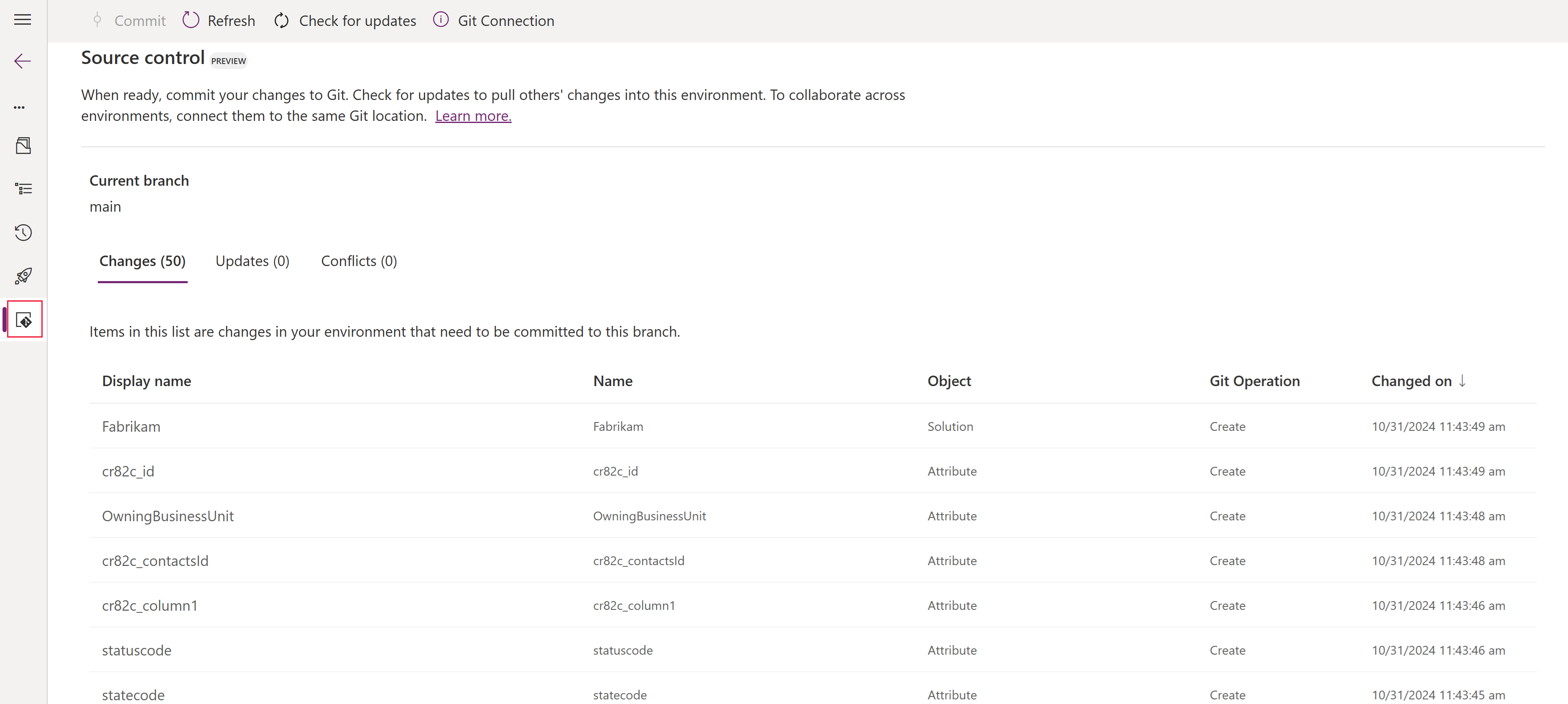
Екранът за контрола на източника предоставя списък с промени , налични за ангажиране от вашата среда към контрола на източника. Изберете Обновяване , за да обновите списъка, ако сте направили промени в друг раздел на браузъра. Избирането на Проверка за актуализации прави запитване към хранилището на изходния код и идентифицира дали има актуализации в Git, които да изтеглят във вашата среда. Когато бъдете открити, трябва да разрешите конфликтите , открити между обекти във вашата среда и Git.
Разрешаване на конфликти
Системата открива дали има конфликтни промени във вашето хранилище на източника. Той изброява тези проблеми в раздела конфликти . Трябва да разрешите всички конфликти, преди да дърпате или да се ангажирате. Изберете всеки конфликт в списъка, след което изберете да запазите съществуващите промени , ако искате да запазите промените, произхождащи от вашата среда, или да приемете входящите промени , ако искате да приемете промените, направени във вашето хранилище на изходния код.
Ако решите да запазите съществуващите промени, тези обекти се преместват в раздела Промени и са достъпни за ангажиране във вашето хранилище на изходния код. Ако изберете да приемете входящи промени, тези обекти се преместват в раздела Актуализации и са достъпни за изтегляне във вашата среда. Извършването на избора в раздела Конфликти не извършва никакво незабавно действие с контрола на източника, но разрешава конфликта, така че следващото ви действие за изтегляне или ангажиране извършва промените, които сте избрали, без допълнителен конфликт.
Изтегляне на промените, налични от хранилището за контрол на източника
За да импортирате актуализации, налични от вашето хранилище за контрол на източника, във вашата среда, превключете към раздела Актуализации и изберете Проверка за актуализации. След това прегледайте наличните актуализации и след това изберете Изтегляне на командната лента. Препоръчваме ви да проверите работата с приложенията, която може да е била засегната от тези входящи промени.
Ако даден обект е изтрит в Git, ще бъдете подканени или да премахнете обекта от вашето решение (обектът остава в средата), или да изтриете обекта от вашата среда. Това е необходимо, преди актуализациите да бъдат изтеглени от Git.
Къмит промени в хранилището за контрол на източника
За да ангажирате промените в контрола на източника, превключете към раздела Промени и прегледайте промените. Изберете Къмит от горното меню, въведете коментар за вашия къмит и след това изберете Ангажиране отново.
След като промените ви бъдат ангажирани, можете или да навигирате директно, Azure DevOps за да видите вашия къмит, или да изберете номера на къмита, предоставен в елемента на информационната лента, който ви уведомява за успешното ви къмитиране.
Бележка
Най-добра практика е първо да разрешите конфликтите си, след това да изтеглите всички промени от изходния код във вашата среда, да потвърдите, че приложението ви все още функционира и работи както е проектирано, и след това да ангажирате промените си с контрола на източника. Тази практика гарантира, че къмитите на изходния код са с най-добро качество.