Бележка
Достъпът до тази страница изисква удостоверяване. Можете да опитате да влезете или да промените директориите.
Достъпът до тази страница изисква удостоверяване. Можете да опитате да промените директориите.
| Function | Приложимо за |
|---|---|
| Char |
 Приложения за платно Copilot Studio Работен плот потоци Dataverse формули колони Модел-задвижвани приложения Power Platform CLI Dataverse функции Power Pages
 |
| UniChar |
Приложения за платно Copilot Studio Работен плот потоци Модел-управлявани приложения Power Platform CLI Dataverse функции Power Pages |
Превежда символен код в низ.
Описание
Функцията Char преобразува число в низ със съответния ASCII знак.
Функцията UniChar превежда число в низ със съответния Unicode знак.
Ако предадете едно число, върнатата стойност е преведената версия на низа на това число. Ако предадете таблица с една колона , която съдържа числа, връщаната стойност е таблица с низове с една колона в колона "Стойност". Ако имате таблица с много колони, можете да я оформите в таблица с една колона, като работа с таблици описва.
Синтаксис
Char( Код на знак )
- CharacterCode - Задължителен. ASCII символен код за превод.
Char( CharacterCodeTable )
- CharacterCodeTable - Задължително. Таблица с кодове на ASCII знаци за превод.
UniChar( UnicodeCode )
- UnicodeCode - Задължително. Unicode код на знаци за превод.
UniChar( UnicodeCodeTable )
- UnicodeCodeTable - Задължително. Таблица с кодове на знаци в Уникод за превод.
Примери
Единичен номер
| Формула | Описание | Result |
|---|---|---|
| Char( 65 ) | Връща символа, който съответства на ASCII код 65. | "A" |
| Char( 105 ) | Връща символа, който съответства на ASCII код 105. | "i" |
| Char( 35 ) | Връща символа, който съответства на ASCII код 35. | "#" |
| UniChar( 35 ) | Връща знака, който съответства на Unicode код 35. | "#" |
| UniChar( 233 ) | Връща знака, който съответства на Unicode код 233. | "á" |
| UniChar( 9829 ) | Връща знака, който съответства на Уникод код 9829. | "♥" |
Таблица с една колона
Примерът в този раздел преобразува числа от таблица с една колона.
| Формула | Result |
|---|---|
Char( [ 65, 105 ] ) |
Таблица с една колона Value с колона, съдържаща следните стойности: "A", "i" |
Char( [ 35, 52 ] ) |
Таблица с една колона Value с колона, съдържаща следните стойности: "#", "4" |
UniChar( [ 71, 97, 114, 231, 111, 110 ] ) |
Таблица с една колона с колона Value , съдържаща следните стойности: "G", "a", "r", "ç", "o", "n" |
Показване на карта с символи
На празен екран в приложение за таблет добавете галерия контрола с оформление Празно хоризонтално и след това задайте тези свойства:
-
Артикули:
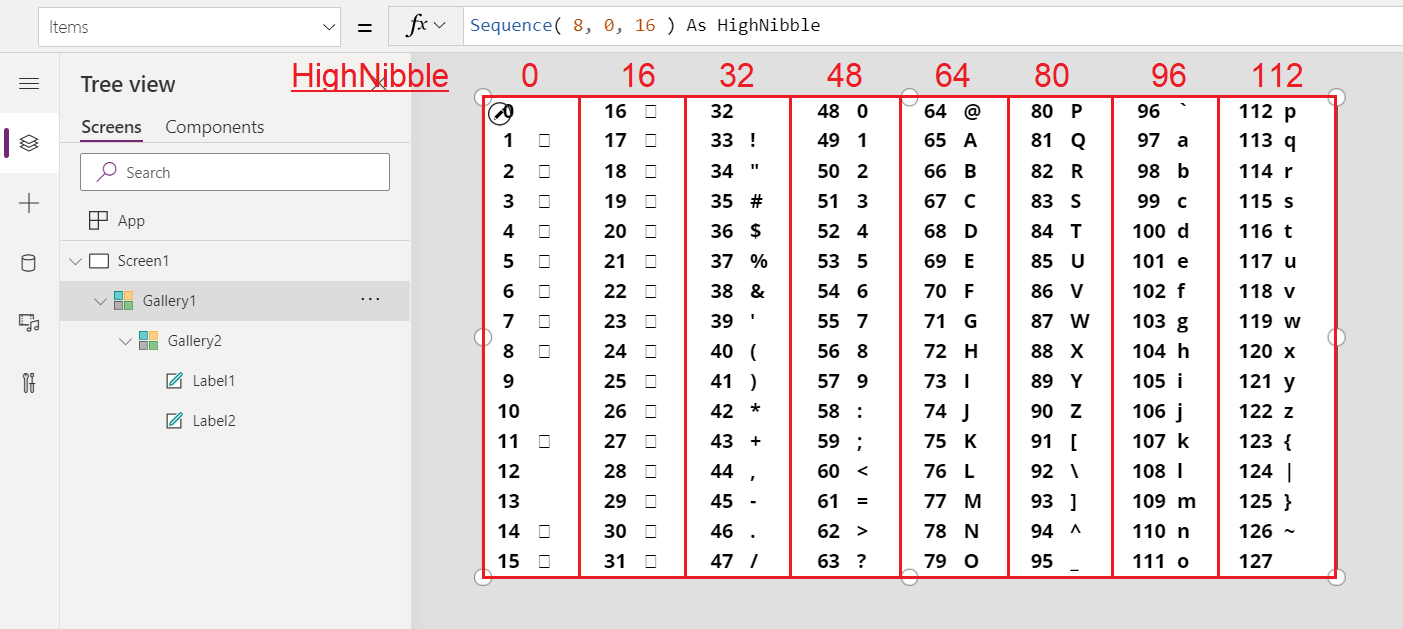
Sequence( 8, 0, 16 ) As HighNibble -
Широчина:
Parent.Width -
Височина:
Parent.Height -
Размер на шаблона:
Parent.Width / 8 - ШаблонПодплата: 0
- Х: 0
- У: 0
-
Артикули:
Вътре в тази галерия добавете контрола галерия с оформление Празен вертикал и след това задайте тези свойства:
-
Артикули:
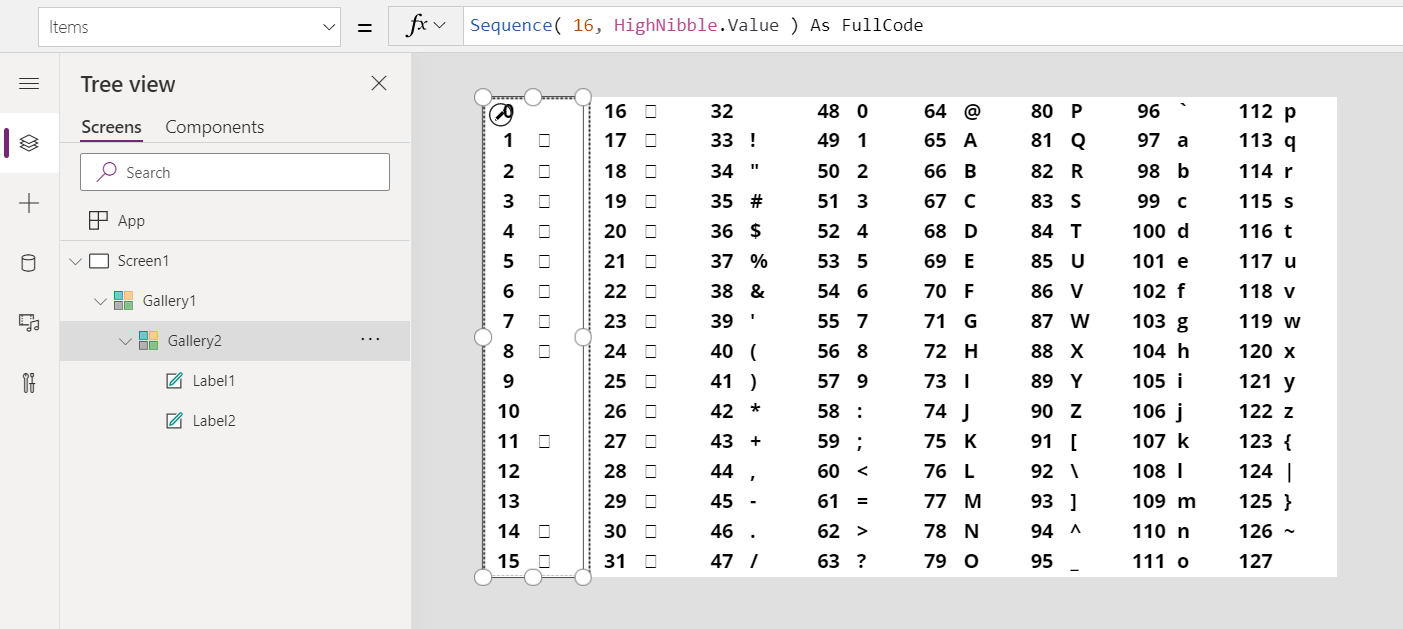
Sequence( 16, HighNibble.Value ) As FullCode -
Широчина:
Parent.Width / 8 -
Височина:
Parent.Height -
Размер на шаблона:
Parent.Height / 16 - ШаблонПодплата: 0
- Х: 0
- У: 0
-
Артикули:
Вътре във втората (вертикална) галерия добавете контрола етикет и задайте тези свойства:
-
Текст:
FullCode.Value -
Широчина:
Parent.Width / 2 - Х: 0
- У: 0
-
Подравняване:
Center -
Тегло на шрифта:
Bold - Размер: 24
-
Текст:
Вътре във втората (вертикална) галерия добавете друга контрола етикет и задайте тези свойства:
-
Текст:
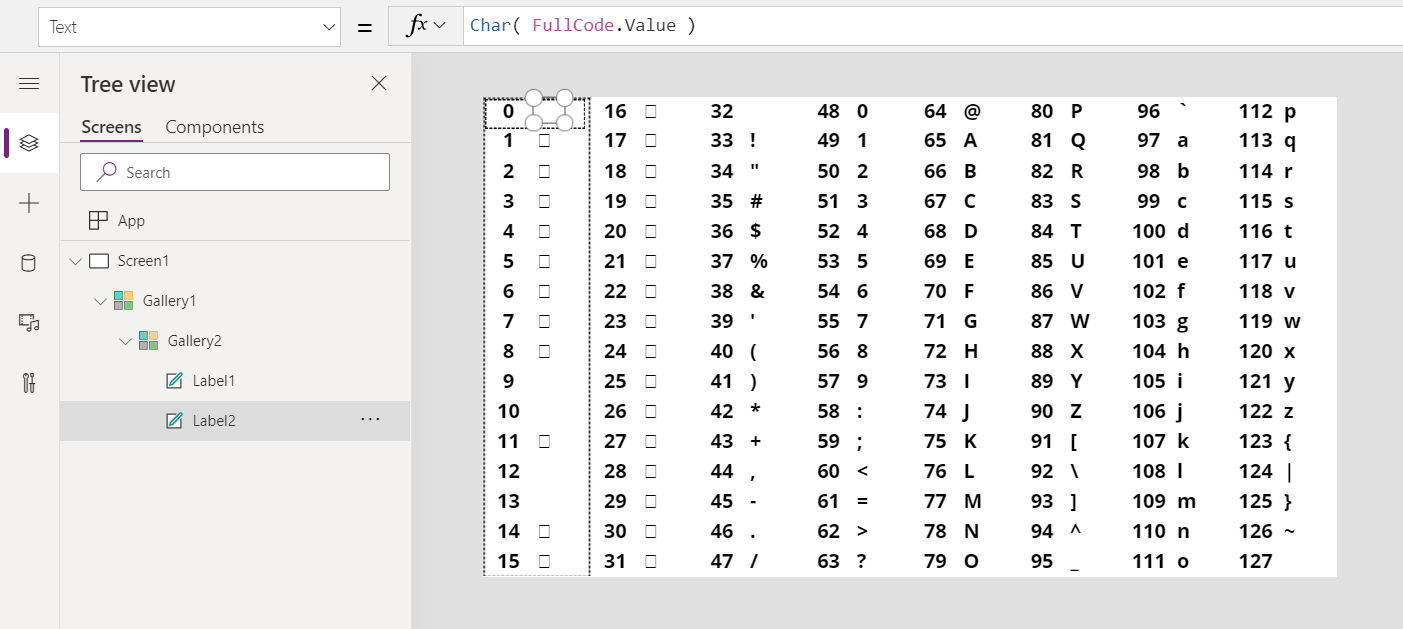
Char( FullCode.Value ) -
Широчина:
Parent.Width / 2 -
Х:
Parent.Width / 2 - У: 0
-
Тегло на шрифта:
Bold - Размер: 24
-
Текст:
Създадохте диаграма на първите 128 ASCII знака. Символи, които се появяват като малък квадрат, не могат да бъдат отпечатани.
Ако искате да видите как FullCode.Value получава стойности. Нека започнем с външната хоризонтална галерия. Свойството Елементи използва функцията Sequence за създаване на 8 колони, които започват с 0 и са с увеличение 16:
Вложена в тази галерия е друга вертикална галерия. Свойството Елементи запълва празнината, оставена от увеличението с 16 от външната галерия:
За да покажете разширените ASCII знаци, просто трябва да промените началната точка за диаграмата, зададена във функцията Sequence за външната галерия:
Sequence( 8, 128, 16 ) As HighNibble
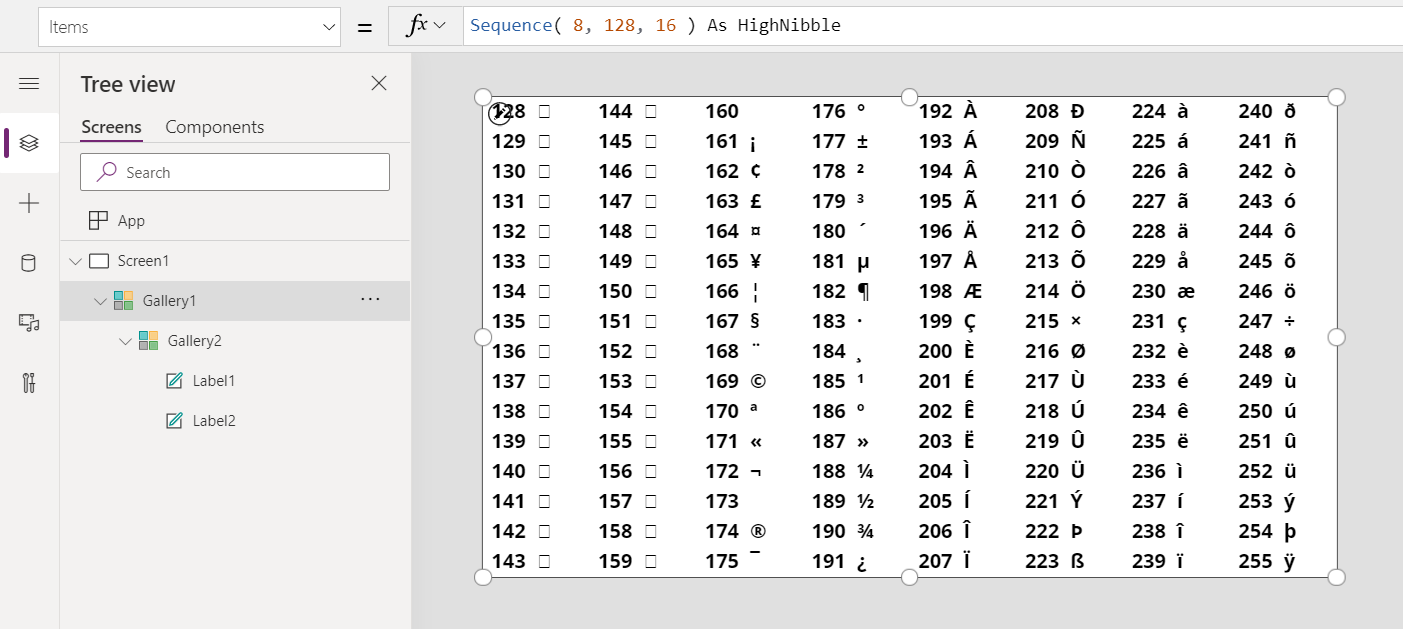
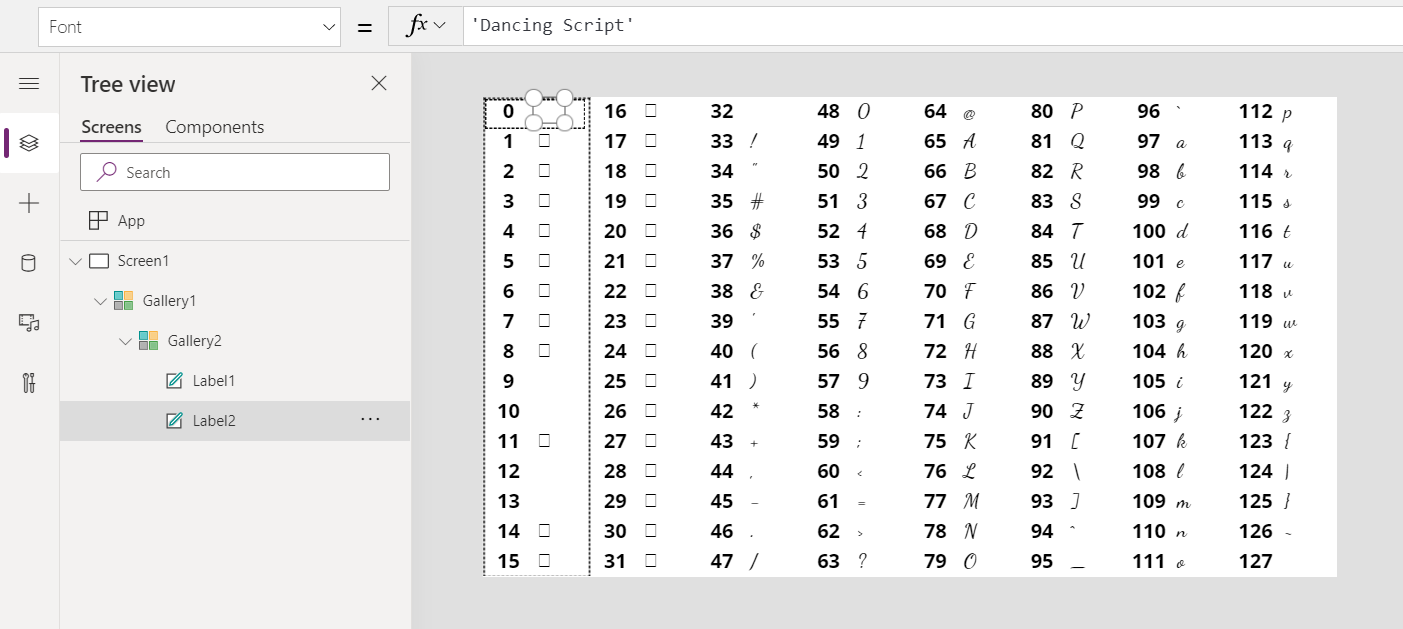
Накрая, за да покажете знаците с различен шрифт, задайте свойството Шрифт на втория етикет на стойност като Dancing Script.