Бележка
Достъпът до тази страница изисква удостоверяване. Можете да опитате да влезете или да промените директориите.
Достъпът до тази страница изисква удостоверяване. Можете да опитате да промените директориите.
Отнася се за: Приложения за платно , базирани на модел приложения Power Pages
Връща таблица с възможните стойности за колона за търсене.
Описание
Функцията Choices връща таблица с възможните стойности за справочна колона.
Използвайте функцията Choices , за да предоставите списък с възможности за избор, от който потребителят да избира. Тази функция обикновено се използва с контрола Комбинирано поле в редакционни формуляри.
За справка таблицата, която Choices връща, съответства на външната таблица, която е свързана с търсенето. С помощта на Choicesпремахвате необходимостта от добавяне на външната таблица като допълнителен източник на данни. Choices връща всички колони на външната таблица.
Тъй като Choices връща таблица, можете да използвате функциите Filter, Sort, AddColumns и всички други функции за обработка на таблици, за да филтрирате, сортирате и оформяте таблицата.
В момента не можете да делегиратеChoices. Ако това ограничение създава проблем във вашето приложение, добавете външната таблица като източник на данни и я използвайте директно.
Choices не изисква имената на колоните да бъдат низове и оградени с двойни кавички, за разлика от функциите ShowColumns, Search и други таблици. Въведете формулата, като че ли препращате колоната директно.
Препратките в колоните трябва да са директни към източник на данни. Например, ако е източник на данни Акаунти и търсенето е SLA, референцията на колоната ще бъде Accounts.SLA. Референцията не може да премине през функция, променлива или контрола. По-нататък този пример, ако Акаунти се подава на контрола Галерия, използвайте формулата Gallery.Selected.SLA за препращане на SLA за избрания акаунт. Това препращане обаче е преминало през контрол, така че не може да бъде предадено на функцията Колони - все пак трябва да използвате Accounts.SLA.
Понастоящем можете да използвате колони за търсене само с SharePoint и Microsoft Dataverse.
Синтаксис
Choices( препратка към колона [, текст-филтър ] )
- column-reference - Задължително. Колона за търсене на източник на данни. Не затваряйте името на колоната в двойни кавички. Референцията трябва да бъде директно към колоната на източник на данни и да не преминава през функция или контрол.
- text-filter - По избор. Филтрира списъка с възможности за избор, като връща само избори, които започват с текста, посочен в текстовия филтър. Ако е посочен празен низ, ще бъдат върнати всички избори.
Примери
Choices за справка
Създайте база данни в Dataverse и изберете полето Включване на примерни приложения и данни .
Много таблици, като акаунти, са създадени.
Забележка: Имената на таблиците са единствено число на make.powerapps.com и множествено число в Power Apps Studio.
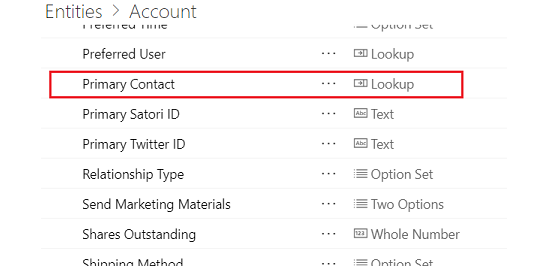
Таблицата Акаунти има Първичен контакт справочна колона, което е справка към таблица Контакти.
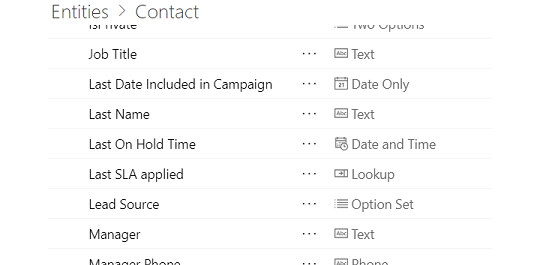
За всеки акаунт контакт е обозначен като основен контакт или първичен контакт е празен.
Генерирайте приложение от таблицата Акаунти .
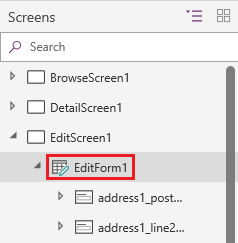
В списъка с екрани и контроли близо до левия ръб, превъртете надолу, докато EditScreen1 се появява и след това изберете EditForm1 точно под него.
В раздела Свойства на десния екран изберете Редактиране на полета.
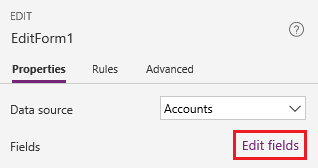
В екрана Полета изберете Добавяне на поле.
Търсете полето Първичен контакт, поставете отметка в него и след това изберете Добави.
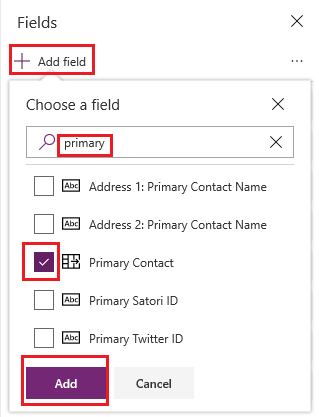
Полето Първичен контакт се появява в долната част на формуляра. Ако полето показва грешка, изберете Източници на данни на раздела Изглед, изберете многоточието (...) за източник на данни акаунти и след това изберете Обновяване.
(незадължително) Плъзнете полето Първичен контакт от дъното до върха на списъка с полета.
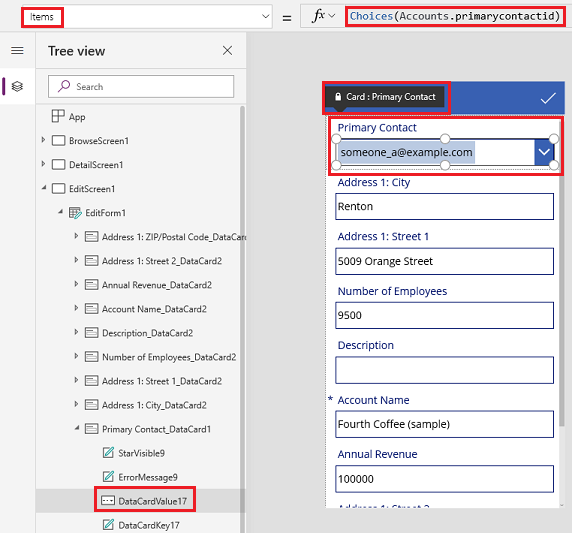
В картата за Първичен контакт, изберете контролата Комбинирано поле.
Свойството Елементи на този елемент за управление е зададено на формула, която идентифицира колоната или по нейното показвано име, както в първия пример, или по логическото му име, както във втория пример:
Choices( Партньори."Основен контакт" )
Choices( Accounts.primarycontactid )
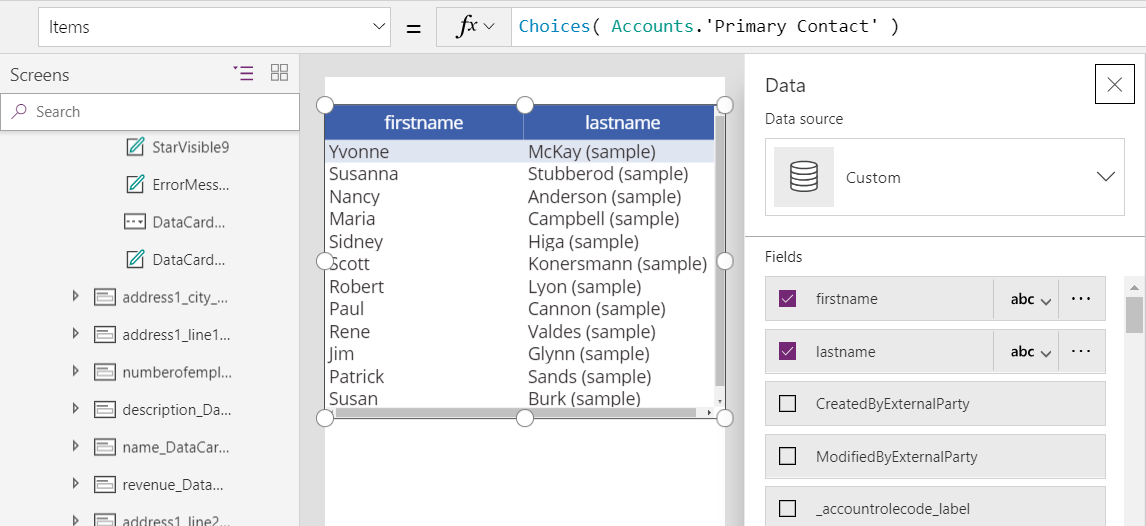
За илюстрация можем да прегледаме цялата таблица, върната Choices от функцията, в контрола за таблица с данни . В раздела Начало изберете Нов екран, след което изберете Празно.
В раздела Вмъкване изберете Таблица с данни.
Задайте свойството Елементи на контролата Таблица с данни на тази формула:
Choices( Партньори."Основен контакт" )
В средата на контролата Таблица с данни изберете връзката, която започва Изберете полетата... и след това поставете отметки в полето или полетата, които искате да покажете (например, първо име и фамилия).