Бележка
Достъпът до тази страница изисква удостоверяване. Можете да опитате да влезете или да промените директориите.
Достъпът до тази страница изисква удостоверяване. Можете да опитате да промените директориите.
Отнася се за: Приложения за платно, базирани на модел приложения
Изтегля файл от мрежата на локалното устройство.
Описание
Функцията Download изтегля файл от интернет на локалното устройство.
В естествените плейъри (Windows, Android, и iOS) потребителят е подканен за местоположение за записване на файла.
Когато се използва в интернет, Download зависи от настройките на браузъра и конфигурацията на програмата за блокиране на изскачащи прозорци, за да определи какво се случва с файла. За изображения, видеоклипове, PDF файлове и други типове файлове, които браузърът поддържа, се отваря нов раздел на браузъра за показване на файла. Много браузъри поддържат записването на съдържанието в локалната файлова система.
Само в Windows връща местоположението, Download където файлът е съхранен локално като текстов низ.
Download може да се използва само във формули за поведение.
Синтаксис
Download( Адрес )
- Адрес – Задължително. URL адресът на уеб ресурс за изтегляне.
Бележка
Power Apps не могат да удостоверяват искания за изтегляне на адреса, предоставен във Downloadфункцията ().
Например, когато използвате тази функция за изтегляне на файл, съхранен на SharePoint сайт, който изисква удостоверяване, заявката може да работи, когато използвате уеб браузър, тъй като сесията на браузъра може да удостовери срещу SharePoint сайт, използващ кеширани идентификационни данни. Въпреки това в мобилното приложение Power Apps заявката няма да работи, тъй като удостоверяването на заявката за изтегляне не се обработва от мобилното устройство.
Примери
Прост Download
Следната формула изтегля ръководството на потребителя за Surface Book– PDF файл:
Download( "https://go.microsoft.com/fwlink/?linkid=827480" )
Когато се изпълнява на мобилно устройство, потребителят ще бъде подканен да запита местоположение за записване на файла.
Когато се изпълнява в повечето уеб браузъри, се отваря нов раздел, за да се покаже PDF файлът, тъй като повечето браузъри поддържат този тип файл.
Стъпка по стъпка
Шаблон за оформление на таблета Витрина на продукта е използван за следния пример. За да създадете приложение с този шаблон, следвайте стъпките от създайте приложение статията и изберете Витрина на продукта шаблон. Можете също да използвате собствено приложение.
Отидете на Power Apps.
В левия навигационен екран изберете Приложения.
Изберете приложението си, след което изберете Редактиране.
Изберете Вмъкване от менюто и след това изберете Етикет.
Преместете етикета долу вдясно на екрана.
От панела със свойствата вдясно изберете цвят като бял и задайте Дебелина на границата на 1.
Изберете свойството Текст от дясната страна и въведете текст като Download ръководство на потребителя.
От списъка със собствености горе вляво изберете OnSelect.
Въведете формула като
Download("https://go.microsoft.com/fwlink/?linkid=827480"). Можете също да използвате всеки друг URL адрес по ваш избор.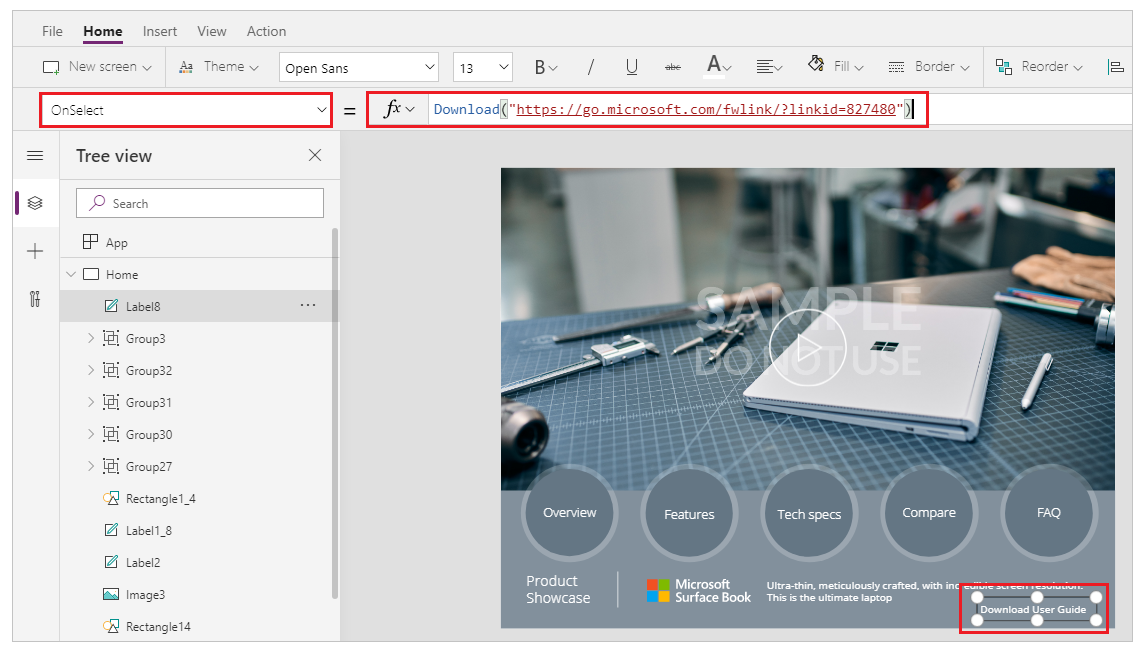
Записване и публикуване на приложение.
Изпълнение на приложението.
Изберете бутона Ръководство наDownload потребителя, за да изтеглите ръководството.
Бележка
- Настройките на браузъра ви определят дали да изтеглите файла, или да отворите файла директно в нов раздел. За повече подробности отидете на Описание наDownload функцията.
- Ако формулата Download се използва за извличане на файл и файлът не е изтеглен успешно, препоръчително е да проверите дали изтеглянето е блокирано от програма за блокиране на изскачащи прозорци на браузъра или дали браузърът чака отговора на потребителя на диалогов прозорец с искане за разрешение за изтегляне на файла.