Бележка
Достъпът до тази страница изисква удостоверяване. Можете да опитате да влезете или да промените директориите.
Достъпът до тази страница изисква удостоверяване. Можете да опитате да промените директориите.
Отнася се за: Приложения за платно
Отваря текущия екран в диалоговия прозорец за печат по подразбиране в браузъра.
Описание
Функцията за печат ви позволява да изберете всеки екран и да го поставите на страница, за да го изпратите на принтер за печат или ви позволява да го запазите като PDF файл.
Различните конфигурации на екрана позволяват различни резултати при печат. За фиксирани екрани те отговарят на размера на страницата, за използване на шаблоните на екрана / екрани със специални размери ние ще съобразим съдържанието с размера на печата.
Бележка
Можете да отпечатате само екрана, който сте добавили, бутон и дефинирана Print функция върху OnSelect свойството на бутона. Например, ако сте добавили бутон на screen 2 и когато изберете бутона, само съдържанието в screen 2 се отпечатва.
Синтаксис
Print()
Примери
Отидете на Power Apps.
В левия навигационен екран изберете Приложения.
Изберете приложението си или създайте приложение от нулата.
Изберете вмъкване от менюто и след това изберете Бутон.
От списъка със свойства в горния ляв ъгъл изберете OnSelect.
Въведете формулата
Print().Записване и публикуване на приложение.
Изпълнение на приложението.
Изберете бутона, който сте добавили. Когато изберете бутона, изскача браузър за печат по подразбиране и ви позволява да избирате от наличните опции, за да го отпечатате или запазите като PDF файл.

Скриване на контролите по време на печат
За да активирате по-персонализирано съдържание, можете да отворите екрана, когато екранът се отпечатва, за да промените свойствата на приложението на платното. Например скриване на бутони или промяна на формуляр в режим на преглед.
От горния пример, когато вмъквате бутон на екрана и когато отпечатвате екрана, забелязвате, че бутонът също се отпечатва. За да премахнете бутона от екрана по време на печат, върху свойството на бутона Видим добавете формулата Not Screen1.Printing. Визуализирайте приложението и изберете бутона. Обърнете внимание, че бутонът не се показва в съдържанието в диалоговия прозорец за печат на браузъра.
Използване на шаблон на екран
Лесен начин да започнете е да използвате шаблон на екрана, за да оразмерите печата си до размера на буквата.
Отворете или създайте ново приложение за платно.
Изберете Нов екран и изберете опцията Портретен печат.
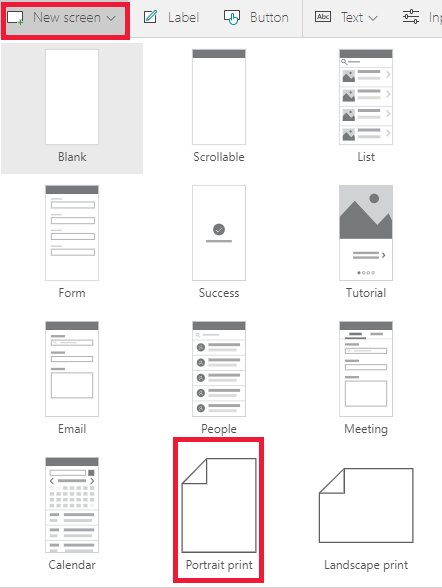
Обърнете внимание, че размерът на екрана е различен от другите екрани с бутона за печат в горния десен ъгъл.
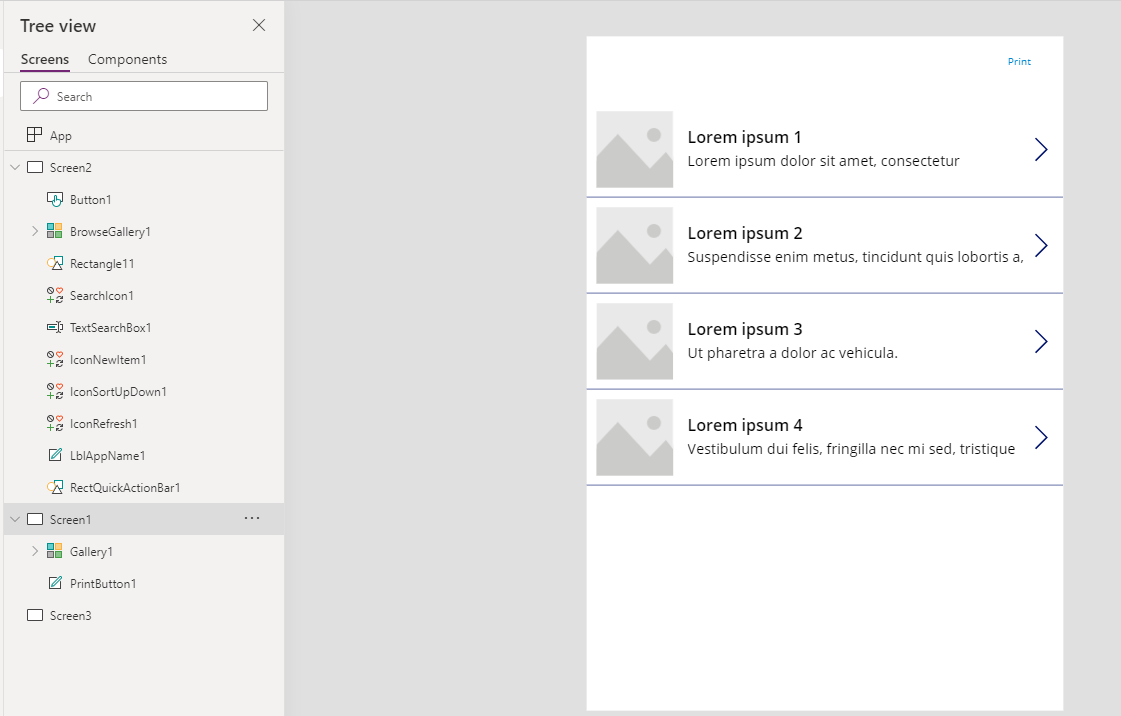
Добавете съдържание към този екран.
Обърнете внимание, че съдържанието е оразмерено спрямо печата. Това позволява по-персонализиран контрол върху преживяването.
Размери на екрана за обикновени отпечатвания
За да създадете печат за определен размер, можете да създадете адаптивно приложение, или създайте специален екран за управление на вашия печат.
| Print големина | Височина на екран | Ширина на екран |
|---|---|---|
| Портрет във формат A4 | 1123 | 794 |
| Пейзаж във формат A4 | 794 | 1123 |
| Портрет във формат на писмо | 1056 | 816 |
| Пейзаж във формат на писмо | 816 | 1056 |
Известни ограничения
- Функцията Print в момента не работи на мобилни устройства и във формуляри на SharePoint.
- Принтерите на браузъра по подразбиране са тези, които ще бъдат достъпни за отпечатване.
- В някои диалогови прозорци за печат на браузър се извиква настройката Графика на фона трябва да се активира, за да видите всички изображения и цветове в печата.
- Функцията Print не може да отпечатва няколко страници.