Бележка
Достъпът до тази страница изисква удостоверяване. Можете да опитате да влезете или да промените директориите.
Достъпът до тази страница изисква удостоверяване. Можете да опитате да промените директориите.
Отнася се за: Приложения за платно Copilot Studio Приложения, управлявани от модели, функции Power Platform CLI Dataverse
Често има много логика, работеща зад кулисите в приложението. Понякога въздействието е очевидно, например промяна на стойността или цвета на контролата, потвърждаване на правилното функциониране на логиката. Понякога обаче не е очевидно и може да е трудно да се визуализира и разбере какво се случва вътре в приложението. Използвайте функцията Trace , за да записвате диагностична информация зад кулисите, като създавате времева линия на действителното се е случило, за да разберете по-добре как работи вашето приложение и да помогнете за отстраняването на грешки.
Когато се използва в Power Apps, резултатът от Trace се показва в инструмента Power Apps Live Monitor заедно с други дейности на приложението. Ако сте разрешили на вашето приложение да изпраща телеметрични данни към Azure Application Insights, функцията може да се използва и за изпращане на Trace информация към вашия ресурс "Прозрения за приложения". Trace може да се използва само във формули за поведение – за проследяване на стойности от свойства на данни трябва да използвате алтернативи, като например бутони за отстраняване на грешки.
Когато се използва с Test Studio, е незадължителен израз, Trace който може да се използва за предоставяне на допълнителна информация в резултатите от тестовете от събитието OnTestCaseComplete . Trace съобщенията за събитие се комбинират с предадени и неуспешни съобщения за потвърждаване в таблицата Traces на записа TestCaseResult . Таблицата Traces има две свойства, Message и Timestamp. Trace информацията, използвана в тестовете, също ще бъде записана в "Прозрения за приложението". Информацията за проследяването на тестове не е налична в инструмента "Монитор на живо", тъй като мониторът на живо е свързан към приложението, когато се възпроизвежда от Power Apps Studio.
Синтаксис
Trace( Съобщение [, TraceSeverity [, CustomRecord [, TraceOptions ] ] ] ] )
- Съобщение – Задължително. Информацията, която трябва да бъде проследена. Числа, дати, булеви стойности и всеки друг тип данни, които могат да бъдат преобразувани в текст.
- TraceSeverity – По избор. Нивото на сериозност на записаните Trace в live monitor и Application Insights. Опциите са TraceSeverity.Information (по подразбиране), TraceSeverity.Предупреждение, TraceSeverity.Error или TraceSeverity.Critical.
- CustomRecord – По избор. Запис, съдържащ данни по избор, които са записани в live monitor или Application Insights.
- TraceOptions – по избор. Опциите са TraceOptions.None (по подразбиране) и TraceOptions.IgnoreUnsupportedTypes , които игнорират типовете данни в CustomRecord , които не могат да бъдат сериализирани.
Пример
- Създайте контрола на бутон в Power Apps Studio.
- Задайте формулата OnSelect на формулата:
Set( x, x+1 );
Trace( x );
- Отворете динамичния монитор на Power Apps в друг прозорец на браузъра, като изберете иконата "Разширени инструменти" в левия прозорец и изберете "Отваряне на монитор на живо":
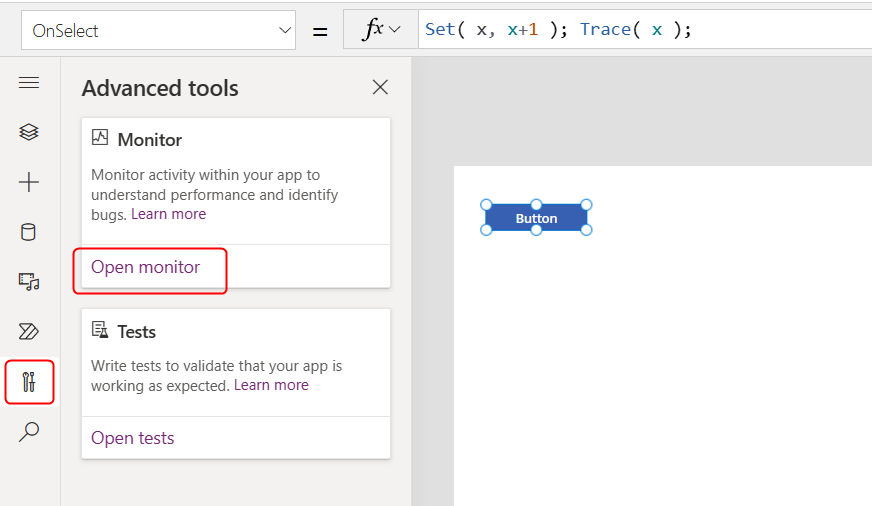
- Върнете се в оригиналния прозорец на браузъра Studio и изберете бутона си четири пъти. Използвайте Alt-щракване върху мишката, ако сте в режим на проектиране.
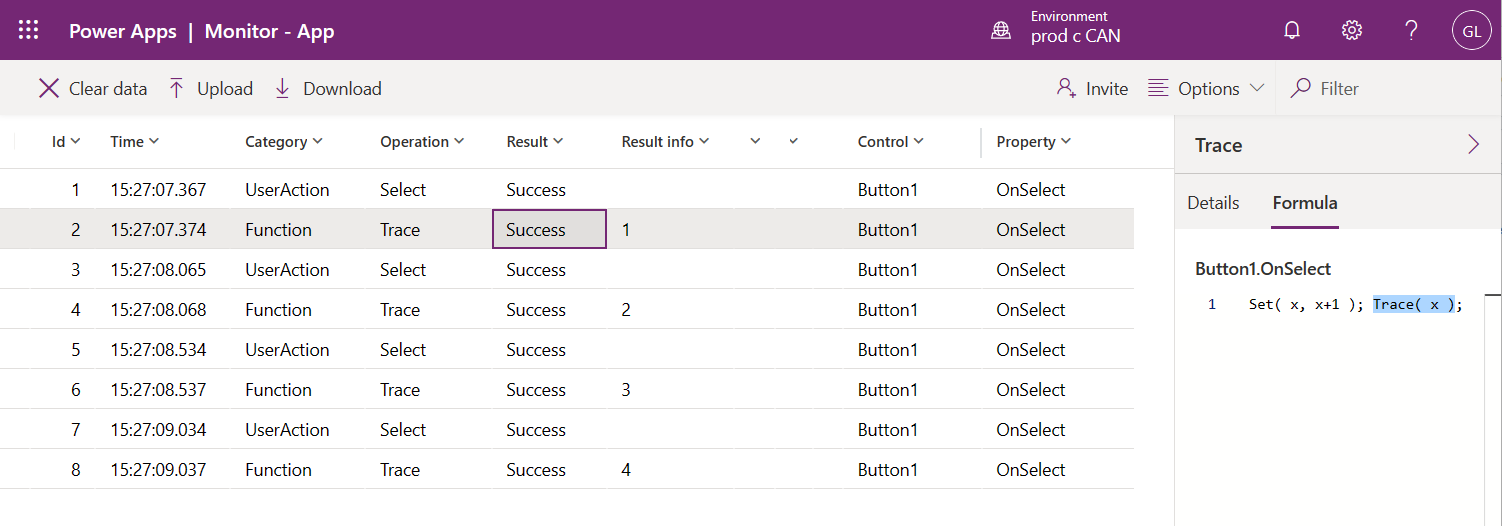
- Прегледайте монитора на живо на Power Apps.
- Мрежата на монитора на живо ще съдържа събитие за всяко щракване върху бутона и за всяко Trace повикване, което ще показва стойността на променливата след всяко нарастване. Задълбочаване в Trace събитие, за да видите къде Trace е започнато, и израза, използван за съобщението, в десния панел:
Вижте също
Общ преглед на монитора на живо на Power Apps
Test Studio Общ преглед
Работа с Test Studio