Бележка
Достъпът до тази страница изисква удостоверяване. Можете да опитате да влезете или да промените директориите.
Достъпът до тази страница изисква удостоверяване. Можете да опитате да промените директориите.
Бележка
Test Engine е остарял и ще бъде премахнат в бъдещо издание. Използвайте Power Platform Playwright samples за възможности за автоматизация на тестове в Power Platform и Dynamics 365 услуги.
Тестването на приложения за платно с Test Engine изисква следните стъпки:
Създаване на план за тестване
Тестовите планове се дефинират с помощта на YAML формат. Можете да създадете свой собствен план за тестване или да изтеглите записани тестове от Test Studio.
Създайте свой собствен план за тестване
Създайте yaml файл, използвайки схемата за тестов план, обяснена в Power Apps Test Engine YAML формат (остарял).
Когато избирате създаването на свой собствен план за тестване, можете да се възползвате от следните функции:
- Допълнителни функции за Power Fx: Използвайте extra регистрираните Power Fx действия за взаимодействие с компонентите на Power Apps компонентна рамка (PCF), подобрявайки възможностите на вашите тестови планове.
- Дефиниране на персонализирани структури от данни и функции: Използвайте дефинирани от потребителя типове (UDT) и дефинирани от потребителя функции (UDF), за да създадете повторно използваеми и поддържани тестови стъпки.
Съвет
Прегледайте плановете available sample в хранилището GitHub.
Изтегляне на записани тестове от Test Studio
Изтеглянето на записани тестове от Test Studio позволява бързо заснемане и възпроизвеждане на взаимодействията на потребителя с вашето приложение. Този метод е полезен за създаване на основни тестови случаи без писане на код. Той обаче има ограничения по отношение на гъвкавостта и способността да се справя със сложни сценарии.
Ако имате тестове, които сте записали в Test Studio, можете да ги изтеглите от Test Studio, за да ги използвате повторно в Test Engine.
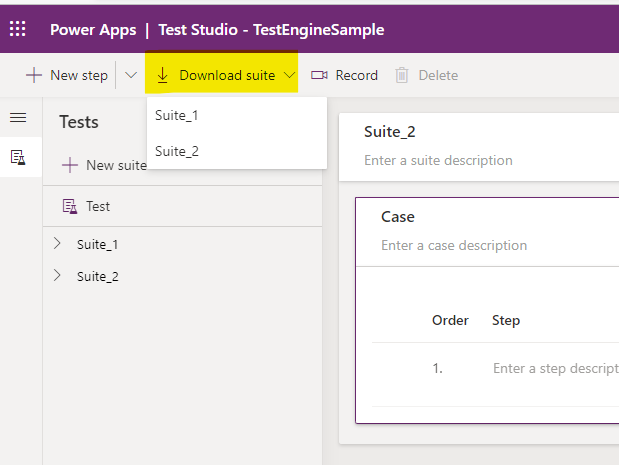
Използвайте бутона Изтегляне на пакета в Test Studio, за да изтеглите плана за тестване. Изберете тестовия пакет за изтегляне, ако имате няколко тестови пакета.
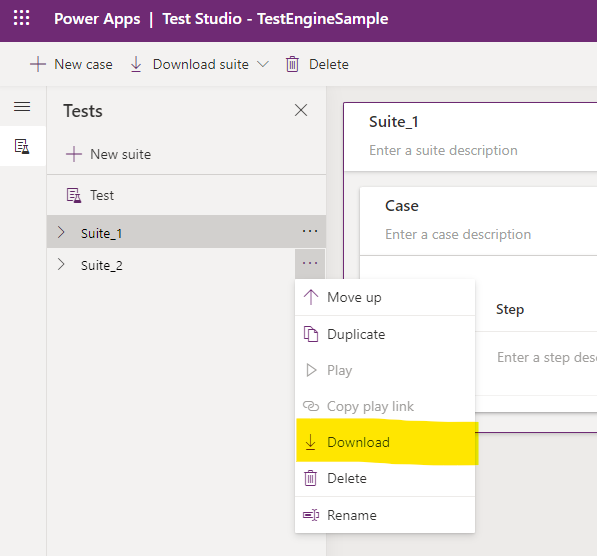
Друга възможност е да използвате бутона Изтегляне , наличен във всеки тестов пакет.
Уверете се, че сте актуализирали конфигурационния файл и потребителските конфигурации, ако използвате различен клиент или среда за това приложение.
Настройване на вашия потребител
В момента Test Engine има следните методи за удостоверяване:
| Метод | Описание |
|---|---|
| Състояние на съхранение | Съхранявайте удостовереното потребителско състояние локално в потребителския профил, използвайки Microsoft Windows Data Protection API |
| Dataverse | Съхранявайте автентикираното потребителско състояние в Dataverse, използвайки собствен ключ, управляван от клиента, криптиран с X.509 сертификат с ASP.NET Core Data Protection |
Не можете да съхранявате идентификационните данни за тест във файловете на плана за тестване. Трябва да изберете Storagestate или Dataverse като защитено местоположение за съхраняване на идентификационни данни. Файлът с плана за тестване съдържа препратки към това кои променливи на средата се използват за потребителска личност. Например следният YAML фрагмент показва, че user1Email се използват променливите на средата:
environmentVariables:
  users:
    - personaName: User1
      emailKey: user1Email
Вижте Потребители за повече информация.
Използвайте следния скрипт на PowerShell, за да съхраните потребителското име в променливите на вашата среда.
$env:user1Email = "someone@example.com"
Бележка
Потребителската парола вече не е необходима в променлива на средата. Прегледайте удостоверяването за поддържани опции.
Изпълнете теста
Използвайте командата за тестово изпълнение на PAC CLI pac, за да изпълните плана си за тестване.
Необходими параметри
Трябва да предоставите следната информация:
-
--test-plan-file: Път до файла на вашия тестов план -
--tenant: Вашият ИД на клиент -
--environment-id: Идентификационният номер на средата ви
Примерна команда
Ето пример за изпълнение на тест за приложение за платно:
pac test run `
   --provider canvas `
   --test-plan-file your-testplan.te.yaml `
   --tenant your-tenantid-guid-value `
   --environment-id your-environmentid-guid-value
Можете също да използвате по-кратките псевдоними на параметрите:
pac test run `
   -p canvas `
   -test your-testplan.te.yaml `
   -t your-tenantid-guid-value `
   -env your-environmentid-guid-value
Dataverse интеграционен
За да активирате Dataverse интеграцията с тестовете на вашето приложение за платно, можете да добавите параметъра enableDataverseFunctions в настройките на теста:
testSettings:
  extensionModules:
    enable: true
    parameters:
      enableDataverseFunctions: true
Когато активирате интеграция с Dataverse, трябва да отворите Azure CLI с потребител или главен оператор на услуга, който има права върху средата на Dataverse. Можете да използвате командата az login . Повече информация: Влезте с Azure CLI.
Dataverse URL адресът на API, използван за интеграция, се получава или от името на домейна на хоста на параметъра за изпълнение--domain на pac test, или чрез дефиниране на променлива на средата на PowerShell с име DATAVERSE_URL.
Преглед на резултатите
Когато тестовете приключат, можете да видите резултатите от вашия тест във файла, .trx намиращ се в изходната директория. Тази папка съдържа всички екранни снимки или видеоклипове, заснети от вашите тестове, когато recordVideo е зададено в true плана за тестване yaml.