Anmerkung
Für den Zugriff auf diese Seite ist eine Autorisierung erforderlich. Sie können versuchen, sich anzumelden oder das Verzeichnis zu wechseln.
Für den Zugriff auf diese Seite ist eine Autorisierung erforderlich. Sie können versuchen, das Verzeichnis zu wechseln.
Die Erstellung einer SAP HANA-Datenbank mit mehreren Hosts beginnt immer mit der Erstellung einer Volumegruppe für den ersten Host. Zunächst müssen Sie den ersten Host in einem Multiple-Host-Setup von SAP HANA erstellen (siehe Bereitstellen des ersten SAP HANA-Hosts). Danach können Sie die in diesem Artikel beschriebenen Schritte ausführen, um weitere HANA-Hosts hinzuzufügen.
Wichtig
Derzeit wird die Verwendung der Azure CLI oder PowerShell zum Erstellen oder Ändern von SAP HANA-Anwendungsvolumesgruppen mit Verfügbarkeitszonen oder Standardnetzwerkfeatures nicht unterstützt.
Wichtig
SAP empfiehlt, das freigegebene HANA-Volume pro vier HANA-Hosts einer SAP HANA-Datenbank mit mehreren Hosts auf die einfache RAM-Menge zu dimensionieren. Passen Sie ggf. die Größe für das freigegebene Volume an, das Sie mit dem ursprünglichen Host erstellt haben, um die erforderliche Kapazität zu erreichen.
Schritte
Wählen Sie in Ihrem NetApp-Konto Anwendungsvolumegruppen und dann +Gruppe hinzufügen aus. Wählen Sie im Bereitstellungstyp SAP HANA und dann Weiter aus.
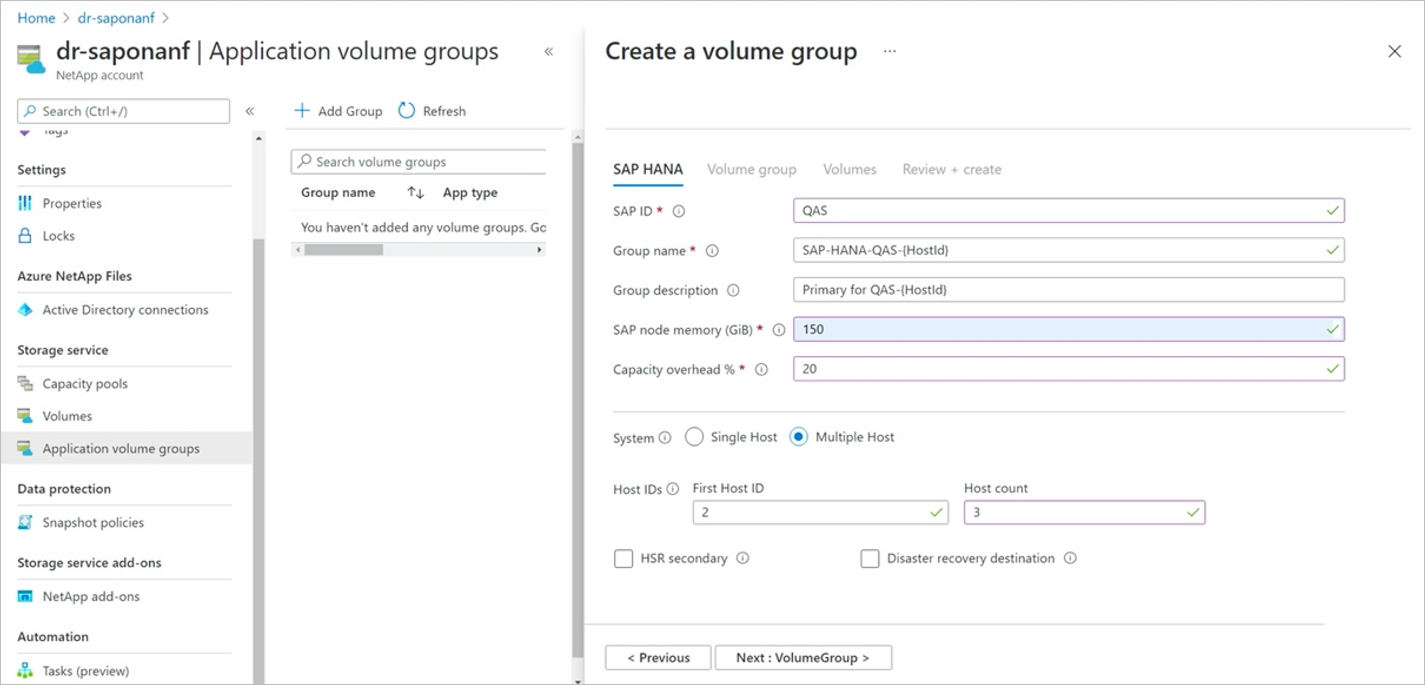
Geben Sie auf der Registerkarte SAP HANA zum Hinzufügen einer Volumegruppe die folgenden Informationen an:
-
SAP-ID (SID):
Die drei alphanumerischen SAP HANA-Systembezeichner. -
Gruppenname:
Der Name der Volumegruppe. Bei einer SAP HANA-Mehrfachhostinstanz wird von jedem Host eine eigene Gruppe erstellt.
Der GruppennameSAP-HANA-SH9-{HostId}auf dem weiter unten bereitgestellten Beispielscreenshot ist ein generischer Name. Die entsprechende numerische Host-ID für den jeweiligen hinzugefügten Host ersetzt{HostId}.{HostId}wird auch durch die numerische Host-ID für die Volumegruppenbeschreibung ersetzt. Ohne Angabe von{HostId}wird die ID sowohl an den Gruppennamen als auch an die Beschreibung angefügt. -
SAP-Knotenspeicher:
Dieser Wert definiert die Größe der SAP HANA-Datenbank auf dem Host und wird verwendet, um die erforderliche Volumegröße und den erforderlichen Durchsatz zu berechnen. -
Kapazitätsaufwand (%):
Wenn Sie für den Schutz von Daten Momentaufnahmen verwenden, müssen Sie zusätzliche Kapazität einplanen. Über dieses Feld wird eine Größe (in Prozent) für das Datenvolume hinzugefügt.
Sie können diesen Wert mithilfe von"change rate per day" X "number of days retention"schätzen. -
Mehrere Hosts:
Wählen Sie diese Option aus, um einem HANA-Setup für mehrere Hosts weitere Hosts hinzuzufügen. -
Erste Host-ID:
Geben Sie die Nummer des ersten Hosts an, den Sie hinzufügen möchten. Dieser Wert ist in der Regel „2“, wenn Sie Hosts zum ersten Mal hinzufügen. -
Hostanzahl:
Geben Sie die Anzahl von Hosts an, die Sie dem Setup mit mehreren Hosts hinzufügen möchten.
Wählen Sie "Weiter" aus: Volumengruppe.
-
SAP-ID (SID):
Geben Sie auf der Registerkarte " Volume group " die gleiche Eingabe wie beim Erstellen des ersten HANA-Hosts an.
Wählen Sie "Weiter" aus, und fahren Sie mit den Abschnitten "Protokoll " und "Tags " fort, und geben Sie die gleiche Eingabe wie der erste HANA-Host an. (Siehe Schritt 4 bis Schritt 6 bei der Bereitstellung des ersten SAP HANA-Hosts.)
Wählen Sie "Weiter" aus: Volumes , wenn Sie das Ende der Abschnitte erreichen.
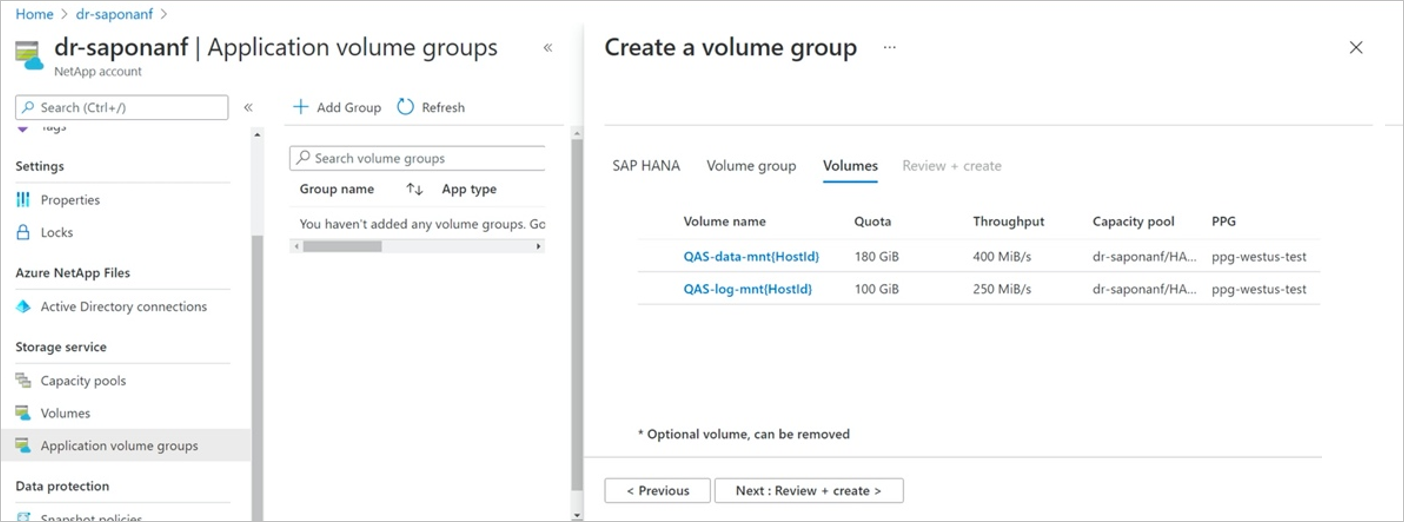
Für hinzugefügte Hosts werden nur die Daten- und Protokollvolumes erstellt. Auf der Seite Volumes werden die beiden Volumes in generischer Form mit
{HostId}als Platzhalter angezeigt. Dieser Prozess vereinfacht den Workflow, da Änderungen nur einmal für die Daten- und Protokollvolumes aller erstellten Hosts vorgenommen werden.Hinweis
SAP HANA ermöglicht das Hinzufügen verschiedener Computevolumetypen zu einem Setup mit mehreren Hosts. Bei Verwendung dieses Setups sollten nicht gleichzeitig mehrere Hosts für den gleichen Computetyp hinzugefügt werden.
Wählen Sie "Weiter" aus: Überprüfen + Erstellen.
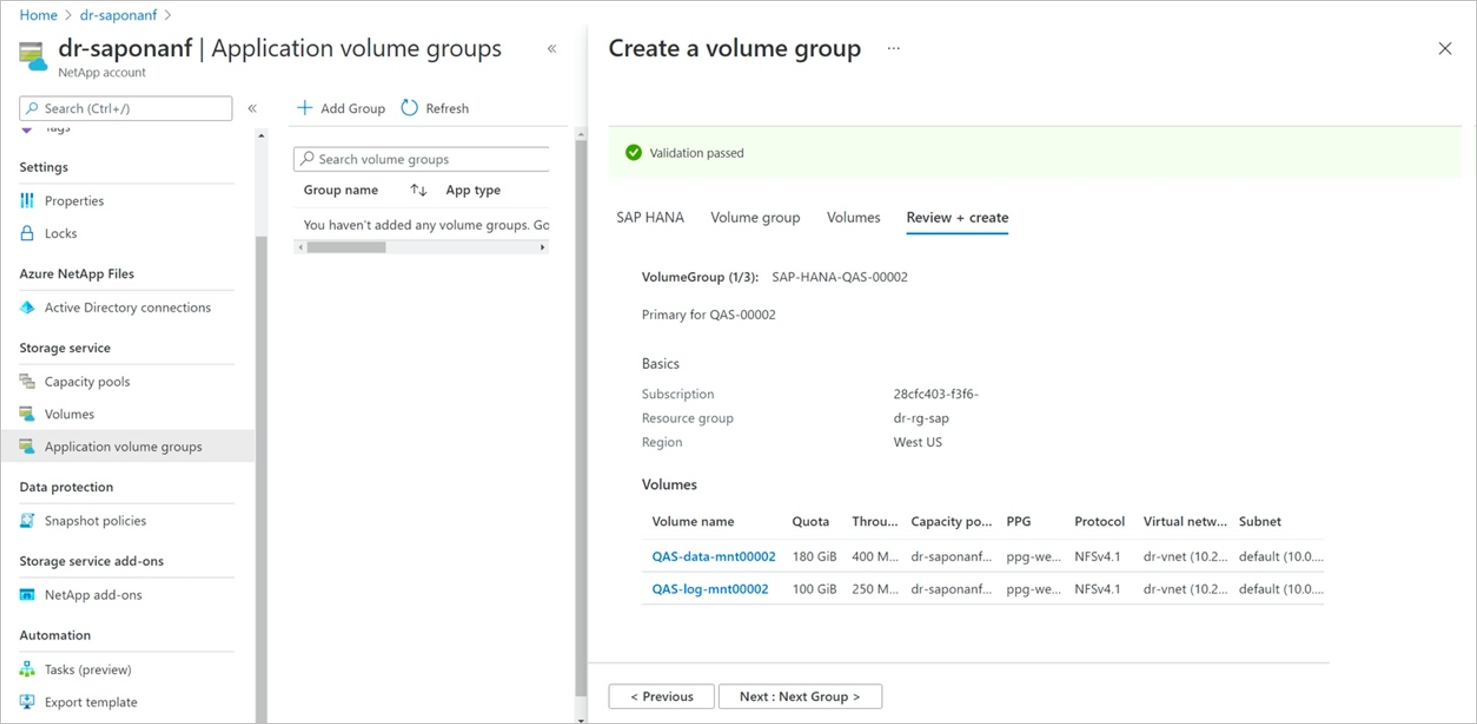
Auf der Registerkarte Überprüfen und erstellen wird der Platzhalter
{HostId}durch die einzelnen Nummern für die jeweils erstellen Volumegruppen ersetzt.Sie können "Nächste Gruppe" auswählen, um durch alle Volumegruppen zu navigieren, die erstellt werden (eine für jeden Host). Sie können auch ein bestimmtes Volume auswählen, um dessen Details anzuzeigen.
Nachdem Sie durch die Volumegruppen navigiert haben, wählen Sie "Alle Gruppen erstellen" aus, um alle Volumes für die HANA-Hosts zu erstellen, die Sie hinzufügen.
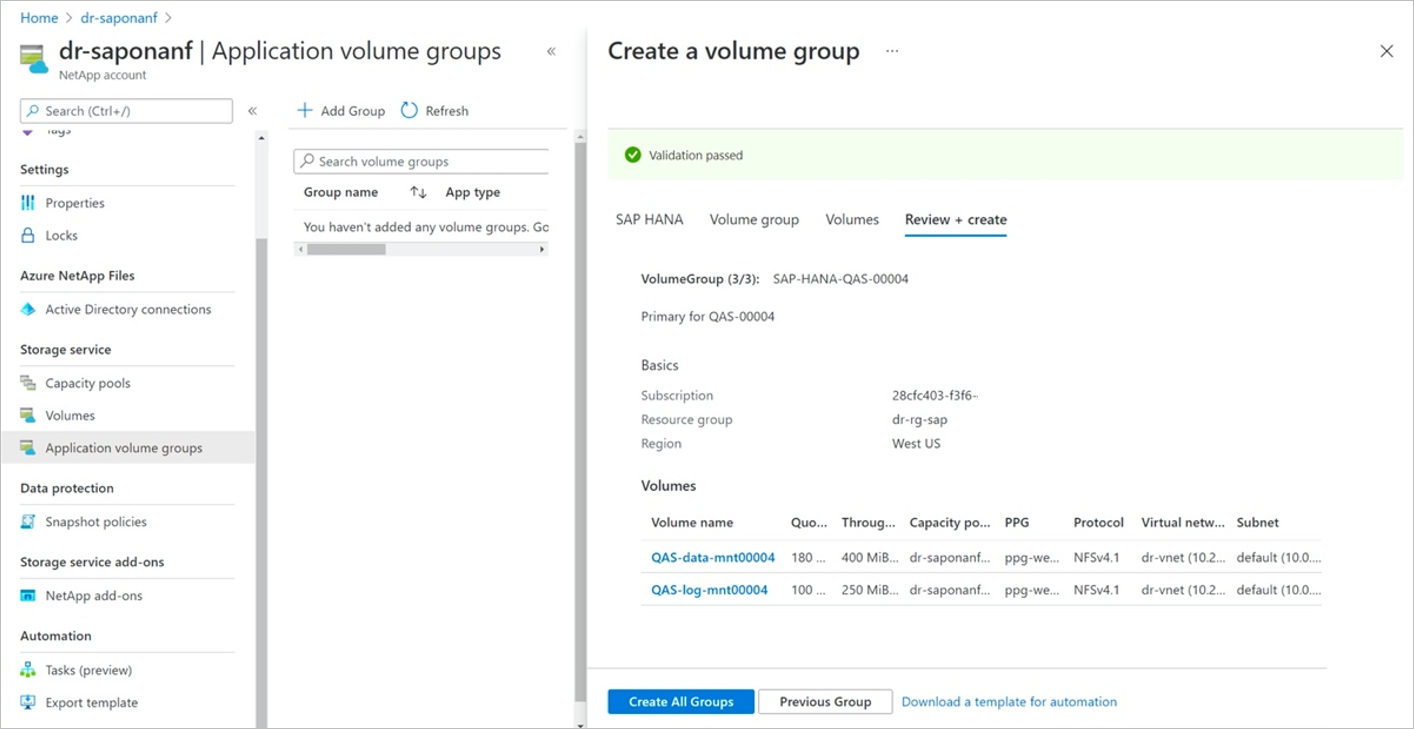
Auf der Seite " Volumegruppe erstellen " werden die hinzugefügten Volumegruppen mit dem Status "Erstellen" angezeigt.
Nächste Schritte
- Grundlegendes zur Azure NetApp Files-Anwendungsvolumegruppe für SAP HANA
- Anforderungen und Überlegungen für die Anwendungsvolumengruppe für SAP HANA
- Bereitstellen des ersten SAP HANA-Hosts mithilfe der Anwendungsvolumegruppe für SAP HANA
- Hinzufügen von Volumes für ein SAP HANA-System als sekundäre Datenbank in HSR
- Hinzufügen von Volumes für ein SAP HANA-System als DR-System mithilfe der regionsübergreifenden Replikation
- Verwalten von Volumes in einer Anwendungsvolumegruppe
- Löschen einer Anwendungsvolumegruppe
- Anwendungsvolumegruppen: Häufig gestellte Fragen
- Beheben von Fehlern mit Anwendungsvolumegruppen