Anmerkung
Für den Zugriff auf diese Seite ist eine Autorisierung erforderlich. Sie können versuchen, sich anzumelden oder das Verzeichnis zu wechseln.
Für den Zugriff auf diese Seite ist eine Autorisierung erforderlich. Sie können versuchen, das Verzeichnis zu wechseln.
In dieser Schnellstartanleitung wird beschrieben, wie Sie die Sicherung auf einer vorhandenen Azure-VM mithilfe des Azure-Portals aktivieren. Wenn Sie eine VM erstellen müssen, können Sie die Erstellung mit dem Azure-Portal durchführen.
Azure-Sicherungen können über das Azure-Portal erstellt werden. Bei dieser Methode können Sie die browserbasierte Benutzeroberfläche nutzen, um Azure-Sicherungen und alle dazugehörigen Ressourcen zu erstellen und zu konfigurieren. Sie können Ihre Daten schützen, indem Sie in regelmäßigen Abständen Sicherungen erstellen. Azure Backup erstellt Wiederherstellungspunkte, die in georedundanten Recovery-Tresoren gespeichert werden können. In diesem Artikel wird ausführlich beschrieben, wie Sie einen virtuellen Computer (VM) mit dem Azure-Portal sichern.
Anmelden bei Azure
Melden Sie sich beim Azure-Portal an.
Erstellen eines Recovery Services-Tresors
Bei einem Recovery Services-Tresor handelt es sich um eine Verwaltungsentität zum Speichern der im Laufe der Zeit erstellten Wiederherstellungspunkte. Es stellt eine Schnittstelle zum Ausführen von Sicherungsvorgängen bereit. Zu diesen Vorgängen gehören das Erstellen von bedarfsgesteuerten Sicherungen, das Durchführen von Wiederherstellungen und das Erstellen von Sicherungsrichtlinien.
So erstellen Sie einen Recovery Services-Tresor
Melden Sie sich beim Azure-Portal an.
Suchen Sie nach Resilienz, und wechseln Sie dann zum Resilienz-Dashboard.

Wählen Sie im Bereich Tresor die Option + Tresor aus.

Wählen Sie Recovery Services-Tresor>Weiter aus.

Geben Sie im Bereich Recovery Services-Tresor die folgenden Werte ein:
Abonnement: Wählen Sie das zu verwendende Abonnement aus. Wenn Sie nur Mitglied eines Abonnements sind, wird dieser Name angezeigt. Falls Sie nicht sicher sind, welches Abonnement geeignet ist, können Sie das Standardabonnement verwenden. Mehrere Optionen werden nur angezeigt, wenn Ihr Geschäfts-, Schul- oder Unikonto mehreren Azure-Abonnements zugeordnet ist.
Ressourcengruppe: Verwenden Sie eine vorhandene Ressourcengruppe, oder erstellen Sie eine neue Ressourcengruppe. Um eine Liste der verfügbaren Ressourcengruppen in Ihrem Abonnement anzuzeigen, wählen Sie "Vorhandenes verwenden" aus. Wählen Sie dann eine Ressource in der Dropdownliste aus. Zum Erstellen einer neuen Ressourcengruppe wählen Sie Neu erstellen aus und geben dann den Namen ein. Weitere Informationen zu Ressourcengruppen finden Sie unter Azure Resource Manager – Übersicht.
Tresorname: Geben Sie einen Anzeigenamen zum Identifizieren des Tresors ein. Der Name muss für das Azure-Abonnement eindeutig sein. Geben Sie einen Namen ein, der mindestens zwei, aber nicht mehr als 50 Zeichen enthält. Der Name muss mit einem Buchstaben beginnen und darf nur Buchstaben, Zahlen und Bindestriche enthalten.
Region: Wählen Sie die geografische Region für den Tresor aus. Damit Sie einen Tresor zum Schutz von Datenquellen erstellen können, muss sich der Tresor in derselben Region wie die Datenquelle befinden.
Important
Wenn Sie den Speicherort der Datenquelle nicht kennen, schließen Sie das Fenster. Navigieren Sie zur Liste Ihrer Ressourcen im Portal. Falls Sie über Datenquellen in mehreren Regionen verfügen, erstellen Sie für jede Region einen Recovery Services-Tresor. Erstellen Sie den Tresor am ersten Speicherort, bevor Sie einen Tresor an einem weiteren Speicherort erstellen. Sie müssen keine Speicherkonten angeben, um die Sicherungsdaten zu speichern. Der Recovery Services-Tresor und Azure Backup verarbeiten diesen Schritt automatisch.

Nachdem Sie die Werte bereitgestellt haben, wählen Sie "Überprüfen" und "Erstellen" aus.
Um die Erstellung des Recovery Services-Tresors abzuschließen, wählen Sie Erstellen aus.
Es kann einige Zeit dauern, denn Recovery Services-Tresor zu erstellen. Verfolgen Sie die Statusbenachrichtigungen rechts oben im Bereich Benachrichtigungen. Nach Abschluss des Erstellungsvorgangs wird der Tresor in der Liste mit den Recovery Services-Tresoren angezeigt. Wenn der Tresor nicht angezeigt wird, wählen Sie Aktualisieren aus.


Azure Backup unterstützt jetzt unveränderliche Tresore, mit denen Sie sicherstellen können, dass einmal erstellte Wiederherstellungspunkte nicht vor ihrem Ablauf gemäß der Sicherungsrichtlinie gelöscht werden können. Sie können die Unveränderlichkeit für maximalen Schutz unveränderlich machen, um Ihre Sicherungsdaten vor verschiedenen Bedrohungen zu schützen, darunter Ransomware-Angriffe und böswillige Akteure. Erfahren Sie mehr über unveränderliche Tresore von Azure Backup.
Important
Wenn Sie Azure Files zum Schutz nutzen, konfigurieren sie nach der Tresorerstellung die Sicherung für Azure Files, und initiieren Sie dann eine bedarfsgesteuerte Sicherung. Erfahren Sie mehr über die bewährten Methoden für die Azure Files-Sicherung.
Anwenden einer Sicherungsrichtlinie
Führen Sie die folgenden Schritte aus, um eine Sicherungsrichtlinie auf Ihre Azure-VMs anzuwenden:
Wechseln Sie zum Business Continuity Center und klicken Sie auf + Schutz konfigurieren.
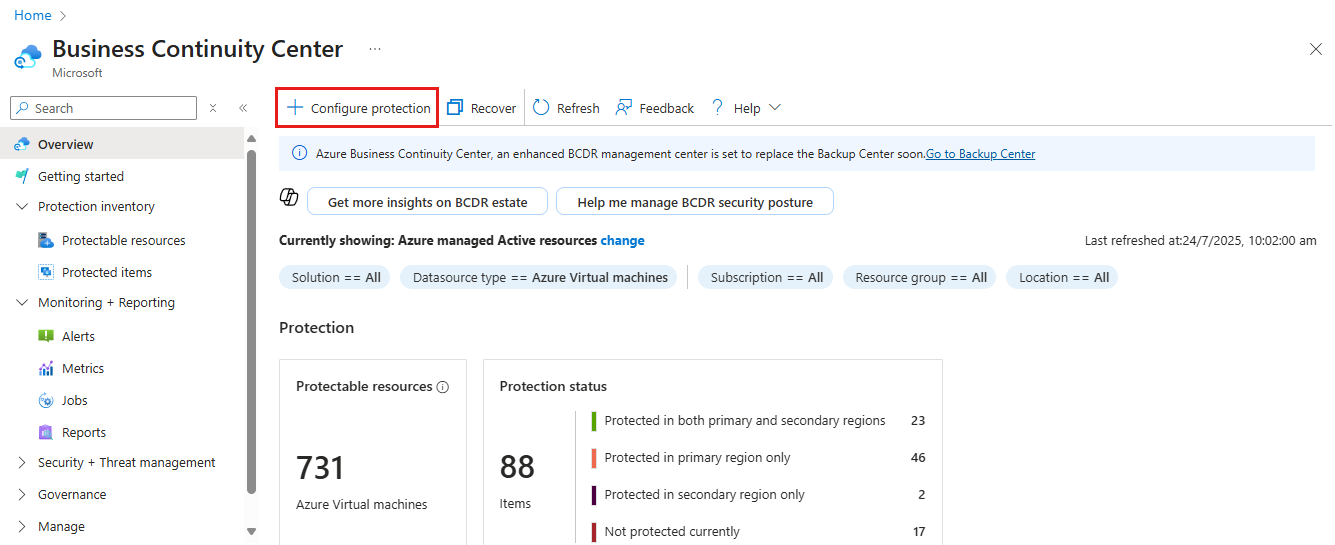
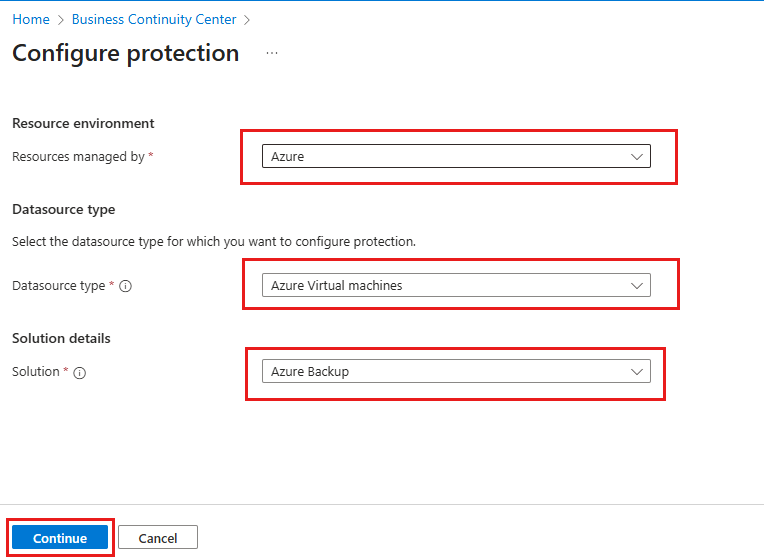
Wählen Sie im Bereich "Schutz konfigurieren " die Option "Ressource verwaltet" als Azure, "Datenquellentyp " als virtuelle Azure-Computer, "Lösung als Azure Backup" aus, und wählen Sie dann "Weiter" aus.
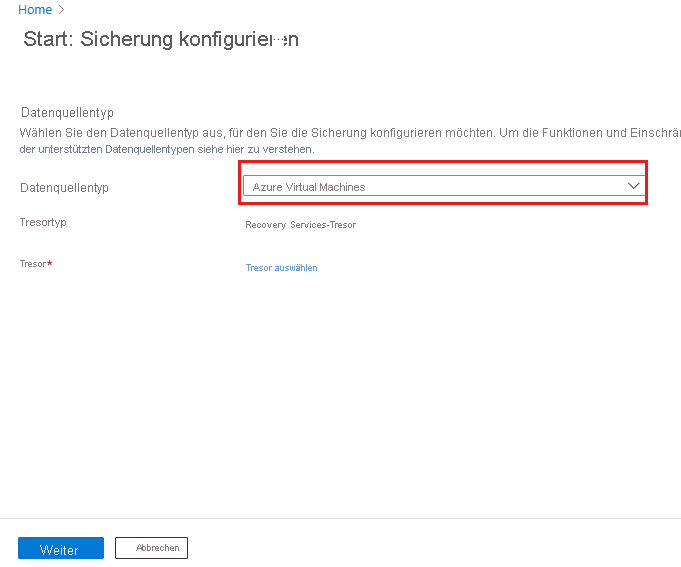
Wählen Sie im Bereich "Start: Sicherung konfigurieren " Azure Virtual Machines als Datentyp aus, und wählen Sie den von Ihnen erstellten Tresor aus. Klicken Sie anschließend auf Weiter.
Wählen Sie im Bereich "Sicherung konfigurieren" den Untertyp "Richtlinie" als "Erweitert", "Standard" aus.
- Erweiterte Sicherungsrichtlinie: Diese Richtlinie ermöglicht mehrere tägliche Sicherungen und ermöglicht Stündliche Sicherungen. Für das Aktivieren von Azure Backup auf Azure-VMs in erweiterten Zonen können Sie nur die erweiterte Richtlinie verwenden.
- Standardsicherungsrichtlinie: Diese Richtlinie ermöglicht die VM-Sicherung einmal täglich. Die täglichen Sicherungen werden 30 Tage lang aufbewahrt. Momentaufnahmen für die sofortige Wiederherstellung werden zwei Tage lang aufbewahrt.
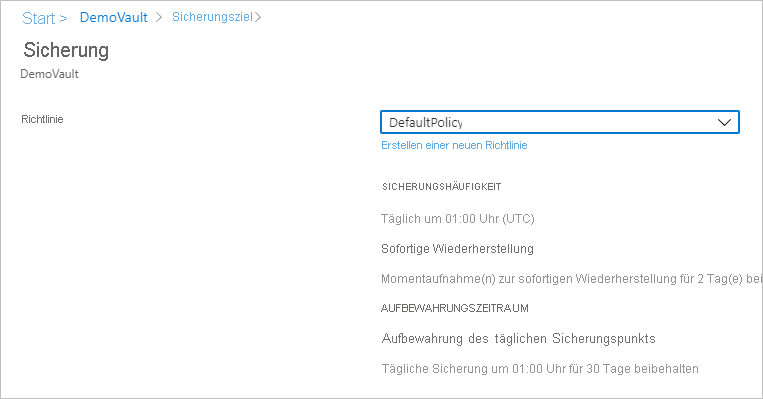
Wenn Sie nicht die Standardrichtlinie verwenden möchten, wählen Sie Neu erstellen aus, und erstellen Sie eine benutzerdefinierte Richtlinie, wie im nächsten Verfahren beschrieben.
Auswählen einer zu sichernden VM
Erstellen Sie eine tägliche eingeplante Sicherung in einem Recovery Services-Tresor.
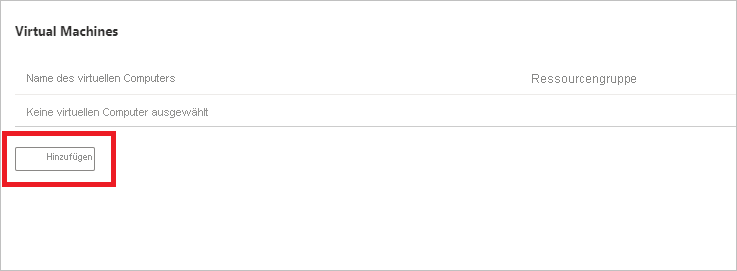
Wählen Sie in unter Virtuelle Computer die Option Hinzufügen aus.
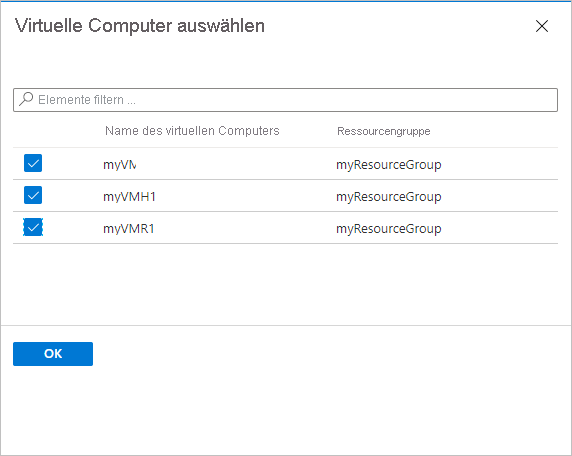
Das Blatt Virtuelle Computer auswählen wird geöffnet. Wählen Sie die VMs aus, die Sie mithilfe der Richtlinie sichern möchten. Klicken Sie anschließend auf OK.
Die ausgewählten VMs werden überprüft.
Sie können nur VMs auswählen, die sich in der gleichen Region wie der Tresor befinden.
VMs können nur in einem Tresor gesichert werden.
Note
Alle virtuellen Computer in derselben Region und demselben Abonnement wie der Tresor sind zum Konfigurieren der Sicherung verfügbar. Beim Konfigurieren der Sicherung können Sie nach dem Namen des virtuellen Computers und dessen Ressourcengruppe suchen, auch wenn Sie nicht über die erforderliche Berechtigung für diese VMs verfügen. Wenn sich Ihre VM im vorläufig gelöschten Zustand befindet, wird sie in dieser Liste nicht angezeigt. Wenn Sie die VM erneut schützen müssen, müssen Sie warten, bis der Zeitraum für das vorläufige Löschen abgelaufen ist, oder die VM aus der Liste der vorläufig gelöschten Elemente wiederherstellen. Weitere Informationen finden Sie im Artikel zu vorläufigem Löschen für virtuelle Computer.
Aktivieren der Sicherung auf einer VM
Ein Recovery Services-Tresor ist ein logischer Container, in dem die Sicherungsdaten für jede geschützte Ressource, z.B. Azure-VMs, gespeichert werden. Wenn der Sicherungsauftrag für eine geschützte Ressource ausgeführt wird, wird im Recovery Services-Tresor ein Wiederherstellungspunkt erstellt. Sie können einen dieser Wiederherstellungspunkte dann verwenden, um Daten für einen bestimmten Zeitpunkt wiederherzustellen.
Wählen Sie zum Aktivieren der VM-Sicherung unter Sicherung die Option Sicherung aktivieren aus. Damit wird die Richtlinie für den Tresor und die VMs bereitgestellt, und die Sicherungserweiterung wird auf dem VM-Agent auf der Azure-VM installiert.
Nach dem Aktivieren der Sicherung:
- Die Sicherungserweiterung wird vom Sicherungsdienst unabhängig davon installiert, ob der virtuelle Computer ausgeführt wird oder nicht.
- Eine erste Sicherung wird gemäß Ihrem Sicherungszeitplan ausgeführt.
- Beachten Sie während der Ausführung von Sicherungen Folgendes:
- Ein ausgeführter virtueller Computer bietet die größte Chance zum Erfassen eines anwendungskonsistenten Wiederherstellungspunkts.
- Selbst wenn der virtuelle Computer ausgeschaltet ist, erfolgt jedoch eine Sicherung. Eine derartige VM wird als Offline-VM bezeichnet. In diesem Fall ist der Wiederherstellungspunkt absturzkonsistent.
- Eine explizite ausgehende Verbindung ist nicht erforderlich, um eine Sicherung virtueller Azure-Computer zu ermöglichen.
Erstellen einer benutzerdefinierten Richtlinie
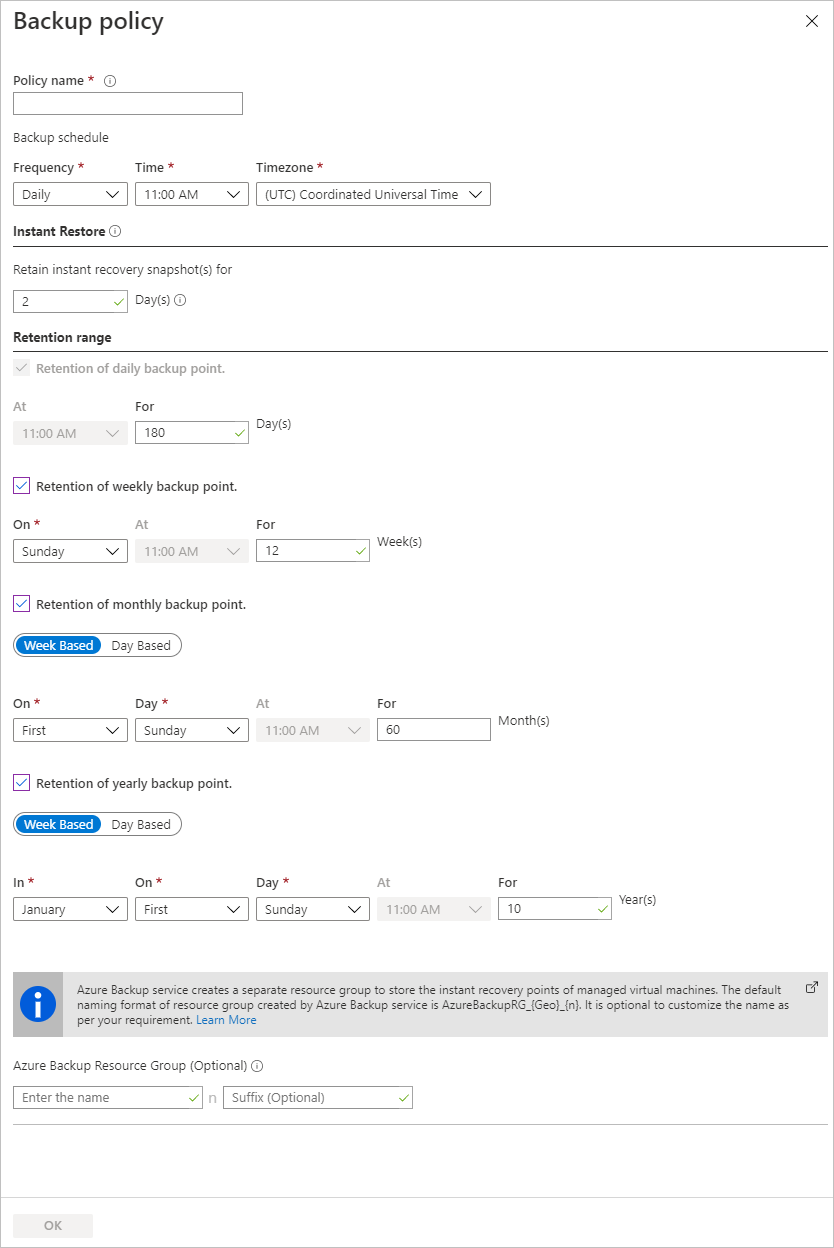
Wenn Sie ausgewählt haben, eine neue Sicherungsrichtlinie zu erstellen, geben Sie die Richtlinieneinstellungen an.
Geben Sie unter Richtlinienname einen aussagekräftigen Namen an.
Geben Sie unter Sicherungszeitplan an, wann Sicherungen erstellt werden sollen. Sie können tägliche oder wöchentliche Sicherungen für Azure-VMs erstellen.
Geben Sie unter Sofortige Wiederherstellung an, wie lange die Momentaufnahmen lokal für eine sofortige Wiederherstellung beibehalten werden sollen.
- Bei der Wiederherstellung werden gesicherte Datenträger von virtuellen Computern aus dem Speicher über das Netzwerk an den Speicherort für die Wiederherstellung kopiert. Bei einer sofortigen Wiederherstellung können Sie lokal gespeicherte Momentaufnahmen, die bei einem Sicherungsauftrag erstellt wurden, nutzen, ohne warten zu müssen, bis die Sicherungsdaten in den Tresor übertragen werden.
- Sie können Momentaufnahmen für die sofortige Wiederherstellung bis zu fünf Tage lang beibehalten. Der Standardwert ist zwei Tage.
Geben Sie unter Beibehaltungsdauer an, wie lange die täglichen oder wöchentlichen Sicherungspunkte beibehalten werden sollen.
Geben Sie unter Aufbewahrung für monatlichen Sicherungspunkt und Aufbewahrung für jährlichen Sicherungspunkt an, ob eine monatliche oder jährliche Sicherung Ihrer täglichen oder wöchentlichen Sicherungen beibehalten werden soll.
Wählen Sie OK aus, um die Richtlinie zu speichern.
Note
Zum Speichern der Wiederherstellungspunktsammlung (Restore Point Collection, RPC) erstellt der Sicherungsdienst eine separate Ressourcengruppe (RG). Diese RG unterscheidet sich von der RG der VM. Erfahren Sie mehr.
Note
Azure Backup unterstützt keine automatische Uhrzeitanpassung an die Sommerzeit für die Sicherungen von Azure-VMs. Sicherungsrichtlinien können bei Bedarf – beispielsweise wenn zeitliche Änderungen auftreten – angepasst werden.
Starten eines Sicherungsauftrags
Die erste Sicherung wird entsprechend dem festgelegten Zeitplan ausgeführt; Sie können sie aber auch mit den folgenden Schritten sofort ausführen:
- Wechseln Sie zum Business Continuity Center, und wählen Sie dann "Geschützte Elemente des Schutzinventars>"aus.
- Filtern Sie im Bereich "Geschützte Elemente" den Datentyp nach virtuellen Computern, und wählen Sie dann die weiteren Symboldetails> aus, die der VM-Instanz entsprechen, die Sie sichern möchten.
- Klicken Sie im ausgewählten Bereich der VM-Instanz mit der rechten Maustaste auf die relevante Zeile, oder wählen Sie das Symbol "Mehr" (...), und wählen Sie dann " Jetzt sichern" aus.
- Verwenden Sie im Bereich "Jetzt sichern " das Kalendersteuerelement, um den letzten Tag auszuwählen, an dem der Wiederherstellungspunkt beibehalten werden soll. Klicken Sie anschließend auf OK.
Überwachen des Sicherungsauftrags
Die Sicherungsauftragsdetails jeder VM-Sicherung umfassen zwei Phasen: die Phase Momentaufnahme und die Phase Daten in Tresor übertragen.
Die Momentaufnahmephase stellt sicher, dass ein Wiederherstellungspunkt vorhanden ist, der zusammen mit den Datenträgern für die sofortige Wiederherstellung gespeichert wird und maximal fünf Tage lang verfügbar ist (abhängig von der vom Benutzer konfigurierten Aufbewahrungsdauer für Momentaufnahmen). In der Phase „Daten in Tresor übertragen“ wird zur langfristigen Aufbewahrung ein Wiederherstellungspunkt im Tresor erstellt. Die Übertragung von Daten in den Tresor beginnt erst nach Abschluss der Momentaufnahmephase.
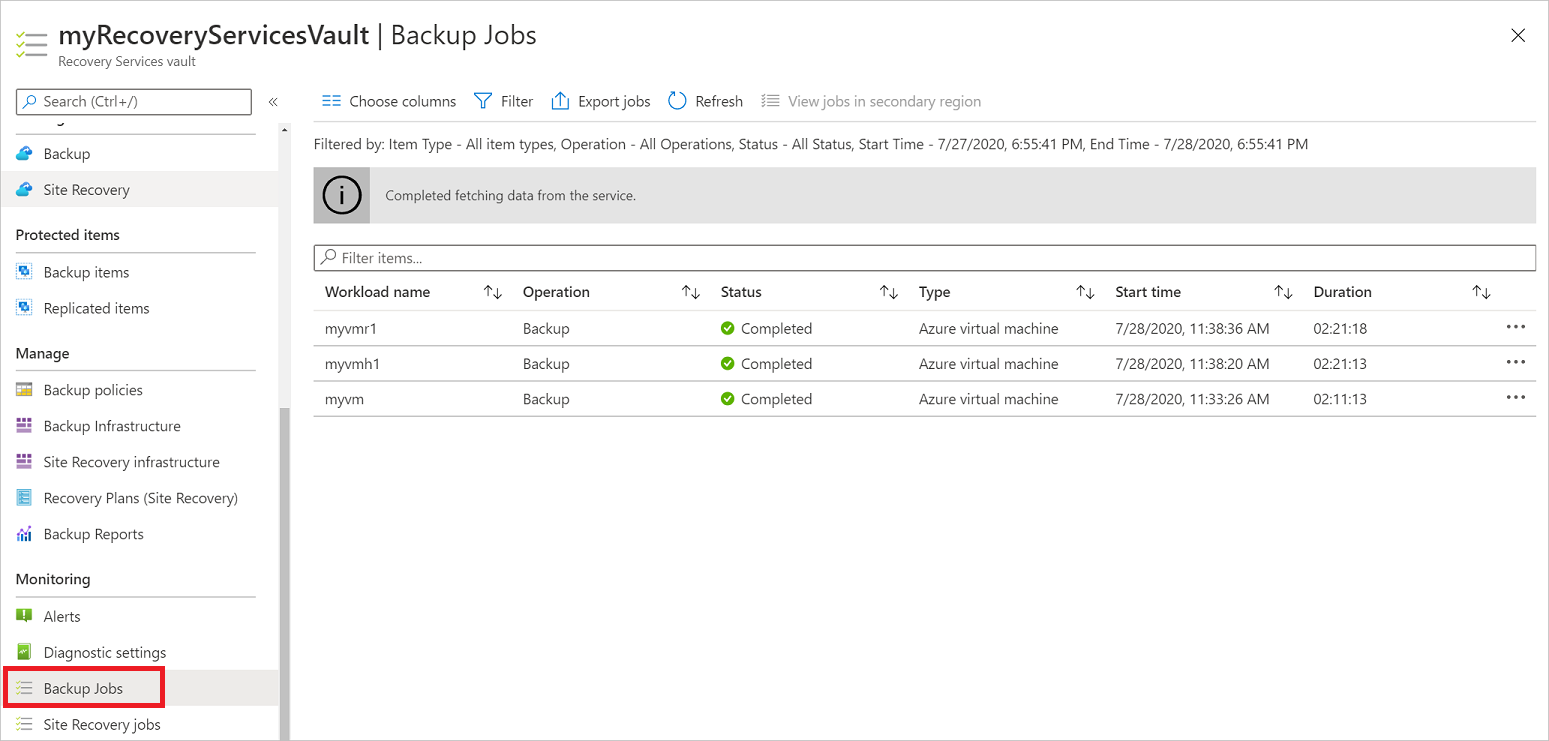
Im Back-End werden zwei Teilvorgänge ausgeführt – einer davon für den Front-End-Sicherungsauftrag. Dieser kann auf dem Detailblatt für den Sicherungsauftrag überprüft werden, wie hier zu sehen:
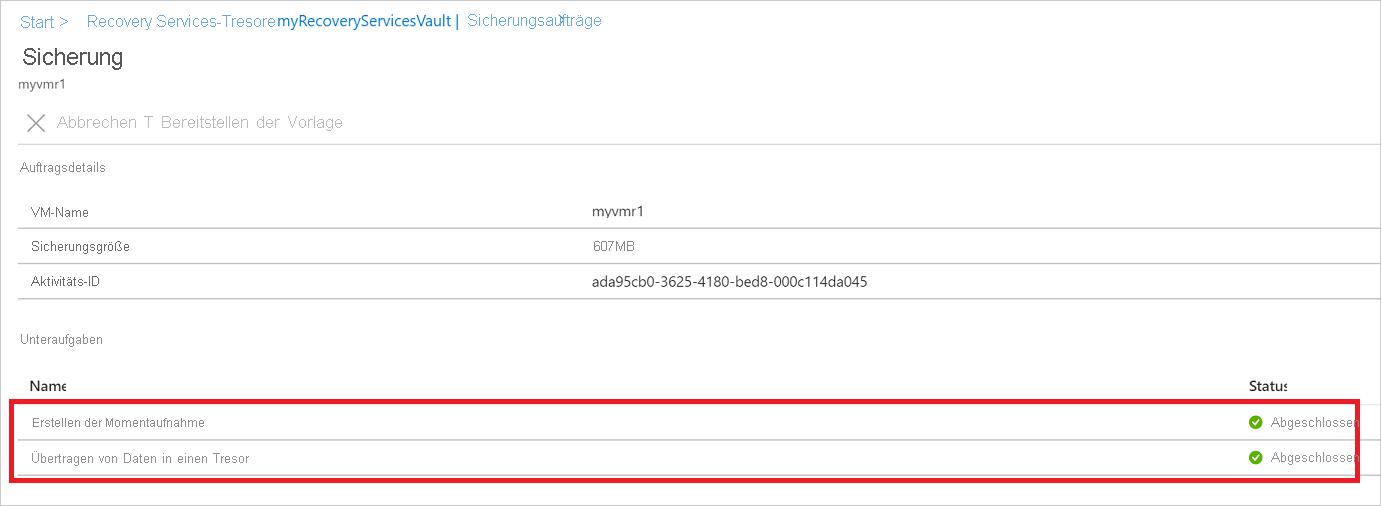
Die Phase Daten in Tresor übertragen kann je nach Datenträgergröße, Änderungen pro Datenträger und verschiedenen anderen Faktoren mehrere Tage dauern.
Der Auftragsstatus kann abhängig von den folgenden Szenarien variieren:
| Snapshot | Daten in Tresor übertragen | Auftragsstatus |
|---|---|---|
| Completed | In Bearbeitung | In Bearbeitung |
| Completed | Skipped | Completed |
| Completed | Completed | Completed |
| Completed | Failed | Mit Warnung abgeschlossen |
| Failed | Failed | Failed |
Mit dieser Funktion können nun zwei Sicherungen parallel für den gleichen virtuellen Computer ausgeführt werden. In jeder Phase („Momentaufnahme“ und „Daten in Tresor übertragen“) kann jedoch immer nur ein einzelner Teilvorgang ausgeführt werden. Durch diese Entkoppelung werden nun also Szenarien vermieden, in denen ein aktiver Sicherungsauftrag dazu führte, dass die Sicherung des Folgetags nicht erfolgreich war. Bei Sicherungen des Folgetags kann eine Momentaufnahme erstellt und Daten in Tresor übertragen übersprungen werden, falls ein Sicherungsauftrag des Vortags aktiv ist. Der inkrementelle, im Tresor erstellte Wiederherstellungspunkt erfasst sämtliche Änderungen seit dem jüngsten Wiederherstellungspunkt, der im Tresor erstellt wurde. Dies hat keine Auswirkungen auf die Kosten des Benutzers.
Optionale Schritte
Installieren des VM-Agents
Azure Backup sichert Azure-VMs durch die Installation einer Erweiterung für den Azure-VM-Agent auf dem Computer. Wenn Ihre VM aus einem Azure Marketplace-Image erstellt wurde, ist der Agent installiert und aktiv. Wenn Sie eine benutzerdefinierte VM erstellen oder einen lokalen Computer migrieren, müssen Sie den Agent möglicherweise manuell installieren, wie in der Tabelle veranschaulicht.
| VM | Details |
|---|---|
| Windows | 1. Laden Sie die Agent-MSI-Datei herunter, und installieren Sie sie. 2. Für die Installation benötigen Sie Administratorberechtigungen auf dem Computer. 3. Überprüfen Sie die Installation. Klicken Sie auf der VM in C:\WindowsAzure\Packages mit der rechten Maustaste auf WaAppAgent.exe>Eigenschaften. Auf der Registerkarte Details sollte mindestens die Produktversion 2.6.1198.718 angegeben sein. Wenn Sie den Agent aktualisieren, stellen Sie sicher, dass keine Sicherungsvorgänge ausgeführt werden, und installieren Sie den Agent erneut. |
| Linux | Führen Sie die Installation mit einem RPM- oder DEB-Paket aus dem Paketrepository der Distribution durch. Dies ist die bevorzugte Methode zum Installieren und Aktualisieren des Azure Linux-Agents. Das Azure Linux-Agent-Paket wird von allen unterstützten Distributionsanbietern in ihre jeweiligen Images und Repositorys integriert. Der Agent steht auf GitHub zur Verfügung, jedoch wird die Installation über GitHub nicht empfohlen. Wenn Sie den Agent aktualisieren, stellen Sie sicher, dass keine Sicherungsvorgänge ausgeführt werden, und aktualisieren Sie die Binärdateien. |
Bereinigen der Bereitstellung
Wenn die Komponenten nicht mehr benötigt werden, können Sie den Schutz auf der VM deaktivieren, die Wiederherstellungspunkte und den Recovery Services-Tresor entfernen und anschließend die Ressourcengruppe und die dazugehörigen VM-Ressourcen löschen.
Erfahren Sie, wie Sie den Schutz beenden und VM-Sicherungen löschen.
Nächste Schritte
In dieser Schnellstartanleitung haben Sie einen Recovery Services-Tresor erstellt, den Schutz für einen virtuellen Computer aktiviert und den ersten Wiederherstellungspunkt erstellt. Weitere Informationen zu Azure Backup und Recovery Services sind in den Tutorials enthalten.