Hinweis
Für den Zugriff auf diese Seite ist eine Autorisierung erforderlich. Sie können versuchen, sich anzumelden oder das Verzeichnis zu wechseln.
Für den Zugriff auf diese Seite ist eine Autorisierung erforderlich. Sie können versuchen, das Verzeichnis zu wechseln.
Die Kartenvisualisierungen zeigen Ergebnisse auf einer geografischen Karte an. Das Abfrageresultset muss die entsprechenden geografischen Daten enthalten:
- Chloropleth: Geografische Orte (z. B. Länder oder Staaten) werden entsprechend den aggregierten Werten der einzelnen Schlüsselspalten eingefärbt. Die Abfrage muss geografische Standorte anhand des Namens oder als GEOMETRIE - oder GEOGRAFIE-Spalte zurückgeben. Ein Beispiel finden Sie unter Choroplethenbeispiel.
- Punktkarte: Eine Markierung wird an einer Reihe von Koordinaten auf der Karte platziert. Das Abfrageergebnis muss Breiten- und Längengradpaare oder eine GEOMETRIE - oder GEOGRAFIE-Spalte zurückgeben. Ein Beispiel finden Sie unter Marker-Beispiel.
Sie können Shapes auch aus einer GEOMETRIE - oder GEOGRAFIE-Spalte rendern, anstatt auf vordefinierte administrative Grenzen oder separate Breiten- und Längengradspalten zu vertrauen. Siehe benutzerdefinierte geografische Daten.
Optionen für Choroplethen
Eine Choropleth-Karte farben geografische Regionen – z. B. Länder, Staaten oder Counties – basierend auf einem numerischen Wert in Ihren Daten.
Beispiel
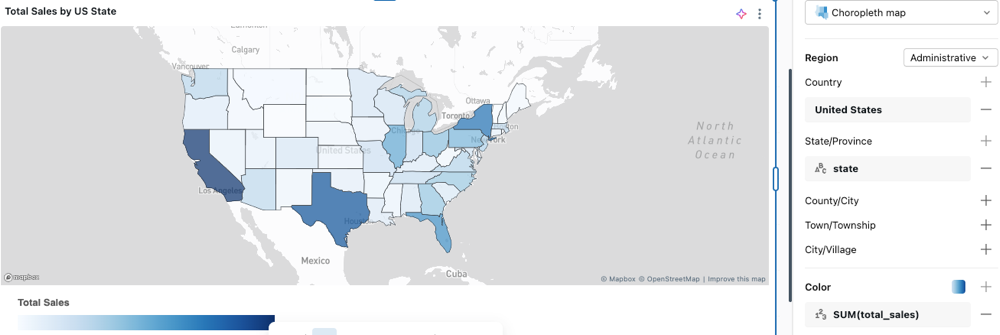
Klicken Sie auf der Registerkarte " Daten " auf +SQL-Dataset hinzufügen, fügen Sie die folgende Abfrage ein, und führen Sie sie aus:
Beispiel-Dataset
SELECT state, total_sales
FROM VALUES
  ('California', 98750),
  ('Texas', 87200),
  ('New York', 76300),
  ('Florida', 65100),
  ('Illinois', 54800),
  ('Pennsylvania', 48200),
  ('Ohio', 43500),
  ('Georgia', 41200),
  ('North Carolina', 39700),
  ('Michigan', 36100),
  ('New Jersey', 34800),
  ('Virginia', 32500),
  ('Washington', 31200),
  ('Arizona', 29700),
  ('Massachusetts', 28400),
  ('Tennessee', 26900),
  ('Indiana', 25100),
  ('Missouri', 23800),
  ('Maryland', 22600),
  ('Wisconsin', 21300),
  ('Minnesota', 20100),
  ('Colorado', 19400),
  ('Alabama', 18200),
  ('South Carolina', 17600),
  ('Louisiana', 16900),
  ('Kentucky', 15800),
  ('Oregon', 14700),
  ('Oklahoma', 13600),
  ('Connecticut', 12500),
  ('Utah', 11900),
  ('Iowa', 11200),
  ('Nevada', 10800),
  ('Arkansas', 10100),
  ('Mississippi', 9600),
  ('Kansas', 9200),
  ('New Mexico', 8700),
  ('Nebraska', 8300),
  ('West Virginia', 7900),
  ('Idaho', 7400),
  ('Hawaii', 7100),
  ('New Hampshire', 6800),
  ('Maine', 6400),
  ('Montana', 6100),
  ('Rhode Island', 5800),
  ('Delaware', 5400),
  ('South Dakota', 5100),
  ('North Dakota', 4800),
  ('Alaska', 4500),
  ('Vermont', 4200),
  ('Wyoming', 3900)
AS t(state, total_sales);
Konfigurieren Sie im Visualisierungs-Editor Folgendes:
- Legen Sie den Visualisierungstyp auf die Choropleth-Karte fest.
- Klicken Sie im Abschnitt "Region " unter "Land" auf das
 Plussymbol. Klicken Sie unter Values auf Auswahl eines Landes und wählen Sie USA aus.
 - Klicken Sie im Abschnitt "Region " unter "Bundesland/Provinz " auf das . Wählen Sie unter "Felder" die Option
stateaus. - Klicken Sie unter "Farbe" auf das , wählen Sie aus, und legen Sie
total_salesdie Transformation auf SUMME fest.
Region
Die Einstellung "Region " teilt der Karte mit, wie die Standortwerte in Ihren Daten interpretiert werden. Wählen Sie das Format aus, das Ihren Daten entspricht:
- Verwaltung: Land, Bundesland/Provinz, Kreis/Stadt, Stadt/Township oder Stadt/Dorf
- Postleitzahl: Plz. oder Postleitzahlen.
- CSA / CSAB: Statistische Gebietsbezeichnungen des US Census Bureau. CSA (Kombinierte Statistische Gebiete) gruppen angrenzende Metropol- und Mikropolitangebiete mit wirtschaftlichen Beziehungen. CBSA (Core Based Statistical Areas) deckt einzelne Metropol- und Mikropolitangebiete ab.
- Legislative: US-Legislative Bezirke, einschließlich Kongressbezirken und Bundesstaaten des Senats.
- NUTs: EU-Nomenklatur der Territorialeinheiten für Statistik. Unterstützt drei Ebenen: NUTS 1 (große sozioökonomische Regionen), NUTS 2 (Grundlegende Regionen für die Anwendung regionaler Maßnahmen) und NUTS 3 (kleine Regionen für spezifische Diagnosen).
- Benutzerdefinierte Geometrie: Wählen Sie eine GEOMETRIE - oder GEOGRAFIE-Spalte aus, um Regionsgrenzen direkt aus Ihren Daten zu rendern. Siehe benutzerdefinierte geografische Daten.
Wenn ein Wert in Ihrer Standortspalte nicht mit dem ausgewählten Format übereinstimmt, werden keine Daten für diesen Bereich angezeigt. Laden Sie die folgenden Nachschlagetabellen herunter, um zu überprüfen, welche Namen und Abkürzungen unterstützt werden:
- country-names.csv
- state-province-names.csv
- county-district-names.csv
- town-names.csv
- city-village-names.csv
- senate-names.csv
- congressional-district-codes.csv
- zipcode-codes.csv
- us-csa-codes.csv
- us-cbsa-codes.csv
- eu-nuts-1-codes.csv
- eu-nuts-2-codes.csv
- eu-nuts-3-codes.csv
Hinweis
Verwenden Sie die name_en Spalte, um Werte zu finden, verwenden Sie jedoch eine der anderen Spalten als Bezeichner in Ihrer Abfrage.
Farben
Farben werden automatisch für jeden Bereich mit Daten aufgefüllt. Klicken Sie auf das Farbmuster, um eine andere Farbe auszuwählen.

Wenn Sie Bereiche nach einem numerischen Feld einfärben möchten, klicken Sie auf das im Abschnitt "Farbe ", und wählen Sie ein Feld aus. Sie können eine Transformation wie SUM oder MEDIAN. Die Karte wendet einen Farbverlauf über den Wertebereich an. Um die Farben, den Farbverlauf und die Beschriftungen anzupassen, klicken Sie auf das Farbmuster.
Punktkartenoptionen
In diesem Abschnitt werden Optionen für Punktdiagramme beschrieben.
Beispiel
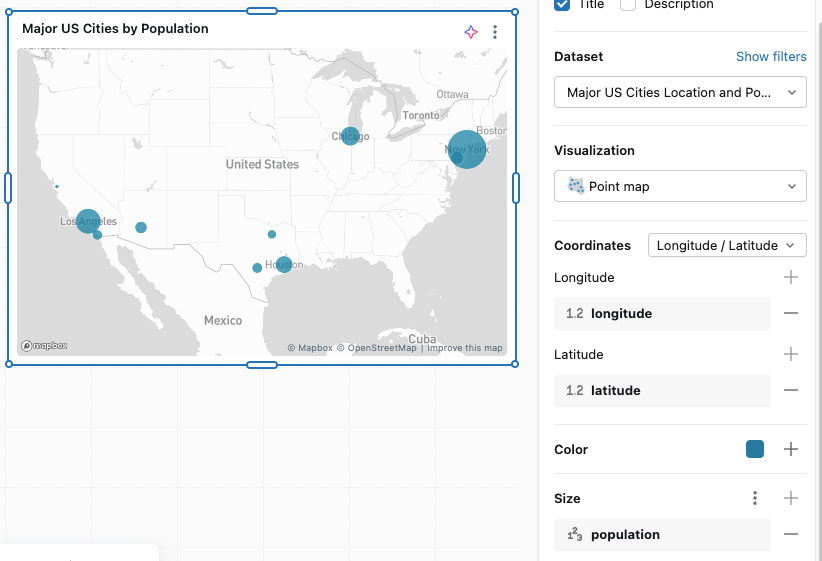
Klicken Sie auf der Registerkarte " Daten " auf +SQL-Dataset hinzufügen, fügen Sie die folgende Abfrage ein, und führen Sie sie aus:
SELECT city, latitude, longitude, population
FROM VALUES
  ('New York',     40.7128,  -74.0060, 8336817),
  ('Los Angeles',  34.0522, -118.2437, 3979576),
  ('Chicago',      41.8781,  -87.6298, 2693976),
  ('Houston',      29.7604,  -95.3698, 2320268),
  ('Phoenix',      33.4484, -112.0740, 1608139),
  ('Philadelphia', 39.9526,  -75.1652, 1603797),
  ('San Antonio',  29.4241,  -98.4936, 1434625),
  ('San Diego',    32.7157, -117.1611, 1386932),
  ('Dallas',       32.7767,  -96.7970, 1304379),
  ('San Jose',     37.3382, -121.8863, 1013240)
AS t(city, latitude, longitude, population);
Konfigurieren Sie im Visualisierungs-Editor Folgendes:
- Wählen Sie unter "Koordinaten" die Option "Längengrad/Breitengrad" aus.
- Klicken Sie unter Längengrad auf Plussymbol, und wählen Sie dann aus
longitude. - Klicken Sie unter "Breitengrad" auf das Plussymbol, und wählen Sie dann aus
latitude.
- Klicken Sie unter Längengrad auf
- Klicken Sie unter "Größe" auf das Plussymbol, und wählen Sie ".
population
Koordinaten
Verwenden Sie den Visualisierungs-Editor, um die Koordinaten zu konfigurieren:
- Längengrad/Breitengrad: Wählen Sie die Spalte aus, die die Längengrad- und Breitengradkomponenten der Kartenkoordinaten enthält.
- Geometrie: Wählen Sie eine GEOMETRIE - oder GEOGRAFIE-Spalte aus, die anstelle separater Breiten- und Längengradspalten als Punktposition verwendet werden soll. Siehe benutzerdefinierte geografische Daten.
Farbe
Klicken Sie bei nicht gruppierten Daten auf das Farbmuster, um die Punktfarben auf der Karte zu ändern. Um eine Gruppierungsstrategie anzuwenden, klicken Sie auf im Abschnitt "Farbe " des Visualisierungs-Editors. Sie können die automatisch zugewiesenen Farben anpassen, indem Sie neben jeder Gruppenbeschriftung im Editor auf das Farbmuster klicken.
Größe
Klicken Sie auf das im Abschnitt " Größe ", um ein Feld auszuwählen, das die Menge widerspiegelt, sodass Sie Punkte unterschiedlicher Größe basierend auf dem Datenwert anzeigen können.
Benutzerdefinierte geografische Daten
Sie können Karten direkt aus einer GEOMETRIE - oder GEOGRAFIE-Spalte in einem beliebigen Dataset rendern. Verwenden Sie dies, um benutzerdefinierte Shapes wie Verkaufsgebiete, Schulbezirke und Speichereinzugsbereiche zu visualisieren oder Punkte zu zeichnen, ohne Koordinaten in separate Breiten- und Längengradspalten aufzuteilen.
Jede Zeile wird unabhängig gezeichnet, sodass Shapes oder Punkte sich überschneiden können, wenn Ihre Daten mehrere Zeilen pro Region aufweisen. Wenn Sie Zeilen in einem einzelnen Shape pro Region kombinieren möchten, verwenden Sie ein Geometriemaß in einer Metrikansicht. Siehe Einschränkungen und lokale Metrikansichten.
Definieren einer Metrikansicht mit einem Geometriemaß
Legen Sie in Ihrer Metrikansicht YAML die Geometrie- oder Geografiespalte als Maß mithilfe einer der unterstützten Aggregationen fest: ST_UNION_AGG, , , ST_ENVELOPE_AGG, FIRSToder LAST. Verwenden Sie Dimensionen für die Nichtgeometriespalten, nach der Sie gruppieren möchten.
Die folgende lokale Metrikansicht definiert region als Dimension, total_sales als numerisches Maß und verwendet ST_UNION_AGG diese, um Zeilenbegrenzungen in einem einzelnen Shape pro Bereich zu kombinieren:
version: 0.1
source: sales.territories

dimensions:
  - name: region
    expr: region

measures:
  - name: total_sales
    expr: SUM(sales_amount)
  - name: region_shape
    expr: ST_UNION_AGG(boundary)
Wenn Ihre geografischen Daten als serialisierte Zeichenfolge oder binärer Wert gespeichert werden, wandeln Sie sie in GEOMETRY oder GEOGRAPHY in den Measureausdruck um.
Erstellen einer Choropelkarte
Choropleth-Karten unterstützen Polygon und MultiPolygon Formen.
- Fügen Sie die Metrikansicht als Dataset hinzu.
- Legen Sie den Visualisierungstyp auf die Choropleth-Karte fest.
- Wählen Sie unter "Region" die Option "Benutzerdefinierte Geometrie" aus, und wählen Sie ihr Geometriemaß (z. B
region_shape. ) aus. - Wählen Sie unter "Farbe" ein numerisches Measure aus, z
total_sales. B. .
Erstellen einer Punktkarte
Unterstützung und MultiPoint Shapes für PunktzuordnungenPoint. Verwenden Sie ein Point-wertige Geometrie-Measure wie FIRST(location) z. B. oder ST_UNION_AGG(location).
- Fügen Sie die Metrikansicht als Dataset hinzu.
- Legen Sie den Visualisierungstyp auf "Point map" fest.
- Wählen Sie unter "Koordinaten" "Geometrie" aus, und wählen Sie ihr Geometriemaß aus.
- (Optional) Wählen Sie unter "Größe" ein numerisches Measure aus, um die Punktgrößen zu variieren.
Einschränkungen
-
GROUP BYwird fürGEOMETRYoderGEOGRAPHYSpalten nicht unterstützt. Um mehrere Zeilen in einer einzelnen Form pro Gruppe zu kombinieren, aggregieren Sie geometrie als Metrik-Ansichtsmaß mitST_UNION_AGG, ,ST_ENVELOPE_AGG,FIRSToderLAST. Andernfalls wird jede Zeile unabhängig gerendert, und Formen können sich überlappen. - Der Kartenrenderer verwendet WGS84 (
SRID 4326).GEOMETRYSpalten in anderen SRIDs werden automatisch neu injiziert;GEOGRAPHYSpalten müssen bereits vorhanden seinSRID 4326. Verwenden Sie ST_Transform in Ihrem Measureausdruck, um bei Bedarf neu zu projektieren. -
GEOMETRYSpalten mitSRID 0(unbekanntem Koordinatensystem) werden nicht gerendert. -
GeometryCollectionWerte und Spalten, die mehrere Formentypen kombinieren, werden nicht unterstützt. - Bezeichnungscodierungen werden für Karten, die eine Geometrie- oder Geografiespalte verwenden, nicht unterstützt.