Hinweis
Für den Zugriff auf diese Seite ist eine Autorisierung erforderlich. Sie können versuchen, sich anzumelden oder das Verzeichnis zu wechseln.
Für den Zugriff auf diese Seite ist eine Autorisierung erforderlich. Sie können versuchen, das Verzeichnis zu wechseln.
Von Bedeutung
Dieses Feature befindet sich in der Betaversion.
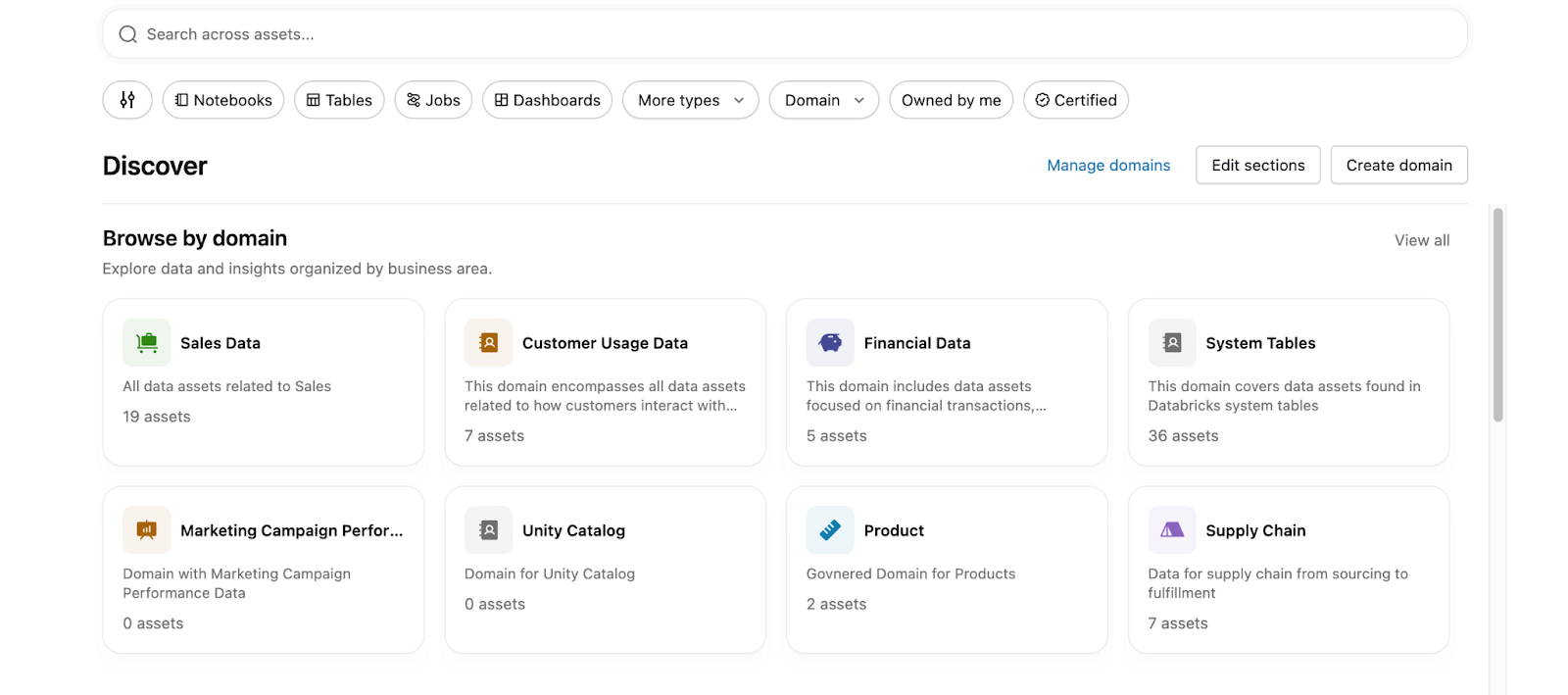
Die Seite " Entdecken" ist eine kuratierte Browsererfahrung für Ihre Organisation, um Datenressourcen und Einblicke in Azure Databricks zu entdecken. Discover verfügt über eine intuitive Oberfläche, die Ihre Ressourcen und Einblicke präsentiert, ohne dass umfassende technische Kenntnisse von Kataloghierarchien erforderlich sind. Verwenden Sie Domänen und Unterdomänen in der Ermittlungsumgebung , um Daten logisch auf eine Weise zu organisieren, die für Ihr Unternehmen am besten geeignet ist.
Warnung
Domänen basieren auf Tags. Tagdaten werden als Nur-Text gespeichert und global repliziert. Verwenden Sie keine Tagnamen, Werte oder Deskriptoren, die die Sicherheit Ihrer Ressourcen gefährden können. Verwenden Sie beispielsweise keine Tagnamen, Werte oder Deskriptoren, die persönliche oder vertrauliche Informationen enthalten.
Domänenmetadaten werden global repliziert. Verwenden Sie keine Domänen-IDs, Beschreibungen, Untertitel oder andere Metadaten, die die Sicherheit Ihrer Ressourcen gefährden können. Verwenden Sie beispielsweise keine Domänen-IDs, Beschreibungen oder Untertitel, die persönliche oder vertrauliche Informationen enthalten.
Rollen
- Kuratoren: Erstellen und Verwalten von Domänen, Zuweisen von Objekten zu ihnen, Anpassen der Seite " Entdecken" und Domänenseiten und ermöglichen anderen Personen in Ihrer Organisation das Durchsuchen von Daten nach Geschäftszweck auf der Seite " Entdecken ". Als Kurator können Sie die wertvollsten Ressourcen für Ihre Organisation organisieren und hervorheben. Siehe Schritte für Kuratoren.
- Consumer: Verwenden Sie die Seite " Entdecken ", um kuratierte Objekte zu finden, die nach Domäne oder Objekttyp organisiert sind, und erkunden Sie KI-empfohlene Ressourcen, die nützlich sein könnten. Weitere Informationen finden Sie in den Schritten für Verbraucher.
Was ist Databricks Discover?
Databricks Discover ist eine zentrale Ermittlungsseite, die Folgendes ermöglicht:
- Durchsuchen Sie nach Domänen, einer unternehmensorientierten Organisationsebene, auf der Sie Datenressourcen (z. B. Tabellen, Dashboards und Genie Spaces) organisieren können, um die Geschäftlichen Anforderungen zu erfüllen.
- Benutzerdefinierte Curation-Funktionen, in denen Kuratoren bestimmte Objekte in ihrer Organisation oder Domäne anpassen und hervorheben können.
- KI-gestützte Empfehlungen, um beliebte und wertvolle Datasets hervorzuheben und die Kurierung in großem Maßstab zu ermöglichen.
- Einheitliche Ermittlungserfahrung in Tabellen, Dashboards, Abfragen, Notizbüchern und mehr.
Was sind Domänen?
Domänen sind eine Organisationsebene, die Datenprodukte und Ressourcen durch geregelte Tags gruppiert. Domains helfen Benutzern, leichter Daten zu finden, die sich auf ihre Bedürfnisse beziehen. Um einer Domäne eine Ressource hinzuzufügen, fügen Sie dem Objekt das entsprechende geregelte Tag hinzu. Große Domänen können weiter in Unterdomänen unterteilt werden, um Ressourcen nach spezifischeren Geschäftsbereichen zu partitionieren.
Was sind Unterdomänen?
Eine Unterdomäne ist eine zweite Hierarchieebene innerhalb einer Domäne. Unterdomänen ermöglichen es Ihnen, eine große Domäne (z. B. Finanzen) in spezifischere Geschäftsbereiche (z. B. Audit, Tax oder FP&A) zu partitionieren, ohne zusätzliche Domänen auf oberster Ebene zu erstellen.
- Eine Ebene der Schachtelung. Eine Domäne kann viele Unterdomänen enthalten, aber Unterdomänen können keine eigenen Unterdomänen enthalten.
- Ein übergeordnetes Element pro Subdomäne. Jede Unterdomäne gehört zu genau einer übergeordneten Domäne.
- Viele-zu-viele für Assets. Eine Ressource kann zu mehreren Domänen und Unterdomänen gehören.
- Unterdomänenressourcen werden in der übergeordneten Domäne angezeigt. Unterdomänen filtern Ressourcen innerhalb ihrer übergeordneten Domäne – sie blenden keine Objekte daraus aus.
- Basiert auf verwalteten Tags mit einem gemeinsamen Präfix. Unterdomänen verwenden eine
{parentDomainTag}/{subdomainName}Benennungskonvention (z. BFinance/Tax. ). Das Tag der übergeordneten Domäne ist ein separates Tag vom Subdomain-Tag: Wenn eine Ressource mitFinance/Taxgekennzeichnet wird, wird sie nicht automatisch auch mitFinancegekennzeichnet.
Aktivieren oder Deaktivieren der Seite " Entdecken" und "Domänen"
Hinweis
Domänen sind ein Konzept auf Kontoebene, das geregelte Tags verwendet. Domänen, die Sie konfigurieren, gelten für das gesamte Konto, nicht für die Auswahl von Arbeitsbereichen.
Um die Seite " Entdecken" mit Domänen zu aktivieren, muss ein Kontoadministrator beide der folgenden Vorschauen aktivieren:
- Domain- und Entdecken-Seite: Pro Konto aktiviert.
- Entdeckungsseite: Pro Arbeitsbereich aktiviert.
Siehe Verwalten von Azure Databricks-Vorschauen.
Zugreifen auf die Seite "Entdecken"
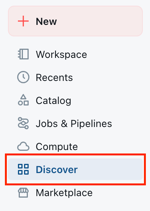
Klicken Sie in der Randleiste auf das  Entdecken Sie , um auf die Seite " Entdecken" zuzugreifen.
Schritte für Kuratoren
Die Seite " Entdecken" mit Domänen ist ein leistungsfähiges Tool, um zu gestalten, wie andere Benutzer in Ihrer Organisation wichtige Ressourcen durchsuchen und ermitteln können. Mithilfe von Domänen können Verbraucher Daten auf eine Weise durchsuchen, die darauf abgestimmt ist, wie sie Ihr Unternehmen innerhalb Ihrer Organisation verstehen. Auf jeder Bereichsseite können Kuratoren auch benutzerdefinierte Sammlungen erstellen, um die besten Ressourcen in diesem Bereich weiter hervorzuheben und zu inspirieren.
Von Bedeutung
Sie müssen über die MANAGE DISCOVERY Berechtigung verfügen, die Seite " Entdecken" anzupassen und Domänen zu verwalten. Kontoadministratoren und Arbeitsbereichsadministratoren verfügen standardmäßig über diese Berechtigung. Kontoadministratoren können anderen Benutzern die Berechtigung erteilen.
Erstellen einer Domäne
Domänen basieren auf geregelten Tags. Um eine Domäne zu erstellen, können Sie sie entweder einem vorhandenen Tag zuordnen oder ein geregeltes Tag mit demselben Namen erstellen. Um beispielsweise eine "Marketing"-Domäne zu erstellen, müssen Sie ein "Marketing"-gesteuertes Tag erstellen.
Hinweis
Tags, die einen Schrägstrich (/) enthalten, können nicht zum Erstellen einer Domäne auf oberster Ebene verwendet werden. Der Schrägstrich ist für die Unterdomänenbenennungskonvention reserviert. Siehe Erstellen einer Unterdomäne.
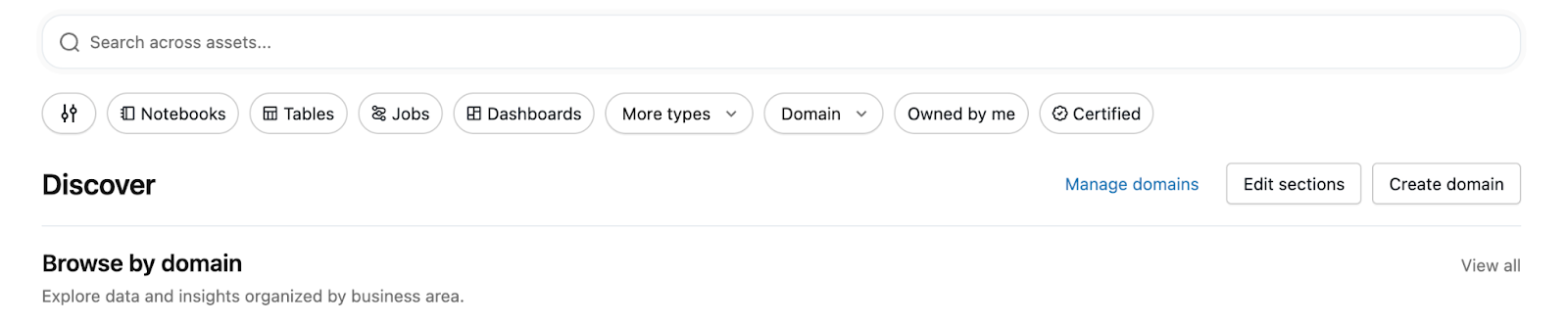
Klicken Sie in der oberen rechten Ecke der Seite " Entdecken" auf " Domäne erstellen".
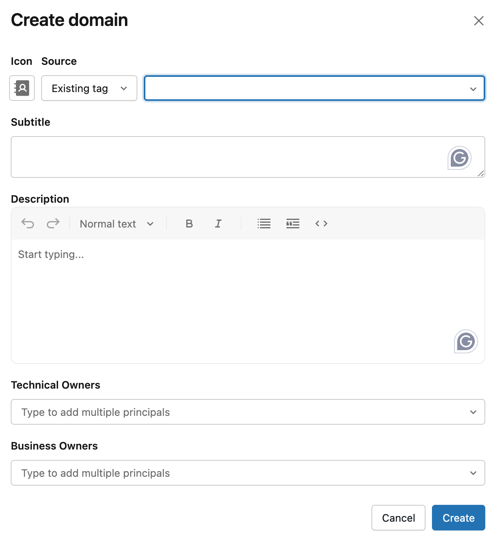
Wählen Sie im Modal "Domäne erstellen" ein vorhandenes geregeltes Tag aus, oder erstellen Sie ein neues Tag, und füllen Sie dann die folgenden Felder aus:
- Untertitel: Wird auf der Domänenkarte angezeigt.
- Beschreibung: Die Domänenübersicht.
- Technischer Besitzer (optional): Wer ist für technische Aspekte der Domäne verantwortlich.
- Geschäftsbesitzer (optional): Wer ist für geschäftliche Aspekte der Domäne verantwortlich.
Klicken Sie auf " Erstellen ", um die Domäne zu erstellen und auf der Seite " Entdecken " eine entsprechende Domänenkarte hinzuzufügen.
Wenn Sie eine Domäne erstellen, befindet sie sich im Entwurfszustand. Der Entwurfszustand wird durch ein Symbol neben dem Titel angezeigt. Entwurfsdomänen sind nur für Benutzer mit der
MANAGE DISCOVERYBerechtigung sichtbar.Klicken Sie optional auf "Abschnitte bearbeiten ", um Ressourcen hinzuzufügen und das Domänenlayout anzupassen.
Um die Domäne für Verbraucher verfügbar zu machen, klicken Sie auf der Domänenseite auf "Abschnitte bearbeiten ", und klicken Sie dann auf "Veröffentlichen". Nach der Veröffentlichung können Benutzer die Domäne als Filter in der Suchumgebung verwenden.
Erstellen einer Unterdomäne
Unterdomänen basieren auf demselben governed-Tag-Grundtyp wie Domänen, folgen jedoch einem erforderlichen {parentDomainTag}/{subdomainName} Benennungsmuster.
Öffnen Sie auf der Seite " Entdecken " die übergeordnete Domänenseite.
Klicken Sie in der oberen rechten Ecke auf "Unterdomäne erstellen ".
Wählen Sie im Modal "Unterdomäne erstellen" eine der folgenden Optionen aus:
-
Erstellen Sie ein Tag: Geben Sie den Namen ein, den Sie Ihrer Unterdomäne zuweisen möchten. Azure Databricks stellt dem neuen Tag automatisch den Tag-Schlüssel der übergeordneten Domäne voran (z. B. wird durch die Eingabe von
Taxunter der Finance-Domäne das TagFinance/Taxerstellt). Der Name der Unterdomäne selbst darf keinen Schrägstrich (/) enthalten; Unterdomänen unterstützen nur eine Schachtelungsebene. -
Verwenden Sie ein vorhandenes Tag: Wählen Sie ein geregeltes Tag aus, das bereits dem
{parentDomainTag}/...Muster entspricht. Das Auswahlfeld zeigt nur Tags an, die dasselbe Präfix wie das übergeordnete Element haben. Ein Tag, das bereits als Domäne oder Subdomäne definiert ist, kann nicht wiederverwendet werden.
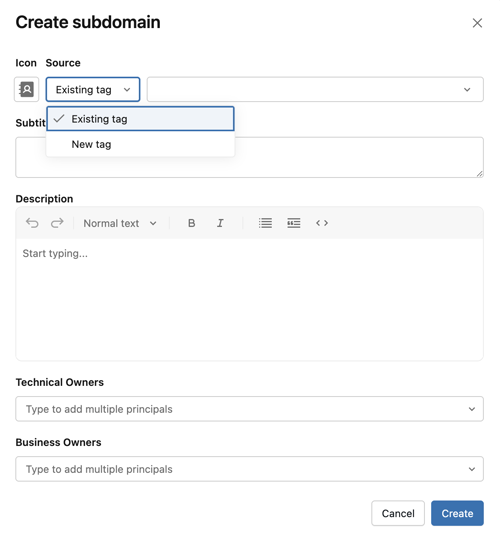
-
Erstellen Sie ein Tag: Geben Sie den Namen ein, den Sie Ihrer Unterdomäne zuweisen möchten. Azure Databricks stellt dem neuen Tag automatisch den Tag-Schlüssel der übergeordneten Domäne voran (z. B. wird durch die Eingabe von
Geben Sie optional die Unterdomänenfelder ein:
- Untertitel: Wird auf der Unterdomänenkarte angezeigt.
- Beschreibung: Die Unterdomänenübersicht.
- Technischer Besitzer: Kann sich vom technischen Besitzer der übergeordneten Domäne unterscheiden.
- Geschäftsbesitzer: Kann sich vom Unternehmensbesitzer der übergeordneten Domäne unterscheiden.
Klicken Sie auf "Erstellen ", um die Unterdomäne in einem Entwurfszustand zu erstellen.
Um die Unterdomäne für Verbraucher verfügbar zu machen, klicken Sie auf der Unterdomänenseite auf "Abschnitte bearbeiten ", und klicken Sie dann auf "Veröffentlichen".
Bearbeiten einer Domäne oder Unterdomäne
- Klicken Sie auf der Seite " Entdecken " auf das
 Überlaufmenü, und wählen Sie "Domänen verwalten" aus.
 - Klicken Sie für die Domäne oder Unterdomäne, die Sie bearbeiten möchten, auf das auf der rechten Seite.
- Klicken Sie auf "Domäne bearbeiten".

Löschen einer Domäne oder Unterdomäne
- Klicken Sie auf der Seite " Entdecken " auf das Überlaufmenü, und wählen Sie "Domänen verwalten" aus.
- Klicken Sie für die Domäne oder Unterdomäne, die Sie löschen möchten, auf das auf der rechten Seite.
- Klicken Sie auf "Domäne entfernen".
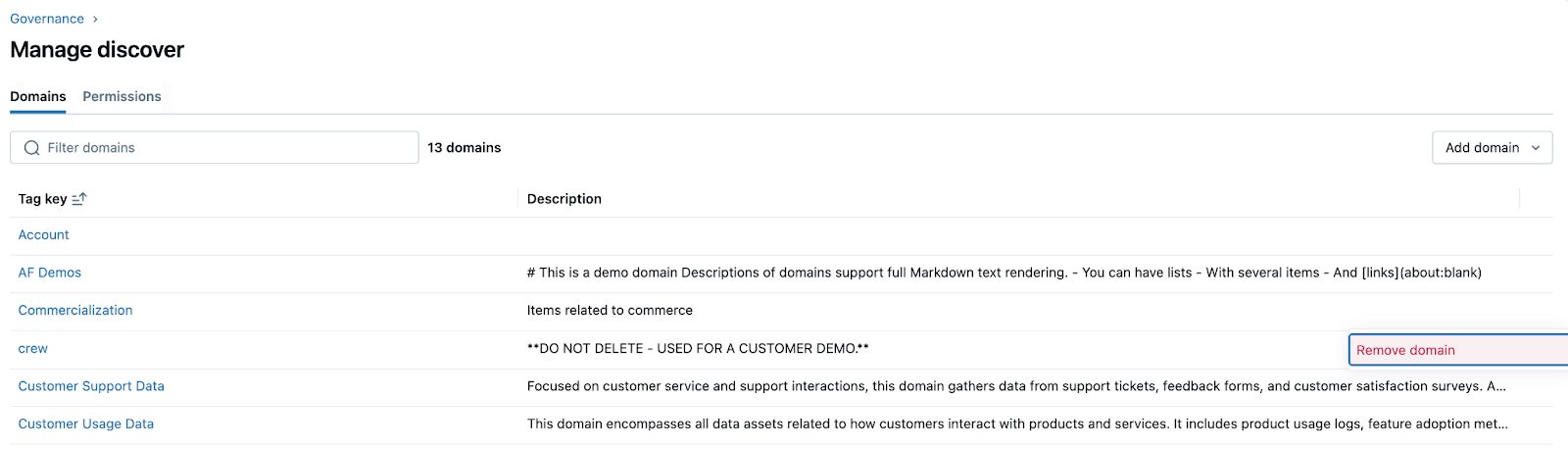
Zuweisen von Ressourcen zu einer Domäne
Es gibt mehrere Möglichkeiten zum Hinzufügen von Ressourcen zu einer Domäne:
- Fügen Sie sie direkt von der Domänenseite hinzu.
- Wenden Sie das entsprechende geregelte Tag auf die Objekte an.
Von der Domain-Seite
- Wechseln Sie zur Seite " Entdecken ", und klicken Sie auf die Domäne, der Sie Ressourcen hinzufügen möchten.
- Klicken Sie oben rechts auf "Zu Domäne hinzufügen ". Sie müssen über die Berechtigung verfügen, das zugeordnete Tag dem Objekt hinzuzufügen, das Sie der Domäne hinzufügen möchten.
-
Wählen Sie in der modalen Objektauswahl das Objekt aus, das Sie der Domäne hinzufügen möchten, und klicken Sie auf "Hinzufügen".
- Mit der Objektauswahl können Sie in Ihrem Arbeitsbereich und Katalog nach Assets suchen.
- Je nachdem, welche Art von Ressourcen Sie hinzufügen möchten, können Sie zwischen Arbeitsbereich (für Objekte wie Dashboards und Genie Spaces) und Katalog (für Objekte wie Tabellen und Metrikansichten) wechseln.
- Sie können einer Domäne jeweils eine Ressource hinzufügen.
- Wenn das Objekt erfolgreich hinzugefügt wurde, wird das Objekt im Abschnitt "Zuletzt hinzugefügt" angezeigt.
Durch Kategorisieren von Ressourcen
Wenn Sie einer Domäne eine Ressource (z. B. einen Katalog, ein Schema, eine Tabelle oder ein Dashboard) zuweisen möchten, können Sie sie auch mit dem unterliegt-Tag markieren, das der Domäne entspricht. Sie können Tags auf Tabellen, Dashboards und Genie Spaces anwenden. Weitere Informationen finden Sie unter Anwenden von Tags auf sicherungsfähige Unity Catalog-Objekte.
Zuweisen von Ressourcen zu einer Unterdomäne
Das Zuweisen von Ressourcen zu einer Unterdomäne funktioniert genauso wie das Zuweisen zu einer Domäne, verwendet jedoch das Tag der Subdomäne.
- Von der Unterdomänenseite aus: Öffnen Sie die Unterdomänenseite und klicken Sie auf Zur Domäne hinzufügen. Sie müssen über die Berechtigung zum Anwenden des Subdomänentags auf das Objekt verfügen.
-
Durch das Taggen von Assets: Weisen Sie dem Asset das für die Subdomäne geltende verwaltete Tag zu (z. B.
Finance/Tax).
Da das übergeordnete Domain-Tag und das Subdomain-Tag unabhängige Tags sind, wird eine Ressource, die mit Finance/Tax getaggt ist, nicht automatisch auch mit Finance getaggt. Ressourcen in einer Unterdomäne werden jedoch weiterhin in den Navigations- und Suchergebnissen der übergeordneten Domäne angezeigt.
Passe die Discover-Seiten-, Domain- und Subdomain-Layouts an
Warnung
Benutzerdefinierte Abschnittsdaten werden global repliziert. Verwenden Sie keine Titel, Untertitel oder andere Metadaten, die die Sicherheit Ihrer Ressourcen gefährden könnten. Verwenden Sie beispielsweise keine Titel oder Untertitel, die persönliche oder vertrauliche Informationen enthalten.
Klicken Sie oben rechts auf der „Entdecken“-Seite, auf einer beliebigen Domänenseite oder auf einer beliebigen Unterdomänenseite auf „Abschnitte bearbeiten“. Dadurch gelangen Sie zu einem Entwurfsstatus der Seite, in dem Sie vorhandene Abschnitte anpassen, benutzerdefinierte Abschnitte erstellen, benutzerdefinierte Abschnitte löschen, Standardabschnitte ausblenden und Abschnitte auf der Seite neu anordnen können.
Zum Erstellen eines neuen Abschnitts klicken Sie auf den + Abschnitt-Schalter.
Fügen Sie im Abschnitt "Abschnitt erstellen " einen Titel und einen Untertitel hinzu, und wählen Sie dann aus, wie die Ressourcen des Abschnitts definiert werden:
- Suchabfrage: Der Abschnitt wird automatisch mit Ressourcen gefüllt, die der von Ihnen definierten Suchabfrage entsprechen. Die Ergebnisse werden automatisch anhand von Relevanz- und Nutzungssignalen geordnet; Sie können bestimmte Inhalte anheften, um sie ganz oben zu platzieren. Siehe Anheften oder Neuanordnen von Ressourcen in einem Abschnitt.
- Manuell ausgewählt: Wählen Sie einen festen Satz von Ressourcen aus, und bestellen Sie sie selbst. Siehe Anheften oder Neuanordnen von Ressourcen in einem Abschnitt.
Benutzer, die die Domain oder die Seite „Entdecken“ durchsuchen, müssen entweder über die
BROWSE- oder dieVIEW-Berechtigung verfügen, um die Elemente im Abschnitt anzuzeigen.
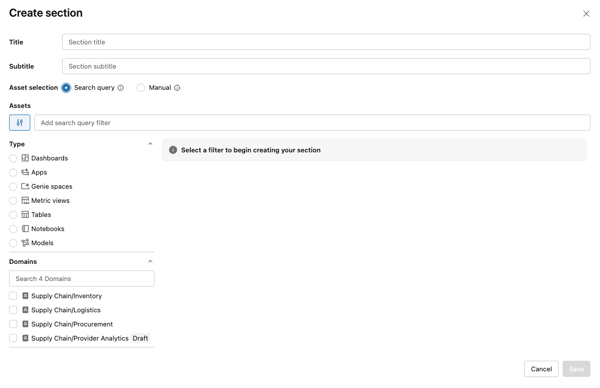
- Klicken Sie auf "Speichern", und klicken Sie dann auf " Veröffentlichen ", um das aktuelle Entdecken -, Domänen- oder Unterdomänenlayout für Ihre Organisation zu aktualisieren.
Damit eine Subdomain-Karte auf der Seite der übergeordneten Domäne erscheint, muss auch die übergeordnete Domäne erneut veröffentlicht werden — öffnen Sie die übergeordnete Domäne, klicken Sie auf Abschnitte bearbeiten und dann auf Veröffentlichen.
Anheften oder Neuanordnen von Ressourcen in einem Abschnitt
Die Funktionsweise der Objektreihenfolge in einem Abschnitt hängt vom Abschnittstyp ab. In einem manuell ausgewählten Abschnitt ordnen Sie die ausgewählten Objekte neu an. In einem Bereich für Suchanfragen heften Sie bestimmte Assets an, um sie oberhalb der automatisch eingestuften Ergebnisse zu platzieren.
Neuanordnen von Ressourcen in einem manuell ausgewählten Abschnitt
In einem manuell ausgewählten Abschnitt wählen Sie jedes angezeigte Element aus und legen die Reihenfolge selbst fest.
Öffnen Sie den manuell ausgewählten Abschnitt im Bearbeitungsmodus, oder erstellen Sie einen.
Verwenden Sie im Bearbeitungsdialog des Abschnitts die Auf- und Abwärtspfeile neben jedem ausgewählten Element, um die Anzeigereihenfolge festzulegen.
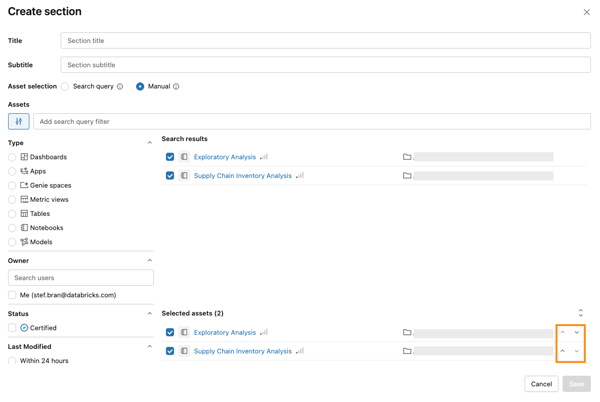
Klicken Sie auf "Speichern " (oder " Als Entwurf speichern") und dann auf "Veröffentlichen ", um den Abschnitt für Verbraucher sichtbar zu machen.
Anheften von Ressourcen in einem Suchabfrageabschnitt
In einem Suchabfrageabschnitt werden Objekte automatisch von Ihrer Abfrage ausgewählt und automatisch bewertet. Sie können bestimmte Elemente anheften, sodass sie oben vor den automatisch sortierten Ergebnissen erscheinen.
Öffnen Sie den Suchabfrageabschnitt im Bearbeitungsmodus, oder erstellen Sie einen.
Im Modal "Bearbeiten" des Abschnitts werden alle Objekte angezeigt, die der Suchabfrage entsprechen. Klicken Sie auf der Asset-Karte, die Sie anheften möchten, in der unteren rechten Ecke auf die Schaltfläche "Anheften". Die Ressource wird an den Anfang der Ergebnisse des Abschnitts verschoben.
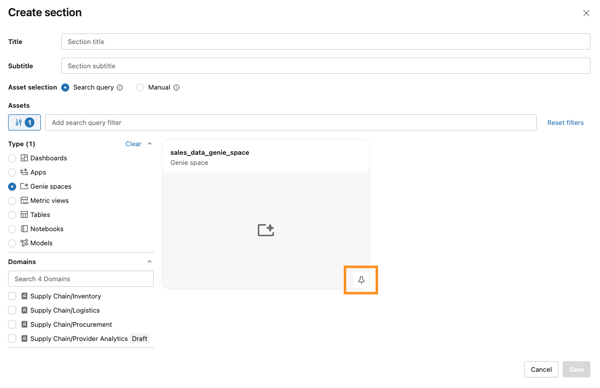
Klicken Sie auf "Speichern" und dann auf "Veröffentlichen".
Verwalten von Ermittlungsberechtigungen
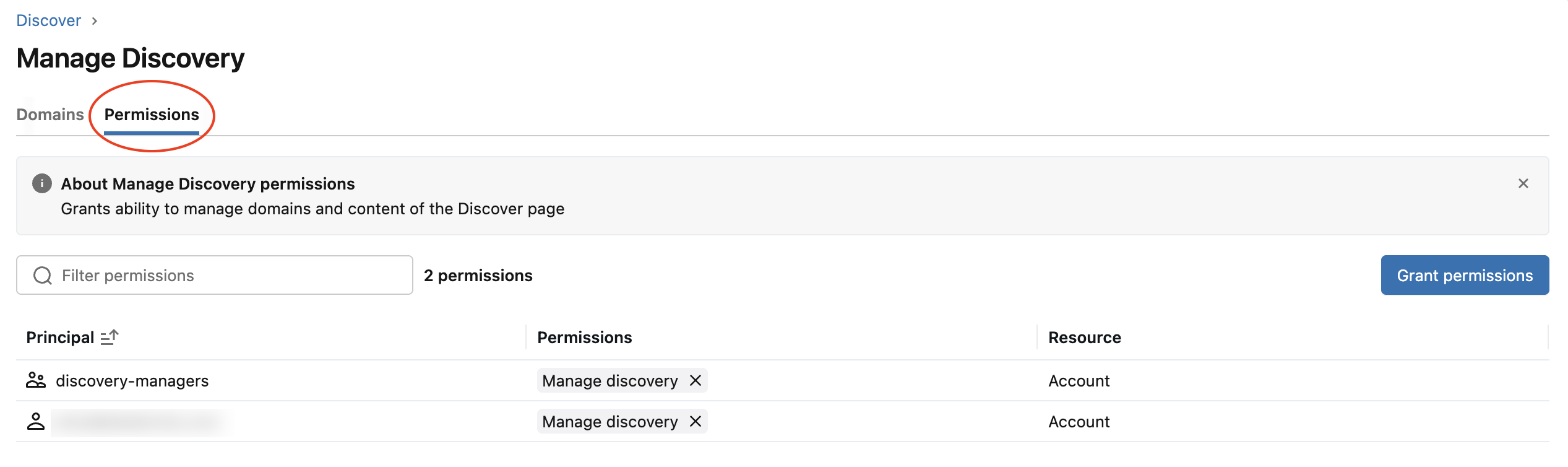
Kontoadministratoren können Benutzern die MANAGE DISCOVERY Berechtigung erteilen, damit sie die Seite " Entdecken" anpassen und Domänen verwalten können.
- Klicken Sie auf der Seite " Entdecken " auf das Überlaufmenü, und wählen Sie "Domänen verwalten" aus.
- Klicken Sie auf die Registerkarte Berechtigungen.
- Klicken Sie auf " Berechtigungen erteilen" , um dem entsprechenden Prinzipal die Berechtigung zu erteilen.
Schritte für Verbraucher
Nach Domäne durchsuchen
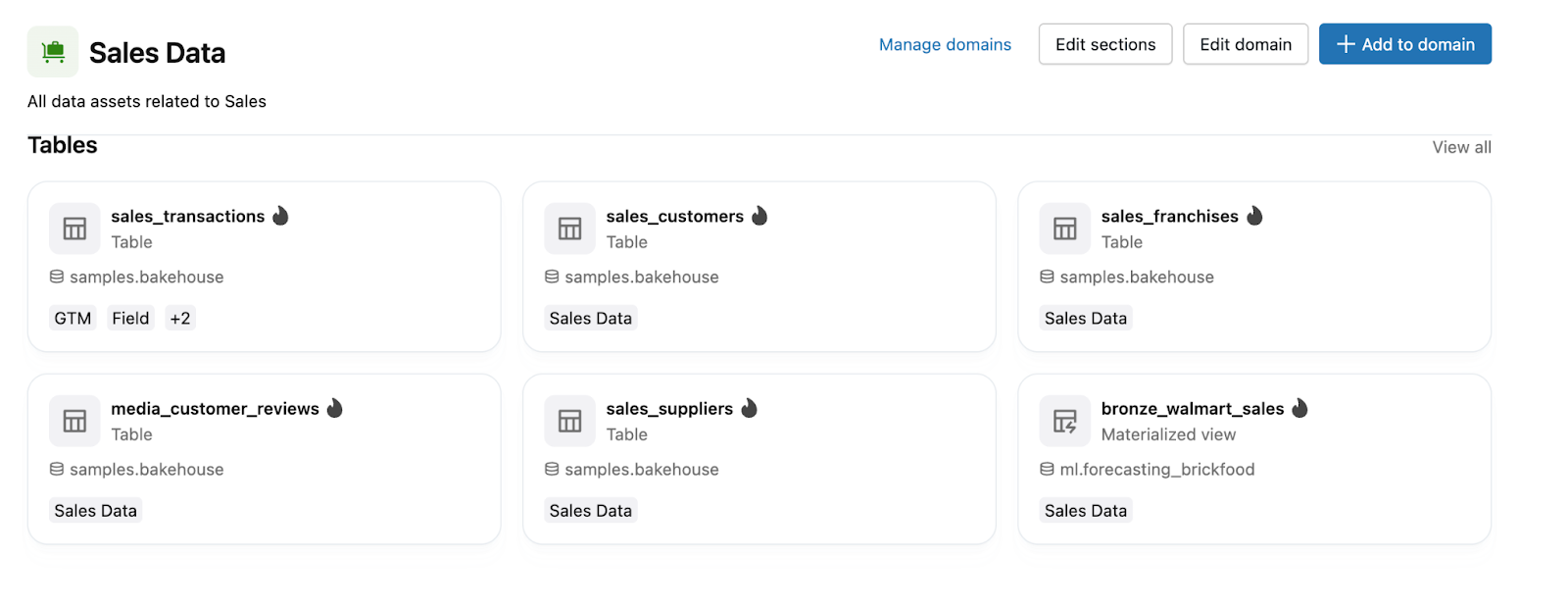
Klicken Sie auf eine Karte unter "Nach Domäne durchsuchen".
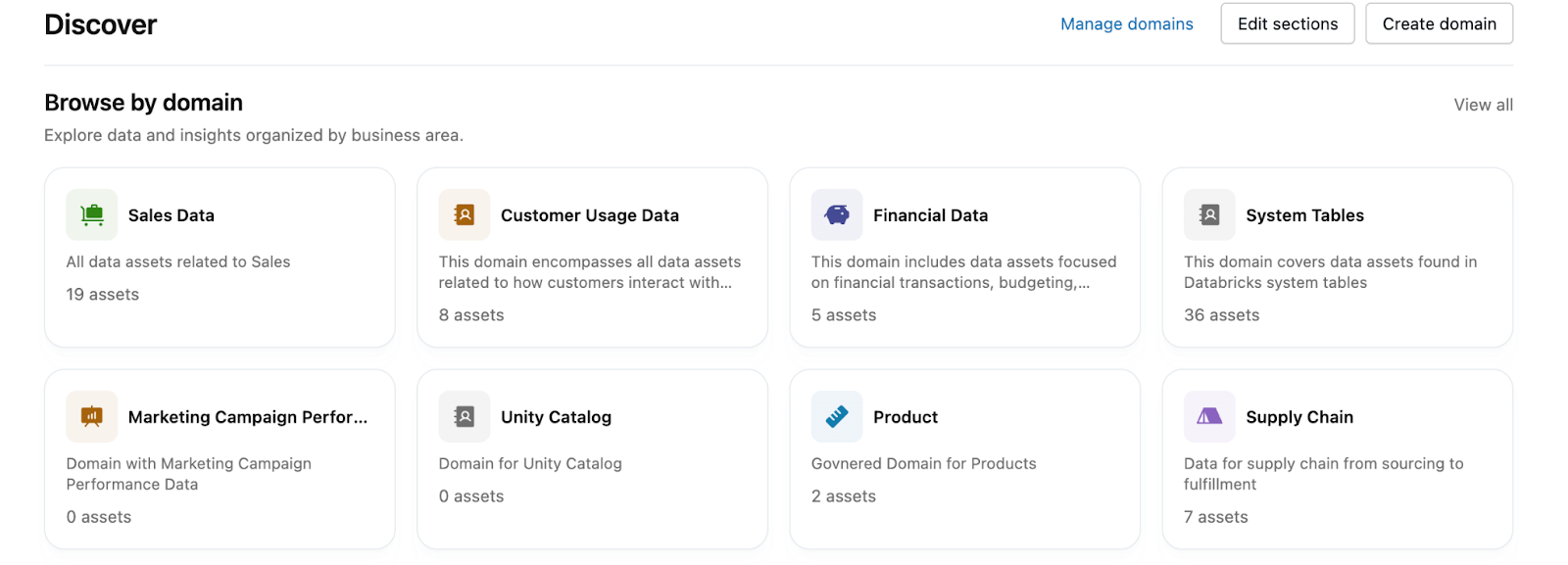
Sie können jetzt die Ressourcen in der Domäne sehen.
Nach Unterdomäne durchsuchen
Wenn eine Domäne Unterdomänen enthält, wird auf der Domänenseite ein Unterdomänenabschnitt angezeigt. Klicken Sie auf eine Unterdomänenkarte, um die Ressourcen der Domäne nach unten zu filtern. Objekte in einer Unterdomäne werden auch auf der übergeordneten Domänenseite angezeigt. Unterdomänen verengen die Ansicht; sie blenden objekte nicht vom übergeordneten Element aus.
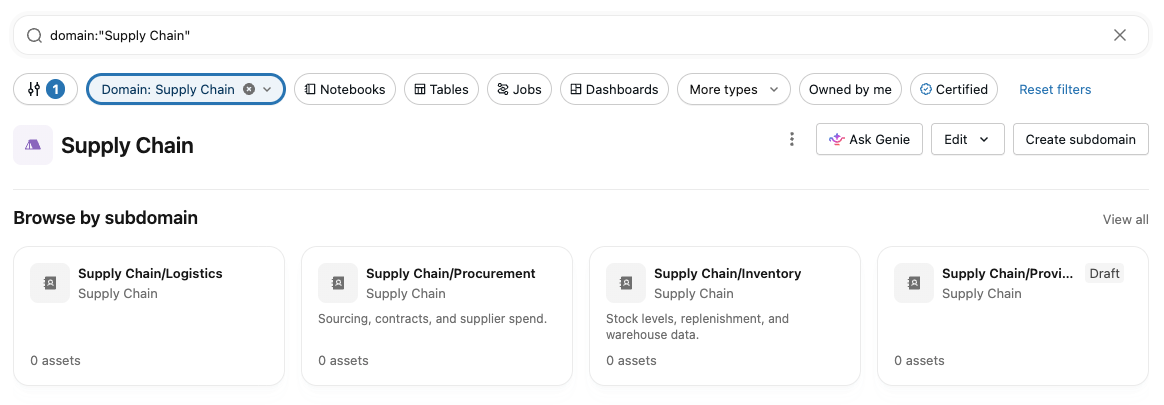
In der globalen Suche umfasst der Filter Domain sowohl Domänen als auch Unterdomänen, sodass Sie Ergebnisse auf eine bestimmte Unterdomäne eingrenzen können, genauso wie auf eine Domäne. Wenn Suchergebnisse eine Ressource enthalten, die zu einer Unterdomäne gehört, wird die Domäne und die Unterdomänenmitgliedschaft des Elements für das Ergebnis angezeigt.
Nach Ressourcentyp durchsuchen
Blättern Sie auf der Seite "Entdecken" nach unten, um verschiedene Abschnitte nach Objekttypen anzuzeigen, z. B. Dashboards und Tabellen.
Klicken Sie unter einem beliebigen Objekttyp auf "Alle anzeigen ", um alle Ressourcen dieses Typs zu durchsuchen, einschließlich zertifizierter Ressourcen und ressourcen, die von KI vorgeschlagen werden.
Einschränkungen
- Informationen zum Grenzwert für die Gesamtanzahl der Domänen und Unterdomänen, die Sie pro Konto (kombiniert) erstellen können, finden Sie unter "Ressourcenbeschränkungen".
- Einschränkungen für die Anzahl der Tags, die Sie anwenden können, finden Sie unter "Ressourcengrenzwerte".
- Subdomains unterstützen nur eine Ebene der Verschachtelung. Eine Unterdomäne darf keine eigenen Unterdomänen enthalten.
- Subdomains müssen auf der Seite „Discover auf Arbeitsbereichsebene verwalten“ erstellt und verwaltet werden. Die Unterdomänenverwaltung auf Kontoebene ist in dieser Version nicht verfügbar.
Feedback geben
- Klicken Sie im Azure Databricks-Arbeitsbereich auf Ihr Benutzersymbol, und klicken Sie dann auf "Feedback senden".
- Beschreiben Sie Ihr Feedback oder Problem im Detail.
- Übermitteln Sie Ihr Feedback direkt an das Azure Databricks-Produktteam.
Nächste Schritte
Nach dem Ermitteln von Datasets mithilfe der Seite " Entdecken ":
- Erkunden Sie detaillierte Tabelleninformationen, Linien und Beziehungen im Katalog-Explorer.
- Erfahren Sie mehr über Tags und deren Verwendung zum Organisieren Ihrer Datenressourcen.
- Abfragen von Daten mithilfe von Notizbüchern oder dem SQL-Editor.
- Überprüfen Sie Tabellenerkenntnisse , um zu verstehen, wie Daten in Ihrem Arbeitsbereich verwendet werden.
- Verstehen Sie Unity-Katalogrechte, um den Zugriff auf Datensätze zu verwalten.