Anmerkung
Für den Zugriff auf diese Seite ist eine Autorisierung erforderlich. Sie können versuchen, sich anzumelden oder das Verzeichnis zu wechseln.
Für den Zugriff auf diese Seite ist eine Autorisierung erforderlich. Sie können versuchen, das Verzeichnis zu wechseln.
Die automatische Geräteverwaltung von Azure IoT Hub optimiert den Prozess der Verwaltung großer Geräteflotten, indem wiederholte und komplexe Aufgaben automatisiert werden. Mit automatischen Geräte- und Modulkonfigurationen können Sie Geräte basierend auf ihren Eigenschaften ausrichten, die gewünschten Einstellungen angeben und IoT Hub Updates anwenden lassen, wenn Geräte die definierten Kriterien erfüllen. Mit diesem Ansatz können Sie den Konfigurationsstatus überwachen, Konflikte lösen und Änderungen in Phasen für eine bessere Kontrolle und Compliance bereitstellen.
Hinweis
Die in diesem Artikel beschriebenen Features stehen nur im Standard-Tarif von IoT Hub zur Verfügung. Weitere Informationen zu den IoT Hub-Tarifen „Basic“ und „Standard/Free“ finden Sie unter Wählen des richtigen IoT Hub-Tarifs und der richtigen Größe für Ihre Lösung.
Übersicht über die automatische Geräteverwaltung
Die automatische Geräteverwaltung erfolgt durch Anwenden der gewünschten Eigenschaften auf Gruppen von Geräte-Zwillingen oder Modul-Zwillingen und das Zusammenfassen der Ergebnisse mithilfe der gemeldeten Eigenschaften. Dieser Prozess verwendet ein spezielles JSON-Dokument namens "Configuration", das aus drei Hauptkomponenten besteht:
Die Zielbedingung definiert den Umfang der Geräte-Zwillinge oder Modul-Zwillinge, die aktualisiert werden sollen. Die Zielbedingung wird als Abfrage für Zwillingstags und/oder gemeldete Eigenschaften angegeben.
Der Zielinhalt definiert die gewünschten Eigenschaften, die in den Zielgeräte- oder -modulzwillingen hinzugefügt oder aktualisiert werden sollen. Der Inhalt enthält einen Pfad zum Abschnitt der gewünschten Eigenschaften, die geändert werden sollen.
Die Metrikkomponente stellt zusammenfassungsanzahlen für Konfigurationszustände wie Erfolg, In Bearbeitung und Fehler bereit. Sie können benutzerdefinierte Metriken mithilfe von Abfragen zu den gemeldeten Eigenschaften der Zwillinge definieren, während Systemmetriken automatisch den Aktualisierungsstatus nachverfolgen, einschließlich der Anzahl der Zwillinge, die adressiert werden, und wie viele erfolgreich aktualisiert wurden.
Automatische Konfigurationen werden zum ersten Mal kurz nach der Erstellung der Konfiguration und dann in fünf Minuten Intervallen ausgeführt. Metrikabfragen werden bei jeder Ausführung der automatischen Konfiguration ausgeführt. Maximal 100 automatische Konfigurationen werden auf IoT-Hubs der Standardebene unterstützt; zehn auf ioT-Hubs der kostenlosen Stufe. Drosselungsgrenzen gelten ebenfalls. Weitere Informationen finden Sie unter Kontingente und Drosselung.
Voraussetzungen
Ein aktives Azure-Abonnement. Wenn Sie noch kein Azure-Abonnement haben, erstellen Sie ein kostenloses Konto, bevor Sie beginnen.
Ein IoT Hub in Ihrem Azure-Abonnement. Wenn Sie noch keinen Hub haben, können Sie die Schritte unter Erstellen eines IoT-Hubs ausführen.
Implementieren von Zwillingen
Für automatische Gerätekonfigurationen ist der Einsatz von Gerätezwillingen erforderlich, um den Zustand zwischen der Cloud und den Geräten zu synchronisieren. Weitere Informationen finden Sie unter Verstehen und Verwenden von Gerätezwillingen in IoT Hub.
Für automatische Modulkonfigurationen ist der Einsatz von Modulzwillingen erforderlich, um den Status zwischen der Cloud und den Modulen zu synchronisieren. Weitere Informationen finden Sie unter Verstehen und Verwenden von Modul-Zwillingen im IoT Hub.
Tags verwenden, um Zwillinge anzusprechen
Bevor Sie eine Konfiguration erstellen, müssen Sie angeben, auf welche Geräte oder Module Sie sich auswirken möchten. Azure IoT Hub identifiziert Geräte mithilfe von Tags im Geräte-Zwilling und identifiziert Module mithilfe von Tags im Modul-Zwilling. Jedes Gerät oder jedes Modul kann über mehrere Tags verfügen, und Sie können sie auf jede Weise definieren, die für Ihre Lösung sinnvoll ist. Wenn Sie z. B. Geräte an unterschiedlichen Orten verwalten, fügen Sie einem Gerät Twin die folgenden Tags hinzu:
"tags": {
    "location": {
        "state": "Washington",
        "city": "Tacoma"
    }
},
Erstellen einer Konfiguration
Sie können maximal 100 automatische Konfigurationen auf IoT-Hubs der Standardebene erstellen. zehn auf ioT-Hubs der kostenlosen Stufe. Weitere Informationen finden Sie unter Kontingente und Drosselung.
Navigieren Sie im Azure-Portal zu Ihrem IoT Hub.
Wählen Sie konfigurationen + Bereitstellungen im linken Navigationsbereich aus.
Wählen Sie Hinzufügen aus und wählen Sie Gerätezwilling-Konfiguration oder Modulzwilling-Konfiguration aus der Dropdownliste aus.
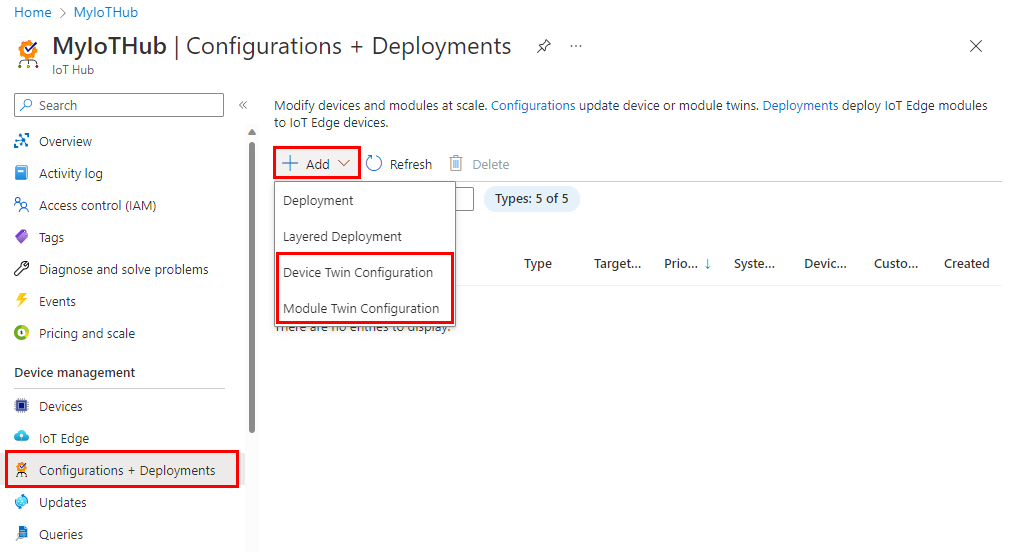
Es gibt fünf Schritte zum Erstellen einer Konfiguration. Diese werden in den folgenden Abschnitten exemplarisch beschrieben.
Name und Etikett
- Geben Sie einen eindeutigen Namen für Ihre Konfiguration ein. Der Name kann bis zu 128 Zeichen lang sein und kann Kleinbuchstaben und die folgenden Sonderzeichen enthalten:
-+%_*!'Leerzeichen sind nicht zulässig. - Fügen Sie Bezeichnungen hinzu, um Ihre Konfiguration zu organisieren und zu beschreiben. Bezeichnungen sind Schlüssel-Wert-Paare, wie
HostPlatform, LinuxoderVersion, 3.0.1. - Klicken Sie auf Weiter, um fortzufahren.
Zwillingseinstellungen
Legen Sie den Inhalt in den gewünschten Eigenschaften für den Gerätezwilling oder Modulzwilling fest, indem Sie zwei Eingaben für jede Einstellung bereitstellen. Geben Sie zuerst den Twin-Pfad an, der auf den JSON-Abschnitt innerhalb der zu aktualisierenden Twin-Eigenschaften verweist. Geben Sie als Nächstes den JSON-Inhalt ein, der an diesem Speicherort eingefügt werden soll.
Sie können z. B. den Twin-Pfad properties.desired.chiller-water festlegen und dann den folgenden JSON-Inhalt bereitstellen:
{
  "temperature": 66,
  "pressure": 28
}
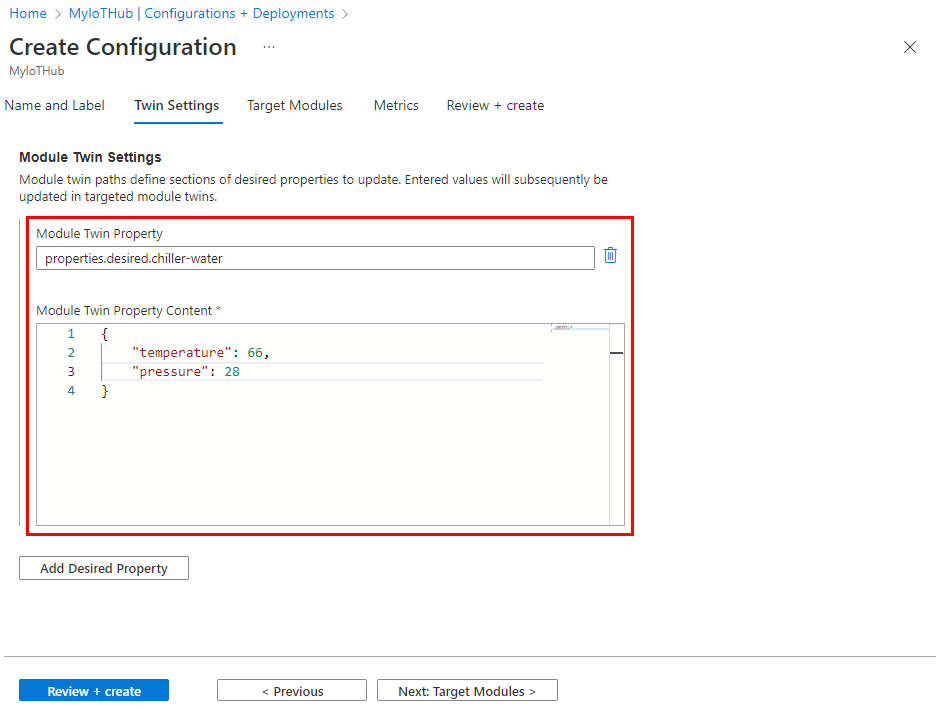
Sie können auch einzelne Einstellungen festlegen, indem Sie den gesamten Zwillingspfad angeben und den Wert ohne eckige Klammern. Legen Sie z. B. mit dem Twin-Pfad properties.desired.chiller-water.temperature den Inhalt auf 66 fest. Erstellen Sie dann eine neue Twin-Einstellung für die Druckeigenschaft.
Wenn zwei oder mehr Konfigurationen auf denselben Zwillingspfad abzielen, gilt der Inhalt der Konfiguration mit der höchsten Priorität (Priorität wird in Schritt 4 definiert).
Wenn Sie eine vorhandene Eigenschaft entfernen möchten, geben Sie den Eigenschaftswert an.null
Sie können zusätzliche Einstellungen hinzufügen, indem Sie "Device Twin Setting" oder "Modul Twin Setting hinzufügen" auswählen.
Zielgeräte oder Module
Anhand der Tageigenschaft Ihrer Zwillinge legen Sie diejenigen Geräte oder Module als Ziele fest, die diese Konfiguration erhalten sollen. Sie können auch auf gemeldete Zwillingseigenschaften abzielen.
Automatische Gerätekonfigurationen können nur Gerätezwillingstags als Ziel verwenden und automatische Modulkonfigurationen nur Modulzwillingstags.
Da mehrere Konfigurationen auf dasselbe Gerät oder Modul abzielen können, benötigt jede Konfiguration eine Prioritätsnummer. Wenn es jemals einen Konflikt gibt, gewinnt die Konfiguration mit der höchsten Priorität.
Geben Sie eine positive ganze Zahl für die Konfigurationspriorität ein. Der höchste numerische Wert wird als höchste Priorität betrachtet. Wenn zwei Konfigurationen dieselbe Prioritätsnummer haben, hat die zuletzt erstellte Zahl Vorrang.
Geben Sie eine Zielbedingung ein, um zu bestimmen, welche Geräte oder Module mit dieser Konfiguration ausgerichtet sind. Die Bedingung basiert auf Zwillingstags oder den gemeldeten Zwillingseigenschaften und sollte dem Ausdrucksformat entsprechen.
Für die automatische Gerätekonfiguration können Sie einfach das Tag oder die gemeldete Eigenschaft als Ziel angeben. Zum Beispiel:
tags.environment='test'oderproperties.reported.chillerProperties.model='4000x'. Sie können*angeben, um alle Geräte zu adressieren.Verwenden Sie für die automatische Modulkonfiguration eine Abfrage, um Tags oder gemeldete Eigenschaften aus den Modulen anzugeben, die für den IoT-Hub registriert sind. Zum Beispiel:
from devices.modules where tags.environment='test'oderfrom devices.modules where properties.reported.chillerProperties.model='4000x'. Der Platzhalter kann nicht als Ziel für alle Module verwendet werden.
Metriken
Metriken stellen eine Zusammenfassung der verschiedenen Zustände bereit, die ein Gerät oder Modul nach dem Anwenden von Konfigurationsinhalten zurückmelden kann. Sie können z. B. eine Metrik für ausstehende Einstellungenänderungen, eine Metrik für Fehler und eine Metrik für erfolgreiche Einstellungenänderungen erstellen.
Jede Konfiguration kann bis zu fünf benutzerdefinierte Metriken aufweisen.
Geben Sie einen Namen für den metrischen Namen ein.
Geben Sie eine Abfrage für Metrikkriterien ein. Die Abfrage basiert auf Eigenschaften, die vom Geräte-Zwilling gemeldet werden. Die Metrik stellt die Anzahl der Zeilen dar, die von der Abfrage zurückgegeben werden.
Beispiel:
SELECT deviceId FROM devices
  WHERE properties.reported.chillerWaterSettings.status='pending'
Sie können eine Klausel einschließen, auf die die Konfiguration angewendet wurde, z. B.:
/* Include the double brackets. */
SELECT deviceId FROM devices
  WHERE configurations.[[yourconfigname]].status='Applied'
Wenn Sie eine Metrik erstellen, um über konfigurierte Module zu berichten, wählen Sie
moduleIdausdevices.modules. Beispiel:SELECT deviceId, moduleId FROM devices.modules WHERE properties.reported.lastDesiredStatus.code = 200
Konfiguration überprüfen
Überprüfen Sie Ihre Konfigurationsinformationen, und wählen Sie dann "Absenden" aus.
Überwachen einer Konfiguration
Führen Sie die folgenden Schritte aus, um die Details einer Konfiguration anzuzeigen und die darin ausgeführten Geräte zu überwachen:
Navigieren Sie im Azure-Portal zu Ihrem IoT Hub.
Wählen Sie "Konfigurationen " in der Geräteverwaltung aus.
Überprüfen Sie die Konfigurationsliste. Für jede Konfiguration können Sie die folgenden Details anzeigen:
ID – der Name der Konfiguration.
Zielbedingung – die Abfrage, die zum Definieren von Zielgeräten oder Modulen verwendet wird.
Priorität – die Prioritätsnummer, die der Konfiguration zugewiesen ist.
Erstellungszeit – der Zeitstempel, ab dem die Konfiguration erstellt wurde. Dieser Zeitstempel wird verwendet, um Verbindungen zu unterbrechen, wenn zwei Konfigurationen dieselbe Priorität haben.
Systemmetriken – Metriken , die von IoT Hub berechnet werden und von Entwicklern nicht angepasst werden können. Unter „Ziel“ wird die Anzahl von Gerätezwillingen angegeben, die die Zielbedingung erfüllen. Unter „Gilt für“ wird die Anzahl von Gerätezwillingen angegeben, die durch die Konfiguration geändert wurden. Hierzu zählen auch Teiländerungen, falls auch durch eine separate Konfiguration mit höherer Priorität Änderungen vorgenommen wurden.
Benutzerdefinierte Metriken – Metriken, die vom Entwickler als Abfragen gegen gemeldete Zwillings-Eigenschaften angegeben wurden. Bis zu fünf benutzerdefinierte Metriken können pro Konfiguration definiert werden.
Wählen Sie die Konfiguration aus, die Sie überwachen möchten.
Überprüfen Sie die Konfigurationsdetails. Sie können Registerkarten verwenden, um bestimmte Details zu den Geräten anzuzeigen, die die Konfiguration erhalten haben.
Zielgeräte oder Zielmodule – die Geräte oder Module, die der Zielbedingung entsprechen.
Metriken – eine Liste der Systemmetriken und benutzerdefinierten Metriken. Sie können eine Liste von Geräten oder Modulen anzeigen, die für jede Metrik gezählt werden, indem Sie die Metrik in der Dropdownliste auswählen und dann "Geräte anzeigen" oder "Module anzeigen" auswählen.
Labels – Schlüssel-Wert-Paare, die zur Beschreibung einer Konfiguration verwendet werden. Bezeichnungen haben keine Auswirkungen auf die Funktionalität.
Device Twin Settings oder Module Twin Settings - die Twin-Einstellungen , die von der Konfiguration festgelegt werden, falls vorhanden.
Ändern einer Konfiguration
Wenn Sie eine Konfiguration ändern, werden die Änderungen sofort auf alle Zielgeräte oder Module repliziert.
Wenn Sie die Zielbedingung aktualisieren, treten die folgenden Updates auf:
Wenn ein Zwilling nicht die alte Zielbedingung erfüllt, aber die neue Zielbedingung erfüllt und diese Konfiguration die höchste Priorität für diesen Zwilling ist, wird diese Konfiguration angewendet.
Wenn ein Zwilling, der derzeit diese Konfiguration ausführt, nicht mehr die Zielbedingung erfüllt, werden die Einstellungen aus der Konfiguration entfernt, und der Zwilling wird durch die Konfiguration mit der nächsten höchsten Priorität geändert.
Wenn ein Zwilling, der derzeit diese Konfiguration ausführt, die Zielbedingung nicht mehr erfüllt und die Zielbedingung anderer Konfigurationen nicht erfüllt, werden die Einstellungen aus der Konfiguration entfernt, und es werden keine weiteren Änderungen am Zwilling vorgenommen.
Führen Sie die folgenden Schritte aus, um eine Konfiguration zu ändern:
- Navigieren Sie im Azure-Portal zu Ihrem IoT Hub.
- Wählen Sie Konfigurationen + Bereitstellungen in der Geräteverwaltung aus.
- Wählen Sie die Konfiguration aus, die Sie ändern möchten.
- Sie können Aktualisierungen an den folgenden Feldern vornehmen: Priorität, Metriken, Zielbedingung und Bezeichnungen.
- Wählen Sie Speichern aus.
- Führen Sie die Schritte in "Überwachen einer Konfiguration" aus, um das Rollout der Änderungen zu überwachen.
Löschen einer Konfiguration
Wenn Sie eine Konfiguration löschen, übernehmen alle Geräte-Zwillinge die Konfiguration mit der nächsthöheren Priorität. Wenn Gerätezwillinge keine Zielbedingung einer anderen Konfiguration erfüllen, werden keine weiteren Einstellungen angewendet.
- Navigieren Sie im Azure-Portal zu Ihrem IoT Hub.
- Wählen Sie Konfigurationen + Bereitstellungen in der Geräteverwaltung aus.
- Verwenden Sie das Kontrollkästchen, um die Konfiguration auszuwählen, die Sie löschen möchten.
- Klicken Sie auf Löschen.
- Eine Aufforderung fordert Sie auf, dies zu bestätigen.
Voraussetzungen
Ein aktives Azure-Abonnement. Wenn Sie noch kein Azure-Abonnement haben, erstellen Sie ein kostenloses Konto, bevor Sie beginnen.
Ein IoT Hub in Ihrem Azure-Abonnement. Wenn Sie noch keinen Hub haben, können Sie die Schritte unter Erstellen eines IoT-Hubs ausführen.
Azure CLI in Ihrer Umgebung. Ihre Azure CLI-Version muss mindestens 2.0.70 oder höher sein. Verwenden Sie
az –-versionzum Überprüfen. Diese Version unterstützt az-Erweiterungsbefehle und führt das Knack-Befehlsframework ein.
Hinweis
In diesem Artikel wird die neueste Version der Azure IoT-Erweiterung namens azure-iot verwendet. Die Legacyversion heißt azure-cli-iot-ext. Sie sollten jeweils nur eine Version installiert haben. Sie können den Befehl az extension list verwenden, um die derzeit installierten Erweiterungen zu überprüfen.
Verwenden Sie az extension remove --name azure-cli-iot-ext, um die Legacy-Version der Erweiterung zu entfernen.
Verwenden Sie az extension add --name azure-iot, um die neue Version der Erweiterung hinzuzufügen.
Um zu sehen, welche Erweiterungen derzeit installiert sind, verwenden Sie az extension list.
Implementieren von Zwillingen
Für automatische Gerätekonfigurationen ist der Einsatz von Gerätezwillingen erforderlich, um den Zustand zwischen der Cloud und den Geräten zu synchronisieren. Weitere Informationen finden Sie unter Verstehen und Verwenden von Gerätezwillingen in IoT Hub.
Für automatische Modulkonfigurationen ist der Einsatz von Modulzwillingen erforderlich, um den Status zwischen der Cloud und den Modulen zu synchronisieren. Weitere Informationen finden Sie unter Verstehen und Verwenden von Modul-Zwillingen im IoT Hub.
Tags verwenden, um Zwillinge anzusprechen
Bevor Sie eine Konfiguration erstellen, müssen Sie angeben, auf welche Geräte oder Module Sie sich auswirken möchten. Azure IoT Hub identifiziert Geräte, verwendet Tags im Gerätezwilling und identifiziert Module mithilfe von Tags im Modulzwilling. Jedes Gerät oder Modul kann mehrere Tags aufweisen, und Sie können sie auf jede Weise definieren, die für Ihre Lösung sinnvoll ist. Wenn Sie z. B. Geräte an unterschiedlichen Orten verwalten, fügen Sie einem Gerät Twin die folgenden Tags hinzu:
"tags": {
	"location": {
		"state": "Washington",
		"city": "Tacoma"
    }
},
Definieren des Zielinhalts und der Zielmetriken
Die Abfragen von Zielinhalten und -metriken werden als JSON-Dokumente angegeben, in denen die gewünschten festzulegenden Eigenschaften des Geräte- oder Modulzwillings und die gemeldeten zu messenden Eigenschaften beschrieben werden. Um eine automatische Konfiguration mit Azure CLI zu erstellen, speichern Sie den Zielinhalt und die Metriken lokal als .txt Dateien. Sie verwenden die Dateipfade in einem späteren Abschnitt, wenn Sie den Befehl ausführen, um die Konfiguration auf Ihr Gerät anzuwenden.
Hier ist ein grundlegendes Zielinhaltsbeispiel für eine automatische Gerätekonfiguration:
{
  "content": {
    "deviceContent": {
      "properties.desired.chillerWaterSettings": {
        "temperature": 38,
        "pressure": 78
      }
    }
  }
}
Automatische Modulkonfigurationen verhalten sich ähnlich, aber Sie zielen auf moduleContent anstatt auf deviceContent.
{
  "content": {
    "moduleContent": {
      "properties.desired.chillerWaterSettings": {
        "temperature": 38,
        "pressure": 78
      }
    }
  }
}
Hier sind Beispiele für Metrikabfragen:
{
  "queries": {
    "Compliant": "select deviceId from devices where configurations.[[chillerdevicesettingswashington]].status = 'Applied' AND properties.reported.chillerWaterSettings.status='current'",
    "Error": "select deviceId from devices where configurations.[[chillerdevicesettingswashington]].status = 'Applied' AND properties.reported.chillerWaterSettings.status='error'",
    "Pending": "select deviceId from devices where configurations.[[chillerdevicesettingswashington]].status = 'Applied' AND properties.reported.chillerWaterSettings.status='pending'"
  }
}
Metrikabfragen für Module sind genauso wie Abfragen für Geräte, aber Sie wählen aus moduleId von devices.modules. Beispiel:
{
  "queries": {
    "Compliant": "select deviceId, moduleId from devices.module where configurations.[[chillermodulesettingswashington]].status = 'Applied' AND properties.reported.chillerWaterSettings.status='current'"
  }
}
Erstellen einer Konfiguration
Sie können maximal 100 automatische Konfigurationen auf IoT-Hubs der Standardebene erstellen. zehn auf ioT-Hubs der kostenlosen Stufe. Weitere Informationen finden Sie unter Kontingente und Drosselung.
Sie konfigurieren Zielgeräte, indem Sie eine Konfiguration erstellen, die aus dem Zielinhalt und den Metriken besteht. Verwenden Sie den folgenden Befehl, um eine Konfiguration zu erstellen:
   az iot hub configuration create --config-id [configuration id] \
     --labels [labels] --content [file path] --hub-name [hub name] \
     --target-condition [target query] --priority [int] \
     --metrics [metric queries]
-- config-id – Der Name der konfiguration, die im IoT-Hub erstellt wurde. Weisen Sie Ihrer Konfiguration einen eindeutigen Namen zu, der bis zu 128 Zeichen lang ist. Kleinbuchstaben und die folgenden Sonderzeichen sind zulässig:
-+%_*!'. Leerzeichen sind nicht zulässig.-- Bezeichnungen – Fügen Sie Bezeichnungen hinzu, um Ihre Konfiguration nachzuverfolgen. Bezeichnungen sind Name-Wert-Paare, die Ihre Bereitstellung beschreiben. Beispiel:
HostPlatform, LinuxoderVersion, 3.0.1-- content – Inline-JSON oder Dateipfad zu dem Zielinhalt, der als erwünschte Zwillingseigenschaften festgelegt werden soll.
-- Hubname – Name des IoT-Hubs, in dem die Konfiguration erstellt wird. Der Hub muss im aktuellen Abonnement enthalten sein. Wechseln zum gewünschten Abonnement mit dem Befehl
az account set -s [subscription name]-- target-condition – Geben Sie eine Zielbedingung ein, um zu bestimmen, welche Geräte oder Module mit dieser Konfiguration bestimmt werden sollen. Für die automatische Gerätekonfiguration basiert die Bedingung auf den Gerätezwillingstags oder auf den gewünschten Eigenschaften des Gerätezwillings und muss dem Ausdrucksformat entsprechen. Zum Beispiel:
tags.environment='test'oderproperties.desired.devicemodel='4000x'. Bei der automatischen Modulkonfiguration basiert die Bedingung auf Modulzwillingstags oder auf den gewünschten Eigenschaften des Modulzwillings. Zum Beispiel:from devices.modules where tags.environment='test'oderfrom devices.modules where properties.reported.chillerProperties.model='4000x'.-- priorität - Eine positive ganze Zahl. Wenn zwei oder mehr Konfigurationen auf dasselbe Gerät oder Modul ausgerichtet sind, gilt die Konfiguration mit dem höchsten numerischen Wert für Priorität.
-- Metriken – Filepath zu den Metrikabfragen. Metriken stellen eine Zusammenfassung der verschiedenen Zustände bereit, die ein Gerät oder Modul nach dem Anwenden von Konfigurationsinhalten zurückmelden kann. Sie können z. B. eine Metrik für ausstehende Einstellungenänderungen, eine Metrik für Fehler und eine Metrik für erfolgreiche Einstellungenänderungen erstellen.
Überwachen einer Konfiguration
Verwenden Sie den folgenden Befehl, um den Inhalt einer Konfiguration anzuzeigen:
az iot hub configuration show --config-id [configuration id] \
  --hub-name [hub name]
-- config-id – Der Name der Konfiguration, die im IoT-Hub vorhanden ist.
-- Hubname – Name des IoT-Hubs, in dem die Konfiguration vorhanden ist. Der Hub muss im aktuellen Abonnement enthalten sein. Wechseln Sie mit dem Befehl
az account set -s [subscription name]zum gewünschten Abonnement.
Überprüfen Sie die Konfiguration im Befehlsfenster. Die Metrikeigenschaft listet eine Anzahl für jede Metrik auf, die von jedem Hub ausgewertet wird:
targetedCount – Eine Systemmetrik, die die Anzahl der Geräte-Zwillinge oder Modul-Zwillinge im IoT Hub angibt, die der Zielbedingung entsprechen.
appliedCount – Eine Systemmetrik gibt die Anzahl der Geräte oder Module an, auf die der Zielinhalt angewendet wurde.
Ihre benutzerdefinierte Metrik – Alle von Ihnen definierten Metriken sind Benutzermetriken.
Sie können eine Liste von Geräte-IDs, Modul-IDs oder Objekten für jede der Metriken anzeigen, indem Sie den folgenden Befehl verwenden:
az iot hub configuration show-metric --config-id [configuration id] \
   --metric-id [metric id] --hub-name [hub name] --metric-type [type]
-- config-id – Der Name der Bereitstellung, die im IoT-Hub vorhanden ist.
-- metric-id - Der Name der Metrik, für die Sie die Liste der Geräte-IDs oder Modul-IDs anzeigen möchten, z. B
appliedCount. . .-- Hubname – Name des IoT-Hubs, in dem die Bereitstellung vorhanden ist. Der Hub muss im aktuellen Abonnement enthalten sein. Wechseln Sie mit dem Befehl
az account set -s [subscription name]zum gewünschten Abonnement.-- metrischer Typ - Metrischer Typ kann sein
systemoderuser. Systemmetriken sindtargetedCountundappliedCount. Alle anderen Metriken sind Benutzermetriken.
Ändern einer Konfiguration
Wenn Sie eine Konfiguration ändern, werden die Änderungen sofort auf alle Zielgeräte repliziert.
Wenn Sie die Zielbedingung aktualisieren, treten die folgenden Updates auf:
Wenn ein Zwilling nicht die alte Zielbedingung erfüllt, aber die neue Zielbedingung erfüllt und diese Konfiguration die höchste Priorität für diesen Zwilling ist, wird diese Konfiguration angewendet.
Wenn ein Zwilling, der derzeit diese Konfiguration ausführt, nicht mehr die Zielbedingung erfüllt, werden die Einstellungen aus der Konfiguration entfernt, und der Zwilling wird durch die Konfiguration mit der nächsten höchsten Priorität geändert.
Wenn ein Zwilling, der derzeit diese Konfiguration ausführt, die Zielbedingung nicht mehr erfüllt und die Zielbedingung anderer Konfigurationen nicht erfüllt, werden die Einstellungen aus der Konfiguration entfernt, und es werden keine weiteren Änderungen am Zwilling vorgenommen.
Verwenden Sie den folgenden Befehl, um eine Konfiguration zu aktualisieren:
az iot hub configuration update --config-id [configuration id] \
   --hub-name [hub name] --set [property1.property2='value']
-- config-id – Der Name der Konfiguration, die im IoT-Hub vorhanden ist.
-- Hubname – Name des IoT-Hubs, in dem die Konfiguration vorhanden ist. Der Hub muss im aktuellen Abonnement enthalten sein. Wechseln Sie mit dem Befehl
az account set -s [subscription name]zum gewünschten Abonnement.-- set - Aktualisieren einer Eigenschaft in der Konfiguration. Sie können die folgenden Eigenschaften aktualisieren:
targetCondition – z.B.
targetCondition=tags.location.state='Oregon'labels
priority
Löschen einer Konfiguration
Wenn Sie eine Konfiguration löschen, übernehmen alle Geräte-Zwillinge oder Modul-Zwillinge die nächste Konfiguration mit höchster Priorität. Wenn Zwillinge die Zielbedingung einer anderen Konfiguration nicht erfüllen, werden keine anderen Einstellungen angewendet.
Verwenden Sie den folgenden Befehl, um eine Konfiguration zu löschen:
az iot hub configuration delete --config-id [configuration id] \
   --hub-name [hub name]
-- config-id – Der Name der Konfiguration, die im IoT-Hub vorhanden ist.
-- Hubname – Name des IoT-Hubs, in dem die Konfiguration vorhanden ist. Der Hub muss im aktuellen Abonnement enthalten sein. Wechseln Sie mit dem Befehl
az account set -s [subscription name]zum gewünschten Abonnement.
Nächste Schritte
In diesem Artikel haben Sie erfahren, wie Sie IoT-Geräte im großen Maßstab konfigurieren und überwachen.
Informationen zum Verwalten von IoT Hub-Geräteidentitäten in Massen finden Sie unter Importieren und Exportieren von IoT Hub-Geräteidentitäten in Massen