Anmerkung
Für den Zugriff auf diese Seite ist eine Autorisierung erforderlich. Sie können versuchen, sich anzumelden oder das Verzeichnis zu wechseln.
Für den Zugriff auf diese Seite ist eine Autorisierung erforderlich. Sie können versuchen, das Verzeichnis zu wechseln.
Azure Files bietet Ihnen viele Tools zum Schutz Ihrer Daten, u. a. vorläufiges Löschen, Freigeben von Momentaufnahmen, Azure Backup und Azure-Dateisynchronisierung. In diesem Artikel wird beschrieben, wie Sie Ihre Daten in Azure Files schützen. Außerdem erhalten Sie Informationen zu den Konzepten und Prozessen, die mit der Sicherung und Wiederherstellung von Azure-Dateifreigaben verbunden sind.
Sehen Sie sich dieses Video an, um zu erfahren, wie der erweiterte Schutz von Daten durch Azure Files Unternehmen hilft, sich vor Ransomware und versehentlichem Datenverlust zu schützen und gleichzeitig eine höhere Geschäftskontinuität zu erzielen.
Gilt für:
| Verwaltungsmodell | Abrechnungsmodell | Medienebene | Redundancy | SMB | NFS |
|---|---|---|---|---|---|
| Microsoft.Storage | Bereitgestellt v2 | SSD (Premium) | Lokal (LRS) |

|

|
| Microsoft.Storage | Bereitgestellt v2 | SSD (Premium) | Zone (ZRS) |
|
|
| Microsoft.Storage | Bereitgestellt v2 | HDD (Standard) | Lokal (LRS) |
|
|
| Microsoft.Storage | Bereitgestellt v2 | HDD (Standard) | Zone (ZRS) |
|
|
| Microsoft.Storage | Bereitgestellt v2 | HDD (Standard) | Geografischer Raum (GRS) |
|
|
| Microsoft.Storage | Bereitgestellt v2 | HDD (Standard) | GeoZone (GZRS) |
|
|
| Microsoft.Storage | Bereitgestellt v1 | SSD (Premium) | Lokal (LRS) |
|
|
| Microsoft.Storage | Bereitgestellt v1 | SSD (Premium) | Zone (ZRS) |
|
|
| Microsoft.Storage | Pay-as-you-go | HDD (Standard) | Lokal (LRS) |
|
|
| Microsoft.Storage | Pay-as-you-go | HDD (Standard) | Zone (ZRS) |
|
|
| Microsoft.Storage | Pay-as-you-go | HDD (Standard) | Geografischer Raum (GRS) |
|
|
| Microsoft.Storage | Pay-as-you-go | HDD (Standard) | GeoZone (GZRS) |
|
|
Warum Sie Ihre Daten schützen sollten
In Azure Files bezieht sich der Schutz von Daten auf Strategien zum Schützen des Speicherkontos, der Dateifreigaben und der darin enthaltenen Daten vor Löschung oder Änderung sowie auf die Wiederherstellung von Daten, nachdem sie gelöscht oder geändert wurden.
Es gibt mehrere Gründe, warum Sie die Daten in Ihren Dateifreigaben schützen sollten.
- Wiederherstellung von versehentlichem Datenverlust: Wiederherstellen von Daten, die versehentlich gelöscht oder beschädigt wurden.
- Upgradeszenarien: Stellen Sie nach einem fehlgeschlagenen Upgradeversuch wieder einen bekannten guten Zustand wieder her.
- Schutz vor Ransomware: So können Sie Daten wiederherstellen, ohne Lösegeld an Cyberkriminelle zu zahlen.
- Langzeitaufbewahrung: Hiermit können Sie die Anforderungen an die Datenaufbewahrung erfüllen.
- Geschäftskontinuität: Bereiten Sie Ihre Infrastruktur so vor, dass sie für kritische Workloads hoch verfügbar ist.
Sichern und Wiederherstellen von Azure-Dateifreigaben
Sie können Azure Backup konfigurieren, um Ihre Dateifreigaben über das Azure-Portal, Azure PowerShell, die Azure CLI oder die REST-API zu sichern. Sie können auch Azure File Sync verwenden, um lokale Dateiserverdaten in einer Azure-Dateifreigabe zu sichern.
Informationen zum Sichern und Wiederherstellen von Azure-Dateifreigaben mithilfe des Azure-Portals finden Sie in den folgenden Artikeln:
Datenredundanz
Azure Files bietet mehrere Redundanzoptionen, u. a. Georedundanz, um Ihre Daten vor Dienstausfällen aufgrund von Hardwareproblemen oder Naturkatastrophen zu schützen. Informationen dazu, welche Option für Ihren Anwendungsfall am besten geeignet ist, finden Sie unter Azure Files-Datenredundanz.
Important
Azure Files unterstützt nur Georedundanz (GRS oder GZRS) für HDD-Dateifreigaben. SSD-Dateifreigaben müssen lokal redundanten Speicher (LRS) oder zonenredundanten Speicher (ZRS) verwenden.
Notfallwiederherstellung und Failover
Bei einem Notfall oder ungeplanten Ausfall ist die Wiederherstellung des Zugriffs auf Dateifreigabedaten von entscheidender Bedeutung, um den Geschäftsbetrieb aufrechtzuerhalten. Abhängig von der Wichtigkeit der in Ihren Dateifreigaben gehosteten Daten benötigen Sie möglicherweise eine Notfallwiederherstellungsstrategie, die das Failover Ihrer Azure-Dateifreigaben in eine sekundäre Region umfasst.
Azure Files bietet ein kundengesteuertes ungeplantes Failover für HDD-Dateifreigaben, wenn das Rechenzentrum in der primären Region nicht mehr verfügbar ist. Das kundenseitig verwaltete geplante Failover kann auch in mehreren Szenarien verwendet werden, einschließlich geplanter Notfallwiederherstellungstests, eines proaktiven Ansatzes für umfangreiche Notfälle oder zum Wiederherstellen von nicht speicherbezogenen Ausfallen.
Important
Vom Kunden verwaltetes geplantes Failover ist in allen öffentlichen Regionen verfügbar, die GRS/GZRS mit den folgenden Ausnahmen unterstützen:
- West India
- Switzerland West
Informationen dazu, ob eine Region GZRS unterstützt, finden Sie in der Azure-Regionsliste. Um GZRS zu unterstützen, muss eine Region Verfügbarkeitszonen unterstützen und über eine gekoppelte Region verfügen.
Important
Nach einem geplanten Failover kann der Wert für den letzten Synchronisierungszeitpunkt (Last Sync Time, LST) eines Speicherkontos veraltet erscheinen oder als NULL gemeldet werden, wenn Azure Files-Daten vorhanden sind.
Systemmomentaufnahmen werden in regelmäßigen Abständen in der sekundären Region eines Speicherkontos erstellt, um konsistente Wiederherstellungspunkte erhalten, die während des Failovers und Failbacks verwendet werden. Das Initiieren eines kundenseitig verwalteten geplanten Failovers bewirkt, dass die ursprüngliche primäre Region zur neuen sekundären Region wird. In einigen Fällen sind nach Abschluss des geplanten Failovers keine Systemmomentaufnahmen in der neuen sekundären Region verfügbar, sodass der LST-Gesamtwert des Kontos veraltet scheint oder als Null angezeigt wird.
Da Benutzeraktivitäten wie das Erstellen, Ändern oder Löschen von Objekten die Erstellung von Momentaufnahmen auslösen können, erfordern Konten, bei denen diese Aktivitäten nach dem geplanten Failover stattfinden, keine zusätzliche Aufmerksamkeit. Konten ohne Momentaufnahmen oder Benutzeraktivitäten können jedoch weiterhin den LST-Wert Null anzeigen, bis die Erstellung von Systemmomentaufnahmen ausgelöst wird.
Führen Sie bei Bedarf eine der folgenden Aktivitäten für jede Freigabe innerhalb eines Speicherkontos aus, um die Erstellung von Momentaufnahmen auszulösen. Nach Abschluss sollte Ihr Konto innerhalb von 30 Minuten einen gültigen LST-Wert anzeigen.
- Binden Sie die Freigabe ein, und öffnen Sie dann eine beliebige Datei zum Lesen.
- Laden Sie eine Test- oder Beispieldatei in die Freigabe hoch.
Siehe Notfallwiederherstellung und Failover für Azure Files.
Verhindern des versehentlichen Löschens von Speicherkonten und Dateifreigaben
Datenverluste treten nicht immer aufgrund eines Notfalls auf. Häufiger sind sie die Folge menschlicher Fehler. Azure bietet Tools, um das versehentliche Löschen von Speicherkonten und Dateifreigaben zu verhindern.
Sperren für Speicherkonten
Sperren für Speicherkonten ermöglichen es Administratoren, das Speicherkonto zu sperren, um zu verhindern, dass Benutzer es versehentlich löschen. Zwei Typen von Sperren für Speicherkonten stehen zur Verfügung:
- Die CannotDelete-Sperre hindert Benutzer daran, ein Speicherkonto zu löschen, lässt aber das Ändern der Konfiguration zu.
- ReadOnly-Sperre verhindert, dass Benutzer ein Speicherkonto löschen oder seine Konfiguration ändern.
Weitere Informationen finden Sie unter Anwenden einer Azure Resource Manager-Sperre auf ein Speicherkonto.
Speicherkontowiederherstellung
Sie können ein versehentlich gelöschtes Speicherkonto wiederherstellen, wenn die folgenden Kriterien erfüllt sind:
- Das Speicherkonto wurde innerhalb der letzten 14 Tage gelöscht.
- Das Speicherkonto wurde mit dem Azure Resource Manager-Bereitstellungsmodell erstellt.
- Seit dem Löschen des ursprünglichen Speicherkontos wurde kein neues Konto mit demselben Namen erstellt.
- Dem Benutzer, der das Speicherkonto wiederherstellt, muss eine Azure RBAC-Rolle zugewiesen werden, die die Berechtigung Microsoft.Storage/storageAccounts/write erteilt.
Die Wiederherstellung des Speicherkontos ist ein Feature und kann nicht deaktiviert werden. Weitere Informationen und schrittweise Anleitungen finden Sie unter "Wiederherstellen eines gelöschten Speicherkontos".
Vorläufiges Löschen
Mit dem vorläufigen Löschen werden Azure-Dateifreigaben auf Dateifreigabeebene vor versehentlichem Löschen geschützt. Wenn eine Freigabe mit aktiviertem vorläufigem Löschen gelöscht wird, wird sie intern in einen vorläufig gelöschten Zustand versetzt und kann abgerufen werden, bis der Aufbewahrungszeitraum abgelaufen ist. Azure-Dateifreigaben werden weiterhin auf die Kapazität angerechnet, wenn sie vorläufig gelöscht wurden.
Weitere Informationen finden Sie unter Aktivieren des vorläufigen Löschens für Azure-Dateifreigaben und Verhindern des versehentlichen Löschens von Azure-Dateifreigaben.
Fotos teilen
Momentaufnahmen von Dateifreigaben sind Zeitpunktkopien Ihrer Azure-Dateifreigabe, die Sie manuell oder automatisch über Azure Backup erstellen können. Sie können dann einzelne Dateien aus diesen Momentaufnahmen wiederherstellen. Sie können bis zu 200 Momentaufnahmen pro Dateifreigabe erstellen.
Momentaufnahmen sind inkrementell und erfassen nur die Änderungen seit der letzten Momentaufnahme. Das bedeutet, dass sie platz- und kosteneffizient sind. Ihnen wird die differenzielle Speicherauslastung jeder Momentaufnahme in Rechnung gestellt, sodass es praktisch ist, mehrere Wiederherstellungspunkte zu haben, um niedrige RPO-Anforderungen zu erfüllen.
Weitere Informationen finden Sie unter Übersicht über Freigabemomentaufnahmen für Azure Files.
Verwenden der Azure-Dateisynchronisierung für Hybrid Cloud-Sicherungen
Die Verwendung der Azure-Dateisynchronisierung mit Azure Backup ist eine einfache Lösung für Hybrid Cloud-Sicherungen zwischen der lokalen Umgebung und der Cloud. Mit der Azure-Dateisynchronisierung bleiben die Dateien synchronisiert und zentral.
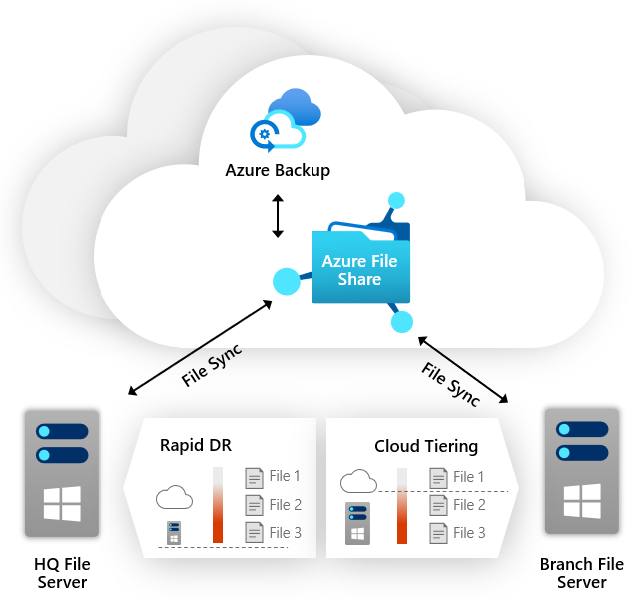
Diese Methode vereinfacht die Notfallwiederherstellung und bietet Ihnen mehrere Optionen. Sie können einzelne Dateien oder Verzeichnisse wiederherstellen oder eine schnelle Wiederherstellung der gesamten Dateifreigabe durchführen. Richten Sie einfach einen neuen Server in der primären Region ein, und lassen Sie ihn auf die zentrale Azure-Dateifreigabe verweisen, wo er auf die Daten zugreifen kann. Im Laufe der Zeit werden Dateien basierend auf den Einstellungen für die Azure-Dateisynchronisierung lokal zwischengespeichert oder in die Cloud ausgelagert.