Anmerkung
Der Zugriff auf diese Seite erfordert eine Genehmigung. Du kannst versuchen, dich anzumelden oder die Verzeichnisse zu wechseln.
Der Zugriff auf diese Seite erfordert eine Genehmigung. Du kannst versuchen , die Verzeichnisse zu wechseln.
Gilt für: SQL Server
Der Datenbankmoduloptimierungsratgeber hilft Ihnen beim Optimieren von Datenbanken, beim Verwalten von Optimierungssitzungen und beim Anzeigen von Optimierungsempfehlungen. Benutzer, die erweiterte Kenntnisse in physischen Entwurfsstrukturen haben, können mit diesem Tool eine Analyse der Datenbankoptimierung ausführen. Benutzer, die mit der Datenbankoptimierung noch nicht vertraut sind, können mithilfe dieses Tools die beste Konfiguration physischer Entwurfsstrukturen für die Arbeitsauslastung herausfinden, die sie optimieren. Diese Lektion bietet grundlegende Praxis für Datenbankadministratoren, die mit der grafischen Benutzeroberfläche des Datenbankmoduloptimierungsratgebers und für Systemadministratoren, die möglicherweise nicht über umfangreiche Kenntnisse in physischen Entwurfsstrukturen verfügen, neu sind.
Voraussetzungen
Zur Durchführung dieses Tutorials benötigen Sie SQL Server Management Studio, Zugriff auf einen Server, auf dem SQL-Server ausgeführt wird, und eine AdventureWorks2025-Datenbank.
- Installieren Sie SQL Server Management Studio.
- Installieren Sie die SQL Server 2017 Developer Edition.
- Laden Sie eine AdventureWorks-Beispieldatenbank herunter.
Anweisungen zum Wiederherstellen von Datenbanken in SSMS finden Sie unter Wiederherstellen einer Datenbanksicherung mithilfe von SSMS.
Hinweis
Dieses Tutorial richtet sich an Benutzer, die mit der Verwendung von SQL Server Management Studio und mit grundlegenden Datenbankverwaltungsaufgaben vertraut sind.
Optimieren einer Workload
Verwenden Sie den Datenbankmoduloptimierungsratgeber, um das beste physische Datenbankdesign für die Abfrageleistung in den Datenbanken und Tabellen zu finden, die Sie für die Optimierung auswählen.
Kopieren Sie eine SELECT-Beispielbeispiel-Anweisung , und fügen Sie die Anweisung in den Abfrage-Editor von SQL Server Management Studio ein. Speichern Sie die Datei wie
MyScript.sqlin einem Verzeichnis, in dem Sie sie ganz einfach finden können. Ein Beispiel, das mit derAdventureWorksDatenbank arbeitet, ist im folgenden Code enthalten.USE [AdventureWorks2022]; GO -- Might need to modify database name to match database SELECT DISTINCT pp.LastName, pp.FirstName FROM Person.Person AS pp INNER JOIN HumanResources.Employee AS e ON e.BusinessEntityID = pp.BusinessEntityID WHERE pp.BusinessEntityID IN ( SELECT SalesPersonID FROM Sales.SalesOrderHeader WHERE SalesOrderID IN ( SELECT SalesOrderID FROM Sales.SalesOrderDetail WHERE ProductID IN ( SELECT ProductID FROM Production.Product AS p WHERE ProductNumber = 'BK-M68B-42')));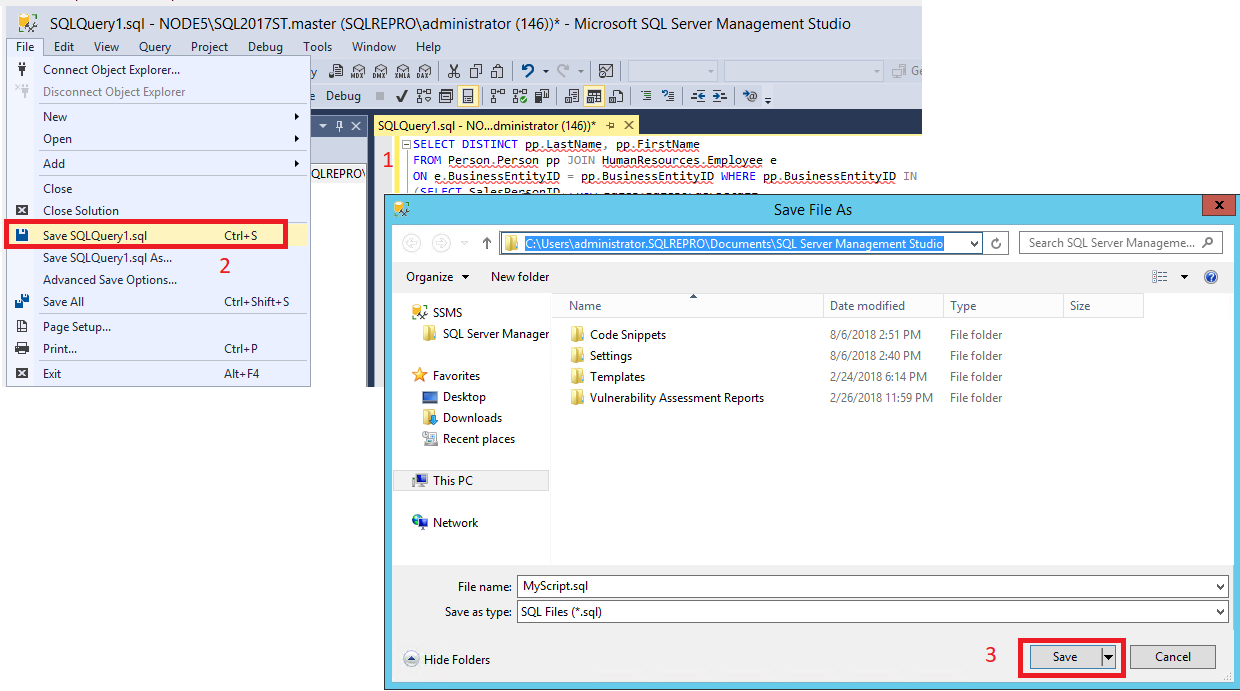
Starten Sie den Datenbankoptimierungsratgeber. Wählen Sie in SQL Server Management Studio (SSMS) im Menü Tools den Datenbankoptimierungsratgeber aus. Weitere Informationen finden Sie unter Starten eines Datenbankoptimierungsratgebers. Stellen Sie über das Dialogfeld Verbindung mit Server herstellen eine Verbindung mit Ihrer SQL Server-Instanz her.
Geben Sie auf der Registerkarte "Allgemein" im rechten Bereich der GUI des Datenbankmoduloptimierungsratgebers im Feld Sitzungsname ein.
Wählen Sie Datei für Ihre Arbeitsauslastung aus, und klicken Sie auf das Fernglassymbol, um nach einer Arbeitsauslastungsdatei zu suchen. Suchen Sie die
MyScript.sqlDatei, die Sie in Schritt 1 gespeichert haben.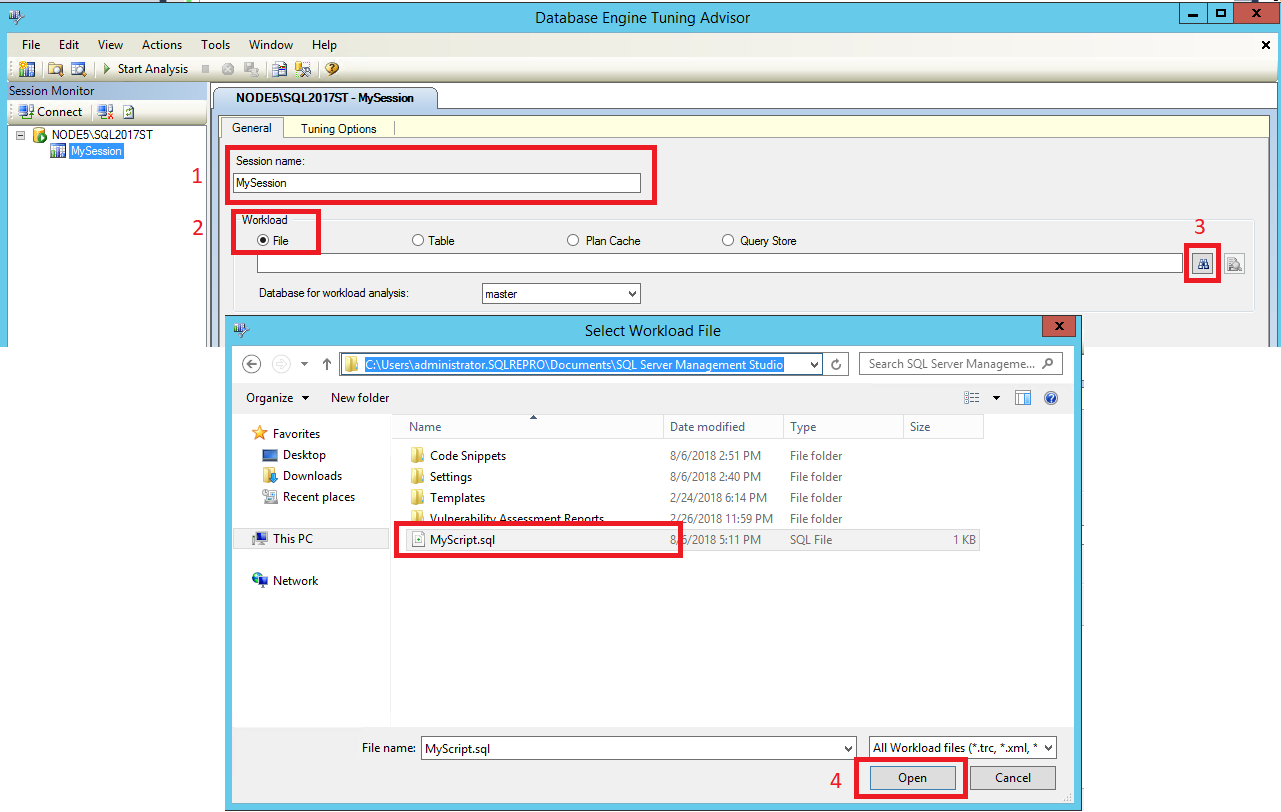
Wählen Sie in der Liste
AdventureWorks2025und anschließend im RasterAdventureWorks2025aus. Wählen Sie daraufhin Optimierungsprotokoll speichern aus. Datenbank für Arbeitsauslastungsanalyse gibt die erste Datenbank an, mit der der Datenbankoptimierungsratgeber beim Optimieren einer Arbeitsauslastung eine Verbindung herstellt. Nach dem Beginn der Optimierung stellt der Datenbankoptimierungsratgeber Verbindungen mit den Datenbanken her, die über dieUSE DATABASE-Anweisungen in der Arbeitsauslastung angegeben sind.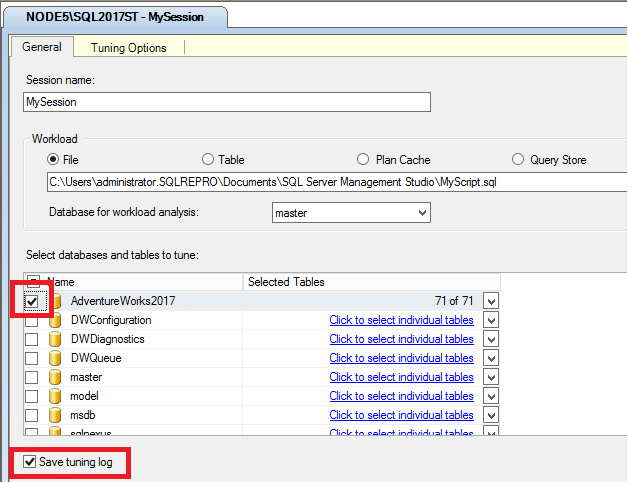
Wählen Sie die Registerkarte "Optimierungsoptionen" aus . Sie legen keine Optimierungsoptionen für diese Übung fest. Nehmen Sie sich jedoch einen Moment Zeit, um die Standardoptimierungsoptionen zu überprüfen. Drücken Sie F1, um die Hilfe zu dieser Seite im Registerformat anzuzeigen. Wählen Sie "Erweiterte Optionen" aus, um weitere Optimierungsoptionen anzuzeigen. Wählen Sie " Hilfe " im Dialogfeld "Erweiterte Optimierungsoptionen " aus, um Informationen zu den dort angezeigten Optimierungsoptionen zu erhalten. Wählen Sie "Abbrechen " aus, um das Dialogfeld "Erweiterte Optimierungsoptionen " zu schließen, wobei die Standardoptionen ausgewählt bleiben.
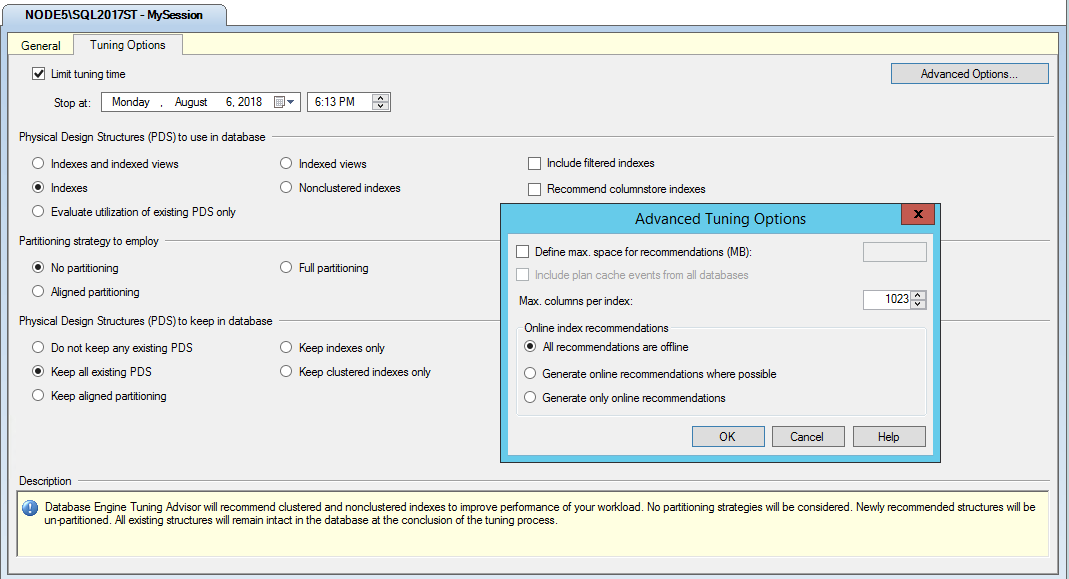
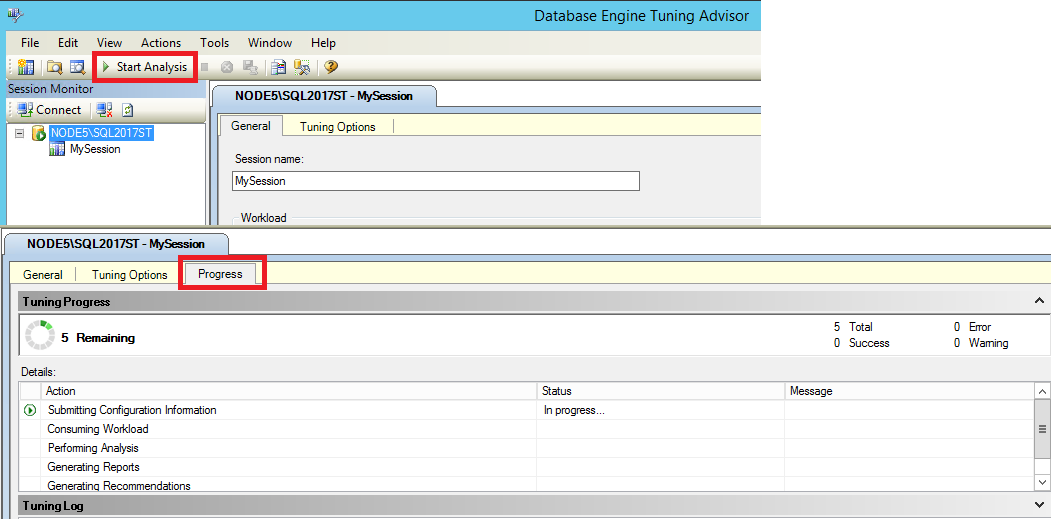
Wählen Sie auf der Symbolleiste die Schaltfläche " Analyse starten " aus. Während der Datenbankoptimierungsratgeber die Arbeitsauslastung analysiert, können Sie den Status auf der Registerkarte Fortschritt überwachen. Wenn das Optimieren abgeschlossen ist, wird die Registerkarte Empfehlungen angezeigt.
Wenn Sie einen Fehler zum Enddatum und zur Beendigungszeit für die Optimierung erhalten, aktivieren Sie das Kontrollkästchen Beenden am auf der Registerkarte Optimierungsoptionen . Überprüfen Sie, ob die in Beenden am für Datum und Uhrzeit angegebenen Werte größer sind als das aktuelle Datum und die aktuelle Uhrzeit, und ändern Sie die Werte nach Bedarf.
Nachdem die Analyse abgeschlossen wurde, speichern Sie Ihre Empfehlung als Transact-SQL Skript, indem Sie im Menü "Aktionen" die Option "Empfehlungen speichern" auswählen. Navigieren Sie im Dialogfeld " Speichern unter " zum Verzeichnis, in dem Sie das Empfehlungsskript speichern möchten, und geben Sie den Dateinamen
MyRecommendationsein.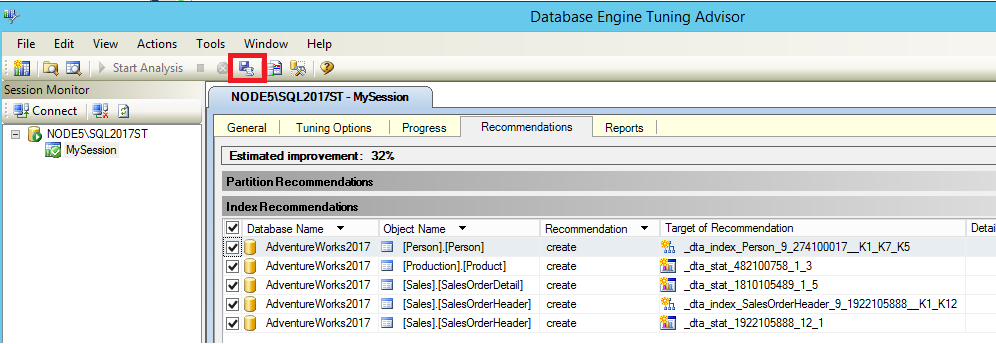
Optimierungsempfehlungen anzeigen
Verwenden Sie auf der Registerkarte Empfehlungen die Bildlaufleiste unten auf der Seite im Registerformat, um alle Spalten zu Indexempfehlungen anzuzeigen. Jede Zeile stellt ein Datenbankobjekt (Indizes oder indizierte Ansichten) dar, das der Datenbankmoduloptimierungsratgeber empfiehlt, abzulegen oder zu erstellen. Scrollen Sie nach rechts, und wählen Sie eine Definition aus. Der Datenbankoptimierungsratgeber zeigt das Fenster SQL-Skriptvorschau an, in dem das Transact-SQL-Skript angezeigt werden kann, das das Datenbankobjekt in dieser Zeile anlegt oder löscht. Wählen Sie "Schließen" aus, um das Vorschaufenster zu schließen.
Wenn Sie Schwierigkeiten beim Auffinden einer Definition haben, die einen Link enthält, deaktivieren Sie das Kontrollkästchen „Vorhandene Objekte anzeigen“ unten auf der Registerkartenseite. Diese Aktion verringert die Anzahl der angezeigten Zeilen. Wenn Sie das Kontrollkästchen deaktivieren, zeigt der Datenbank-Engine -Optimierungsratgeber nur die Objekte an, für die eine Empfehlung generiert wurde. Aktivieren Sie das Kontrollkästchen Vorhandene Objekte anzeigen , um alle Datenbankobjekte anzuzeigen, die derzeit in der
AdventureWorks2025-Datenbank vorhanden sind. Zum Anzeigen aller Objekte verwenden Sie die Bildlaufleiste rechts auf der Seite im Registerformat.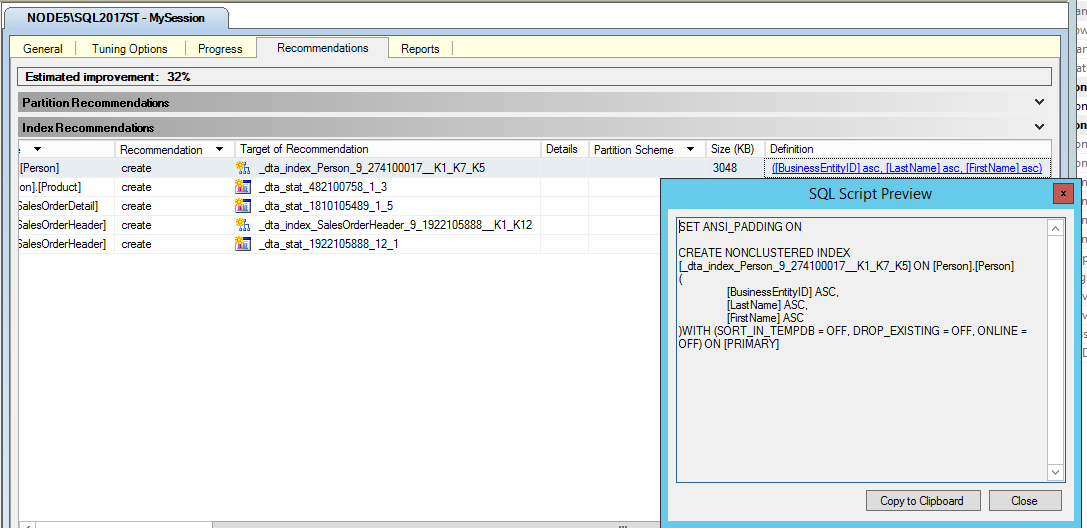
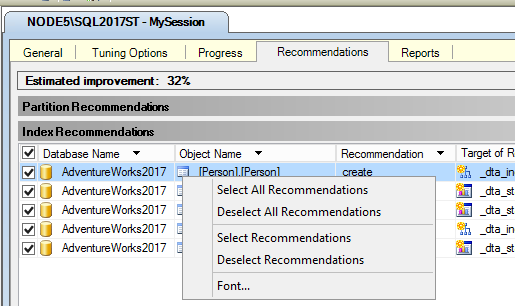
Klicken Sie mit der rechten Maustaste auf das Raster im Bereich Indexempfehlungen . Im daraufhin angezeigten Kontextmenü können Sie Empfehlungen auswählen oder deren Auswahl aufheben. Außerdem können Sie die Schriftart des Rastertexts ändern.
Wählen Sie im Menü "Aktionen " die Option " Empfehlungen speichern " aus, um alle Empfehlungen in einem Transact-SQL Skript zu speichern. Benennen Sie das Skript
MySessionRecommendations.sql.Öffnen Sie das
MySessionRecommendations.sqlSkript im Abfrage-Editor von SQL Server Management Studio, um es anzuzeigen. Sie können die Empfehlungen auf dieAdventureWorks2025Beispieldatenbank anwenden, indem Sie das Skript im Abfrage-Editor ausführen, aber tun Sie dies nicht. Schließen Sie das Skript im Abfrage-Editor, ohne es auszuführen.Alternativ können Sie die Empfehlungen auch anwenden, indem Sie " Empfehlungen anwenden" im Menü "Aktionen " des Datenbankmoduloptimierungsratgebers auswählen, diese Empfehlungen jedoch nicht jetzt in dieser Praxis anwenden.
Wenn auf der Registerkarte Empfehlungen mehrere Empfehlungen vorhanden sind, deaktivieren Sie einige der Zeilen, in denen Datenbankobjekte im Raster Indexempfehlungen aufgelistet sind.
Wählen Sie im Menü "Aktionen " die Option "Empfehlungen auswerten" aus. Der Datenbank-Engine-Optimierungs-Assistent erstellt eine neue Optimierungs-Sitzung, in der Sie eine Teilmenge der ursprünglichen Empfehlungen von
MySessionauswerten können.Geben Sie
EvaluateMySessionihren neuen Sitzungsnamen ein, und wählen Sie die Schaltfläche " Analyse starten " auf der Symbolleiste aus. Wiederholen Sie die Schritte 2 und 3 für diese neue Optimierungssitzung, um ihre Empfehlungen anzuzeigen.
Zusammenfassung
Möglicherweise müssen Sie eine Teilmenge der Optimierungsempfehlungen auswerten, wenn Sie feststellen, dass Sie die Optimierungsoptionen nach dem Ausführen einer Sitzung ändern müssen. Sie könnten beispielsweise den Datenbankmoduloptimierungsratgeber bitten, bei der Angabe von Optimierungsoptionen für eine Sitzung indizierte Ansichten in Betracht zu ziehen, aber nachdem die Empfehlung generiert wurde, entscheiden Sie sich gegen die Verwendung von indizierten Ansichten.
Verwenden Sie die Option "Empfehlungen auswerten" im Menü "Aktionen", damit der Datenbank-Engine-Optimierungsberater die Sitzung erneut bewertet, ohne indizierte Ansichten in Betracht zu ziehen. Wenn Sie die Option "Empfehlungen auswerten " verwenden, werden die zuvor generierten Empfehlungen hypothetisch auf das aktuelle physische Design angewendet, um zum physischen Design für die zweite Tuningsitzung zu gelangen.
Sie können weitere Optimierungsergebnisinformationen auf der Registerkarte "Berichte " anzeigen, die in der nächsten Aufgabe dieser Lektion beschrieben wird.
Anzeigen von Optimierungsberichten
Obwohl es hilfreich ist, die Skripts anzuzeigen, die die Optimierungsergebnisse implementieren, bietet der Datenbankmoduloptimierungsratgeber auch viele nützliche Berichte, die Sie anzeigen können. Diese Berichte enthalten Informationen zu den vorhandenen physischen Entwurfsstrukturen in der Datenbank, die Sie optimieren, und über die empfohlenen Strukturen. Zeigen Sie die Optimierungsberichte an, indem Sie die Registerkarte "Berichte " auswählen.
Wählen Sie im Datenbankoptimierungsratgeber die Registerkarte Berichte aus.
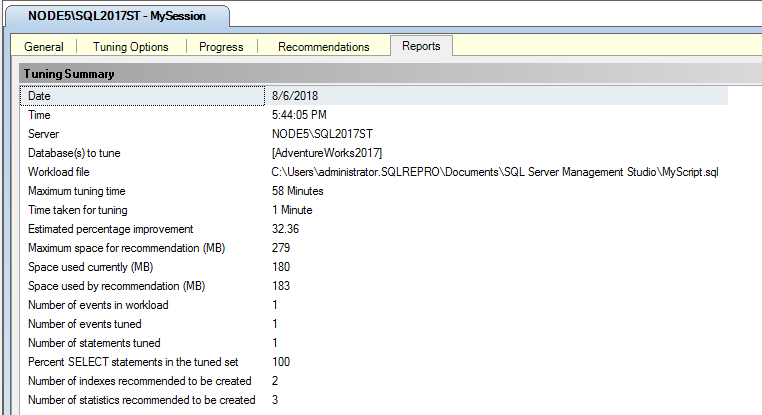
Im Bereich Optimierungszusammenfassung können Sie Informationen zu dieser Optimierungssitzung anzeigen. Verwenden Sie die Bildlaufleiste, um den gesamten Inhalt des Bereichs anzuzeigen. Beachten Sie die Felder Prozentsatz für die erwartete Verbesserung und Von der Empfehlung verwendeter Speicherplatz (MB) . Sie können den von der Empfehlung verwendeten Platz einschränken, wenn Sie die Optimierungsoptionen festlegen. Wählen Sie auf der Registerkarte Optimierungsoptionen die Option Erweiterte Optionenaus. Aktivieren Sie Max. Speicherplatz für Empfehlungen definieren (MB) und geben Sie den maximal zulässigen Speicherplatz für eine empfohlene Konfiguration in Megabytes ein. Mit der Schaltfläche Zurück kehren Sie vom Browser der Hilfe zu diesem Tutorial zurück.
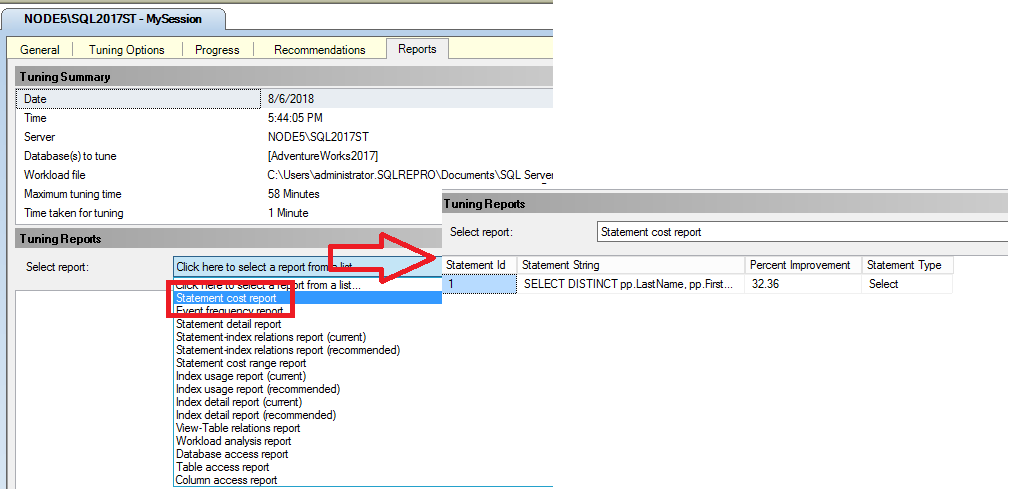
Im Bereich Tuning Reports wählen Sie in der Liste Select report den Statement cost report. Wenn Sie für die Anzeige des Berichts mehr Platz brauchen, ziehen Sie den Rand des Bereichs Sitzungsmonitor nach links. Mit jeder Transact-SQL-Anweisung, die für eine Tabelle in Ihrer Datenbank ausgeführt wird, sind Leistungskosten verknüpft. Verringern Sie diese Leistungskosten, indem Sie effektive Indizes für häufig verwendete Spalten in einer Tabelle erstellen. Dieser Bericht zeigt, wie hoch die geschätzte Verbesserung in Prozent ist, die bei einer Implementierung der Optimierungsempfehlungen erreicht werden kann, im Vergleich zu den ursprünglichen Kosten bei Ausführen der Anweisung in der Arbeitsauslastung. Die Menge der im Bericht enthaltenen Informationen basiert auf der Länge und Komplexität der Arbeitsauslastung.
Klicken Sie im Rasterbereich mit der rechten Maustaste auf den Bereich " Abrechnungskosten" , und wählen Sie " In Datei exportieren" aus. Speichern Sie den Bericht unter
MyReport. Dem Dateinamen wird automatisch die Erweiterung .xml angehängt. Sie könnenMyReport.xmlin Ihrem bevorzugten XML-Editor oder in SQL Server Management Studio öffnen, um den Inhalt des Berichts anzuzeigen.Kehren Sie zur Registerkarte Berichte des Datenbankoptimierungsratgebers zurück, und klicken Sie anschließend noch einmal mit der rechten Maustaste auf Anweisungskostenbericht . Überprüfen Sie die weiteren Optionen, die zur Verfügung stehen. Sie können die Schriftart für den bericht ändern, den Sie anzeigen. Wenn Sie die Schriftart hier ändern, wird sie auch auf den anderen Seiten im Registerformat geändert.
Wählen Sie andere Berichte in der Liste "Bericht auswählen " aus, um sich mit ihnen vertraut zu machen.
Zusammenfassung
Sie haben die Registerkarte "Berichte" der GUI des Optimierungsratgebers für die Datenbank-Engine für die Optimierungssitzung MySession untersucht. Sie können dieselben Schritte verwenden, um die Berichte zu untersuchen, die für die EvaluateMySession Optimierungssitzung generiert wurden. Doppelklicken Sie dazu im Bereich Sitzungsmonitor auf EvaluateMySession .