Hinweis
Für den Zugriff auf diese Seite ist eine Autorisierung erforderlich. Sie können versuchen, sich anzumelden oder das Verzeichnis zu wechseln.
Für den Zugriff auf diese Seite ist eine Autorisierung erforderlich. Sie können versuchen, das Verzeichnis zu wechseln.
Wichtig
Dieses Feature befindet sich in der Public Preview.
Die folgenden Funktionen, die für Unity AI Gateway-Budgets eingeführt wurden, befinden sich in der Betaversion:
- Festlegen eines Budgets auf das Unity AI Gateway-Produkt.
- Konfigurieren eines Ausgabenlimits für einzelne Benutzer in einem Budget.
- Ausgaben pro Benutzer im Vergleich zu einem Budget anzeigen.
In diesem Artikel wird erläutert, wie Sie Budgets verwenden, um Ausgaben in Ihrem Azure Databricks Konto nachzuverfolgen.
Mithilfe von Budgets können Sie die Nutzung über Ihr Konto hinweg überwachen. Sie können Budgets so einrichten, dass sie entweder kontoweite Ausgaben nachverfolgen oder Filter anwenden, um die Ausgaben bestimmter Teams, Projekte oder Arbeitsbereiche nachzuverfolgen. Für Budgets, die auf das Unity AI-Gateway festgelegt sind, können Sie die Ausgaben anhand von Schwellenwerten pro Benutzer nachverfolgen.
Budgets werden in USD gemessen und verwenden den Listenpreis der SKU, einschließlich Plattform-Add-Ons.
Anforderungen
Sie müssen ein Kontoadministrator sein, um Budgets zu erstellen und zu verwalten.
Erstellen eines Budgets
Klicken Sie in der Randleiste der Konto-Konsole auf Verbrauch.
Klicken Sie auf die Registerkarte Budgets und dann auf Budget hinzufügen.
Geben Sie einen Namen für Ihr Budget ein.
Im Abschnitt "Definitionen" können Sie die nachverfolgten Ausgaben des Budgets auf der Grundlage von Produkt-, Arbeitsbereichs- und benutzerdefinierten Tags einschränken. Wenn Sie diese Felder leer lassen, misst Ihr Budget die Nutzung für ihr gesamtes Konto.
Wählen Sie in der Dropdownliste Arbeitsbereiche die Arbeitsbereiche aus, die Sie in Ihr Budget aufnehmen möchten. Lassen Sie das Feld leer, um die Nutzung Ihres gesamten Kontos nachzuverfolgen.
Wählen Sie in der Dropdownliste Resource-TypenAll aus, um Ausgaben für jedes Azure Databricks Produkt oder Unity AI Gateway nachzuverfolgen, um die Ausgaben nur über Unity AI-Gateway-Endpunkte nachzuverfolgen.
(Optional) Im Abschnitt "Ressourcentags " können Sie das Budget auf eine Auswahl von benutzerdefinierten Tags beschränken. Wenn Sie diesem Abschnitt Tags hinzufügen, verfolgt das Budget nur den Verbrauch nach, der die angegebenen benutzerdefinierten Tags enthält. Bei Unity AI Gateway-Budgets werden Tags mit Endpunkttags abgeglichen.
Warnung
Tagdaten werden als Nur-Text gespeichert und können global repliziert werden. Verwenden Sie keine Tagnamen, Werte oder Deskriptoren, die die Sicherheit Ihrer Ressourcen gefährden könnten. Verwenden Sie beispielsweise keine Tagnamen, Werte oder Deskriptoren, die persönliche oder vertrauliche Informationen enthalten.
Erstellen Sie bis zu vier gemeinsam genutzte Schwellenwerte, die die monatlichen Ausgaben im Vergleich zu einem festgelegten Schwellenwert überwachen. Für jeden Schwellenwert:
- Klicken Sie auf die Schaltfläche "Schwellenwert hinzufügen ".
- Geben Sie einen Dollarbetrag in das Feld "Monatlicher Schwellenwert " ein.
- Geben Sie eine durch Trennzeichen getrennte Liste von E-Mail-Adressen in das Feld " E-Mail-Adressen " ein. Diese Adressen erhalten Warnungen, wenn die Ausgaben den Schwellenwert überschreiten. Wenn Sie das Feld leer lassen, werden keine E-Mail-Benachrichtigungen für diesen Schwellenwert gesendet, aber Sie können das Budget weiterhin in der Kontokonsole nachverfolgen.
- Klicken Sie auf Hinzufügen.
(Nur Unity AI Gateway-Budgets) Konfigurieren Sie optional einen Schwellenwert pro Benutzer für Ausgaben. Dieser Schwellenwert verfolgt die individuelle Unity AI Gateway-Nutzung innerhalb des Budgets. Wenn ein Schwellenwert pro Benutzer überschritten wird, wird eine Warnung gesendet. Dieser Schwellenwert gilt für jeden Benutzer im Konto.
Geben Sie einen Dollarbetrag in das Feld "Monatlicher Schwellenwert " ein. Jeder Benutzer erhält eine eigene Kopie des Schwellenwerts, der für seine Unity AI Gateway-Anforderungen gilt, die im Rahmen des Budgets liegen.
Geben Sie eine durch Trennzeichen getrennte Liste von E-Mail-Adressen in das Feld " E-Mail-Adressen " ein. Diese Adressen erhalten Warnungen, wenn die Ausgaben eines Benutzers den Schwellenwert überschreiten. Die Benachrichtigung identifiziert den Benutzer, seine monatlichen Ausgaben und das Budget.
Wichtig
E-Mail-Benachrichtigungen zum Budget enthalten den Budgetnamen, die Benutzeridentität bei benutzerspezifischen Schwellenwerten und festgelegte benutzerdefinierte Tags. E-Mail-Empfänger müssen nicht Azure Databricks Benutzer sein. Stellen Sie sicher, dass Sie vertrauliche Daten schützen, wenn Sie das Budget benennen, Kategorien auswählen und E-Mail-Empfänger hinzufügen.
Klicken Sie auf Erstellen.
Was ein Unity AI Gateway-Budget abdeckt
Wenn Sie ein Budget auf das Unity AI Gateway-Produkt festlegen, verfolgt das Budget alle Ausgaben, die unity AI Gateway-Endpunkten zugeordnet sind, die im Bereich definiert sind. Dies deckt derzeit Pay-Per-Token (auch PAYGO genannt) und ai_query (Batch)-Ableitung ab.
Endpoint- und Unity Catalog-Tags werden berücksichtigt. Wenn Sie dem Budget einen Tag-Filter hinzufügen (z. B. team=ml-platform), werden nur Unity AI Gateway-Endpunkte, die mit diesem Tag versehen sind, auf das Budget angerechnet.
Bereitgestellter Durchsatz und Inferenzanfragen für externe Modelle werden derzeit nicht von den Budgets des Unity AI Gateway erfasst.
Eine tiefere Kostenanalyse der Ausgaben für Unity AI Gateway, einschließlich Dashboards und Nutzungsdetails, finden Sie unter Überwachen der Kosten für Unity AI Gateway.
Anzeigen von Budgetdetails
Sie können E-Mail-Benachrichtigungen verwenden, um zu erfahren, wann die monatlichen Ausgaben Ihr Budget überschritten haben.
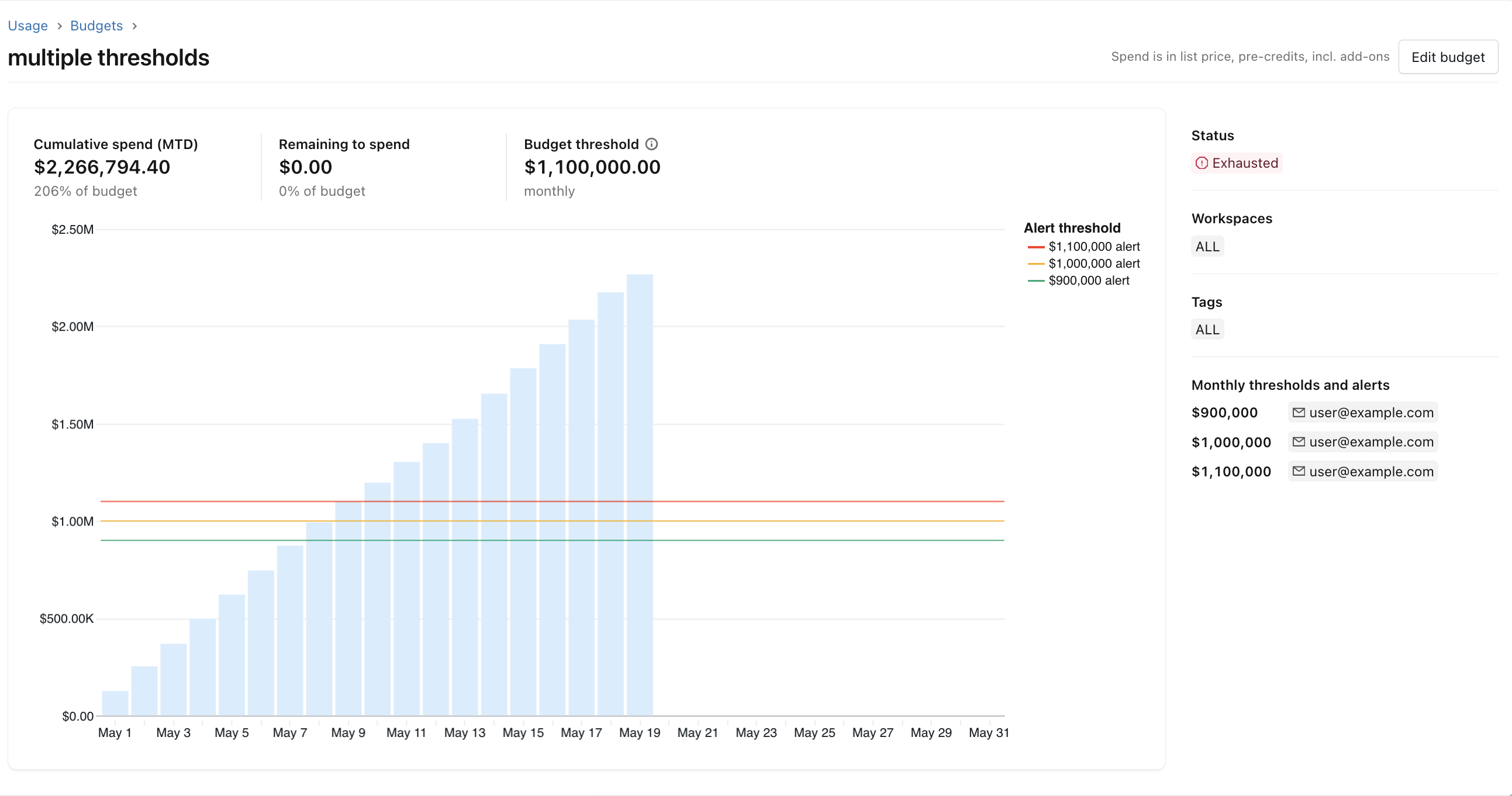
Sie können auch den Status eines Budgets nachverfolgen, indem Sie in der Kontokonsole auf den Budgetnamen klicken. Die Budgetdetails zeigen die Ausgaben des aktuellen Monats, das verbleibende Budget und eine Visualisierung der kumulierten Ausgaben des Tages an. Warnungsschwellenwerte werden als gepunktete Linien im Diagramm angezeigt.
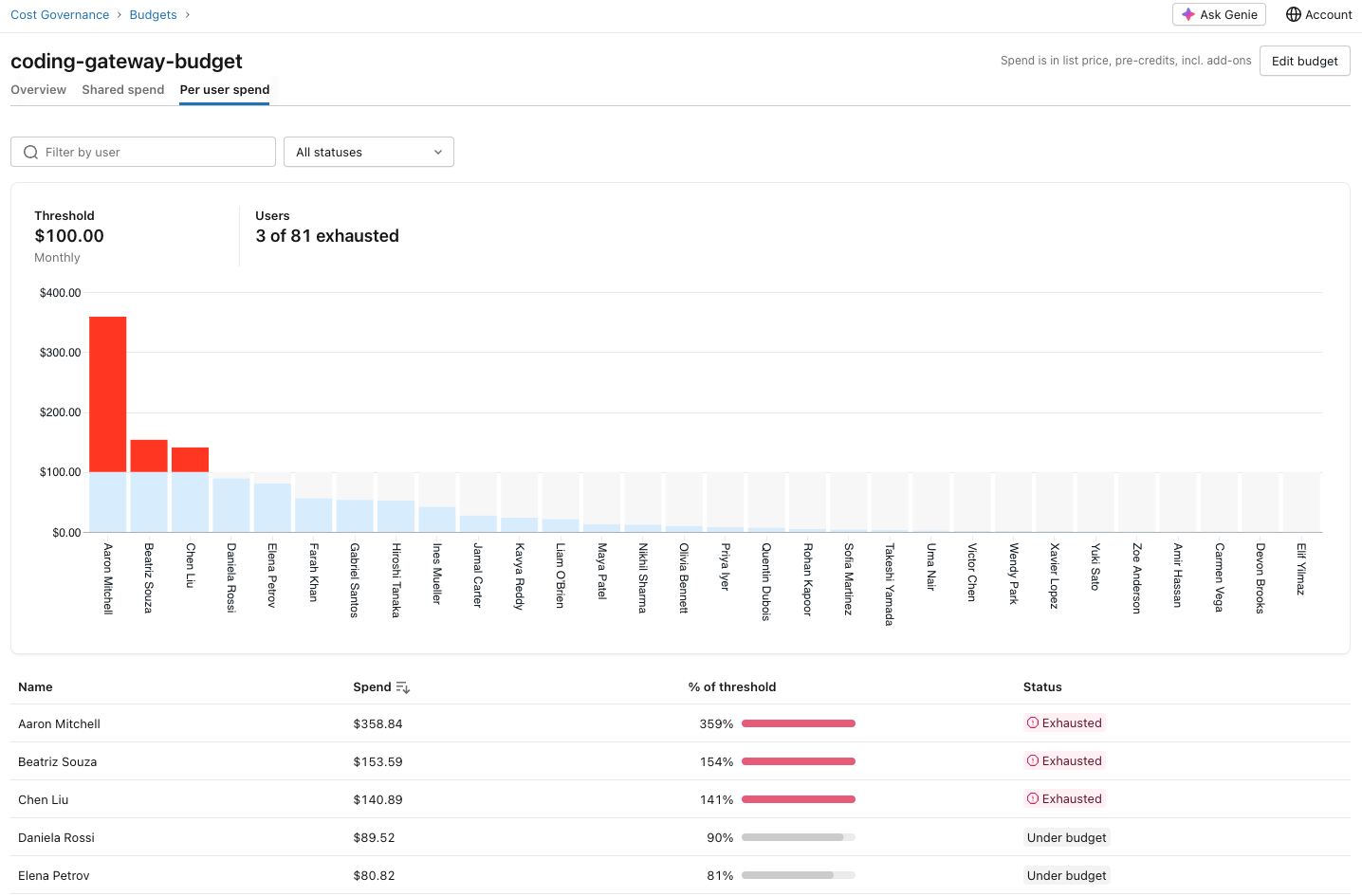
Für Budgets, die für Unity AI Gateway festgelegt sind, zeigt die Seite mit den Budgetdetails auch eine Tabelle mit den Ausgaben pro Benutzer an. Die Tabelle listet alle Benutzer auf, für die eine Nutzung von Unity AI Gateway innerhalb des Budgetrahmens erfasst ist, sowie ihre bisherigen Ausgaben im laufenden Monat und ihren Status im Verhältnis zum Schwellenwert pro Benutzer (unterhalb, nahe am Grenzwert oder überschritten).
Aktualisieren oder Löschen eines Budgets
Um ein Budget zu aktualisieren oder zu löschen, klicken Sie auf das  Kebab-Menü in der Spalte ganz rechts in der Zeile des Budgets, und wählen Sie " Budget bearbeiten " oder "Budget löschen" aus.
Überwachen von Serverlosen Computebudgets
Wenn Ihr Konto serverlose Berechnungen verwendet, können Sie serverlose Verwendungsrichtlinien verwenden, um die serverlose Nutzung Ihres Kontos zu attributieren. Siehe Attributverwendung mit serverlosen Verwendungsrichtlinien.
Weitere Informationen zur Überwachung der Nutzung von serverloser Rechnerleistung finden Sie unter Überwachung der Kosten für serverlose Rechnerleistung.
Bekannte Einschränkungen
- Sie können maximal vier Warnungen pro Budget konfigurieren. Jede Warnung muss einen eindeutigen monatlichen Schwellenwert aufweisen.
- Es kann zu einer Verzögerung von bis zu 24 Stunden zwischen dem Auftreten des Verbrauchs und dem Senden einer E-Mail-Benachrichtigung kommen.
- Nachdem Sie ein neues Budget erstellt haben, kann es zu einer Verzögerung kommen, bevor Sie die Budgetdetails anzeigen können.
- Budgets berücksichtigen keine Abrechnungsguthaben oder ausgehandelten Rabatte, die Ihr Konto möglicherweise hat. Der ausgegebene Betrag wird durch Multiplizieren des Verbrauchs durch den SKU-Listenpreis berechnet.