Hinweis
Für den Zugriff auf diese Seite ist eine Autorisierung erforderlich. Sie können versuchen, sich anzumelden oder das Verzeichnis zu wechseln.
Für den Zugriff auf diese Seite ist eine Autorisierung erforderlich. Sie können versuchen, das Verzeichnis zu wechseln.
Erstellen, teilen und verwalten Sie einen Genie Space, die natürliche Chatoberfläche, die Geschäftsbenutzer verwenden, um Fragen zu ihren Daten in Azure Databricks zu stellen. Datenanalysten konfigurieren jeden Raum mit Unity Catalog, z. B. SQL-Abfragen, Anweisungen und vertrauenswürdige Ressourcen; Geschäftsbenutzer fragen sie über die Chat-Benutzeroberfläche ab.
Technische Anforderungen und Grenzwerte
Die folgenden Anforderungen und Grenzwerte gelten für die Verwendung von Genie Spaces:
- Unity-Katalog: Die Daten für den Genie Space müssen im Unity-Katalog registriert werden. Sie können bis zu 30 Tabellen oder Ansichten zu einem Genie Space hinzufügen.
- Berechnen: Genie Spaces erfordert ein pro oder serverloses SQL Warehouse. Wenn Sie einen Genie Space erstellen oder konfigurieren, benötigen Sie mindestens die BERECHTIGUNG CAN USE für das ausgewählte Lager. Ihre Computeanmeldeinformationen sind in den Genie Space eingebettet und werden verwendet, um alle Abfragen für alle Benutzer zu verarbeiten.
- Throughput: Jeder Arbeitsbereich kann bis zu 20 Fragen pro Minute über alle Genie Spaces hinweg verarbeiten, wenn auf die Azure Databricks UI zugegriffen wird. Beim Zugriff auf Genie Spaces mit der kostenlosen Ebene der Genie-API (Public Preview) ist der Durchsatz auf fünf Fragen pro Minute pro Arbeitsbereich beschränkt, wobei dies auf einer "Best-Effort"-Basis für alle Genie Spaces gilt. Diese Standardgrenzwerte sind vorhanden, um Missbrauch zu verhindern. Um darüber hinaus zu skalieren, wenden Sie sich bitte an Ihr Databricks-Kontoteam.
- Kapazität: Jeder Genie Space kann bis zu 10.000 Unterhaltungen unterstützen, und jede Unterhaltung kann bis zu 10.000 Nachrichten umfassen.
Erforderliche Berechtigungen
Zum Erstellen oder Bearbeiten eines Genie Space müssen Sie über die folgenden Berechtigungen und Zugriffsrechte verfügen:
- Berechtigungen: Sie müssen über die Sql-Arbeitsbereichsberechtigung für Databricks verfügen. Weitere Informationen finden Sie unter Verwalten von Berechtigungen.
- Compute: Zugriff vom Typ DARF VERWENDEN für mindestens ein Pro- oder Serverless-SQL-Warehouse.
-
Datenzugriff:
SELECTBefugnisse für die Daten, die im Bereich verwendet werden. - Genie Space ACLs: Mindestens CAN EDIT-Berechtigungen für das Genie Space. Genie Space-Ersteller verfügen automatisch über CAN MANAGE-Berechtigungen für von ihnen erstellte Räume. Siehe Genie Space ACLs.
Hinweis
Für die Konfiguration von Daten und Computezugriff sind erhöhte Berechtigungen erforderlich, die in der Regel auf einen Administrator beschränkt sind. Weitere Informationen finden Sie unter Erstellen eines SQL-Warehouse und Verwalten von Berechtigungen im Unity Catalog.
Verwalten des Genie-Zugriffs
Genie verwendet partnergestützte KI-Features, die auf Konto- und Arbeitsbereichsebene aktiviert werden müssen. Informationen zum Verwalten dieser Features für Ihr Konto finden Sie unter partnergestützte KI-Features.
Hinweis
Sie müssen Kontoadmin sein, um den Zugriff auf dieses Feature zu verwalten. Wenn Sie partnergestützte KI-Features deaktivieren, können Benutzer mit der SQL-Berechtigung "Databricks" weiterhin auf das Symbol "Genie Spaces " in der Randleiste klicken, aber sie können nicht auf Genie Spaces zugreifen.
Erstellen eines Genie Space
So erstellen Sie einen Genie Space:
- Klicken Sie auf "Genie Spaces" in der Randleiste.
- Klicken Sie in der oberen rechten Ecke des Bildschirms auf New.
- Wählen Sie die Datenquellen aus, die Sie in Ihr Genie Space aufnehmen möchten. Klicken Sie dann auf Erstellen.
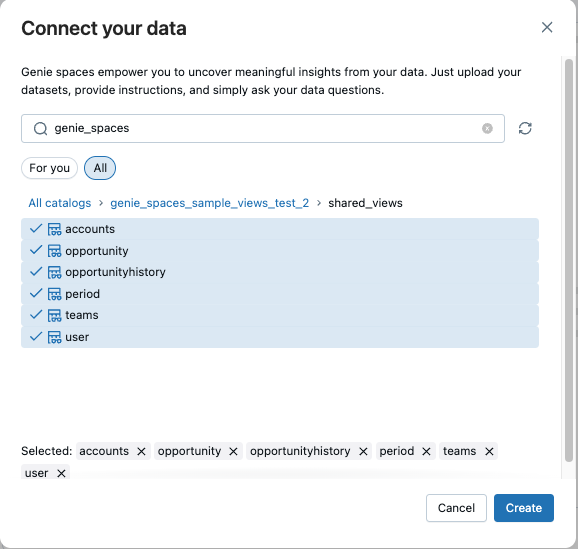
Bevor Sie den Speicherplatz für Benutzer freigeben, empfiehlt Databricks, Beispiel-SQL-Abfragen, Anweisungen und Wissensspeicherkonfigurationen hinzuzufügen, um die Antwortgenauigkeit zu verbessern. Siehe Tune Genie Space quality.
Überprüfen von Abfragevorschlägen
Um mehr über die Daten Ihres Raums zu erfahren, greift Genie auf Informationen in Ihrem Arbeitsbereich zu, um Beziehungen zwischen Tabellen und Ihrer Geschäftssemantik besser zu verstehen. Wenn Sie einem Raum Datenressourcen hinzufügen, sucht Genie automatisch nach relevanten beliebten Arbeitsbereichsabfragen, die diesen Ressourcen zugeordnet sind. Ihre Benutzeranmeldeinformationen werden verwendet, um relevante Abfragen zu finden, für die Sie mindestens CAN VIEW-Berechtigungen besitzen. Wenn die Suche Abfragen zurückgibt, wird auf der Registerkarte "Daten " des Bereichs "Anweisungen " eine Benachrichtigung angezeigt. Klicken Sie auf "Überprüfen" , um die vorgeschlagenen Abfragen anzuzeigen.
Weitere Informationen zu Abfragezugriffsberechtigungen finden Sie unter Abfrage-ACLs.
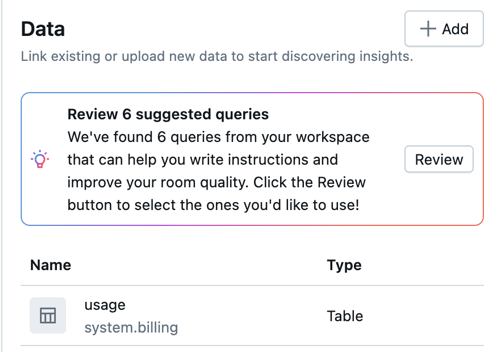
Verwenden Sie das Dialogfeld " Vorgeschlagene Abfragen überprüfen", um die vorgeschlagenen Abfragen zu überprüfen, zu bearbeiten, anzunehmen oder abzulehnen. Andere Benutzer mit mindestens CAN EDIT-Zugriff auf den Genie Space können Abfragen überprüfen, sofern sie mindestens CAN VIEW-Zugriff auf die Abfrage selbst haben.
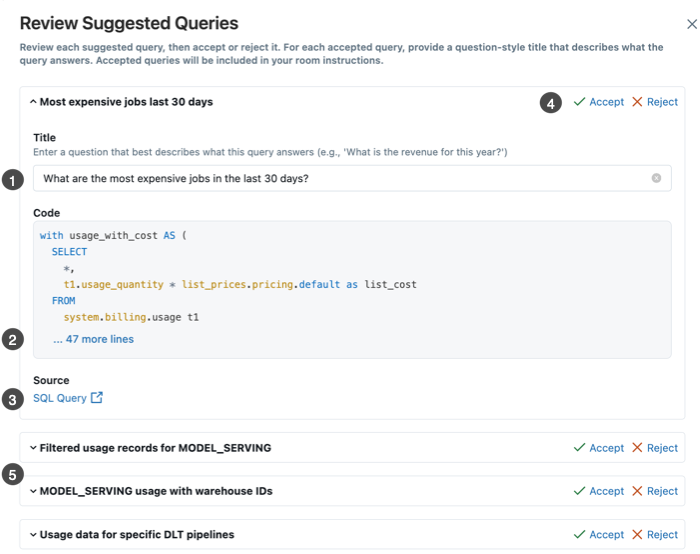
- Der Titeltext wird mit einer Frage vorgefüllt. Überarbeiten oder bearbeiten Sie die Frage, indem Sie im Feld Titel Änderungen vornehmen.
- Das Feld Code enthält den vollständigen Text der vorgeschlagenen SQL-Abfrage. Dieses Feld kann nicht bearbeitet werden. Um die vollständige Abfrage anzuzeigen, klicken Sie auf ... weitere Zeilen.
- Wenn Sie über ausreichende Berechtigungen für die Abfrage verfügen, können Sie auf SQL-Abfrage klicken, um die Abfrage in der Abfrageverlaufs-UI zu öffnen. Siehe Anzeigen des Abfrageverlaufs.
- Nachdem Sie ermittelt haben, ob die Abfrage für Ihren Bereich relevant ist, klicken Sie auf "Annehmen " oder "Ablehnen ", um sie Ihrem Bereich hinzuzufügen oder den Vorschlag entsprechend abzulehnen.
- Klicken Sie auf die anderen Vorschläge, um sie zu erweitern und zu überprüfen.
Akzeptierte Abfragen werden im SQL-Abfragekontext für den Raum angezeigt. Nachdem sie dem Bereich hinzugefügt wurden, können die vorgeschlagenen Abfragen und die zugehörigen Fragen vollständig bearbeitet werden. Siehe Hinzufügen von Beispiel-SQL-Abfragen und -Funktionen.
Wenn keine vorgeschlagenen Abfragen zurückgegeben werden:
- Möglicherweise haben Sie keinen ausreichenden Zugriff auf relevante Abfragen.
- Möglicherweise sind keine relevanten Daten vorhanden. Wenn Abfragen nicht in den enthaltenen Tabellen ausgeführt werden, gibt die Suche möglicherweise keine Ergebnisse zurück.
- Abfragen, die für den Genie Space irrelevant sind, werden nicht berücksichtigt. Abfragen, die nur grundlegende Schreibvorgänge für die enthaltenen Objekte ausführen, gelten beispielsweise nicht als relevante Beispiele für Genie.
- Genie schlägt keine Abfragen zu Tabellen vor, die nicht dem Bereich hinzugefügt wurden. Wenn Sie verknüpfte Tabellen oder Ansichten speziell für den Genie Space erstellt haben, aber relevante Databricks SQL-Abfragen in der Regel für eine andere Quelltabelle ausgeführt werden, gibt Genie diese Abfragen nicht in den Ergebnissen zurück.
Verwalten von Datenobjekten
Klicken Sie auf "Daten>", um zu verwalten, welche Datenobjekte in einem Genie Space enthalten sind. Klicken Sie auf die Schaltfläche Hinzufügen, um weitere Tabellen hinzuzufügen. Klicken Sie rechts neben dem Tabellennamen auf das  , um eine Tabelle aus dem Space zu entfernen.
Wenn Sie Details zu einem Datenobjekt anzeigen möchten, klicken Sie auf den Objektnamen. In der Datenobjektansicht werden zwei Registerkarten angezeigt:
- Übersicht: Zeigt die Spalten im Datenobjekt an, einschließlich Spaltennamen, Datentypen und Beschreibungen.
- Beispieldaten: Zeigt Beispieldaten aus der Tabelle an, um den Kontext und den Inhalt der Daten zu verstehen.
Hinweis
Genie kann Tabellen abfragen, die nicht explizit zu einem Bereich hinzugefügt wurden. Der Zugriff wird durch Unity-Katalogberechtigungen gesteuert, nicht durch den Genie Space selbst. Während Genie standardmäßig die angefügten Tabellen und Ansichten verwendet, können Benutzer andere Tabellen abfragen, indem sie zur Verknüpfung oder zum direkten Bearbeiten von SQL aufgefordert werden. Ebenso kann Genie sie in generierte Abfragen einbeziehen, wenn Anweisungen oder Metadatenverweistabellen außerhalb des Leerraums vorhanden sind.
Konfigurieren von Einstellungen
Passen Sie Ihren Genie Space an, indem Sie zusätzliche Einstellungen konfigurieren. Klicken Sie auf"Einstellungen>", um auf die folgenden Einstellungen zuzugreifen:
- Titel: Der Titel wird im Arbeitsbereichsbrowser mit anderen Arbeitsbereichsobjekten angezeigt. Wählen Sie einen Titel aus, der Endbenutzern hilft, Ihren Genie Space zu entdecken.
- Standardlager: Diese Computeressource unterstützt die SQL-Anweisungen, die im Genie Space generiert wurden. Wenn Sie eine Auswahl im Lager speichern, werden Ihre Rechenanmeldeinformationen in den Genie Space eingebettet und verwendet, um alle Genie-Abfragen für alle Benutzer zu verarbeiten. Sie müssen über mindestens CAN EDIT-Berechtigungen für den Raum verfügen, um das Lager zu ändern. Wenn ein anderer Autor das Datenlager später ändert, werden stattdessen dessen Computing-Anmeldeinformationen eingebettet. Ein Genie Space kann ein Profi- oder serverloses SQL-Lager verwenden. Für eine optimale Leistung empfiehlt Databricks die Verwendung eines serverlosen SQL-Warehouse.
- Tags: Verwenden Sie Tags, umGenie Spaces zu organisieren und zu kategorisieren, um die Verwaltung zu vereinfachen. Siehe Hinzufügen von Tags.
- Miniaturansicht: Fügen Sie dem Genie Space ein Miniaturbild hinzu. Miniaturansichten werden auf der ersten Chatseite von Genie Space und in Genie angezeigt.
- Beschreibung: Benutzer sehen die Beschreibung, wenn sie den Genie Spacee öffnen. Verwenden Sie diesen Textbereich, um den Zweck des Raums zu beschreiben. Das Beschreibungsfeld unterstützt die Markdown-Formatierung, sodass Sie Text formatieren und Links zu hilfreichen Kontexten und Referenzen bereitstellen können. Weitere Informationen zur Markdownsyntax finden Sie im Markdown Guide-Spickzettel.
- Häufig gestellte Fragen: Häufig gestellte Fragen sind optional. Sie werden in Chats angezeigt, um Beispiele für die Arten von Fragen bereitzustellen, die Benutzende stellen können. Sie können während der Erstellung oder später aus den Einstellungen des Raums hinzugefügt werden.
Erwarten Sie, dass Sie auf Ihrem Genie Space basierend auf Tests und Verwendung iterieren. Anleitungen zu bewährten Methoden zum Erstellen und Iterieren eines Raums finden Sie unter "Einen effektiven Genie-Raum kuratieren".
Hinzufügen von Tags
Sie müssen über mindestens CAN EDIT-Berechtigungen für ein Genie Space verfügen, um ein Tag hinzuzufügen. Um ein geregeltes Kennzeichen hinzuzufügen, müssen Sie auch über die Berechtigung "ZUWEISEN" für das geregelte Kennzeichen verfügen. Weitere Informationen zu Tags finden Sie unter Anwenden von Tags auf sicherungsfähige Unity-Katalog-Objekte.
Wichtig
Dieses Feature befindet sich in der Public Preview.
Klicken Sie auf"Einstellungen>".
Klicken Sie auf "Allgemein".
Fügen Sie unter "Kategorien" ein Tag hinzu, oder aktualisieren Sie folgendes:
- Wenn keine Tags vorhanden sind, klicken Sie auf die Schaltfläche Tags hinzufügen.
- Wenn Tags vorhanden sind, klicken Sie auf das
 Hinzufügen/Bearbeiten von Tags-Symbol.
Wählen Sie einen vorhandenen Tag-Schlüssel und -Wert aus, oder geben Sie einen Namen eines neuen Tags ein.
- Tags, die gesteuert werden, befinden sich in der Kopfzeile des Governed Section und weisen ein

- Tagschlüssel sind Pflicht. Ob ein Tagwert erforderlich ist, hängt vom Tagschlüssel ab.
- Tags, die gesteuert werden, befinden sich in der Kopfzeile des Governed Section und weisen ein
Genie Space teilen
Hinweis
Genie Spaces verwendet eingebettete Computeanmeldeinformationen des Autors, der das Lager konfiguriert hat. Alle Abfragen werden mit diesen eingebetteten Computeanmeldeinformationen ausgeführt. Raum-Endbenutzer wenden jedoch auf Abfragen ihre eigenen Datenanmeldeinformationen an, sodass sie nur die Daten sehen, die für sie bestimmt sind. Jede Frage zu Daten, auf die sie nicht zugreifen können, generiert eine leere Antwort.
Um die Daten einzuschränken, die jeder Benutzer im gleichen Genie Space sehen kann, wenden Sie die Sicherheit auf Zeilenebene auf die zugrunde liegenden Tabellen im Unity-Katalog an. Zeilenfilter und Spaltenmasken, die im Unity-Katalog definiert sind, werden automatisch pro Benutzer erzwungen, unabhängig davon, wie der Genie Space freigegeben wird. Siehe Zeilenfilter und Spaltenmasken.
Wenn Sie einen Genie Space freigeben, müssen Benutzer über die folgenden Berechtigungen verfügen, um mit dem Raum zu interagieren:
- Berechtigungen: Der Verbraucherzugriff oder die SQL-Arbeitsbereichsberechtigung für Databricks. Weitere Informationen finden Sie unter Verwalten von Berechtigungen.
- Berechnen: Abfragen werden mit den Compute-Anmeldeinformationen ausgeführt, die vom Autor eingebettet wurden, der das Datenlager konfiguriert hat. Endbenutzer benötigen keine direkten Lagerberechtigungen.
-
Datenzugriff:
SELECTMindestens Berechtigungen für alle im Raum verwendeten Unity Catalog-Datenobjekte. Benutzer sehen nur Daten, auf die sie über die Berechtigung zum Zugriff verfügen. - Genie Space ACLs: Mindestens CAN VIEW/CAN RUN-Berechtigungen für den Genie Space. Siehe Genie Space ACLs.
Neue Genie Spaces werden standardmäßig in Ihrem Benutzerordner gespeichert. Wie bei anderen Arbeitsbereichsobjekten erben sie Berechtigungen von ihrem umschließenden Ordner. Sie können Ihre Arbeitsbereichsordnerstruktur verwenden, um sie für andere Benutzende freizugeben. Siehe Arbeitsbereichsbrowser.
Sie können auch bestimmte Benutzer oder Gruppen (einschließlich aller Kontobenutzer) angeben, mit denen auf einer bestimmten Berechtigungsstufe geteilt werden soll: CAN MANAGE, CAN EDIT, CAN RUN und CAN VIEW.
Um mit bestimmten Nutzern oder Gruppen zu teilen:
- Klicken Sie auf Freigeben.
- Geben Sie die Benutzer oder Gruppen ein, für die Sie den Speicherplatz freigeben möchten. Klicken Sie dann auf Hinzufügen, und legen Sie die entsprechenden Berechtigungsstufen fest. Einzelne Benutzer und Mitglieder kleiner Gruppen erhalten eine E-Mail-Benachrichtigung, die bestätigt, dass der Speicherplatz freigegeben wurde.
- Verwenden Sie die Schaltfläche "Link kopieren " am unteren Rand des Dialogfelds "Freigeben", um einen freigabefähigen Link zum Genie Space zu erhalten. Privilegierte Benutzer können auf den Link klicken, um den Genie Space auf einer neuen Registerkarte zu öffnen und Fragen zu stellen.
Um mit allen Kontobenutzern zu teilen:
- Klicken Sie auf Freigeben.
- Wählen Sie "Alle Kontobenutzer" aus.
- Legen Sie die entsprechende Berechtigungsstufe fest.
Raumbenutzer können auch einzelne Unterhaltungen teilen. Weitere Informationen finden Sie unter "Teilen einer Unterhaltung".
Einen Genie Space klonen
Durch Das Klonen eines Genie Space wird eine Kopie erstellt, die den gesamten Setupkontext und Anweisungen enthält. Das Klonen ist nützlich, wenn Sie Änderungen in einem separaten Bereich testen oder den ursprünglichen Kontext in einem neuen kontext wiederverwenden möchten. Nachdem ein Raum geklont wurde, ist der neue Raum unabhängig vom Original. Sie können Bearbeitungen und Anpassungen vornehmen, ohne sich auf das Original zu auswirken.
Die folgenden Elemente werden in ein geklontes Genie Space kopiert:
- Tabellen und Einstellungen
- Allgemeine Anweisungen
- SQL-Beispielabfragen
- SQL-Funktionen
Vorhandene Chatthreads und Daten aus der Registerkarte "Monitor " werden nicht in den neuen Bereich kopiert.
Gehen Sie wie folgt vor, um einen Genie Space zu klonen:
- Öffnen Sie den Genie Space, den Sie klonen möchten.
- Klicken Sie auf das
 Kebab-Menü in der oberen rechten Ecke des Bereichs.
 - Wählen Sie Klonen aus.
- (Optional) Geben Sie im Dialogfeld "Klonen " einen neuen Namen und einen Neuen Arbeitsbereichsordner für den geklonten Genie Space an.
- Klicken Sie auf Klonen, um den neuen Bereich zu erstellen.
Exportieren Sie einen Genie Space als Metrikansicht
Sie können den Kontext aus einem Genie Space als Metrikansicht exportieren. Dadurch wird eine Metrikansicht basierend auf den im Raum konfigurierten Daten- und semantischen Kontext erstellt.
Gehen Sie wie folgt vor, um einen Genie Space als Metrikansicht zu exportieren:
- Öffnen Sie den Genie Space, den Sie exportieren möchten.
- Klicken Sie auf das Kebab-Menü in der oberen rechten Ecke des Bereichs.
- Wählen Sie "In Metrikansicht exportieren" aus.
- Wählen Sie den Pfad für die neue Metrikansicht aus.
- Klicke auf Erstellen.
Weitere Ressourcen
- Anleitungen zu bewährten Methoden und Unterstützung bei der Problembehandlung finden Sie unter "Einen effektiven Genie-Bereich kuratieren".
- Informationen zum Hinzufügen von SQL-Beispielen, Anweisungen und Zum Konfigurieren von Einstellungen finden Sie unter Tune Genie Space quality.
- Informationen zum Testen, Überprüfen von Antworten und Überwachen des Raums finden Sie unter "Testen und Überwachen eines Genie Space".To learn how to test, review responses, and monitor the space, see Test and monitor a Genie Space.
- Um zu erfahren, wie Sie Überwachungsprotokolle verwenden, um Aktivitäten und Nutzung in einem Genie Space nachzuverfolgen, lesen Sie Genie Space-Ereignisse.
- Unter „Verwenden Sie die Genie Spaces-API“ erfahren Sie, wie Sie Genie Spaces programmgesteuert importieren und exportieren und die Genie-Konversations-API verwenden. Siehe auch die Genie-API-Referenz.
- Informationen zum Erstellen eines Multi-Agent-Systems mithilfe von Custom Agents finden Sie unter "Genie in Multi-Agent-Systemen (Model Serving)".