Hinweis
Für den Zugriff auf diese Seite ist eine Autorisierung erforderlich. Sie können versuchen, sich anzumelden oder das Verzeichnis zu wechseln.
Für den Zugriff auf diese Seite ist eine Autorisierung erforderlich. Sie können versuchen, das Verzeichnis zu wechseln.
In diesem 5-minütigen No-Code-Lernprogramm werden generative KI in Azure Databricks eingeführt. Sie verwenden den KI-Playground , um Folgendes zu tun:
- Große Sprachmodelle (LLMs) abfragen und Ergebnisse im direkten Vergleich betrachten
- Prototyp eines KI-Agenten, der Werkzeuge aufruft
- Exportieren Ihres Agents in Databricks-Apps oder in ein Notizbuch
- Optional: Prototyp eines Fragebeantwortungs-Chatbots unter Verwendung von "Retrieval-Augmented Generation" (RAG)
Bevor Sie anfangen
Stellen Sie sicher, dass Ihr Arbeitsbereich auf Folgendes zugreifen kann:
- Unity-Katalog.
- Benutzerdefinierte Agenten. Weitere Informationen finden Sie unter Features mit eingeschränkter regionaler Verfügbarkeit.
Schritt 1: Abfragen von LLMs mit AI Playground
Verwenden Sie den KI-Playground, um LLMs in einer Chatschnittstelle abzufragen.
- Wählen Sie in Ihrem Arbeitsbereich im linken Navigationsbereich unter AI/ML die Option "Playground" aus.
- Geben Sie eine Frage ein, z. B. "Was ist RAG?"
Fügen Sie eine neue LLM hinzu, um Antworten nebeneinander zu vergleichen:
- Wählen Sie + oben rechts aus, um ein Modell zum Vergleich hinzuzufügen.
- Wählen Sie im neuen Bereich ein anderes Modell über das Dropdown-Menü aus.
- Aktivieren Sie die Kontrollkästchen " Synchronisieren ", um die Abfragen zu synchronisieren.
- Probieren Sie eine neue Eingabeaufforderung aus, z. B. "Was ist ein zusammengesetztes KI-System?", um die beiden Antworten nebeneinander anzuzeigen.
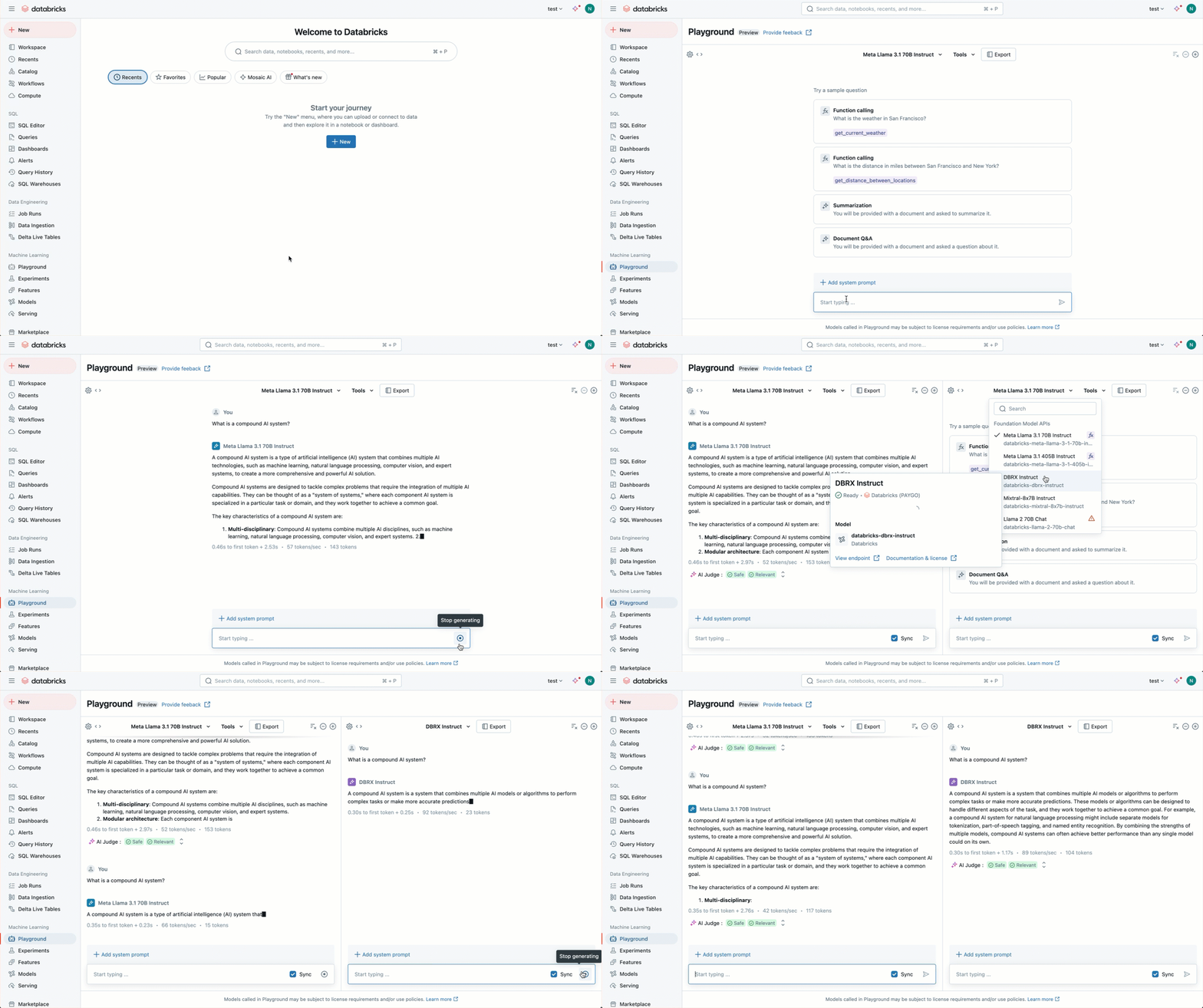
Testen und vergleichen Sie unterschiedliche LLMs, damit Sie entscheiden können, welche am besten zum Erstellen eines KI-Agenten verwendet werden sollen.
Schritt 2: Prototyp eines Tools, der KI-Agent aufruft
Mit Tools können LLMs mehr tun als Sprache generieren. Tools können externe Daten abfragen, Code ausführen und andere Aktionen ausführen. AI Playground bietet die Möglichkeit, ohne Code Agenten zu prototypisieren, die Werkzeuge aufrufen.
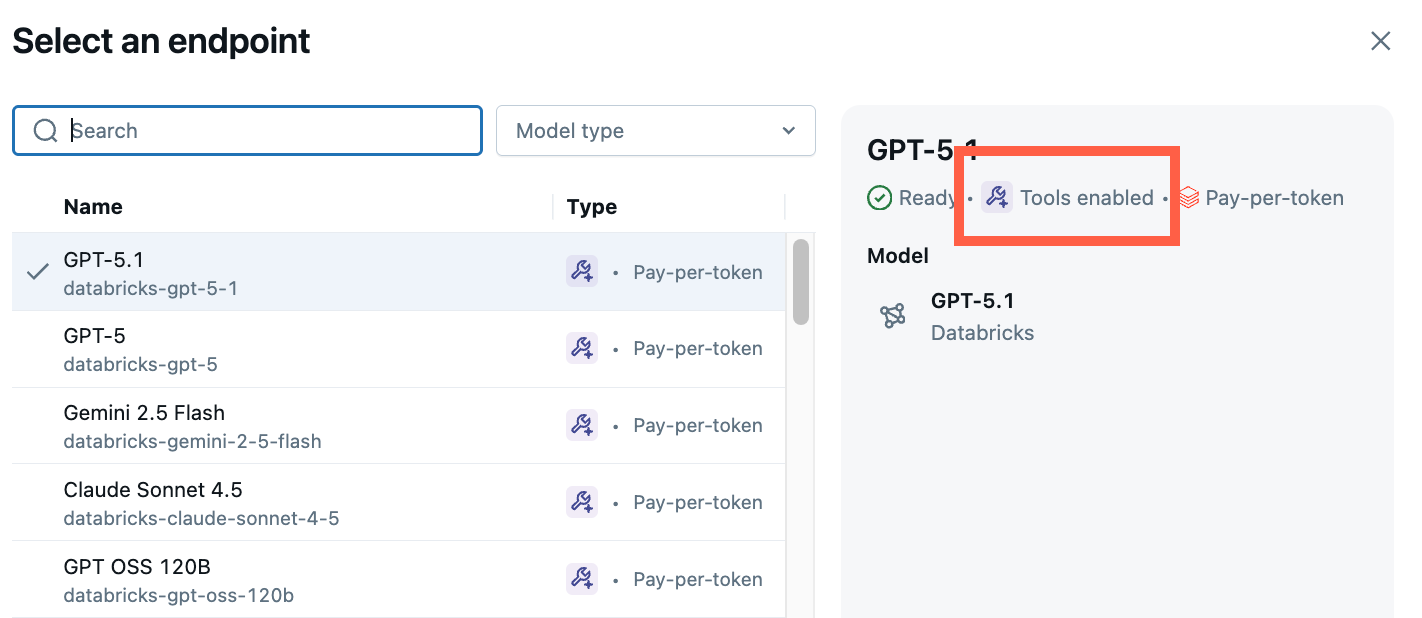
Wählen Sie im Playground ein Modell mit der Bezeichnung Tools aktiviert aus.
Wählen Sie Tools>+ Tool hinzufügen aus, und wählen Sie die integrierte Unity Catalog-Funktion aus.
system.ai.python_execMit dieser Funktion kann Ihr Agent beliebigen Python-Code ausführen.
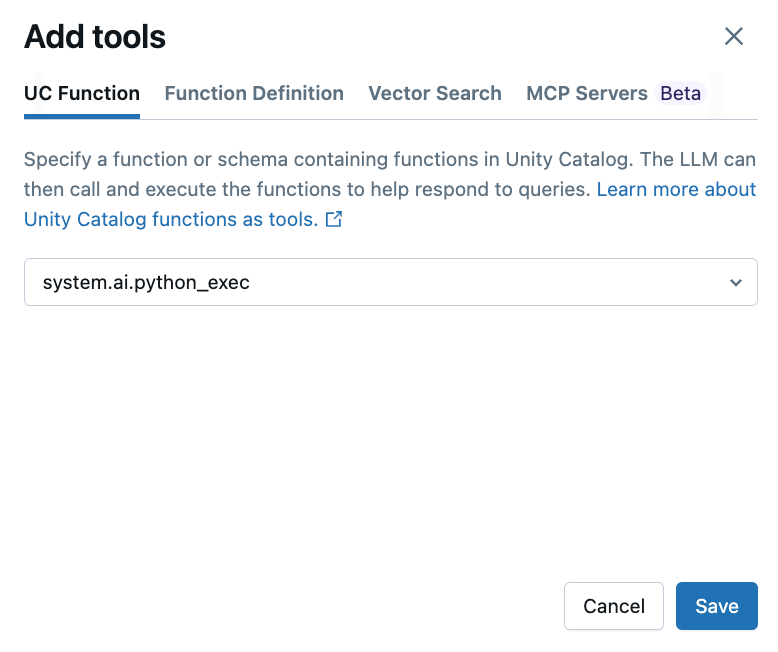
Weitere Tooloptionen sind:
- UC-Funktion: Wählen Sie eine Unity-Katalogfunktion aus, die Ihr Agent verwenden soll.
- Funktionsdefinition: Definieren Sie eine benutzerdefinierte Funktion für den Agent, die aufgerufen werden soll.
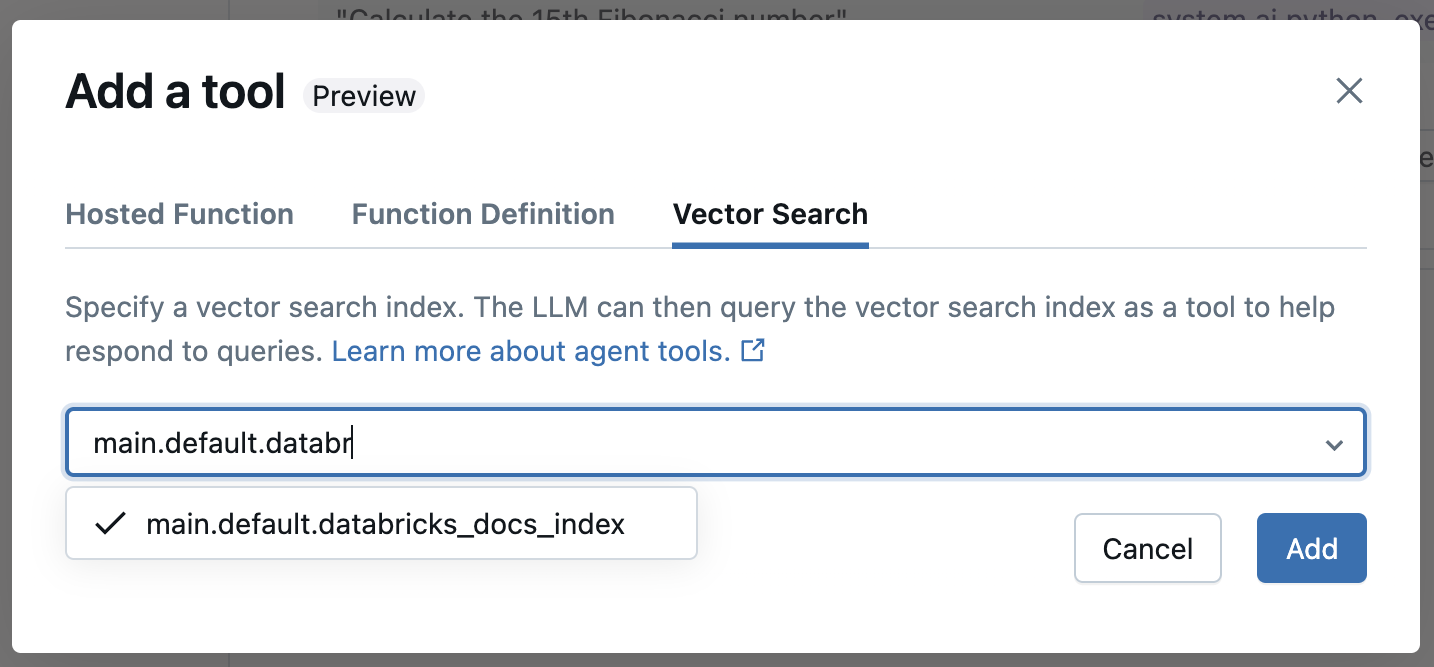
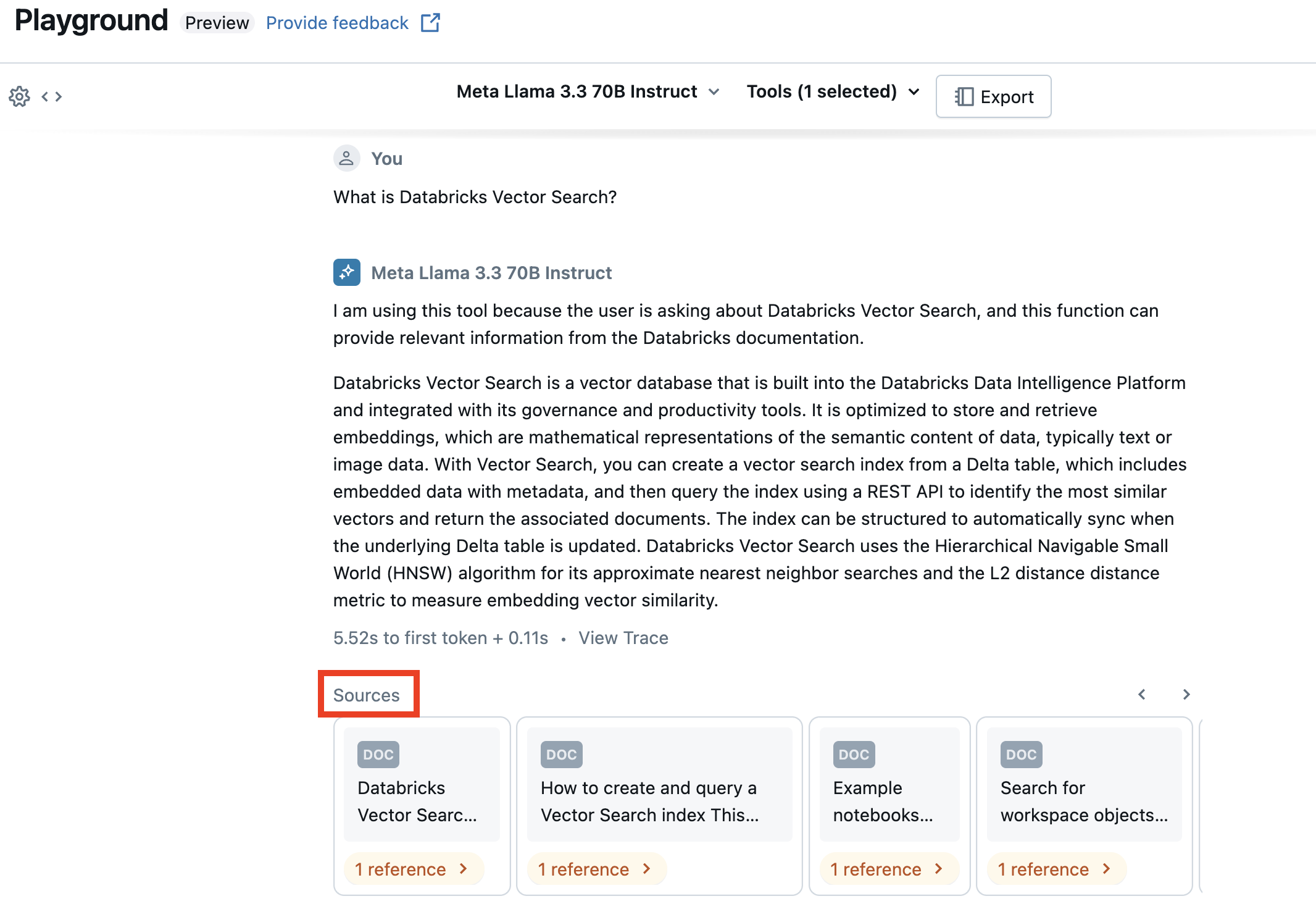
- Vektorsuche: Geben Sie einen Vektorsuchindex an. Wenn Ihr Agent einen Vektorsuchindex verwendet, wird in seiner Antwort die verwendeten Quellen zitiert.
- MCP: Geben Sie MCP-Server an, um verwaltete Databricks MCP-Server oder externe MCP-Server zu verwenden.
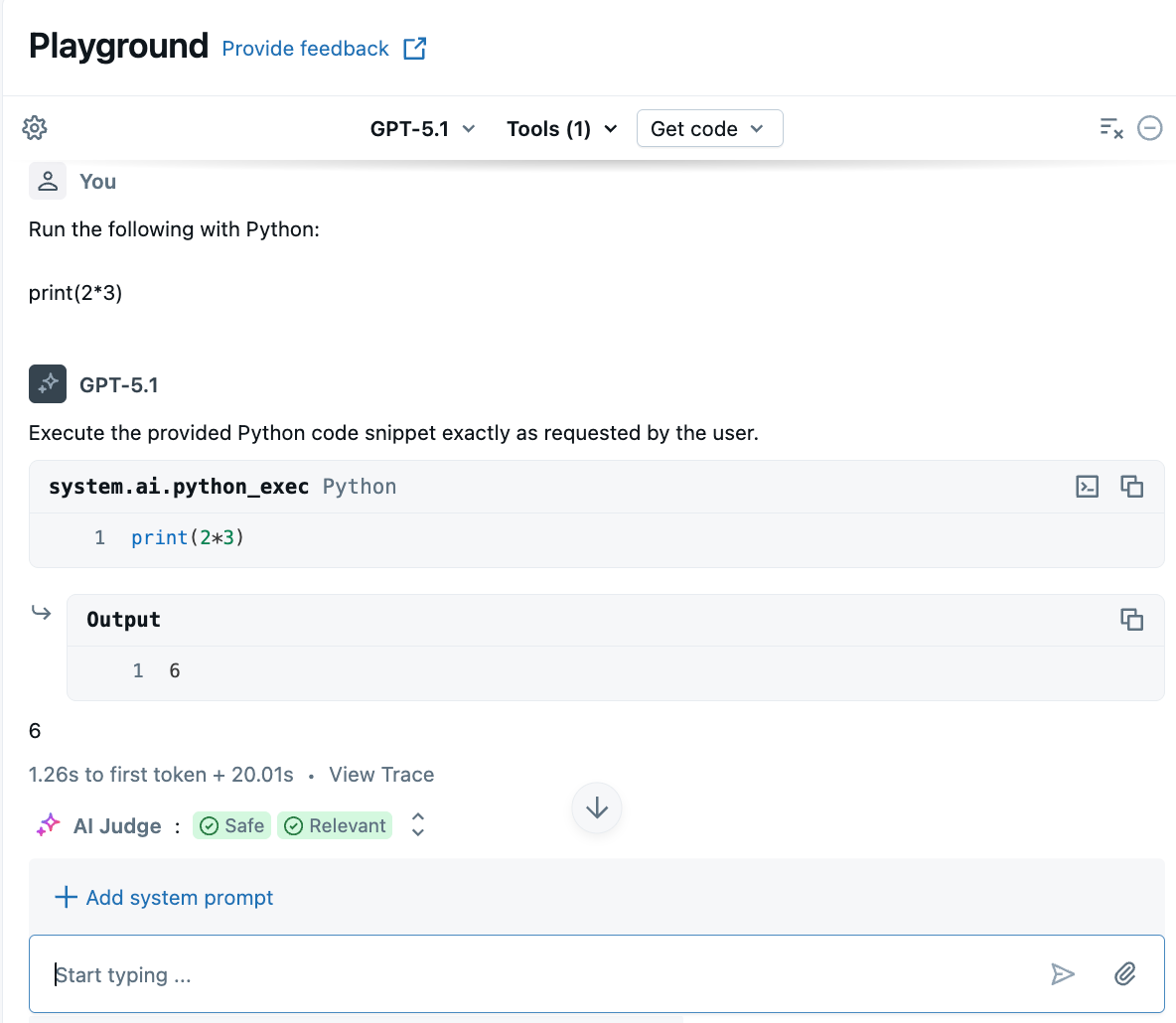
Stellen Sie eine Frage, die das Generieren oder Ausführen von Python-Code umfasst. Sie können verschiedene Variationen Ihrer Eingabeformulierung ausprobieren. Wenn Sie mehrere Tools hinzufügen, wählt das LLM das entsprechende Tool aus, um eine Antwort zu generieren.
Optional: Prototyp eines RAG-Fragebeantwortungs-Bots
Wenn Sie einen Vektorsuchindex in Ihrem Arbeitsbereich eingerichtet haben, können Sie einen Prototyp für einen Fragebeantwortungs-Bot erstellen. Dieser Agenttyp verwendet Dokumente in einem Vektorsuchindex, um Fragen basierend auf diesen Dokumenten zu beantworten.
Klicken Sie auf Extras>+ Tool hinzufügen. Wählen Sie dann Ihren Vektorsuchindex aus.
Stellen Sie eine Frage im Zusammenhang mit Ihren Dokumenten. Der Agent kann den Vektorindex verwenden, um relevante Informationen nachzuschlagen und alle dokumente zu zitieren, die in seiner Antwort verwendet werden.
Informationen zum Einrichten eines Vektorsuchindex finden Sie unter Erstellen eines Vektorsuchindex.
Schritt 3: Exportieren Ihres Agenten
Nachdem Sie Ihren Agent im AI Playground getestet haben, exportieren Sie ihn, damit Sie ihn außerhalb des Playgrounds bereitstellen, auswerten und iterativ weiterentwickeln können. AI Playground bietet zwei Exportpfade:
-
In Databricks-Apps exportieren (empfohlen): Installiert eine bereitstellungsfähige Agent-App aus der
agent-openai-agents-sdkVorlage, einschließlich einer integrierten Chat-UI, MCP-Toolverkabelung und Authentifizierung. Wählen Sie diesen Pfad für neue Agents aus. - Create agent notebook (legacy): Generiert ein Python-Notizbuch, das den Agent definiert und auf einem Model Serving-Endpunkt bereitstellt. Wählen Sie diesen Pfad aus, wenn Databricks-Apps in Ihrem Arbeitsbereich oder Ihrer Region nicht verfügbar sind.
In Apps exportieren (empfohlen)
Die Option "In Databricks-Apps exportieren " generiert eine bereitgestellte Agent-App, mit der Sie chatten können. Die App verwendet dasselbe Modell, dieselbe Systemaufforderung und dieselben Tools (einschließlich MCP-Servern und Vektorsuche), die Sie im Playground konfiguriert haben.
Stellen Sie vor dem Exportieren sicher, dass Ihr Arbeitsbereich die folgenden Anforderungen erfüllt:
- Databricks-Apps müssen in Ihrem Arbeitsbereich aktiviert sein. Weitere Informationen finden Sie unter Einrichten ihres Databricks-Apps-Arbeitsbereichs und ihrer Entwicklungsumgebung.
- Der in Schritt 2 ausgewählte Endpunkt muss Tools unterstützen.
- Die Vorschau der verwalteten MCP-Server muss in Ihrem Arbeitsbereich aktiviert sein. Siehe Manage Azure Databricks Previews.
So exportieren Sie den Agent:
Klicken Sie im Playground auf Code abrufen>In Databricks Apps exportieren.
Legen Sie im Dialogfeld "In Databricks-Apps exportieren " Folgendes fest:
-
App-Name: Ein eindeutiger Name, der beginnt mit
agent-und enthält nur Kleinbuchstaben, Zahlen und Bindestriche (z. Bagent-research-assistant. ). - App-Beschreibung: Eine kurze Beschreibung der Funktionsweise des Agents.
- MLflow Experiment: Wählen Sie ein vorhandenes MLflow-Experiment aus, das für die Ablaufverfolgung und Auswertung verwendet werden soll, oder erstellen Sie ein neues Experiment.
-
App-Name: Ein eindeutiger Name, der beginnt mit
Klicken Sie auf Exportieren. Azure Databricks führt Folgendes aus:
- Überprüft, ob der App-Name verfügbar ist.
- Installiert die
agent-openai-agents-sdkVorlage in Ihrem Arbeitsbereich und gewährt die App-Berechtigungen für die benötigten Ressourcen. Zu diesen Ressourcen gehören das MLflow-Experiment, der Serving-Endpunkt und alle MCP-Server, Unity Catalog-Funktionen, Genie Spaces oder Vektorsuchindizes, die Sie als Werkzeuge hinzugefügt haben. - Generiert
agent_server/agent.pyaus Ihrer Playground-Konfiguration, damit der bereitgestellte Agent mit dem getesteten Agent übereinstimmt.
Wenn das Dialogfeld "Erfolg" angezeigt wird, klicken Sie auf "Agent anzeigen ", um die bereitgestellte App zu öffnen und mithilfe der integrierten Benutzeroberfläche damit zu chatten.
Informationen zum Anpassen des Agentcodes, zum Konfigurieren der Authentifizierung, zum Hinzufügen einer Auswertung oder zum erneuten Bereitstellen mit Databricks Asset Bundles (DABs) finden Sie unter Autor eines KI-Agents und Bereitstellen auf Databricks-Apps.
Agent-Notizbuch erstellen (veraltet)
Klicken Sie nach dem Testen Ihres Agents im KI-Playground auf "Code>erstellen", um Ihren Agent in ein Python-Notizbuch zu exportieren.
Nachdem Sie den Agentcode exportiert haben, speichert Azure Databricks einen Ordner mit einem Treibernotizbuch in Ihrem Arbeitsbereich. Dieser Treiber definiert einen Tool-Aufrufe ausführenden ResponsesAgent, testet den Agenten lokal, verwendet codebasierte Protokollierung, registriert den KI-Agenten und stellt ihn mithilfe von Custom Agents bereit.
Hinweis
Das exportierte Notizbuch verwendet derzeit einen Legacy-Agent-Erstellungsworkflow, der den Agent für model Serving bereitstellt. Databricks empfiehlt stattdessen die Erstellung von Agents mithilfe von Databricks-Apps. Weitere Informationen finden Sie unter Erstellen eines KI-Agenten und Bereitstellung in Databricks-Apps.
Tip
Wenn Azure Databricks die Agentenschleife für Sie ausführen soll, können Sie die Supervisor-API (Beta) verwenden, anstatt eine eigene zu schreiben. Die Supervisor-API unterstützt Azure Databricks gehosteten Tools (Unity Catalog Functions, Genie Spaces, MCP-Server) und clientseitige Funktionstools, die in Ihrem Anwendungscode ausgeführt werden. Wählen Sie diese Option aus, wenn Sie keine benutzerdefinierte Python Logik zwischen Toolaufrufen benötigen.
Um es über Ihre Playground-Konfiguration auszuprobieren, stellen Sie sicher, dass Sie in Schritt 2 mindestens ein Tool hinzugefügt haben, und klicken Sie dann auf Code abrufen>Curl API. Wenn die Playground-Bereitstellung Tools enthält und ein Supervisor-kompatibles Modell verwendet, ist der curl-Befehl eine Supervisor-API-Anforderung POST an /mlflow/v1/responses mit Ihrem Modell, Ihrem Prompt und gehosteten Tools. Die Option erfordert außerdem, dass die Supervisor-API-Vorschau aktiviert ist. Siehe Manage Azure Databricks Previews.
Informationen zum Bereitstellen eines Supervisor-API-Agents für Databricks-Apps finden Sie unter Erstellen eines benutzerdefinierten Agents mithilfe der Supervisor-API (Beta).
Nächste Schritte
Informationen zum Erstellen von Agents mit einem Code-first-Ansatz finden Sie unter "Erstellen eines KI-Agents" und Bereitstellen in Databricks-Apps.