Hinweis
Für den Zugriff auf diese Seite ist eine Autorisierung erforderlich. Sie können versuchen, sich anzumelden oder das Verzeichnis zu wechseln.
Für den Zugriff auf diese Seite ist eine Autorisierung erforderlich. Sie können versuchen, das Verzeichnis zu wechseln.
In dieser Schnellstartanleitung erfahren Sie, wie Sie Ihre erste WordPress-Website mit dem WordPress Azure Marketplace-Element von App Service im Azure App Service erstellen und bereitstellen, zusammen mit der Azure Database for MySQL - Flexible Server.
In diesem Quickstart wird die Stufe Standard für Ihre App und eine Burstable, B2s Stufe für Ihre Datenbank verwendet, wodurch Kosten für Ihr Azure-Abonnement anfallen. Für Preise besuchen Sie App Service-Preise, Azure Database for MySQL-Preise, Content Delivery Network-Preise und Azure Blob Storage-Preise. Weitere Informationen finden Sie unter What is WordPress on App Service?
Umfang
In dieser Schnellstartanleitung wird Folgendes vermittelt:
- Erstellen einer WordPress-Website aus dem Azure Marketplace
- Konfigurieren einer MySQL Flexible Server-Datenbank
- Einrichten von App Service-Hostingplänen
- Bereitstellen und Verwalten Ihrer WordPress-Website
- Sichern Ihrer WordPress-Website mit bewährten Methoden
Voraussetzungen
Sie benötigen ein Azure-Konto mit einem aktiven Abonnement. Erstellen Sie ein Azure Konto kostenlos.
Erstellen einer WordPress-Website mithilfe des Azure-Portals
Um mit dem Erstellen der WordPress-Website zu beginnen, navigieren Sie zu https://portal.azure.com/#create/WordPress.WordPress.
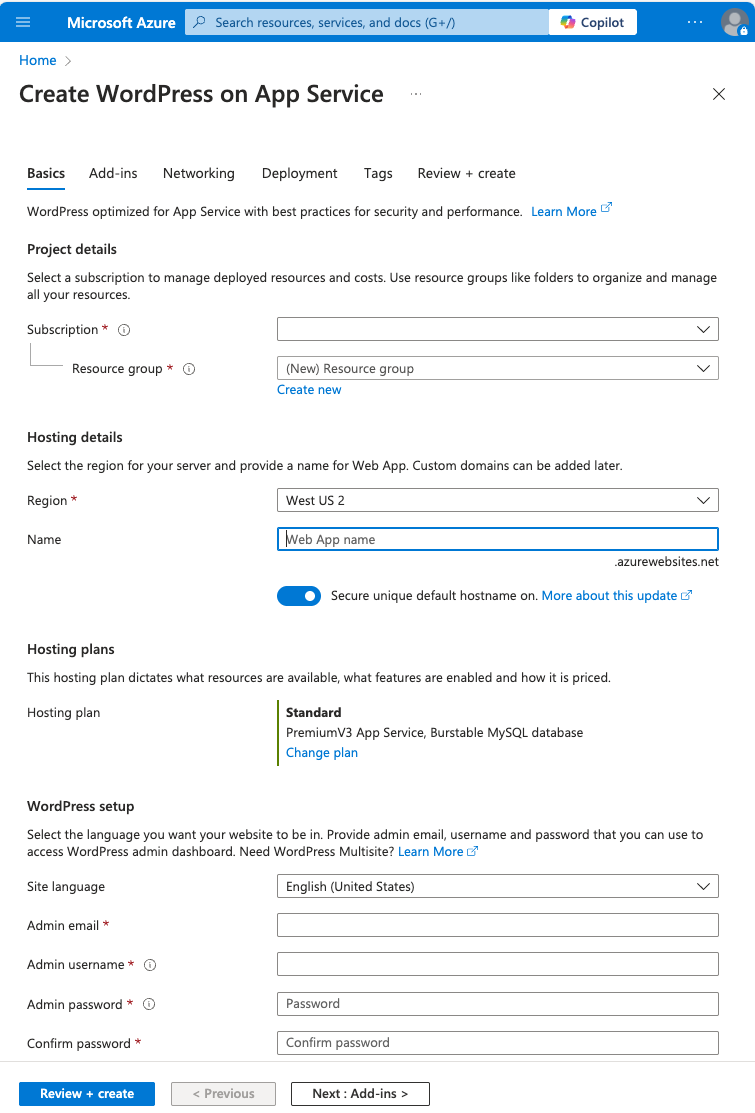
Vergewissern Sie sich auf der Registerkarte " Grundlagen " unter "Projektdetails", dass das richtige Abonnement ausgewählt ist. Wählen Sie "Neue Ressourcengruppe erstellen " aus, und geben Sie "myResourceGroup" für den Namen ein.
Wählen Sie unter "Hostingdetails" eine Region aus, aus der Sie Ihre App bedienen möchten, und geben Sie dann einen global eindeutigen Namen für Ihre Web-App ein. Wählen Sie unter "Hostingpläne" die Option "Standard" aus. Wählen Sie "Plan ändern" aus, um Features und Preisvergleiche anzuzeigen.
Wählen Sie unter WordPress-Setup Ihre bevorzugte Websitesprache aus, und geben Sie dann eine Administrator-E-Mail, einen Administratorbenutzernamen und ein Administratorkennwort ein. Die Administrator-E-Mail wird nur für die administrative Anmeldung von WordPress verwendet.
(Optional) Wählen Sie die Registerkarte "Add-Ins " aus. Empfohlene Einstellungen (einschließlich verwalteter Identität) sind standardmäßig bereits aktiviert. Deaktivieren Sie die Kontrollkästchen, wenn Sie mit diesen Einstellungen nicht vertraut sind. Weitere Informationen finden Sie unter Konfigurieren von WordPress-Add-Ins .
Wählen Sie die Registerkarte "Überprüfen+ Erstellen" aus . Nachdem die Überprüfung ausgeführt wurde, wählen Sie die Schaltfläche " Erstellen " aus, um die WordPress-Website zu erstellen.
Navigieren Sie zu Ihrer Website-URL, und überprüfen Sie, ob die App ordnungsgemäß ausgeführt wird. Das Laden der Website kann einige Minuten dauern. Wenn Sie einen Fehler erhalten, sollten Sie einige Minuten warten und dann den Browser aktualisieren.
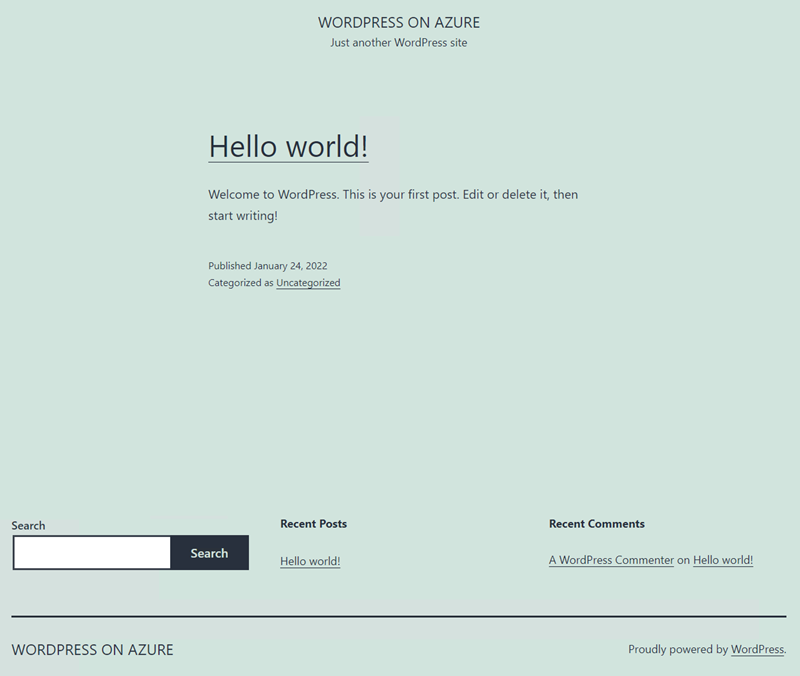
Um auf die WordPress-Admin-Seite zuzugreifen, gehen Sie zu
/wp-adminund verwenden Sie die Anmeldedaten, die Sie im WordPress-Setup-Schritt erstellt haben.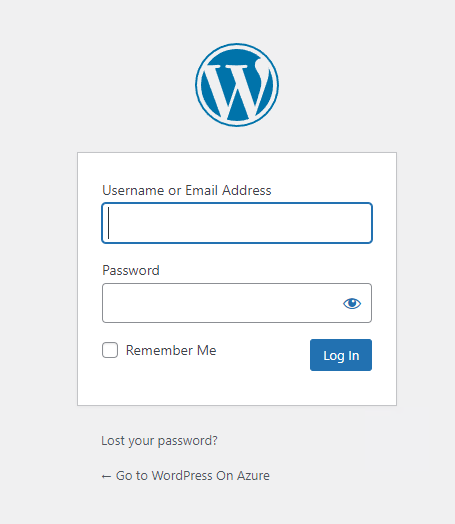
Bereinigen von Ressourcen
Wenn die Ressourcengruppe, der App-Dienst und alle zugehörigen Ressourcen nicht mehr benötigt werden, können Sie sie löschen.
Wählen Sie auf der Seite "App Service-Übersicht " die Ressourcengruppe aus, die Sie im vorherigen Schritt erstellt haben.
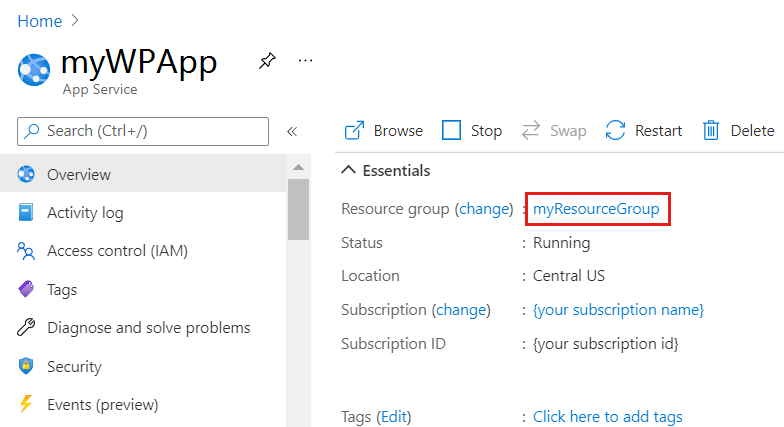
Wählen Sie auf der Seite Ressourcengruppe die Option Ressourcengruppe löschen aus. Bestätigen Sie dann den Namen der Ressourcengruppe, um das Löschen der Ressourcen abzuschließen.
Weitere Überlegungen
Konfigurieren von WordPress-Add-Ins
Auf der Registerkarte "Add-Ins " sind die empfohlenen Einstellungen standardmäßig bereits aktiviert:
- Verwaltete Identitäten entfernen den Aufwand für die Verwaltung vertraulicher Anmeldeinformationen für den Zugriff auf Azure Ressourcen, wodurch Ihre Website hochgradig sicher wird.
- Azure Communication Service ermöglicht Anwendungs-zu-Person-E-Mails in großem Umfang mit Azure Communication Services.
- Azure Content Delivery Network hilft, die Leistung, Verfügbarkeit und Sicherheit zu verbessern, indem ein verteiltes Netzwerk von Servern verwendet wird, das zwischengespeicherte Inhalte an Standorten mit Anwesenheitsstellen in der Nähe von Endbenutzern speichern kann.
- Azure Front Door (AFD) bietet eine dynamische Website-Beschleunigung, die die Reaktionszeiten reduziert und gleichzeitig die Bereitstellung von Inhalten ermöglicht, indem diese auf den nächstgelegenen Edgeservern zwischengespeichert werden, um schnellere Mediendownloads zu ermöglichen.
- mit Azure Blob Storage können Sie Bilder, Videos und andere Dateien speichern und darauf zugreifen. Dadurch wird die Auslastung auf Ihrem Webserver effektiv reduziert, wodurch die Leistung und die Benutzererfahrung verbessert werden.
Weitere Informationen zu WordPress-Add-Ins finden Sie unter Add-Ins und mehr.
Verwalten von MySQL Flexible Server, Benutzername oder Kennwort (optional)
Der MySQL Flexible Server wird hinter einem privaten virtuellen Netzwerk erstellt und kann nicht direkt aufgerufen werden. Um auf die Datenbank zuzugreifen oder diese zu verwalten, verwenden Sie phpMyAdmin, das mit der WordPress-Website bereitgestellt wird. Sie können auf phpMyAdmin zugreifen, indem Sie die folgenden Schritte ausführen:
- Navigieren Sie zur URL:
https://<sitename>.azurewebsites.net/phpmyadmin - Melden Sie sich mit dem Benutzernamen und dem Kennwort des flexiblen Servers an.
- Navigieren Sie zur URL:
Der Datenbankname und das Kennwort von MySQL – Flexibler Server werden automatisch generiert. Um diese Werte nach der Bereitstellung abzurufen, wechseln Sie in Azure App Service zum Abschnitt "Anwendungseinstellungen" auf der Seite "Konfiguration". Die WordPress-Konfiguration wird so geändert, dass diese Anwendungseinstellungen verwendet werden, um eine Verbindung mit der MySQL-Datenbank herzustellen.
Informationen zum Ändern des MySQL-Datenbankkennworts finden Sie unter Zurücksetzen des Administratorkennworts. Wenn die MySQL-Datenbankanmeldeinformationen geändert werden, müssen die Anwendungseinstellungen aktualisiert werden. Die Anwendungseinstellungen für mySQL-Datenbank beginnen mit dem
DATABASE_Präfix. Weitere Informationen zum Aktualisieren von MySQL-Kennwörtern finden Sie unter WordPress für App Service.
Ändern des WordPress-Administratorkennworts (optional)
Die Anwendungseinstellungen für WordPress-Administratoranmeldeinformationen dienen nur zu Bereitstellungszwecken. Das Ändern dieser Werte hat keine Auswirkung auf die WordPress-Installation. Informationen zum Ändern des WordPress-Administratorkennworts finden Sie unter Zurücksetzen Ihres Kennworts. Die Anwendungseinstellungen für WordPress-Administratoranmeldeinformationen beginnen mit dem WORDPRESS_ADMIN_ Präfix. Weitere Informationen zum Aktualisieren des WordPress-Administratorkennworts finden Sie unter Changing WordPress Admin Credentials.
Migrieren zu App Service für Linux (optional)
Um Ihre WordPress-App zu App Service für Linux zu migrieren, können Sie ein WP-Plug-In verwenden oder manuell mit FTP und einem MySQL-Client migrieren. Weitere Dokumentation, einschließlich Migrating to App Service, finden Sie unter WordPress - App Service für Linux.