Anmerkung
Für den Zugriff auf diese Seite ist eine Autorisierung erforderlich. Sie können versuchen, sich anzumelden oder das Verzeichnis zu wechseln.
Für den Zugriff auf diese Seite ist eine Autorisierung erforderlich. Sie können versuchen, das Verzeichnis zu wechseln.
Azure App-Konfiguration unterstützt Datenimport- und Exportvorgänge. Verwenden Sie diese Vorgänge, um mit Konfigurationsdaten in Massen zu arbeiten und Daten zwischen Ihrem App-Konfigurationsspeicher und Codeprojekt auszutauschen. Sie können z. B. einen App-Konfigurationsspeicher für Tests und einen anderen für die Produktion einrichten. Sie können Anwendungseinstellungen zwischen ihnen kopieren, sodass Sie keine Daten zweimal eingeben müssen.
Dieser Artikel enthält eine Anleitung zum Importieren und Exportieren von Daten mithilfe des Azure-Portals oder der Azure CLI. Wenn Sie die Konfiguration als Code übernommen und Ihre Konfigurationen in GitHub oder Azure DevOps verwaltet haben, können Sie den import von fortlaufenden Konfigurationsdateien mithilfe von GitHub-Aktionen einrichten oder die Azure Pipeline Import Task verwenden.
Importieren von Daten
Der Import führt Konfigurationsdaten aus einer vorhandenen Quelle in einen App-Konfigurationsspeicher ein. Verwenden Sie die Importfunktion, um Daten in einen App-Konfigurationsspeicher zu migrieren oder Daten aus mehreren Quellen zu aggregieren.
In diesem Handbuch wird gezeigt, wie Sie App-Konfigurationsdaten importieren:
- aus einer Konfigurationsdatei in JSON, YAML oder Eigenschaften
- aus einem Anwendungs-Konfigurationsspeicher
- aus Azure App Service
- aus Azure Kubernetes Service ConfigMaps
Importieren von Daten aus einer Konfigurationsdatei
Führen Sie die folgenden Schritte aus, um Schlüsselwerte aus einer Datei zu importieren.
Führen Sie im Azure-Portal die folgenden Schritte aus:
Navigieren Sie zum App-Konfigurationsspeicher, und wählen Sie im Menü "Vorgänge" die Option "Importieren/Exportieren" aus.
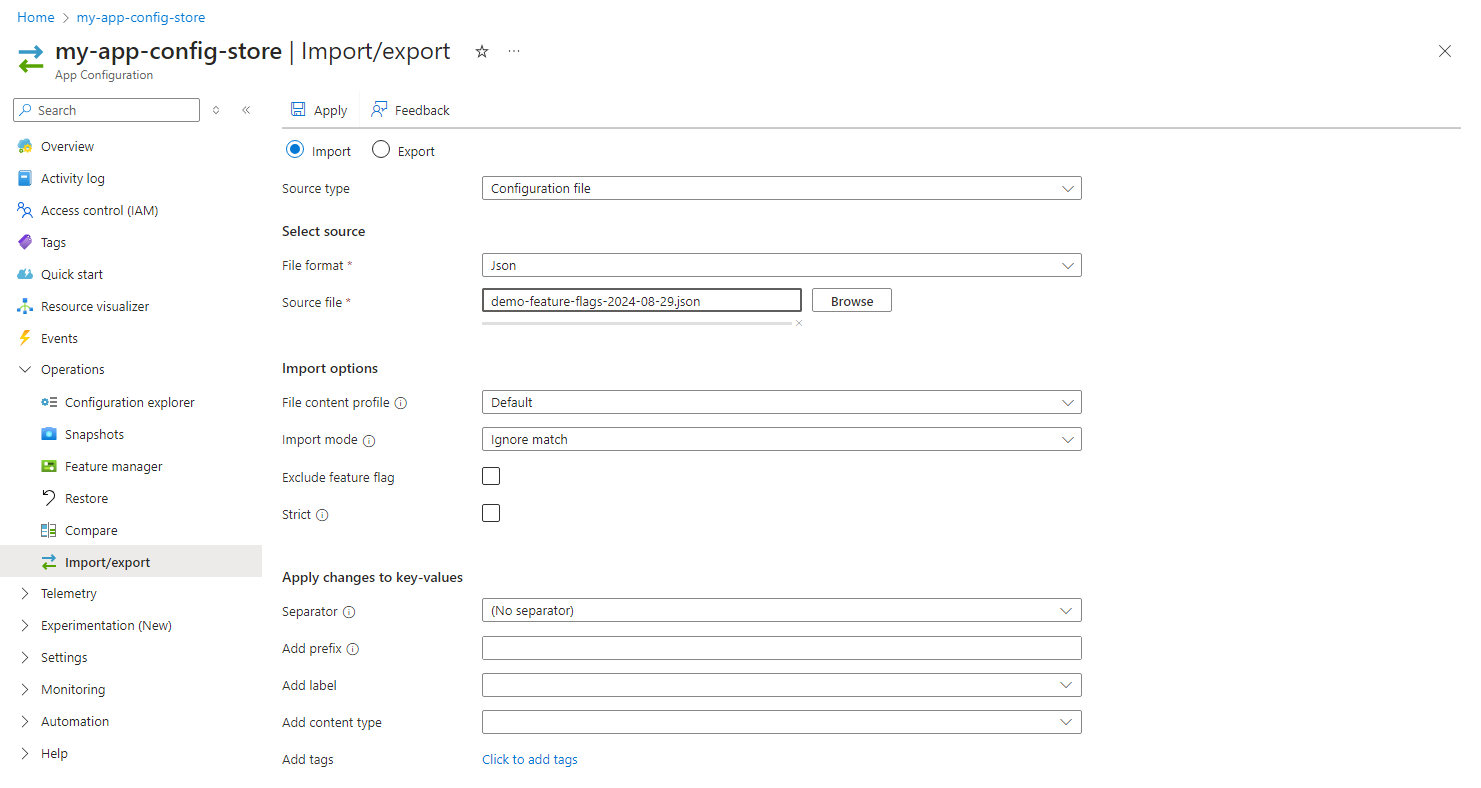
Das Radio Button "Importieren" ist standardmäßig ausgewählt. Wählen Sie unter "Quelltyp" die Option "Konfigurationsdatei" aus.
Füllen Sie das Formular mit den folgenden Parametern aus:
Parameter Description Example Dateityp Wählen Sie den Dateityp für den Import aus: YAML, Eigenschaften oder JSON. JSON Klicken Sie auf die Schaltfläche " Durchsuchen ", und wählen Sie die zu importierende Datei aus.
Füllen Sie den nächsten Teil des Formulars aus:
Parameter Description Example Dateiinhaltsprofil Wählen Sie ein Inhaltsprofil aus: Standard oder KVSet. Das Standarddateiinhaltsprofil bezieht sich auf das herkömmliche Konfigurationsdateischema, das von vorhandenen Programmierframeworks oder Systemen weit verbreitet wird, unterstützt JSON-, YAML- oder Properties-Dateiformate. Das KVSet-Dateiinhaltsprofil bezieht sich auf ein Dateischema, das alle Eigenschaften eines App-Konfigurationsschlüsselwerts enthält, einschließlich Schlüssel, Wert, Bezeichnung, Inhaltstyp und Tags. Vorgabe Importmodus Der Importmodus wird verwendet, um zu bestimmen, ob identische Schlüsselwerte ignoriert werden sollen. Bei der Option " Übereinstimmung ignorieren " werden alle Schlüsselwerte im Speicher ignoriert, die mit denen in der Konfigurationsdatei übereinstimmen. Mit der Option "Alle " werden alle Schlüsselwerte in der Konfigurationsdatei aktualisiert. Übereinstimmung ignorieren Feature-Flag ausschließen Wenn diese Option aktiviert ist, werden keine Featurekennzeichnungen importiert. Nicht ausgewählt Strict Wenn das Kontrollkästchen aktiviert ist, werden alle Schlüsselwerte im Speicher mit dem angegebenen Präfix und der Bezeichnung, die nicht in der Konfigurationsdatei enthalten sind, gelöscht, wenn das Dateiinhaltsprofil auf "Standard" festgelegt ist. Wenn das Dateiinhaltsprofil auf KVSet festgelegt ist, werden alle Schlüsselwerte im Speicher gelöscht, die nicht in der Konfigurationsdatei enthalten sind. Wenn das Kontrollkästchen deaktiviert ist, werden keine Schlüsselwerte im Speicher gelöscht. Nicht ausgewählt Trennzeichen Die Trennlinie ist das Trennzeichen, das zum Abflachen von JSON- oder YAML-Dateien in Schlüsselwerte verwendet wird. Sie wird für Eigenschaftendateien und Featurekennzeichnungen ignoriert. Unterstützte Werte sind kein Trennzeichen, Punkt (.), Komma (,), Semikolon (;), Bindestrich (-), Unterstrich (_), Doppelter Unterstrich (_), Schrägstrich (/) und Doppelpunkt (:)). : Tiefe Wahlfrei. Die Tiefe zum Abflachen von JSON- oder YAML-Dateien in Schlüsselwertpaare. Standardmäßig werden Dateien auf die tiefste Ebene abgeflacht, wenn ein Trennzeichen ausgewählt ist. Diese Einstellung gilt nicht für Eigenschaftendateien oder Featurekennzeichnungen. Präfix hinzufügen Wahlfrei. Wenn angegeben, wird dem Schlüsselnamen aller importierten Schlüsselwerte ein Präfix hinzugefügt. TestApp: Bezeichnung hinzufügen Wahlfrei. Wenn angegeben, wird die angegebene Bezeichnung allen importierten Schlüsselwerten zugewiesen. prod Inhaltstyp hinzufügen Wahlfrei. Wenn angegeben, wird der bereitgestellte Inhaltstyp allen importierten Schlüsselwerten hinzugefügt. JSON (application/json) Hinzufügen von Tags Wahlfrei. Wenn angegeben, werden die bereitgestellten Tags allen importierten Schlüsselwerten hinzugefügt. {tag: tag1} Wählen Sie Anwenden aus, um den Import fortzusetzen.
Sie haben Schlüsselwerte erfolgreich aus einer JSON-Datei importiert. Die Schlüsselnamen wurden mit dem Trennzeichen : abgeflacht und mit dem Präfix TestApp: versehen. Alle importierten Schlüsselwerte sind als prod gekennzeichnet, haben einen Inhaltstyp von application/json, und sind mit tag: tag1 markiert.
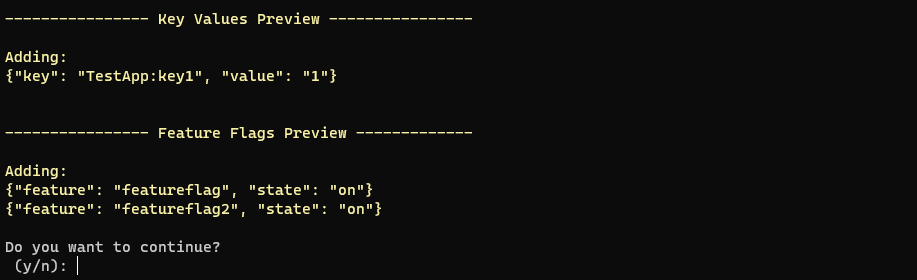
Importieren von Daten aus einem App-Konfigurationsspeicher
Sie können Werte aus einem App-Konfigurationsspeicher in einen anderen App-Konfigurationsspeicher importieren oder Werte aus einem App-Konfigurationsspeicher in denselben App-Konfigurationsspeicher importieren, um ihre Werte zu duplizieren und unterschiedliche Parameter anzuwenden, z. B. neue Bezeichnung oder Inhaltstyp.
Führen Sie die folgenden Schritte aus, um Schlüsselwerte und Featurekennzeichnungen aus einem Azure App-Konfigurationsspeicher zu importieren.
Führen Sie im Azure-Portal die folgenden Schritte aus:
Navigieren Sie zum App-Konfigurationsspeicher, und wählen Sie im Menü "Vorgänge" die Option "Importieren/Exportieren" aus.
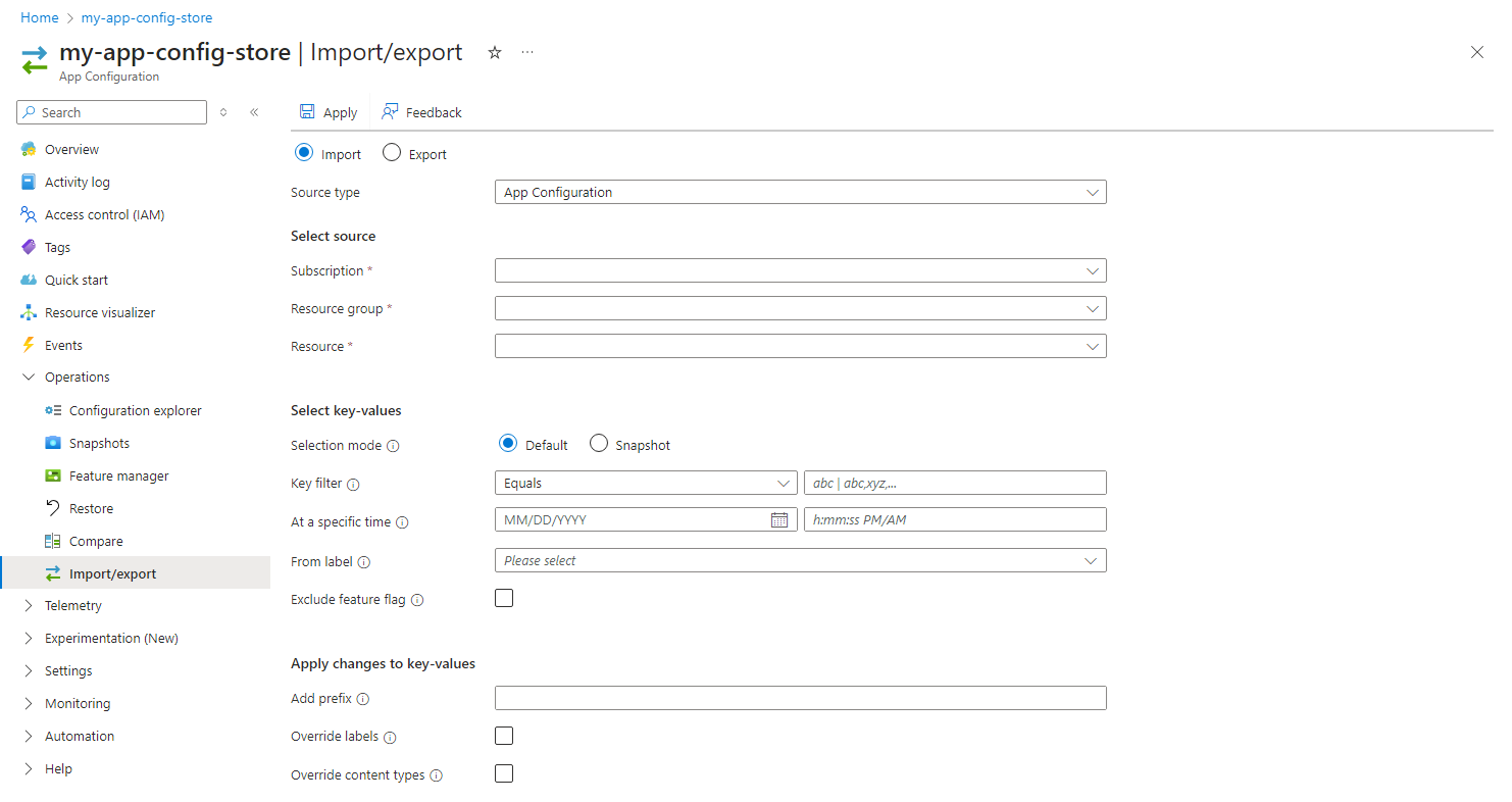
Das Radio Button "Importieren" ist standardmäßig ausgewählt. Wählen Sie unter "Quelltyp" die Option "App-Konfiguration" aus.
Wählen Sie einen App-Konfigurationsspeicher aus, aus dem Daten importiert werden sollen, und füllen Sie das Formular mit den folgenden Parametern aus:
Parameter Description Example Subscription Ihr aktuelles Abonnement ist standardmäßig ausgewählt. Mein Abonnement Ressourcengruppe Wählen Sie eine Ressourcengruppe aus, die den App-Konfigurationsspeicher mit der zu importierenden Konfiguration enthält. Ihre aktuelle Ressourcengruppe ist standardmäßig ausgewählt. my-resource-group Resource Wählen Sie den App-Konfigurationsspeicher aus, der die zu importierende Konfiguration enthält. mein-andere-app-konfigurations-speicher Füllen Sie den nächsten Teil des Formulars aus:
Parameter Description Example Auswahlmodus Wählen Sie aus, ob Sie von regulären Schlüsselwerten, was die Standardoption ist, oder von einer Momentaufnahme importieren möchten. Vorgabe Schlüsselfilter Wird verwendet, um Schlüsselwerte basierend auf dem Schlüsselnamen für den Import zu filtern. Wenn keine Schlüssel angegeben sind, sind alle Schlüssel berechtigt. Beginnt mit test Zu einem bestimmten Zeitpunkt Wahlfrei. Füllen Sie dieses Feld aus, um Schlüsselwerte aus einem bestimmten Zeitpunkt im ausgewählten Konfigurationsspeicher zu importieren. Wenn sie leer gelassen wird, wird standardmäßig der aktuelle Zeitpunkt der Schlüsselwerte angegeben. 28.07.2022 12:00:00 Uhr Aus Etikett Wählen Sie eine oder mehrere Bezeichnungen aus, um Schlüsselwerte zu importieren, die diesen Bezeichnungen zugeordnet sind. Wenn keine Bezeichnung ausgewählt ist, sind alle Bezeichnungen berechtigt. prod Feature-Flag ausschließen Wenn diese Option aktiviert ist, werden keine Featurekennzeichnungen importiert. Nicht ausgewählt Präfix hinzufügen Wahlfrei. Wenn angegeben, wird dem Schlüsselnamen aller importierten Schlüsselwerte ein Präfix hinzugefügt. TestApp: Überschreiben von Bezeichnungen Wahlfrei. Standardmäßig bleiben die ursprünglichen Bezeichnungen der Quellschlüsselwerte erhalten. Um sie außer Kraft zu setzen, aktivieren Sie das Kontrollkästchen, und geben Sie eine neue Bezeichnung für importierte Schlüsselwerte ein. Neu Überschreiben von Inhaltstypen Wahlfrei. Standardmäßig werden die ursprünglichen Inhaltstypen der Quellschlüsselwerte beibehalten. Um sie außer Kraft zu setzen, aktivieren Sie das Kontrollkästchen, und geben Sie einen neuen Inhaltstyp für importierte Schlüsselwerte ein. Beachten Sie, dass der Inhaltstyp von Featurekennzeichnungen nicht außer Kraft gesetzt werden kann. JSON (application/json) Wählen Sie Anwenden aus, um den Import fortzusetzen.
Sie haben am 28. Januar 2021 um 0 Uhr Schlüsselwerte aus einem App-Konfigurationsspeicher importiert, wobei die Schlüsselnamen mit test beginnen und das Label prod lautet. Die Schlüsselnamen wurden dem Präfix vorangestellt TestApp:. Allen importierten Schlüsselwerten wurden die Bezeichnung new und der Inhaltstyp application/jsonzugewiesen.
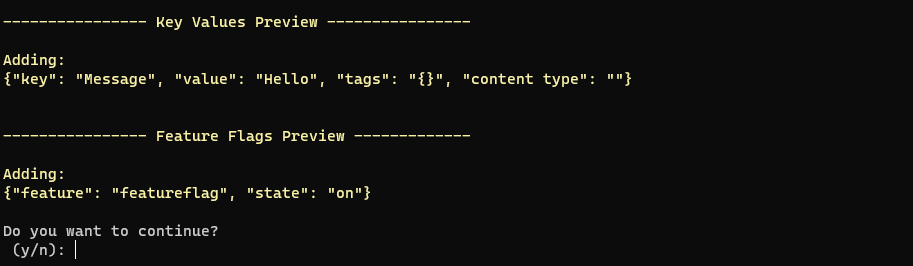
Importieren von Daten aus Azure App Service
Führen Sie die folgenden Schritte aus, um Schlüsselwerte aus Azure App Service zu importieren.
Hinweis
App Service unterstützt derzeit keine Featurekennzeichnungen. Alle in App Service importierten Featurekennzeichnungen werden automatisch in Schlüsselwerte konvertiert. Ihre App Service-Ressourcen können nur Schlüsselwerte enthalten.
Gehen Sie im Azure-Portal so vor:
Navigieren Sie zum App-Konfigurationsspeicher, und wählen Sie im Menü "Vorgänge" die Option "Importieren/Exportieren" aus.
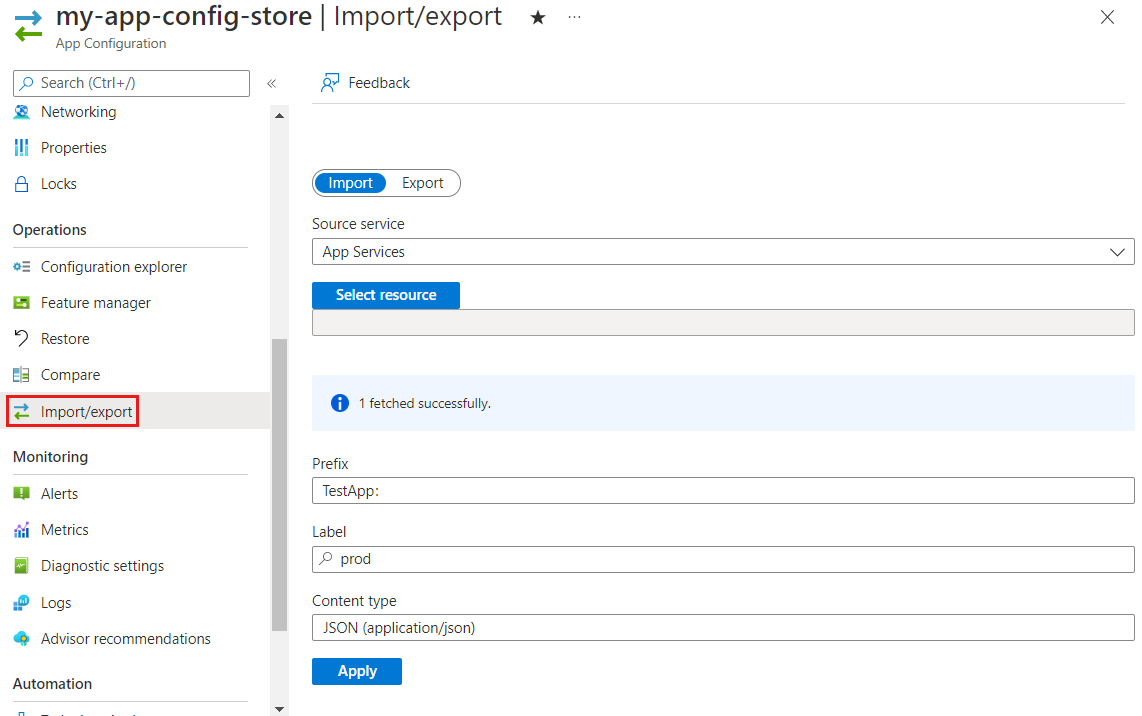
Das Radio Button "Importieren" ist standardmäßig ausgewählt. Wählen Sie unter "Quelltyp" "App-Dienste" aus.
Wählen Sie einen App-Konfigurationsspeicher aus, aus dem Daten importiert werden sollen, und füllen Sie das Formular mit den folgenden Parametern aus:
Parameter Description Example Subscription Ihr aktuelles Abonnement ist standardmäßig ausgewählt. Mein Abonnement Ressourcengruppe Wählen Sie eine Ressourcengruppe aus, die den App-Dienst mit der zu importierenden Konfiguration enthält. my-resource-group Resource Wählen Sie den App-Dienst aus, der die zu importierende Konfiguration enthält. my-app-service Füllen Sie den nächsten Teil des Formulars aus:
Parameter Description Example Aktualisieren von Einstellungen, auf die verwiesen werden soll Wenn diese Option aktiviert ist, werden die App-Einstellungen im App-Dienst auf App-Konfigurationsverweise für die importierten Schlüsselwerte aktualisiert. Auf diese Weise können Sie Ihre App-Einstellungen in der App-Konfiguration in Zukunft verwalten. Ihr App-Dienst ruft automatisch den aktuellen Wert aus der App-Konfiguration ab. Weitere Informationen finden Sie unter Verwenden von App-Konfigurationsreferenzen für App Service und Azure-Funktionen. Überprüft Präfix hinzufügen Wahlfrei. Wenn angegeben, wird dem Schlüsselnamen aller importierten Schlüsselwerte ein Präfix hinzugefügt. TestApp: Bezeichnung hinzufügen Wahlfrei. Wenn angegeben, wird die angegebene Bezeichnung allen importierten Schlüsselwerten zugewiesen. prod Inhaltstyp hinzufügen Wahlfrei. Wenn angegeben, wird der bereitgestellte Inhaltstyp allen importierten Schlüsselwerten hinzugefügt. JSON (application/json) Wählen Sie Anwenden aus, um den Import fortzusetzen.
Sie haben alle Anwendungseinstellungen aus einem App Service als Schlüsselwerte importiert und ihnen die Bezeichnung prod und das Präfix TestApp:zugewiesen. Alle von Ihnen importierten Schlüsselwerte haben den Inhaltstyp als application/jsonfestgelegt.
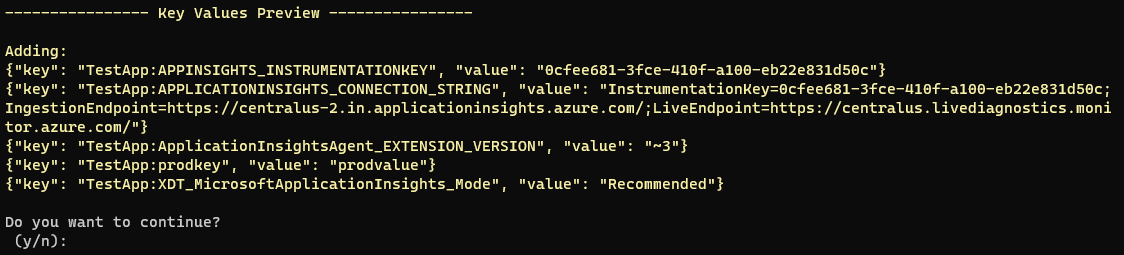
Importieren von Daten aus Azure Kubernetes Service ConfigMaps
Führen Sie die folgenden Schritte aus, um Schlüsselwerte aus Azure Kubernetes Service ConfigMaps zu importieren. Die Portalunterstützung für dieses Feature befindet sich in der Entwicklung, verwenden Sie bitte Azure CLI, um aus AKS zu importieren.

Datenexport
Exportiert Konfigurationsdaten, die in der App-Konfiguration gespeichert sind, in ein anderes Ziel. Verwenden Sie beispielsweise die Exportfunktion, um Daten aus einem App-Konfigurationsspeicher in einer Datei zu speichern, die während der Bereitstellung in Ihren Anwendungscode eingebettet werden kann.
In diesem Handbuch wird gezeigt, wie Sie App-Konfigurationsdaten exportieren:
- zu einer Konfigurationsdatei in JSON, YAML oder Eigenschaften
- zu einem App-Konfigurationsstore
- zu einer Azure App Service-Ressource
Exportieren von Daten in eine Konfigurationsdatei
Führen Sie die folgenden Schritte aus, um Konfigurationsdaten aus einem App-Konfigurationsspeicher in eine JSON-, YAML- oder Eigenschaftendatei zu exportieren.
Führen Sie im Azure-Portal die folgenden Schritte aus:
Navigieren Sie zu Ihrem App-Konfigurationsspeicher, und wählen Sie "Importieren/Exportieren" aus.
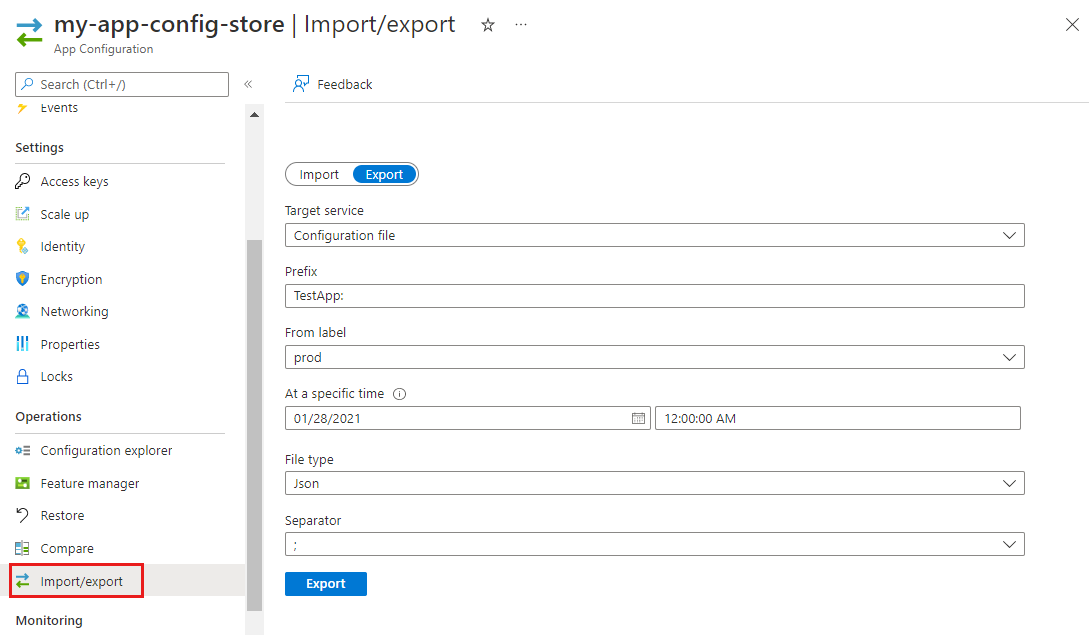
Wählen Sie das Optionsfeld Exportieren aus, und wählen Sie unter ZieltypKonfigurationsdatei aus.
Füllen Sie das Formular mit den folgenden Parametern aus:
Parameter Description Example Dateityp Wählen Sie den Dateityp für den Export aus: YAML, Eigenschaften oder JSON. JSON Dateiinhaltsprofil Wählen Sie ein Inhaltsprofil aus: Standard oder KVSet. Das Standarddateiinhaltsprofil bezieht sich auf das herkömmliche Konfigurationsdateischema, das von vorhandenen Programmierframeworks oder Systemen weit verbreitet wird, unterstützt JSON-, YAML- oder Properties-Dateiformate. Das KVSet-Dateiinhaltsprofil bezieht sich auf ein Dateischema, das alle Eigenschaften eines App-Konfigurationsschlüsselwerts enthält, einschließlich Schlüssel, Wert, Bezeichnung, Inhaltstyp und Tags. Vorgabe Auswahlmodus Wählen Sie, ob Sie aus regulären Schlüsselwerten exportieren möchten, was die Standardoption ist, oder aus einer Momentaufnahme. Vorgabe Schlüsselfilter Wird verwendet, um Schlüsselwerte basierend auf dem Schlüsselnamen für den Export zu filtern. Wenn keine Schlüssel angegeben sind, sind alle Schlüssel berechtigt. Beginnt mit TestApp: Zu einem bestimmten Zeitpunkt Wahlfrei. Füllen Sie dieses Feld aus, um Schlüsselwerte aus einem bestimmten Zeitpunkt im ausgewählten Konfigurationsspeicher zu exportieren. Wenn sie leer gelassen wird, wird standardmäßig der aktuelle Zeitpunkt der Schlüsselwerte angegeben. 28.07.2022 12:00:00 Uhr Aus Etikett Wählen Sie die Bezeichnung aus, um Schlüsselwerte zu exportieren, die diesen Bezeichnungen zugeordnet sind. Wenn keine Bezeichnung ausgewählt ist, sind alle Bezeichnungen berechtigt. Beachten Sie, dass Sie beim Exportieren mit dem DefaultDateiinhaltsprofil nur eine Bezeichnung auswählen können. Verwenden Sie dasKVSetDateiinhaltsprofil, um Schlüsselwerte mit mehreren Bezeichnungen zu exportieren.prod Präfix entfernen Wahlfrei. Wenn angegeben, wird das Präfix aus den Schlüsselnamen aller exportierten Schlüsselwerte entfernt, die es enthalten. TestApp: Trennzeichen Das Trennzeichen ist der Delimiter, der zum Segmentieren von Schlüsselnamen und zum Rekonstruieren hierarchischer Konfigurationen für JSON- oder YAML-Dateien aus Schlüsselwerten verwendet wird. Sie wird für Eigenschaftendateien und Featurekennzeichnungen ignoriert. Unterstützte Werte enthalten kein Trennzeichen, Punkt (.), Komma (,), Semikolon (;), Bindestrich (-), Unterstrich (_), Doppelter Unterstrich (_), Schrägstrich (/) und Doppelpunkt (:)). : Wählen Sie "Exportieren" aus, um den Export abzuschließen.
Sie haben am 28. Juli 2021 um 12 Uhr Schlüsselwerte aus einem App-Konfigurationsspeicher exportiert, wobei die Schlüsselnamen mit TestApp: und die Bezeichnung mit prod beginnen, in eine JSON-Datei. Das Präfix TestApp: wurde von Schlüsselnamen gekürzt, und das Trennzeichen : wurde verwendet, um die Schlüsselnamen zu segmentieren und das hierarchische JSON-Format zu rekonstruieren.
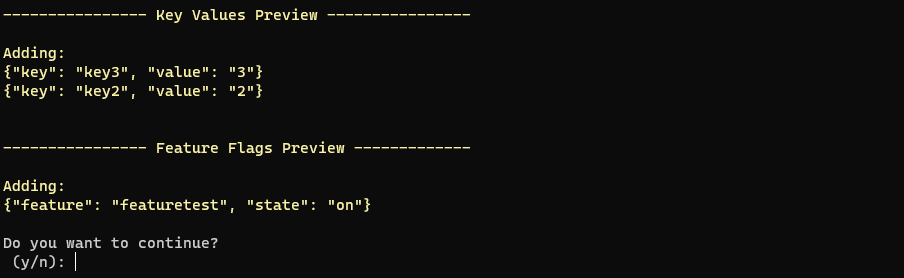
Exportieren von Daten in einen App-Konfigurationsspeicher
Führen Sie die folgenden Schritte aus, um Schlüsselwerte und Featurekennzeichnungen in einen Azure App-Konfigurationsspeicher zu exportieren.
Sie können Werte aus einem App-Konfigurationsspeicher in einen anderen App-Konfigurationsspeicher exportieren oder Werte aus einem App-Konfigurationsspeicher in denselben App-Konfigurationsspeicher exportieren, um ihre Werte zu duplizieren und verschiedene Parameter anzuwenden, z. B. neue Bezeichnung oder Inhaltstyp.
Führen Sie im Azure-Portal die folgenden Schritte aus:
Navigieren Sie zu Ihrem App-Konfigurationsspeicher, der die zu exportierenden Daten enthält, und wählen Sie " Importieren/Exportieren " aus dem Menü "Vorgänge " aus.
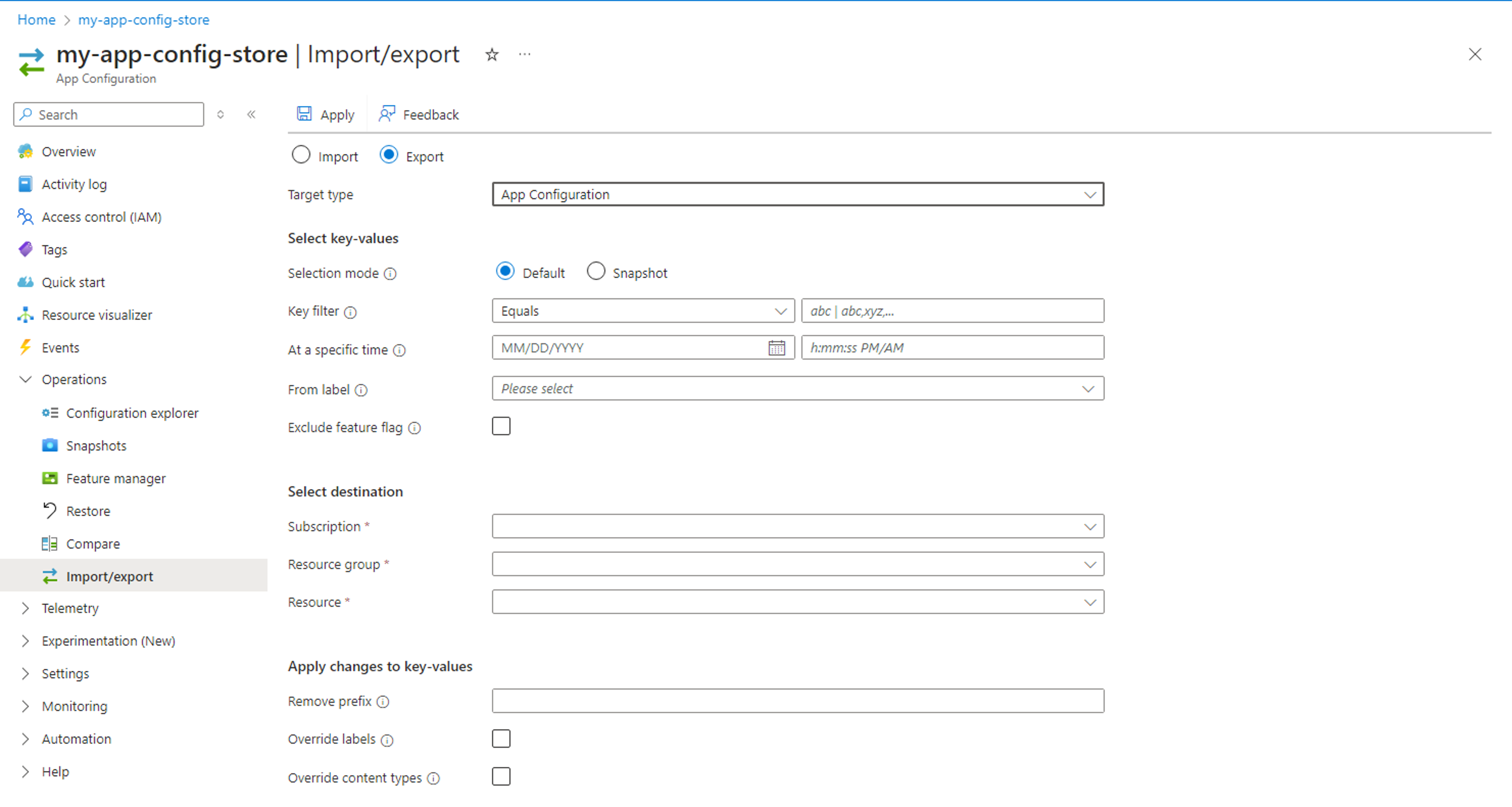
Wählen Sie die Optionsschaltfläche Export und unter Zieltyp die Option App-Konfiguration aus.
Füllen Sie das Formular mit den folgenden Parametern aus:
Parameter Description Example Auswahlmodus Wählen Sie, ob Sie aus regulären Schlüsselwerten exportieren möchten, was die Standardoption ist, oder aus einer Momentaufnahme. Vorgabe Schlüsselfilter Wird verwendet, um Schlüsselwerte basierend auf dem Schlüsselnamen für den Export zu filtern. Wenn keine Schlüssel angegeben sind, sind alle Schlüssel berechtigt. Beginnt mit TestApp: Zu einem bestimmten Zeitpunkt Wahlfrei. Füllen Sie dieses Feld aus, um Schlüsselwerte aus einem bestimmten Zeitpunkt im ausgewählten Konfigurationsspeicher zu exportieren. Wenn sie leer gelassen wird, wird standardmäßig der aktuelle Zeitpunkt der Schlüsselwerte angegeben. 28.07.2022 12:00:00 Uhr Aus Etikett Wählen Sie eine oder mehrere Bezeichnungen aus, um Schlüsselwerte zu exportieren, die diesen Bezeichnungen zugeordnet sind. Wenn keine Bezeichnung ausgewählt ist, sind alle Bezeichnungen berechtigt. prod Feature-Flag ausschließen Wenn aktiviert, werden Featurekennzeichnungen nicht exportiert. Nicht ausgewählt Wählen Sie den Zielspeicher aus, füllen Sie das Formular mit den folgenden Parametern aus:
Parameter Description Example Subscription Ihr aktuelles Abonnement ist standardmäßig ausgewählt. Mein Abonnement Ressourcengruppe Wählen Sie eine Ressourcengruppe aus, die den App-Konfigurationsspeicher enthält, in den Sie die Konfiguration exportieren möchten. Ihre aktuelle Ressourcengruppe ist standardmäßig ausgewählt. my-resource-group Resource Wählen Sie den App-Konfigurationsspeicher aus, in den Sie die Konfiguration exportieren möchten. mein-andere-app-konfigurations-speicher Füllen Sie den nächsten Teil des Formulars aus:
Parameter Description Example Präfix entfernen Wahlfrei. Wenn angegeben, wird das Präfix aus den Schlüsselnamen aller exportierten Schlüsselwerte entfernt, die es enthalten. TestApp: Überschreiben von Bezeichnungen Wahlfrei. Standardmäßig bleiben die ursprünglichen Bezeichnungen der Quellschlüsselwerte erhalten. Um sie außer Kraft zu setzen, aktivieren Sie das Kontrollkästchen, und geben Sie eine neue Bezeichnung für exportierte Schlüsselwerte ein. Neu Überschreiben von Inhaltstypen Wahlfrei. Standardmäßig werden die ursprünglichen Inhaltstypen der Quellschlüsselwerte beibehalten. Um sie außer Kraft zu setzen, aktivieren Sie das Kontrollkästchen, und geben Sie einen neuen Inhaltstyp für exportierte Schlüsselwerte ein. Beachten Sie, dass der Inhaltstyp von Featurekennzeichnungen nicht außer Kraft gesetzt werden kann. JSON (application/json) Wählen Sie "Anwenden" aus, um mit dem Export fortzufahren.
Sie exportierten Schlüsselwerte aus einem App-Konfigurationsspeicher ab dem 28. Juli 2022 um 12 Uhr mit Schlüsselnamen beginnend mit TestApp: und der Bezeichnung prodin einen anderen App-Konfigurationsspeicher. Alle exportierten Schlüsselwerte wurden um das Schlüsselpräfix TestApp: gekürzt und dem Label new sowie dem Inhaltstyp application/json zugewiesen.
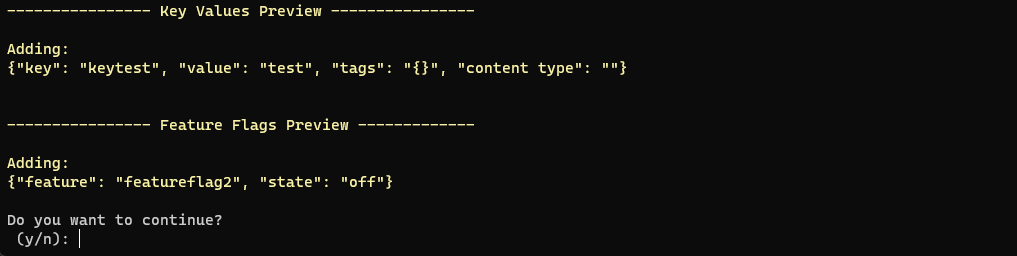
Exportieren von Daten in Azure App Service
Führen Sie die folgenden Schritte aus, um Schlüsselwerte nach Azure App Service zu exportieren.
Hinweis
Das Exportieren von Featurekennzeichnungen in App Service wird nicht unterstützt.
Führen Sie im Azure-Portal die folgenden Schritte aus:
Navigieren Sie zum App-Konfigurationsspeicher, und wählen Sie im Menü "Vorgänge" die Option "Importieren/Exportieren" aus.
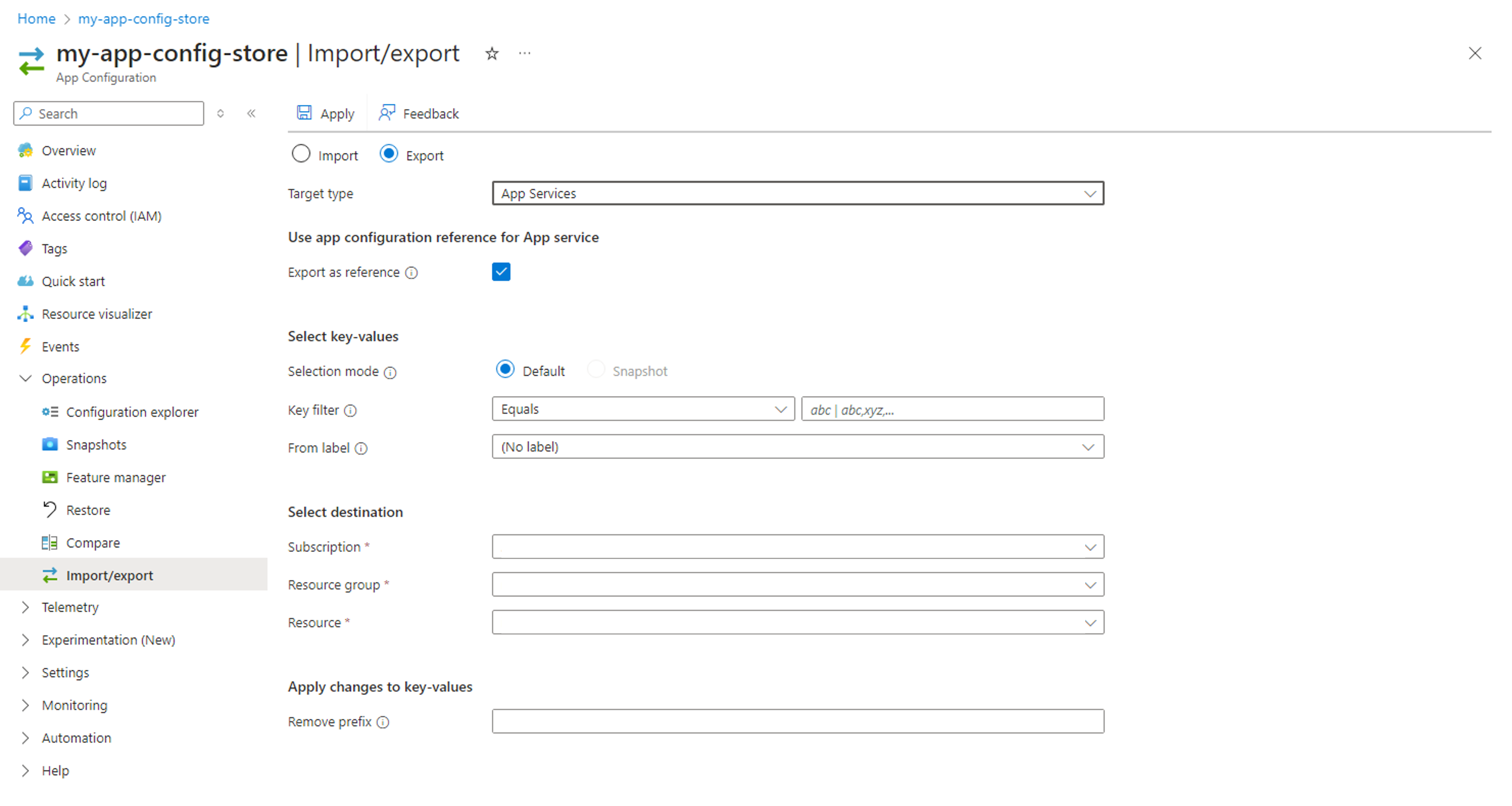
Wählen Sie die Schaltfläche Export und unter Zieltyp die Option App Services aus.
Die Option " Als Referenz exportieren " ist standardmäßig aktiviert. Wenn das Kontrollkästchen aktiviert ist, werden die Anwendungseinstellungen in App Service als App-Konfigurationsverweise für die exportierten Schlüsselwerte hinzugefügt. Auf diese Weise können Sie Ihre Einstellungen in App Configuration verwalten, wobei der App Service automatisch die aktuellen Werte aus App Configuration abruft. Weitere Informationen finden Sie unter Verwenden von App-Konfigurationsreferenzen für App Service und Azure-Funktionen. Wenn das Kontrollkästchen deaktiviert ist, wird der Schlüssel und der Wert direkt in App Service exportiert. Denken Sie daran, Ihre Daten immer dann erneut zu exportieren, wenn Sie Änderungen an der App-Konfiguration vornehmen, um sicherzustellen, dass ihre Anwendung die Updates einnimmt.
Füllen Sie das Formular mit den folgenden Parametern aus:
Parameter Description Example Auswahlmodus Wählen Sie, ob Sie aus regulären Schlüsselwerten exportieren möchten, was die Standardoption ist, oder aus einer Momentaufnahme. Vorgabe Schlüsselfilter Wird verwendet, um Schlüsselwerte basierend auf dem Schlüsselnamen für den Export zu filtern. Wenn keine Schlüssel angegeben sind, sind alle Schlüssel berechtigt. Beginnt mit TestApp: Zu einem bestimmten Zeitpunkt Wahlfrei. Füllen Sie dieses Feld aus, um Schlüsselwerte aus einem bestimmten Zeitpunkt im ausgewählten Konfigurationsspeicher zu exportieren. Wenn sie leer gelassen wird, wird standardmäßig der aktuelle Zeitpunkt der Schlüsselwerte angegeben. 28.07.2022 12:00:00 Uhr Aus Etikett Wählen Sie eine Bezeichnung aus, um Schlüsselwerte zu exportieren, die dieser Bezeichnung zugeordnet sind. prod Wählen Sie einen Zielspeicher aus, und füllen Sie das Formular mit den folgenden Parametern aus:
Parameter Description Example Subscription Ihr aktuelles Abonnement ist standardmäßig ausgewählt. Mein Abonnement Ressourcengruppe Wählen Sie eine Ressourcengruppe aus, die den App-Dienst enthält, in den Sie die Konfiguration exportieren möchten. my-resource-group Resource Wählen Sie den App-Dienst aus, in den Sie die Konfiguration exportieren möchten. my-app-service Geben Sie optional den nächsten Teil des Formulars aus:
Parameter Description Example Präfix entfernen Wahlfrei. Wenn angegeben, wird das Präfix aus den Schlüsselnamen aller exportierten Schlüsselwerte entfernt, die es enthalten. TestApp: Wählen Sie "Anwenden" aus, um mit dem Export fortzufahren.
Sie haben Schlüsselwerte ab dem 28. Juli 2022 um 12 Uhr aus einem App-Konfigurationsspeicher exportiert, wobei die Schlüsselnamen beginnend mit TestApp: und der Bezeichnung prod auf die Anwendungseinstellungen einer App Service-Ressource angewendet werden. Das Präfix TestApp: wurde aus exportierten Schlüsselnamen gekürzt.
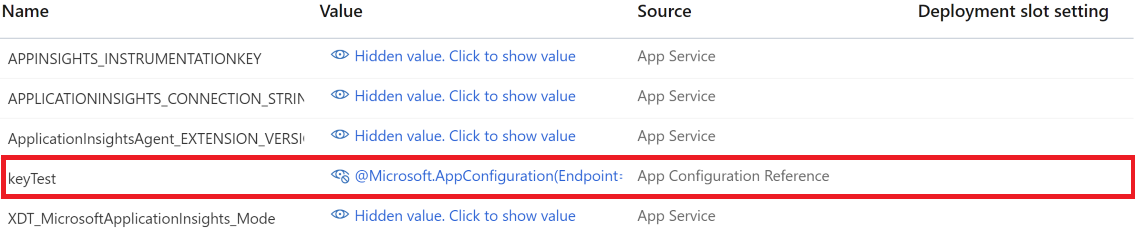
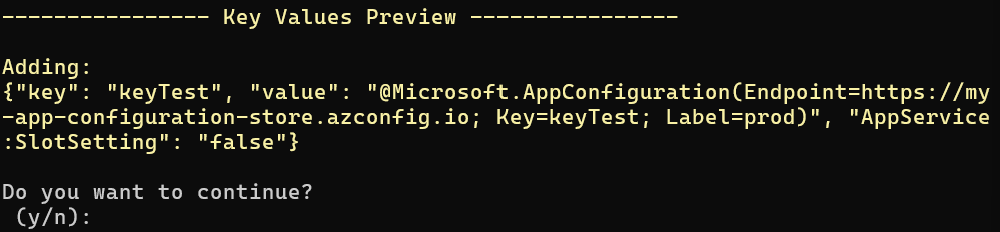
Wenn Sie das Kontrollkästchen zum Exportieren von Schlüsselwerten als Verweise aktiviert haben, werden die exportierten Schlüsselwerte als App-Konfigurationsverweise in der Spalte "Quelle" ihrer App Service-Ressourcenkonfigurationseinstellungen angegeben.

Fehlermeldungen
Beim Importieren oder Exportieren von App-Konfigurationsschlüsselwerten treten möglicherweise die folgenden Fehlermeldungen auf:
- Der öffentliche Zugriff ist für Ihren Store deaktiviert, oder Sie greifen von einem privaten Endpunkt aus zu, der nicht in den Konfigurationen des privaten Endpunkts des Stores enthalten ist. Wenn Ihr App-Konfigurationsspeicher private Endpunkte aktiviert hat, können Sie standardmäßig nur über das konfigurierte virtuelle Netzwerk darauf zugreifen. Stellen Sie sicher, dass der Computer, auf dem das Azure-Portal oder die CLI ausgeführt wird, mit demselben virtuellen Netzwerk wie der private Endpunkt verbunden ist. Wenn Sie nur den Zugriff auf das öffentliche Netzwerk für Ihren App-Konfigurationsspeicher aktiviert haben, warten Sie mindestens 5 Minuten, bevor Sie erneut versuchen, den Cache zu aktualisieren.