Anmerkung
Für den Zugriff auf diese Seite ist eine Autorisierung erforderlich. Sie können versuchen, sich anzumelden oder das Verzeichnis zu wechseln.
Für den Zugriff auf diese Seite ist eine Autorisierung erforderlich. Sie können versuchen, das Verzeichnis zu wechseln.
In diesem Artikel wird beschrieben, wie Sie Vorläufiges Löschen konfigurieren und verwenden, um Ihre Daten zu schützen und Sicherungen wiederherzustellen, wenn sie gelöscht werden.
Unterstützte Szenarien
- Vorläufiges Löschen wird jetzt standardmäßig erzwungen, und der Status "Vorläufiges Löschen" kann nicht mehr über das Azure-Portal geändert werden. Diese Durchsetzung gewährleistet eine zuverlässige Wiederherstellung von versehentlichen oder böswilligen Löschungen.
- Mit „Standardmäßig sicher“ wird vorläufiges Löschen auch auf Tresorebene angewendet. Wenn ein Tresor gelöscht wird, wechselt er bei Bedarf automatisch in einen vorläufig gelöschten Zustand, wodurch die Wiederherstellung aktiviert wird. Weitere Informationen
Unterstützte Regionen
Standardmäßige Sicherheit mit vorläufigem Löschen ist in den folgenden Regionen verfügbar:
| Tresortyp | Verfügbarkeitstyp | Regions |
|---|---|---|
| Recovery Services-Tresor | Allgemeine Verfügbarkeit | Zentraler Westen der USA |
| Recovery Services-Tresor | Vorschau | Alle verbleibenden öffentlichen Azure-Regionen |
| Sicherungstresor | Vorschau | Australien Ost, West-Zentral-USA, Ostasien |
Bei Backup Vault haben Sie in anderen Regionen als Australien Ost, West Central USA und Ostasien weiterhin die Möglichkeit, vorläufiges Löschen aus dem Azure-Portal zu deaktivieren.
Sanftes Löschen eines Sicherungselements
Wenn "Standardmäßig sicher" aktiviert ist, können Sicherungselemente weiterhin vorläufig gelöscht und später basierend auf dem konfigurierten Aufbewahrungszeitraum endgültig gelöscht werden. Wenn ein Sicherungselement jedoch gelöscht wird, wechselt es zuerst in einen Vorläufigen Löschzustand und wird für den konfigurierten Aufbewahrungszeitraum vor dem endgültigen Löschen aufbewahrt. Dieses Aufbewahrungsfenster schützt vor versehentlichen oder böswilligen Löschungen, indem die dauerhafte Entfernung von Daten für 14 bis 180 Tage verzögert wird, sodass bei Bedarf ausreichend Zeit zum Wiederherstellen der gelöschten Sicherungsdaten möglich ist.
Auswählen eines Tresors
Folgen Sie diesen Schritten:
Wechseln Sie zum Sicherungselement, das Sie löschen möchten.
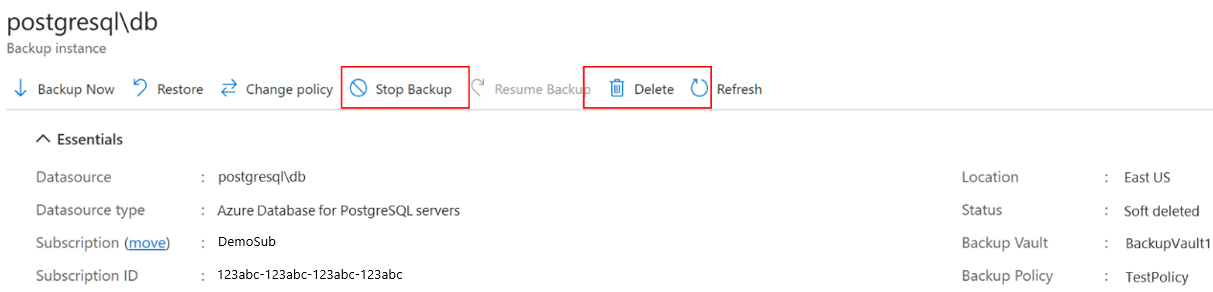
Wählen Sie Sicherung beenden aus.
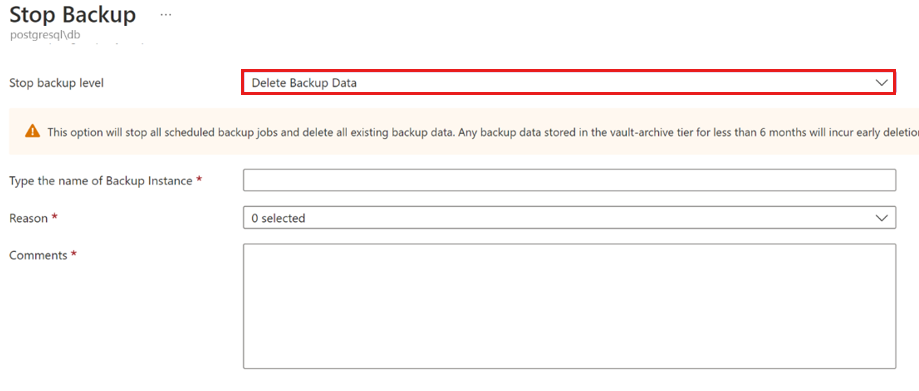
Wählen Sie auf der Seite Sicherung beenden in der Dropdownliste die Option Sicherungsdaten löschen aus, um alle Sicherungen für die Instanz zu löschen.
Geben Sie die zutreffenden Informationen ein, und wählen Sie dann Sicherung beenden aus, um alle Sicherungen für die Instanz zu löschen.
Sobald der Löschvorgang abgeschlossen ist, wird das Sicherungselement in den Zustand „Vorläufig gelöscht“ versetzt. Im Abschnitt Sicherungselemente wird das vorläufig gelöschte Element in Rot markiert, und der letzte Sicherungsstatus zeigt an, dass Sicherungen für das Element deaktiviert sind.

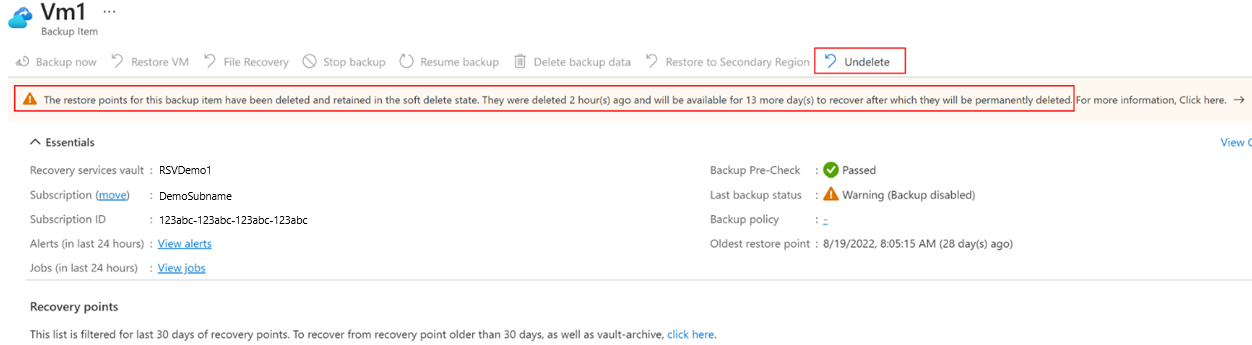
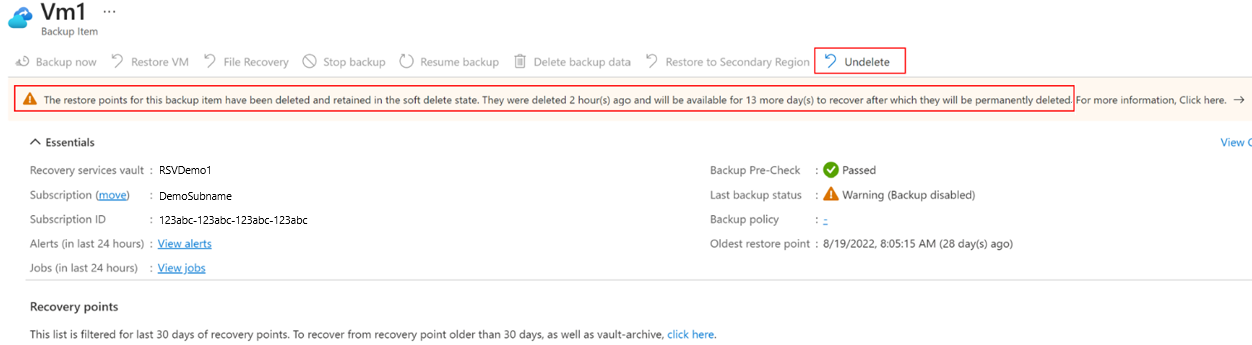
In den Elementdetails werden für das vorläufig gelöschte Element keine Wiederherstellungspunkte angezeigt. Außerdem wird eine Benachrichtigung angezeigt, in der Sie über den Status des Elements und die Anzahl der verbleibenden Tage bis zur endgültigen Löschung des Elements informiert werden. Sie können Wiederherstellen auswählen, um die vorläufig gelöschten Elemente wiederherzustellen.

Hinweis
Wenn sich das Element im Zustand „Vorläufig gelöscht“ befindet, werden gemäß Sicherungsrichtlinie Wiederherstellungspunkte nach ihrem Ablauf nicht bereinigt.
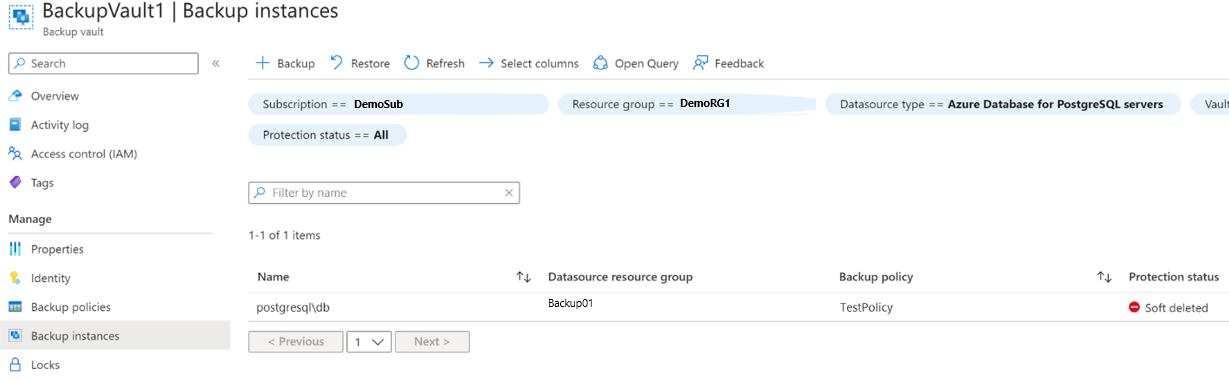
Wiederherstellen eines vorläufig gelöschten Sicherungselements
Wenn Sicherungselemente/-instanzen vorläufig gelöscht wurden, können Sie sie wiederherstellen, ehe sie dauerhaft gelöscht werden.
Auswählen eines Tresors
Folgen Sie diesen Schritten:
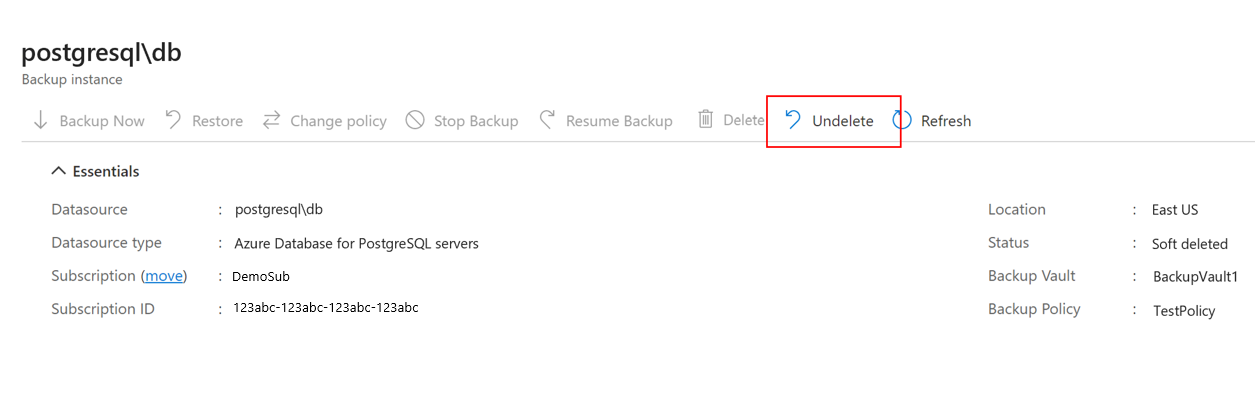
Navigieren Sie zu dem Sicherungselement im Zustand Vorläufig gelöscht, das Sie wiederherstellen möchten.
Sie können auch im Backup Center zum gewünschten Element wechseln, indem Sie in den Sicherungsinstanzen den Filter Schutzstatus == Vorläufig gelöscht anwenden.
Wählen Sie für das betreffende vorläufig gelöschte Element die Option Wiederherstellen aus.
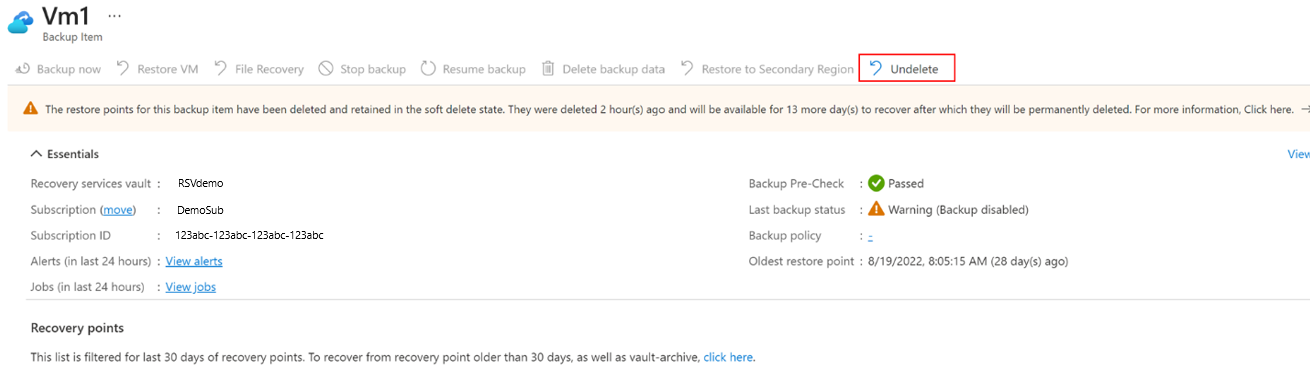
Wählen Sie auf dem Blatt WiederherstellenSicherungselement die Option Wiederherstellen aus, um das gelöschte Element wiederherzustellen.
Daraufhin werden alle Wiederherstellungspunkte angezeigt, und das Sicherungselement wechselt in den Zustand Schutz mit Datenbeibehaltung beenden. Sicherungen werden jedoch nicht automatisch fortgesetzt. Um weiterhin Sicherungen für dieses Element zu erstellen, wählen Sie Sicherung fortsetzen aus.
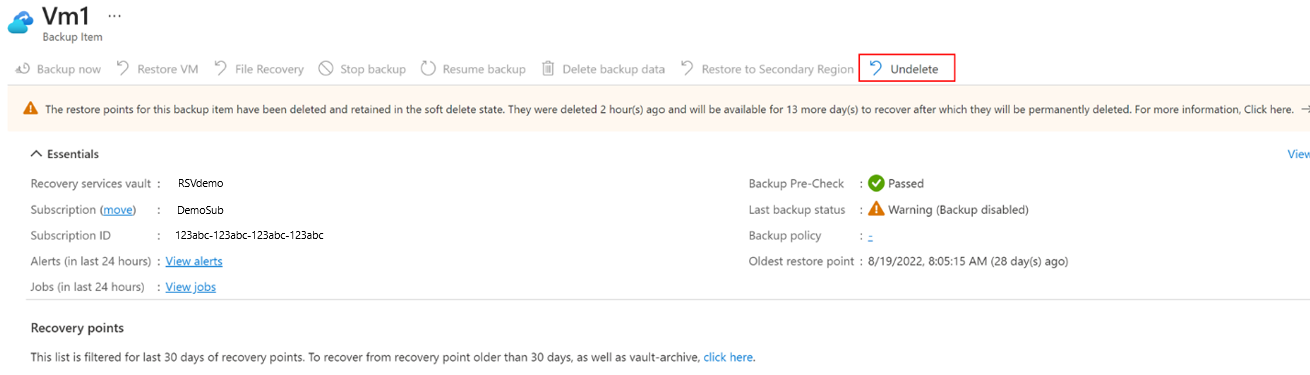
Hinweis
Wenn Sie ein vorläufig gelöschtes Element wiederherstellen, wird das Sicherungselement in den Zustand „Schutz mit Datenbeibehaltung beenden“ versetzt, und geplante Sicherungen werden nicht automatisch neu gestartet. Sie müssen die Option Sicherung fortsetzen explizit angeben, wenn Sie weiterhin neue Sicherungen erstellen möchten. Das Fortsetzen der Sicherung bereinigt auch abgelaufene Wiederherstellungspunkte (sofern vorhanden).
Aufheben der Registrierung von Containern
Für Workloads, die mehrere Sicherungselemente in einem Container bündeln, können Sie die Registrierung eines Containers aufheben, wenn alle darin enthaltenen Sicherungselemente entweder gelöscht oder vorläufig gelöscht wurden.
Beachten Sie folgende Punkte:
Sie können die Registrierung eines Containers nur aufheben, wenn er keine geschützten Elemente enthält, d. h. alle darin enthaltenen Sicherungselemente müssen entweder gelöscht oder vorläufig gelöscht worden sein.
Wenn Sie die Registrierung eines Containers aufheben, während die darin enthaltenen Sicherungselemente sich im Zustand „Vorläufig gelöscht“ (nicht dauerhaft gelöscht) befinden, ändert sich der Status des Containers in „Vorläufig gelöscht“.
Sie können Container in einem vorläufig gelöschten Zustand in einem anderen Tresor erneut registrieren. Ihre vorhandenen Sicherungen verbleiben jedoch im ursprünglichen Tresor und werden nach Ablauf des Aufbewahrungszeitraums für das vorläufige Löschen endgültig gelöscht. Dieser Vorgang funktioniert nicht mit unveränderlichen Tresoren, da der Löschvorgang nicht zulässig ist, und Sie können nicht auf Elemente im Zustand „Vorläufiges Löschen“ zugreifen. Erfahren Sie mehr über eingeschränkte Operationen des Immutable Vault.
Sie können den Container auch wiederherstellen. Nach der Wiederherstellung wird der Container wieder beim ursprünglichen Tresor registriert.
Sie können einen Container nur dann wiederherstellen, wenn er nicht bei einem anderen Tresor registriert ist. Wenn der Container bereits registriert ist, müssen Sie die Registrierung beim Tresor aufheben, bevor Sie den Vorgang Wiederherstellen durchführen.
Wiederherstellungspunkte beim vorläufigen Löschen
Das vorläufige Löschen von Wiederherstellungspunkten hilft Ihnen, Wiederherstellungspunkte wiederherzustellen, die versehentlich oder böswillig für einige Vorgänge gelöscht werden, die zum Löschen eines oder mehrerer Wiederherstellungspunkte führen könnten. Wiederherstellungspunkte werden nicht sofort in den vorläufig gelöschten Zustand verschoben und verfügen über eine 24-Stunden-SLA (wie zuvor). Das Beispiel hier zeigt Wiederherstellungspunkte, die im Rahmen von Änderungen der Sicherungsrichtlinie gelöscht wurden.
Folgen Sie diesen Schritten:
Wechseln Sie zu Tresor>Sicherungsrichtlinien.
Wählen Sie die Sicherungsrichtlinie aus, die Sie ändern möchten.
Reduzieren Sie die Aufbewahrungsdauer in der Sicherungsrichtlinie, und wählen Sie dann Aktualisieren aus.
Wechseln Sie zu Tresor>Sicherungselemente.
Wählen Sie ein Sicherungselement aus, das mithilfe der geänderten Richtlinie gesichert wird, und zeigen Sie dessen Details an.
Um alle Wiederherstellungspunkte für dieses Element anzuzeigen, wählen Sie Wiederherstellen und filtern Sie dann nach den betroffenen Wiederherstellungspunkten.
Die betroffenen Wiederherstellungspunkte werden in der Spalte Wiederherstellungstyp als vorläufig gelöscht gekennzeichnet und werden entsprechend der Aufbewahrungsfrist für vorläufiges Löschen des Tresors aufbewahrt.
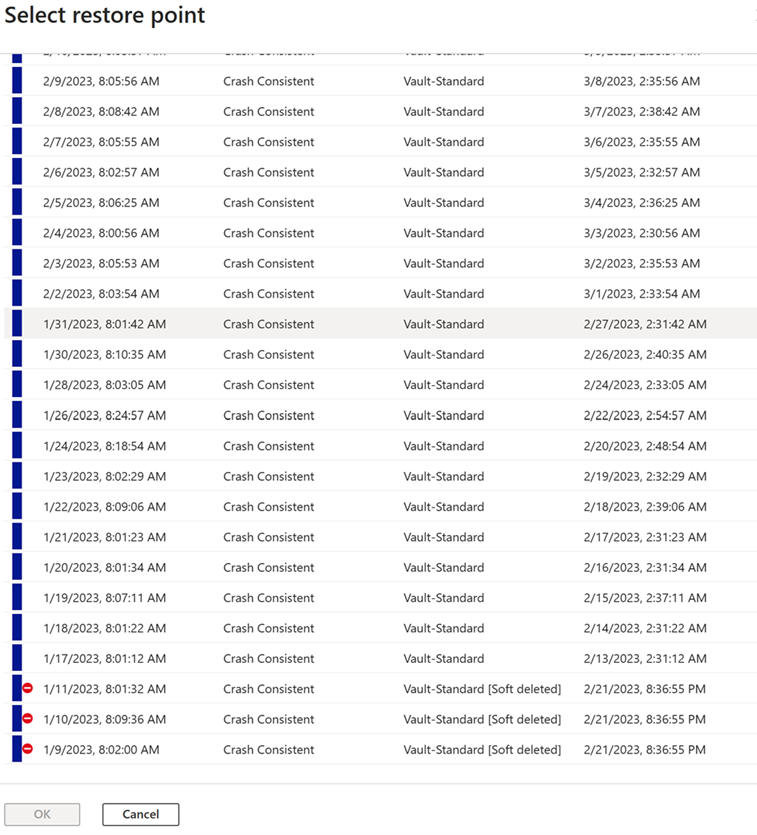
Wiederherstellen von Wiederherstellungspunkten
Sie können Wiederherstellungspunkte, die vorläufig gelöscht wurden, wiederherstellen, sodass sie bis zu ihrem Ablaufdatum bestehen bleiben können, indem Sie die Richtlinie erneut ändern, um die Aufbewahrungszeit der Sicherungen zu verlängern.
Folgen Sie diesen Schritten:
Wechseln Sie zu Tresor>Sicherungsrichtlinien.
Wählen Sie die Sicherungsrichtlinie aus, die Sie ändern möchten.
Erhöhen Sie die Aufbewahrungsdauer in der Sicherungsrichtlinie, und wählen Sie dann Aktualisieren aus.
Wechseln Sie zu Tresor>Sicherungselemente, wählen Sie ein Sicherungselement aus, das mithilfe der geänderten Richtlinie gesichert wird, und zeigen Sie dann die Details an.
Um alle Wiederherstellungspunkte für dieses Element anzuzeigen, wählen Sie Wiederherstellen und filtern Sie dann nach den betroffenen Wiederherstellungspunkten.
Die betroffenen Wiederherstellungspunkte verfügen nicht über die Bezeichnung vorläufig gelöscht und können nicht vorläufig gelöscht werden. Wenn es Wiederherstellungspunkte gibt, die noch über die erhöhte Aufbewahrungsdauer hinausgehen, befinden sich diese weiterhin im vorläufig gelöschten Zustand, es sei denn, die Aufbewahrung wird weiter erhöht.
Verwalten vorläufig gelöschter Tresore
Wenn Tresore in den Zustand „vorläufig gelöscht“ verschoben werden, können Sie sie anzeigen, verwalten und aufheben, bevor sie endgültig gelöscht werden.
Auswählen eines Tresors
Folgen Sie diesen Schritten:
Wechseln Sie zum Recovery Services Vaults im Azure-Portal.
Wechseln Sie im oberen Menü zu Gelöschte Tresore verwalten, um die Liste der vorläufig gelöschten Tresore mit der geplanten Bereinigungszeit anzuzeigen.
Wählen Sie den Tresor Ihrer Wahl aus, um die Übersicht und die vorläufig gelöschten Sicherungselemente im Tresor anzuzeigen.
Wiederherstellen vorläufig gelöschter Tresore
Wenn ein Tresor und seine Sicherungselemente vorläufig gelöscht werden, können Sie sie wiederherstellen, indem Sie den Tresor rückgängig machen und dann die Sicherungselemente vor dem endgültigen Löschen wiederherstellen.
Folgen Sie diesen Schritten:
Navigieren Sie im Azure-Portal zu Recovery Services Vaults .
Wählen Sie im oberen Menü "Gelöschte Tresore verwalten" aus, um die Liste der vorläufig gelöschten Tresore zusammen mit der geplanten Bereinigungszeit anzuzeigen.
Wählen Sie den Tresor aus, den Sie rückgängig machen möchten, und überprüfen Sie dessen Übersicht und vorläufig gelöschten Sicherungselemente.
Klicken Sie auf Tresor wiederherstellen, und bestätigen Sie die Tresordetails. Diese Aktion verschiebt den Tresor wieder in einen aktiven Zustand.
Nach dem Wiederherstellen des Tresors müssen Sie die Sicherungselemente separat wiederherstellen.
Hinweis
- Systemseitig zugewiesene und benutzerseitig zugewiesene verwaltete Identitäten werden nach dem Wiederherstellen des Recovery Services-Tresors nicht wiederhergestellt. Sie müssen diese Identitäten manuell neu zuweisen.
- Private Endpunktverbindungen werden beim Löschen des Tresors entfernt. Nach dem Wiederherstellen des Tresors müssen Sie private Endpunkte im erforderlichen VNet neu erstellen, bevor Sie Vorgänge für Sicherungsdatenquellen oder Container ausführen.
Verwalten von kundenseitig verwalteten Schlüsseln (CMKs) nach der Wiederherstellung
Führen Sie die folgenden Schritte aus, um sicherzustellen, dass CMKs nach dem Wiederherstellen des Tresors aktiviert sind:
Führen Sie zum Erneuten Anwenden von CMK-Einstellungen eine der folgenden Aktionen aus, um CMK zu aktivieren:
Wählen Sie einen anderen Schlüssel aus, und wenden Sie CMK-Einstellungen an, und kehren Sie dann wieder zum ursprünglichen CMK-Schlüssel zurück.
Wählen Sie eine andere verwaltete Identität als die Identität aus, die vor der Tresorwiederherstellung für die CMK-Verschlüsselung verwendet wurde, und wenden Sie die CMK-Einstellungen erneut an.
Diese Aktionen reaktivieren CMK im Tresor, nachdem er wiederhergestellt wurde.
Fortsetzen der Sicherung für ein vorläufig gelöschtes Sicherungselement
Führen Sie die folgenden Schritte aus, um die Sicherung für ein vorläufig gelöschtes Sicherungselement fortzusetzen:
- Navigieren Sie zur Sicherungsinstanz, und wählen Sie "Sicherung fortsetzen" aus.
- Wählen Sie "Berechtigungen erteilen" aus, um sicherzustellen, dass die zugeordnete verwaltete Identität über die erforderlichen Berechtigungen verfügt.
Hinweis
- Wenn keine Berechtigungen erteilt werden, schlägt der Sicherungsvorgang fehl.
- Die Option Berechtigungen erteilen ist nicht verfügbar, wenn der mit der Sicherungsinstanz verknüpfte Tresor keine verwaltete Identität zugewiesen hat.
Um dies zu beheben, weisen Sie die Identität zu und konfigurieren Sie Berechtigungen für Identität unter Tresoreigenschaften.
Verwandte Inhalte
Weitere Sicherheitsmaßnahmen für Tresore finden Sie in den folgenden Artikeln: