Anmerkung
Für den Zugriff auf diese Seite ist eine Autorisierung erforderlich. Sie können versuchen, sich anzumelden oder das Verzeichnis zu wechseln.
Für den Zugriff auf diese Seite ist eine Autorisierung erforderlich. Sie können versuchen, das Verzeichnis zu wechseln.
In diesem Artikel erfahren Sie, wie Sie Mithilfe von PowerShell Azure Backup auf Windows Server oder einem Windows-Client einrichten und Sicherung und Wiederherstellung verwalten.
Installieren von Azure Powershell
Hinweis
Es wird empfohlen, das Azure Az PowerShell-Modul für die Interaktion mit Azure zu verwenden. Informationen zu den ersten Schritten finden Sie unter Installieren von Azure PowerShell. Informationen zum Migrieren zum Az PowerShell-Modul finden Sie unter Migrieren von Azure PowerShell von AzureRM zum Az-Modul.
Installieren Sie zunächst die neueste PowerShell-Version.
Erstellen eines Recovery Services-Tresors
Mit den folgenden Schritten können Sie einen Recovery Services-Tresor erstellen. Ein Recovery Services-Tresor unterscheidet sich von einem Backup-Tresor.
Wenn Sie Azure Backup zum ersten Mal verwenden, müssen Sie das Cmdlet Register-AzResourceProvider verwenden, um den Azure Recovery Service-Anbieter bei Ihrem Abonnement zu registrieren.
Register-AzResourceProvider -ProviderNamespace "Microsoft.RecoveryServices"Der Recovery Services-Tresor ist eine Azure Resource Manager-Ressource, daher müssen Sie sie in einer Ressourcengruppe platzieren. Sie können eine vorhandene Ressourcengruppe verwenden oder eine neue erstellen. Geben Sie beim Erstellen einer neuen Ressourcengruppe den Namen und den Speicherort für die Ressourcengruppe an.
New-AzResourceGroup -Name "test-rg" -Location "WestUS"Verwenden Sie das Cmdlet New-AzRecoveryServicesVault , um den neuen Tresor zu erstellen. Stellen Sie sicher, dass Sie den gleichen Speicherort für den Tresor angeben, der für die Ressourcengruppe verwendet wurde.
New-AzRecoveryServicesVault -Name "testvault" -ResourceGroupName " test-rg" -Location "WestUS"Geben Sie den Typ der zu verwendenden Speicherredundanz an. Sie können lokal redundanten Speicher (Lokal Redundant Storage, LRS), georedundanten Speicher (GEO-redundant Storage, GRS) oder zonenredundanten Speicher (ZRS) verwenden. Das folgende Beispiel zeigt die Option "-BackupStorageRedundancy " für "testVault ", die auf "GeoRedundant" festgelegt ist.
Tipp
Viele Azure Backup-Cmdlets benötigen das Recovery Services-Tresorobjekt als Eingabe. Es ist aus diesem Grund praktisch, das Backup Recovery Services-Tresorobjekt in einer Variablen zu speichern.
$Vault1 = Get-AzRecoveryServicesVault -Name "testVault"
Set-AzRecoveryServicesBackupProperties -Vault $Vault1 -BackupStorageRedundancy GeoRedundant
Anzeigen von Tresoren in einem Abonnement
Verwenden Sie Get-AzRecoveryServicesVault, um die Liste mit allen Tresoren im aktuellen Abonnement anzuzeigen. Mit diesem Befehl können Sie überprüfen, ob ein neuer Tresor erstellt wurde, oder um zu sehen, welche Tresore im Abonnement verfügbar sind.
Führen Sie den Befehl Get-AzRecoveryServicesVault aus, damit alle Tresore im Abonnement aufgelistet werden.
Get-AzRecoveryServicesVault
Name              : Contoso-vault
ID                : /subscriptions/1234
Type              : Microsoft.RecoveryServices/vaults
Location          : WestUS
ResourceGroupName : Contoso-docs-rg
SubscriptionId    : 1234-567f-8910-abc
Properties        : Microsoft.Azure.Commands.RecoveryServices.ARSVaultProperties
Durchführen eines Upgrades für den MARS-Agent
Versionen des MARS-Agents (Microsoft Azure Recovery Services) unter 2.0.9083.0 weisen eine Abhängigkeit vom Azure Access Control Service auf. Der MARS-Agent wird auch als Azure Backup-Agent bezeichnet.
2018 hat Microsoft den Azure Access Control Service als veraltet erklärt. Seit dem 19. März 2018 treten in allen Versionen des MARS-Agents unter 2.0.9083.0 Sicherungsfehler auf. Um Sicherungsfehler zu vermeiden oder zu beheben, führen Sie ein Upgrade für den MARS-Agent auf die neueste Version durch. Um Server zu ermitteln, bei denen ein Upgrade für den MARS-Agent erforderlich ist, befolgen Sie die Schritte unter Durchführung eines Upgrades des MARS-Agents (Microsoft Azure Recovery Services).
Der MARS-Agent wird verwendet, um Dateien, Ordner und Systemstatusdaten in Azure sichern. System Center DPM und Azure Backup Server verwenden den MARS-Agent zum Sichern von Daten in Azure.
Installieren des Azure Backup-Agents
Bevor Sie den Azure Backup-Agent installieren, müssen Sie das Installationsprogramm auf dem Windows Server heruntergeladen und vorhanden haben. Sie können die neueste Version des Installers über das Microsoft Download Center oder über die Dashboardseite des Recovery Services-Tresors abrufen. Speichern Sie das Installationsprogramm an einem leicht zugänglichen Speicherort wie C:\Downloads\*.
Alternativ können Sie PowerShell verwenden, um den Downloader abzurufen:
$MarsAURL = 'https://aka.ms/Azurebackup_Agent'
$WC = New-Object System.Net.WebClient
$WC.DownloadFile($MarsAURL,'C:\downloads\MARSAgentInstaller.exe')
C:\Downloads\MARSAgentInstaller.exe /q
Führen Sie zum Installieren des Agents den folgenden Befehl in einer PowerShell-Konsole mit erhöhten Rechten aus:
MARSAgentInstaller.exe /q
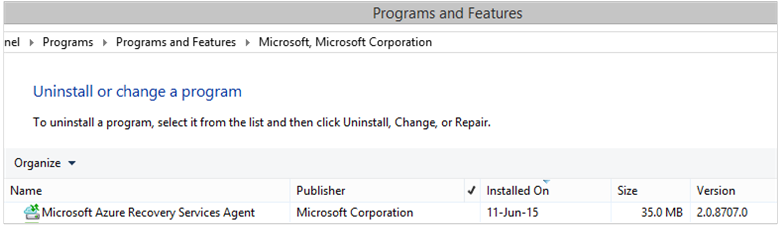
Dadurch wird der Agent mit allen Standardoptionen installiert. Die Installation dauert ein paar Minuten im Hintergrund. Wenn Sie die Option "/nu " nicht angeben, wird das Windows Update-Fenster am Ende der Installation geöffnet, um nach Updates zu suchen. Nach der Installation wird der Agent in der Liste der installierten Programme angezeigt.
Um die Liste der installierten Programme anzuzeigen, wechseln Sie zu Systemsteuerung>Programme>Programme und Features.
Installationsoptionen
Um alle verfügbaren Optionen über die Befehlszeile anzuzeigen, verwenden Sie den folgenden Befehl:
MARSAgentInstaller.exe /?
Die verfügbaren Optionen umfassen:
| Option | Einzelheiten | Standard |
|---|---|---|
| /q | Stille Installation | - |
| /p:"Standort" | Pfad zum Installationsordner für den Azure Backup-Agent. | C:\Programme\Microsoft Azure Recovery Services Agent |
| /s:"Standort" | Pfad zum Cacheordner für den Azure Backup-Agent. | C:\Programme\Microsoft Azure Recovery Services Agent\Scratch |
| /m | Anmelden bei Microsoft Update | - |
| /nu | Nach Abschluss der Installation nicht nach Updates suchen | - |
| /d | Deinstallieren des Microsoft Azure Recovery Services-Agents | - |
| /ph | Proxyhostadresse | - |
| /po | Proxyhostportnummer | - |
| /pu | Proxyhostbenutzername | - |
| /pw | Proxykennwort | - |
Registrieren des Windows Server- oder Windows-Clientcomputers bei einem Recovery Services-Tresor
Laden Sie nach dem Erstellen des Recovery Services-Tresors den neuesten Agent sowie die Tresoranmeldeinformationen herunter, und speichern Sie sie an einem zentralen Ort wie „C:\Downloads“.
$CredsPath = "C:\downloads"
$CredsFilename = Get-AzRecoveryServicesVaultSettingsFile -Backup -Vault $Vault1 -Path $CredsPath
Registrieren mithilfe des PowerShell Az-Moduls
Hinweis
In der Az 3.5.0-Version wurde ein Fehler bei der Generierung des Tresorzertifikats behoben. Verwenden Sie die Az 3.5.0-Version oder höher, um ein Tresorzertifikat herunterzuladen.
Im neuesten Az-Modul von PowerShell erfordert das Herunterladen der Tresoranmeldeinformationen aufgrund der zugrunde liegenden Plattformbeschränkungen ein selbstsigniertes Zertifikat. Das folgende Beispiel zeigt, wie Sie ein selbstsigniertes Zertifikat bereitstellen und die Tresoranmeldeinformationen herunterladen.
$cert = New-SelfSignedCertificate -CertStoreLocation Cert:\CurrentUser\My -FriendlyName 'test-vaultcredentials' -subject "Windows Azure Tools" -KeyExportPolicy Exportable -NotAfter $(Get-Date).AddHours(48) -NotBefore $(Get-Date).AddHours(-24) -KeyProtection None -KeyUsage None -TextExtension @("2.5.29.37={text}1.3.6.1.5.5.7.3.2") -Provider "Microsoft Enhanced Cryptographic Provider v1.0"
$certificate = [convert]::ToBase64String($cert.Export([System.Security.Cryptography.X509Certificates.X509ContentType]::Pfx))
$CredsFilename = Get-AzRecoveryServicesVaultSettingsFile -Backup -Vault $Vault -Path $CredsPath -Certificate $certificate
Führen Sie auf dem Windows Server- oder Windows-Clientcomputer das Cmdlet Start-OBRegistration aus, um den Computer beim Tresor zu registrieren. Dies und andere Cmdlets, die für die Sicherung verwendet werden, stammen aus einem PowerShell-Modul, das der MARS AgentInstaller als Teil des Installationsprozesses hinzugefügt hat.
Das Agent-Installationsprogramm aktualisiert die Variable $Env:PSModulePath nicht. Dies bedeutet, dass das automatische Laden des Moduls fehlschlägt. Gehen Sie wie folgt vor, um dies zu beheben:
$Env:PSModulePath += ';C:\Program Files\Microsoft Azure Recovery Services Agent\bin\Modules'
Alternativ können Sie das Modul manuell in Ihrem Skript wie folgt laden:
Import-Module -Name 'C:\Program Files\Microsoft Azure Recovery Services Agent\bin\Modules\MSOnlineBackup'
Nachdem Sie die Onlinesicherungs-Cmdlets geladen haben, registrieren Sie die Tresoranmeldeinformationen:
Start-OBRegistration -VaultCredentials $CredsFilename.FilePath -Confirm:$false
CertThumbprint      : 7a2ef2caa2e74b6ed1222a5e89288ddad438df2
SubscriptionID      : aaaa0a0a-bb1b-cc2c-dd3d-eeeeee4e4e4e
ServiceResourceName : testvault
Region              : WestUS
Machine registration succeeded.
Von Bedeutung
Verwenden Sie keine relativen Pfade, um die Anmeldedatei für den Tresor anzugeben. Sie müssen einen absoluten Pfad als Eingabe für das Cmdlet angeben.
Netzwerkeinstellungen
Wenn die Konnektivität des Windows-Computers mit dem Internet über einen Proxyserver erfolgt, können die Proxyeinstellungen auch dem Agent bereitgestellt werden. In diesem Beispiel gibt es keinen Proxyserver, daher löschen wir explizit proxybezogene Informationen.
Die Bandbreitennutzung kann auch mit den Optionen work hour bandwidth und non-work hour bandwidth für einen bestimmten Satz von Tagen der Woche gesteuert werden.
Das Festlegen der Proxy- und Bandbreitendetails erfolgt mithilfe des Cmdlets Set-OBMachineSetting :
Set-OBMachineSetting -NoProxy
Server properties updated successfully.
Set-OBMachineSetting -NoThrottle
Server properties updated successfully.
Verschlüsselungseinstellungen
Die an Azure Backup gesendeten Sicherungsdaten werden verschlüsselt, um die Vertraulichkeit der Daten zu schützen. Die Verschlüsselungspassphrase ist das "Kennwort", um die Daten zum Zeitpunkt der Wiederherstellung zu entschlüsseln.
Sie müssen eine Sicherheits-PIN generieren, indem Sie Generieren unter Einstellungen>Eigenschaften>Sicherheits-PIN im Abschnitt Recovery Services Vault des Azure-Portals auswählen.
Hinweis
Die Sicherheits-PIN kann nur über das Azure-Portal generiert werden.
Verwenden Sie dies dann wie generatedPIN im Befehl:
$PassPhrase = ConvertTo-SecureString -String "Complex!123_STRING" -AsPlainText -Force
Set-OBMachineSetting -EncryptionPassPhrase $PassPhrase -SecurityPin "<generatedPIN>"
Server properties updated successfully
Von Bedeutung
Bewahren Sie die Passphraseninformationen sicher und geschützt auf, sobald sie festgelegt wurde. Sie können Daten aus Azure nicht ohne diese Passphrase wiederherstellen.
Sichern von Dateien und Ordnern
Alle Sicherungen von Windows-Servern und -Clients auf Azure Backup unterliegen einer Richtlinie. Die Richtlinie umfasst drei Teile:
- Ein Sicherungszeitplan , der angibt, wann Sicherungen mit dem Dienst ausgeführt und synchronisiert werden müssen.
- Ein Aufbewahrungszeitplan , der angibt, wie lange die Wiederherstellungspunkte in Azure aufbewahrt werden sollen.
- Eine Dateieinschluss-/Ausschlussspezifikation , die bestimmt, was gesichert werden soll.
Da wir die Sicherung automatisieren, wird in diesem Dokument davon ausgegangen, dass nichts konfiguriert wurde. Zunächst erstellen wir eine neue Sicherungsrichtlinie mit dem Cmdlet New-OBPolicy .
$NewPolicy = New-OBPolicy
Zu diesem Zeitpunkt ist die Richtlinie leer, und andere Cmdlets sind erforderlich, um zu definieren, welche Elemente einbezogen oder ausgeschlossen werden, wann Sicherungen ausgeführt werden und wo die Sicherungen gespeichert werden.
Konfigurieren des Sicherungszeitplans
Die ersten der drei Teile einer Richtlinie sind der Sicherungszeitplan, der mit dem Cmdlet New-OBSchedule erstellt wird. Der Sicherungszeitplan definiert, wann Sicherungen ausgeführt werden müssen. Beim Erstellen eines Zeitplans müssen Sie zwei Eingabeparameter angeben:
- Tage der Woche, an denen die Sicherung ausgeführt werden soll. Sie können den Sicherungsauftrag nur an einem Tag oder jeden Tag der Woche oder eine beliebige Kombination dazwischen ausführen.
- Zeiten des Tages, zu denen die Sicherung ausgeführt werden soll. Sie können bis zu drei verschiedene Tageszeiten definieren, wenn die Sicherung ausgelöst wird.
Sie können beispielsweise eine Sicherungsrichtlinie konfigurieren, die jeden Samstag und Sonntag um 14:00 Uhr ausgeführt wird.
$Schedule = New-OBSchedule -DaysOfWeek Saturday, Sunday -TimesOfDay 16:00
Der Sicherungszeitplan muss einer Richtlinie zugeordnet werden, und dies kann mithilfe des Cmdlets Set-OBSchedule erreicht werden.
Set-OBSchedule -Policy $NewPolicy -Schedule $Schedule
BackupSchedule : 4:00 PM Saturday, Sunday, Every 1 week(s) DsList : PolicyName : RetentionPolicy : State : New PolicyState : Valid
Konfigurieren einer Aufbewahrungsrichtlinie
Die Aufbewahrungsrichtlinie definiert, wie lange die aus Sicherungsaufträgen erstellten Wiederherstellungspunkte aufbewahrt werden. Beim Erstellen einer neuen Aufbewahrungsrichtlinie mithilfe des Cmdlets New-OBRetentionPolicy können Sie die Anzahl von Tagen angeben, die die Sicherungswiederherstellungspunkte mit Azure Backup aufbewahrt werden. Im folgenden Beispiel wird eine Aufbewahrungsrichtlinie von sieben Tagen festgelegt.
$RetentionPolicy = New-OBRetentionPolicy -RetentionDays 7
Die Aufbewahrungsrichtlinie muss der Hauptrichtlinie mit dem Cmdlet Set-OBRetentionPolicy zugeordnet sein:
Set-OBRetentionPolicy -Policy $NewPolicy -RetentionPolicy $RetentionPolicy
BackupSchedule  : 4:00 PM
                  Saturday, Sunday,
                  Every 1 week(s)
DsList          :
PolicyName      :
RetentionPolicy : Retention Days : 7

                  WeeklyLTRSchedule :
                  Weekly schedule is not set

                  MonthlyLTRSchedule :
                  Monthly schedule is not set

                  YearlyLTRSchedule :
                  Yearly schedule is not set

State           : New
PolicyState     : Valid
Einschließen und Ausschließen von Dateien, die gesichert werden sollen
Ein OBFileSpec Objekt definiert die Dateien, die in eine Sicherung eingeschlossen und ausgeschlossen werden sollen. Dies ist eine Reihe von Regeln, die die geschützten Dateien und Ordner auf einem Computer einschränken. Sie können beliebig viele Dateieinschluss- oder Ausschlussregeln haben und sie einer Richtlinie zuordnen. Beim Erstellen eines neuen OBFileSpec-Objekts können Sie:
- Geben Sie die Dateien und Ordner an, die eingeschlossen werden sollen.
- Angeben der auszuschließenden Dateien und Ordner
- Geben Sie rekursive Sicherung von Daten in einem Ordner (oder) an, ob nur die Dateien der obersten Ebene im angegebenen Ordner gesichert werden sollen.
Letzteres wird mithilfe der -NonRecursive-Kennzeichnung im New-OBFileSpec-Befehl erreicht.
Im folgenden Beispiel sichern wir Volume C: und D: und schließen die Betriebssystem-Binärdateien im Windows-Ordner und alle temporären Ordner aus. Dazu erstellen wir zwei Dateispezifikationen mithilfe des Cmdlets "New-OBFileSpec " – eine für die Aufnahme und eine für den Ausschluss. Nachdem die Dateispezifikationen erstellt wurden, werden sie der Richtlinie mithilfe des Cmdlets "Add-OBFileSpec " zugeordnet.
$Inclusions = New-OBFileSpec -FileSpec @("C:\", "D:\")
$Exclusions = New-OBFileSpec -FileSpec @("C:\windows", "C:\temp") -Exclude
Add-OBFileSpec -Policy $NewPolicy -FileSpec $Inclusions
BackupSchedule  : 4:00 PM
                  Saturday, Sunday,
                  Every 1 week(s)
DsList          : {DataSource
                  DatasourceId:0
                  Name:C:\
                  FileSpec:FileSpec
                  FileSpec:C:\
                  IsExclude:False
                  IsRecursive:True

                  , DataSource
                  DatasourceId:0
                  Name:D:\
                  FileSpec:FileSpec
                  FileSpec:D:\
                  IsExclude:False
                  IsRecursive:True

                  }
PolicyName      :
RetentionPolicy : Retention Days : 7

                  WeeklyLTRSchedule :
                  Weekly schedule is not set

                  MonthlyLTRSchedule :
                  Monthly schedule is not set

                  YearlyLTRSchedule :
                  Yearly schedule is not set

State           : New
PolicyState     : Valid
Add-OBFileSpec -Policy $NewPolicy -FileSpec $Exclusions
BackupSchedule  : 4:00 PM
                  Saturday, Sunday,
                  Every 1 week(s)
DsList          : {DataSource
                  DatasourceId:0
                  Name:C:\
                  FileSpec:FileSpec
                  FileSpec:C:\
                  IsExclude:False
                  IsRecursive:True
                  ,FileSpec
                  FileSpec:C:\windows
                  IsExclude:True
                  IsRecursive:True
                  ,FileSpec
                  FileSpec:C:\temp
                  IsExclude:True
                  IsRecursive:True

                  , DataSource
                  DatasourceId:0
                  Name:D:\
                  FileSpec:FileSpec
                  FileSpec:D:\
                  IsExclude:False
                  IsRecursive:True

                  }
PolicyName      :
RetentionPolicy : Retention Days : 7

                  WeeklyLTRSchedule :
                  Weekly schedule is not set

                  MonthlyLTRSchedule :
                  Monthly schedule is not set

                  YearlyLTRSchedule :
                  Yearly schedule is not set

State           : New
PolicyState     : Valid
Anwenden der Richtlinie
Jetzt ist das Richtlinienobjekt abgeschlossen und verfügt über einen zugeordneten Sicherungszeitplan, eine Aufbewahrungsrichtlinie und eine Einschluss-/Ausschlussliste von Dateien. Für diese Richtlinie kann jetzt ein Commit ausgeführt werden, damit sie in Azure Backup verwendet werden kann. Bevor Sie die neu erstellte Richtlinie anwenden, stellen Sie sicher, dass dem Server keine vorhandenen Sicherungsrichtlinien zugeordnet sind, indem Sie das Cmdlet Remove-OBPolicy verwenden. Beim Entfernen der Richtlinie werden Sie zur Bestätigung aufgefordert. Verwenden Sie zum Überspringen der Bestätigung das -Confirm:$false Flag mit dem Cmdlet.
Hinweis
Wenn Sie beim Ausführen des Cmdlets aufgefordert werden, eine Sicherheits-PIN festzulegen, lesen Sie den Abschnitt "Methode 1".
Get-OBPolicy | Remove-OBPolicy
Microsoft Azure Backup Are you sure you want to remove this backup policy? This will delete all the backed up data. [Y] Yes [A] Yes to All [N] No [L] No to All [S] Suspend [?] Help (default is "Y"):
Das Festlegen des Richtlinienobjekts erfolgt mit dem Set-OBPolicy Cmdlet. Auch dabei werden Sie zur Bestätigung aufgefordert. Verwenden Sie zum Überspringen der Bestätigung das -Confirm:$false Flag mit dem Cmdlet.
Set-OBPolicy -Policy $NewPolicy
Microsoft Azure Backup Do you want to save this backup policy ? [Y] Yes [A] Yes to All [N] No [L] No to All [S] Suspend [?] Help (default is "Y"):
BackupSchedule : 4:00 PM Saturday, Sunday, Every 1 week(s)
DsList : {DataSource
         DatasourceId:4508156004108672185
         Name:C:\
         FileSpec:FileSpec
         FileSpec:C:\
         IsExclude:False
         IsRecursive:True,

         FileSpec
         FileSpec:C:\windows
         IsExclude:True
         IsRecursive:True,

         FileSpec
         FileSpec:C:\temp
         IsExclude:True
         IsRecursive:True,

         DataSource
         DatasourceId:4508156005178868542
         Name:D:\
         FileSpec:FileSpec
         FileSpec:D:\
         IsExclude:False
         IsRecursive:True
    }
PolicyName : c2eb6568-8a06-49f4-a20e-3019ae411bac
RetentionPolicy : Retention Days : 7
              WeeklyLTRSchedule :
              Weekly schedule is not set

              MonthlyLTRSchedule :
              Monthly schedule is not set

              YearlyLTRSchedule :
              Yearly schedule is not set
State : Existing PolicyState : Valid
Sie können die Details der vorhandenen Sicherungsrichtlinie mithilfe des Cmdlets "Get-OBPolicy " anzeigen. Sie können einen Drilldown weiter ausführen, indem Sie das Cmdlet "Get-OBSchedule " für den Sicherungszeitplan und das Cmdlet "Get-OBRetentionPolicy " für die Aufbewahrungsrichtlinien verwenden.
Get-OBPolicy | Get-OBSchedule
SchedulePolicyName : 71944081-9950-4f7e-841d-32f0a0a1359a
ScheduleRunDays : {Saturday, Sunday}
ScheduleRunTimes : {16:00:00}
State : Existing
Get-OBPolicy | Get-OBRetentionPolicy
RetentionDays : 7
RetentionPolicyName : ca3574ec-8331-46fd-a605-c01743a5265e
State : Existing
Get-OBPolicy | Get-OBFileSpec
FileName : *
FilePath : \?\Volume{b835d359-a1dd-11e2-be72-2016d8d89f0f}\
FileSpec : D:\
IsExclude : False
IsRecursive : True

FileName : *
FilePath : \?\Volume{cdd41007-a22f-11e2-be6c-806e6f6e6963}\
FileSpec : C:\
IsExclude : False
IsRecursive : True

FileName : *
FilePath : \?\Volume{cdd41007-a22f-11e2-be6c-806e6f6e6963}\windows
FileSpec : C:\windows
IsExclude : True
IsRecursive : True

FileName : *
FilePath : \?\Volume{cdd41007-a22f-11e2-be6c-806e6f6e6963}\temp
FileSpec : C:\temp
IsExclude : True
IsRecursive : True
Durchführen einer bedarfsgesteuerten Sicherung
Nachdem eine Sicherungsrichtlinie festgelegt wurde, werden die Sicherungen pro Zeitplan ausgeführt. Das Auslösen einer On-Demand-Sicherung ist auch mit dem Start-OBBackup-Cmdlet möglich:
Get-OBPolicy | Start-OBBackup
Initializing
Taking snapshot of volumes...
Preparing storage...
Generating backup metadata information and preparing the metadata VHD...
Data transfer is in progress. It might take longer since it is the first backup and all data needs to be transferred...
Data transfer completed and all backed up data is in the cloud. Verifying data integrity...
Data transfer completed
In progress...
Job completed.
The backup operation completed successfully.
Sichern des Windows Server-Systemstatus im MARS-Agent
In diesem Abschnitt wird der PowerShell-Befehl zum Einrichten des Systemstatus im MARS-Agent behandelt.
Zeitplan
$sched = New-OBSchedule -DaysOfWeek Sunday,Monday,Tuesday,Wednesday,Thursday,Friday,Saturday -TimesOfDay 2:00
Aufbewahrung
$rtn = New-OBRetentionPolicy -RetentionDays 32 -RetentionWeeklyPolicy -RetentionWeeks 13 -WeekDaysOfWeek Sunday -WeekTimesOfDay 2:00 -RetentionMonthlyPolicy -RetentionMonths 13 -MonthDaysOfMonth 1 -MonthTimesOfDay 2:00
Konfigurieren von Zeitplan und Aufbewahrung
New-OBPolicy | Add-OBSystemState | Set-OBRetentionPolicy -RetentionPolicy $rtn | Set-OBSchedule -Schedule $sched | Set-OBSystemStatePolicy
Überprüfen der Richtlinie
Get-OBSystemStatePolicy
Wiederherstellen von Daten aus Azure Backup
Dieser Abschnitt führt Sie durch die Schritte zum Automatisieren der Wiederherstellung von Daten aus Azure Backup. Dazu gehören die folgenden Schritte:
- Auswählen des Quellvolumes
- Auswählen eines Sicherungspunkts für die Wiederherstellung
- Angeben eines wiederherzustellenden Elements
- Auslösen des Wiederherstellungsvorgangs
Auswählen des Quellvolumes
Um ein Element aus Azure Backup wiederherzustellen, müssen Sie zuerst die Quelle des Elements identifizieren. Da wir die Befehle im Kontext eines Windows Server- oder Windows-Clients ausführen, wird der Computer bereits identifiziert. Der nächste Schritt beim Auswählen der Quelle besteht darin, das zugehörige Volume zu identifizieren. Eine Liste der Volumes oder Quellen, die von diesem Rechner gesichert werden, kann abgerufen werden, indem Sie das Cmdlet Get-OBRecoverableSource ausführen. Dieser Befehl gibt ein Array aller Quellen zurück, die von diesem Server/Client gesichert werden.
$Source = Get-OBRecoverableSource
$Source
FriendlyName : C:\
RecoverySourceName : C:\
ServerName : myserver.microsoft.com

FriendlyName : D:\
RecoverySourceName : D:\
ServerName : myserver.microsoft.com
Auswählen eines Sicherungspunkts, von dem aus wiederhergestellt werden soll
Sie rufen eine Liste der Sicherungspunkte ab, indem Sie das Cmdlet Get-OBRecoverableItem mit den entsprechenden Parametern ausführen. In unserem Beispiel wählen wir den neuesten Sicherungspunkt für das Quellvolume C aus, und verwenden sie zum Wiederherstellen einer bestimmten Datei.
$Rps = Get-OBRecoverableItem $Source[0]
$Rps
IsDir                : False
ItemNameFriendly     : C:\
ItemNameGuid         : \\?\Volume{297cbf7a-0000-0000-0000-401f00000000}\
LocalMountPoint      : C:\
MountPointName       : C:\
Name                 : C:\
PointInTime          : 10/17/2019 7:52:13 PM
ServerName           : myserver.microsoft.com
ItemSize             :
ItemLastModifiedTime :

IsDir                : False
ItemNameFriendly     : C:\
ItemNameGuid         : \\?\Volume{297cbf7a-0000-0000-0000-401f00000000}\
LocalMountPoint      : C:\
MountPointName       : C:\
Name                 : C:\
PointInTime          : 10/16/2019 7:00:19 PM
ServerName           : myserver.microsoft.com
ItemSize             :
ItemLastModifiedTime :
Das Objekt $Rps ist ein Array von Sicherungspunkten. Das erste Element ist der neueste Punkt, und das Nth-Element ist der älteste Punkt. Um den neuesten Punkt auszuwählen, verwenden wir $Rps[0].
Angeben eines wiederherzustellenden Elements
Um eine bestimmte Datei wiederherzustellen, geben Sie den Dateinamen relativ zum Stammvolume an. Um z. B. C:\Test\Cat.job abzurufen, führen Sie den folgenden Befehl aus.
$Item = New-OBRecoverableItem $Rps[0] "Test\cat.jpg" $FALSE
$Item
IsDir                : False
ItemNameFriendly     : C:\Test\cat.jpg
ItemNameGuid         :
LocalMountPoint      : C:\
MountPointName       : C:\
Name                 : cat.jpg
PointInTime          : 10/17/2019 7:52:13 PM
ServerName           : myserver.microsoft.com
ItemSize             :
ItemLastModifiedTime : 21-Jun-14 6:43:02 AM
Auslösen des Wiederherstellungsvorgangs
Um den Wiederherstellungsvorgang auszulösen, müssen wir zuerst die Wiederherstellungsoptionen angeben. Dazu können Sie das Cmdlet New-OBRecoveryOption verwenden. Angenommen, wir möchten die Dateien in C:\temp wiederherstellen. Angenommen, wir möchten Dateien überspringen, die bereits im Zielordner "C:\temp" vorhanden sind. Verwenden Sie den folgenden Befehl, um eine solche Wiederherstellungsoption zu erstellen:
$RecoveryOption = New-OBRecoveryOption -DestinationPath "C:\temp" -OverwriteType Skip
Jetzt lösen Sie die Wiederherstellung mithilfe des Befehls Start-OBRecovery für das ausgewählte $Item-Element in der Ausgabe des Cmdlets Get-OBRecoverableItem aus:
Start-OBRecovery -RecoverableItem $Item -RecoveryOption $RecoveryOption
Estimating size of backup items...
Estimating size of backup items...
Estimating size of backup items...
Estimating size of backup items...
Job completed.
The recovery operation completed successfully.
Regionsübergreifende Wiederherstellung
Mit der regionsübergreifenden Wiederherstellung (Cross Region Restore, CRR) können Sie MARS-Sicherungsdaten aus einer sekundären Region wiederherstellen, bei der es sich um eine gekoppelte Azure-Region handelt. Auf diese Weise können Sie Verfahren zu Audits und Compliance durchführen und im Notfall Daten wiederherstellen, während die primäre Region in Azure nicht verfügbar ist.
Ursprüngliche Serverwiederherstellung
Wenn Sie die Wiederherstellung für den ursprünglichen Server aus der sekundären Region (Cross Region Restore) durchführen, verwenden Sie das Flag UseSecondaryRegion beim Abrufen des OBRecoverableSource Objekts.
$sources = Get-OBRecoverableSource -UseSecondaryRegion
$RP = Get-OBRecoverableItem -Source $sources[0]
$RO = New-OBRecoveryOption -DestinationPath $RecoveryPath -OverwriteType Overwrite
Start-OBRecovery -RecoverableItem $RP -RecoveryOption $RO -Async | ConvertTo-Json
Alternative Serverwiederherstellung
Wenn Sie einen alternativen Server aus der sekundären Region wiederherstellen (regionsübergreifende Wiederherstellung), laden Sie die Datei mit Tresoranmeldeinformationen für die sekundäre Region aus dem Azure-Portal herunter, und übergeben Sie bei der Wiederherstellung die Tresoranmeldeinformationen für die sekundäre Region.
$serverName = ‘myserver.mycompany.com’
$secVaultCred = “C:\Users\myuser\Downloads\myvault_Mon Jul 17 2023.VaultCredentials”
$passphrase = ‘Default Passphrase’
$alternateServers = Get-OBAlternateBackupServer -VaultCredentials $secVaultCred
$altServer = $alternateServers[2] | Where-Object {$_.ServerName -Like $serverName}
$pwd = ConvertTo-SecureString -String $passphrase -AsPlainText -Force
$sources = Get-OBRecoverableSource $altServer
$RP = Get-OBRecoverableItem -Source $sources[0]
$RO = New-OBRecoveryOption
Start-OBRecoveryMount -RecoverableItem $RP -RecoveryOption $RO -EncryptionPassphrase $pwd  -Async | ConvertTo-Json
Deinstallieren des Azure Backup-Agents
Das Deinstallieren des Azure Backup-Agents kann mithilfe des folgenden Befehls erfolgen:
.\MARSAgentInstaller.exe /d /q
Das Deinstallieren der Agent-Binärdateien vom Computer hat einige Konsequenzen, die Sie berücksichtigen sollten:
- Er entfernt den Dateifilter vom Computer, und die Nachverfolgung von Änderungen wird beendet.
- Alle Richtlinieninformationen werden vom Computer entfernt, aber die Richtlinieninformationen werden weiterhin im Dienst gespeichert.
- Alle Sicherungszeitpläne werden entfernt, und es werden keine weiteren Sicherungen ausgeführt.
Die in Azure gespeicherten Daten bleiben jedoch erhalten und werden gemäß der Von Ihnen eingerichteten Aufbewahrungsrichtlinie aufbewahrt. Ältere Punkte werden automatisch ausgealtert.
Remoteverwaltung
Alle Verwaltungen rund um den Azure Backup-Agent, Richtlinien und Datenquellen können remote über PowerShell durchgeführt werden. Der Computer, der remote verwaltet wird, muss ordnungsgemäß vorbereitet werden.
Standardmäßig ist der WinRM-Dienst für den manuellen Start konfiguriert. Der Starttyp muss auf "Automatisch" festgelegt sein, und der Dienst sollte gestartet werden. Um zu überprüfen, ob der WinRM-Dienst läuft, sollte der Wert der Status-Eigenschaft Running sein.
Get-Service -Name WinRM
Status   Name               DisplayName
------   ----               -----------
Running  winrm              Windows Remote Management (WS-Manag...
PowerShell sollte für Remoting konfiguriert sein.
Enable-PSRemoting -Force
WinRM is already set up to receive requests on this computer.
WinRM has been updated for remote management.
WinRM firewall exception enabled.
Set-ExecutionPolicy -ExecutionPolicy Unrestricted -Force
Der Computer kann jetzt remote verwaltet werden – beginnend mit der Installation des Agents. Das folgende Skript kopiert beispielsweise den Agent auf den Remotecomputer und installiert ihn.
$DLoc = "\\REMOTESERVER01\c$\Windows\Temp"
$Agent = "\\REMOTESERVER01\c$\Windows\Temp\MARSAgentInstaller.exe"
$Args = "/q"
Copy-Item "C:\Downloads\MARSAgentInstaller.exe" -Destination $DLoc -Force

$Session = New-PSSession -ComputerName REMOTESERVER01
Invoke-Command -Session $Session -Script { param($D, $A) Start-Process -FilePath $D $A -Wait } -ArgumentList $Agent, $Args
Nächste Schritte
Weitere Informationen zu Azure Backup für Windows Server/Client: