Hinweis
Für den Zugriff auf diese Seite ist eine Autorisierung erforderlich. Sie können versuchen, sich anzumelden oder das Verzeichnis zu wechseln.
Für den Zugriff auf diese Seite ist eine Autorisierung erforderlich. Sie können versuchen, das Verzeichnis zu wechseln.
Important
Dieses Feature befindet sich in der Betaversion. Es ist keine Arbeitsbereichseinstellung erforderlich, um sie zu aktivieren. Installiere die Agent Bricks CLI, um loszulegen.
Dieser Quickstart führt Sie von einem leeren Verzeichnis zu einem bereitgestellten benutzerdefinierten Agenten mit der Agent Bricks CLI (databricks-agentbricks), dem Azure Databricks-Kommandozeilen-Tool zum Erstellen und Bereitstellen von Agenten. Die Agent Bricks CLI verwaltet den Modellzugriff, Speicher, Sitzungen, Tools und das Tracking für Sie, sodass Sie sich auf die Logik Ihres Agenten konzentrieren können.
Wie die Agent Bricks CLI funktioniert
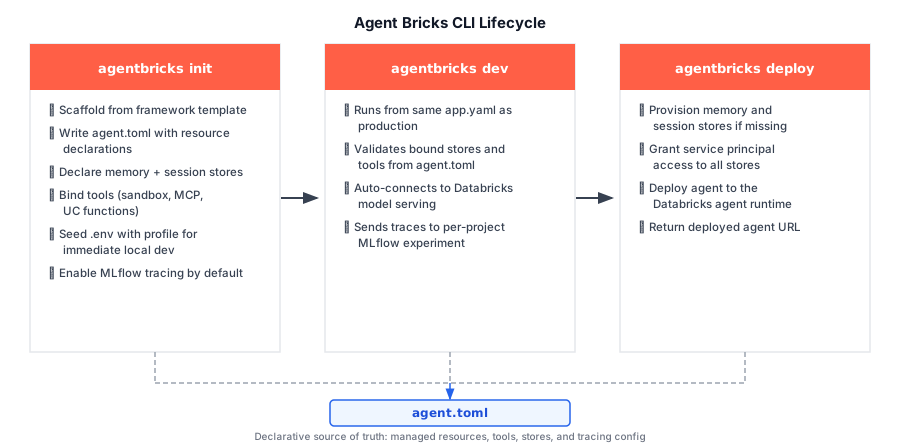
Die Agent Bricks CLI erstellt ein lokales Projekt aus einer Framework-Vorlage, wobei die Laufzeit, Tests und eine optionale Chat-Benutzeroberfläche bereits verdrahtet sind. Du schreibst die Anwendungslogik (Modell, Tools und Prompts), und die CLI führt sie lokal aus und deployt sie. Die deklarative agent.toml Datei ist die Quelle der Wahrheit für die von Azure Databricks verwalteten Ressourcen, auf die Ihr Agent angewiesen ist, wie Tools, Speicher, Sitzungen und Tracing.
agentbricks deploy liest es aus, um alles zu provisionieren und zu verbinden.
Drei Befehle führen einen Agenten von einem leeren Verzeichnis in die Produktion:
-
agentbricks initerstellt das Projektgerüst und schreibtagent.toml. -
agentbricks devführt den Agenten lokal aus und verwendet dieselbe Laufzeit und Umgebung, die Azure Databricks verwendet. -
agentbricks deployStellt die deklarierten Ressourcen bereit und rollt den Einsatz aus.
Prerequisites
Die Databricks-CLI ist installiert und befindet sich in Ihrem Pfad.
Python 3.11 oder höher. Databricks empfiehlt Python 3.12. Wenn die Installation oder
agentbricks devwegen der Python-Version fehlschlägt, siehe Fehlerbehebung.uv, das das generierte Projekt füragentbricks init,agentbricks devundagentbricks deployausführt.Installiere die Agent Bricks CLI. Um es als
uvWerkzeug zu installieren, führen Sie Folgendes aus:uv tool install databricks-agentbricksUm es stattdessen mit
pipzu installieren, führepip install databricks-agentbricksaus.
Schritt 1: Authentifizieren
Authentifizieren Sie sich mit OAuth in Ihrem Arbeitsbereich, speichern Sie ein benanntes Profil und legen Sie es als Standardprofil für die Agent Bricks CLI fest:
databricks auth login --host https://<your-workspace-url> --profile <profile>
agentbricks login --profile <profile>
Schritt 2: Projektgerüst erstellen
Erstellen Sie ein neues Agent-Projekt, und wählen Sie mit --framework eine Framework-Vorlage aus:
agentbricks init --framework langgraph my-agent
cd my-agent
Schritt 3: Führen Sie den Agenten lokal aus
Führe den Agenten auf deinem Rechner aus, um ihn vor der Bereitstellung zu testen:
agentbricks dev
agentbricks devbedient die Chat-App und die API des Agenten bei http://localhost:8000, wobei der gleiche Befehl und dieselbe Umgebung wie die Azure Databricks Agentenlaufzeit verwendet wird, die mit Azure Databricks Model Serving verbunden ist.
Öffnen Sie die URL im Browser, um mit dem Agenten zu chatten. Lass den Server für den nächsten Schritt laufen.
Schritt 4: Testen Sie den Agenten lokal
Senden Sie in einem zweiten Terminal eine Anfrage an die Invocations-API des Agenten:
curl -X POST http://localhost:8000/api/invocations \
  -H 'Content-Type: application/json' \
  -d "{\"id\":\"$(uuidgen)\",\"session_id\":\"$(uuidgen)\",\"input\":[{\"role\":\"user\",\"content\":\"Hello\"}]}"
Falls uuidgen nicht verfügbar, ersetze jedes $(uuidgen) durch ein beliebiges UUID.
Der Request-Body enthält folgende Felder:
-
id: Eine neue UUID für jede Anfrage. -
session_id: Das Gespräch, zu dem die Anfrage gehört. Um eine Folgenachricht im selben Gespräch zu senden, verwenden Sie die Session-ID mit einer neuenid. -
input: Die Nachrichten, die an den Agenten gesendet werden sollten.
Die Antwort enthält das status des Aufrufs und ein output-Feld mit den Nachrichten des Agenten. Informationen zu allen Anfragefeldern finden Sie unter Anfragetext.
Schritt 5: Setzen Sie den Agenten ein
Vom Projektverzeichnis aus deployen Sie den Agenten in die Azure Databricks-Agent-Laufzeit:
agentbricks deploy
agentbricks init hat den Namen my-agent in agent.toml eingetragen, damit du keinen Namen weitergibst. Die CLI erstellt eine App namens agent-bricks-my-agent. Benutze diesen Namen in den Befehlen agentbricks deployments und agentbricks endpoint.
die Agent Bricks CLI stellt alle gebundenen Stores bereit, gewährt dem Service-Principal des Agenten Zugriff darauf und rollt die Bereitstellung aus. Ein erstes Deployment dauert ein paar Minuten, hauptsächlich um die Rechenressourcen der App zu starten.
agentbricks deploy wartet, bis der Agent antwortet, und gibt dann die URL der Bereitstellung zurück.
Um sofort zurückzukehren, anstatt auf den Abschluss des Deployments zu warten, fügen Sie agentbricks deploy zu --no-wait hinzu und führen Sie dann agentbricks deployments wait aus.
Wenn der Deploy fehlschlägt, sehen Sie sich die Logs des Deployments an:
agentbricks deployments logs agent-bricks-my-agent
Schritt 6: Testen Sie den eingesetzten Agenten
Senden Sie eine Anfrage an den eingesetzten Agenten:
agentbricks endpoint invoke agent-bricks-my-agent \
  --path /api/invocations \
  --json "{\"id\":\"$(uuidgen)\",\"session_id\":\"$(uuidgen)\",\"input\":[{\"role\":\"user\",\"content\":\"Hello\"}]}"
Wie in Schritt 4, falls uuidgen nicht verfügbar ist, ersetze jedes $(uuidgen) durch ein beliebiges UUID.
Der Befehl sucht die URL der App und authentifiziert sich mit deinem Standardprofil. Um die API stattdessen mit curl und einem OAuth-Token aufzurufen, siehe Einen Agenten abfragen, der DurableAgentServer verwendet. Um mit dem Agenten im Browser zu chatten, öffnen Sie die URL der Bereitstellung.
Nächste Schritte
- Vollständiger Kommando-Walkthrough und Agent Bricks CLI-Funktionen: Agent Bricks CLI.
- Bereitgestellten Agenten abfragen: Auf Azure Databricks bereitgestellte Agenten abfragen.
- Verwalteten Speicher und Sitzungen binden: Agentenspeicher.
- Fügen Sie Werkzeuge und MCP-Dienste hinzu: MCPs.
- Agent-Ablaufverfolgungen mit MLflow anzeigen: Ablaufverfolgungsübersicht.