Hinweis
Für den Zugriff auf diese Seite ist eine Autorisierung erforderlich. Sie können versuchen, sich anzumelden oder das Verzeichnis zu wechseln.
Für den Zugriff auf diese Seite ist eine Autorisierung erforderlich. Sie können versuchen, das Verzeichnis zu wechseln.
Verwenden Sie GitHub Copilot CLI und GitHub Copilot in Visual Studio Code mit Modellen, MCP-Tools und Fähigkeiten über Unity Gateway. Wählen Sie eine dieser Setup-Optionen aus:
-
Option 1: Verwenden Sie die Unity Gateway CLI (empfohlen). Das Unity Gateway CLI (
ug) übernimmt die Workspace-Anmeldung und richtet Modelle, MCP-Tools und Fähigkeiten für Copilot CLI und Copilot in Visual Studio Code ein. -
Option 2: Copilot CLI manuell konfigurieren. Richte die Verbindung selbst mit einem persönlichen Zugriffstoken ein und führe
copilotdirekt aus. Diese Option richtet nur Copilot CLI ein.
Nutzen Sie GitHub Copilot mit unterstützten Open-Source-Modellen über Unity Gateway, um die Kosten für Coding-Agenten zu senken.
Um Werkzeuge mit einer bestehenden Copilot-CLI-Einrichtung zu verbinden, gehen Sie zu MCP-Tools hinzufügen, wenn Sie verwenden ug, oder zu MCP-Tools manuell hinzufügen, wenn Sie Copilot manuell konfiguriert haben.
Prerequisites
Du musst die URL deines Azure Databricks Arbeitsbereichs haben und Zugriff auf die Modelle, MCP-Dienste und Fähigkeiten haben, die du nutzen möchtest.
- Für Copilot CLI benötigt man
ugGitHub Copilot CLI 1.0.91 oder höher. Wenn es fehlt oder älter ist, bietetugan, es mit npm zu installieren oder zu aktualisieren. - Für Copilot in Visual Studio Code musst du Visual Studio Code 1.128 oder höher haben, wobei der
codeBefehl in deinem Terminal verfügbar ist. Um MCP-Werkzeuge in Visual Studio Code zu verwenden, benötigen Sie Visual Studio Code 1.142 oder höher. - Für die manuelle Einrichtung installieren Sie Copilot CLI und halten Sie ein persönliches Zugriffstoken für Azure Databricks bereit.
Wenn dein Administrator dein Gerät bereits konfiguriert hat, folge den Einrichtungsanweisungen deiner Organisation.
Option 1: Verwenden Sie die Unity Gateway CLI (empfohlen)
Schritt 1: Copilot CLI starten
Installiere und führe ugdann diesen Befehl aus deinem Projektverzeichnis aus:
ug copilot
Folgen Sie den Anweisungen, um Ihren Arbeitsbereich auszuwählen und sich anzumelden.
ugkonfiguriert die Verbindung und öffnet die GitHub Copilot CLI mit einem konfigurierten Modell. Fang an, mit denselben Eingabeaufforderungen und Befehlen zu arbeiten, die du bereits benutzt. Um die Modelle zu ändern, geben Sie /model ein. Die Modellauswahl listet außerdem GitHub-gehostete Copilot-Modelle unter „Nicht verfügbare Modelle“ auf. Diese Modelle sind nicht über Unity Gateway verfügbar. Wählen Sie also ein Modell aus den anderen Gruppen aus oder geben Sie einen Suchbegriff ein.
Beginnen Sie mit einem anderen Modell, das in Ihrem Arbeitsbereich verfügbar ist:
ug copilot --model "<model-name>"
Verwenden Sie den Unity-Catalog-Namen des Modells, zum Beispiel system.ai.claude-sonnet-5-5.
ugmacht Claude-, GPT-, GLM-, Kimi- und DeepSeek-Modelle in Copilot verfügbar. Andere Modelle wie Gemini und gpt-oss sind in Copilot nicht verfügbar.
Starte Copilot CLI mit ug copilot. Das direkte Ausführen von copilot lädt nicht die Modelle, die von ug konfiguriert werden. Um copilot direkt zu starten, verwenden Sie Option 2: Copilot CLI manuell konfigurieren.
Um den externen Modellanbieter Ihrer Organisation zu nutzen, siehe Bring your own model providers.
Schritt 2: Copilot in Visual Studio Code verwenden
Um GitHub Copilot in Visual Studio Code einzurichten, führen Sie aus:
ug configure --agents copilot
ug configurerichtet die Copilot CLI ein und installiert die Databricks Unity Gateway-Erweiterung in Visual Studio Code. Beenden und öffnen Sie Visual Studio Code erneut, öffnen Sie dann Copilot Chat und wählen Sie ein Modell aus der Databricks-Gruppe im Modellwähler aus. Um nur Copilot CLI einzurichten, füge --no-vscode hinzu.
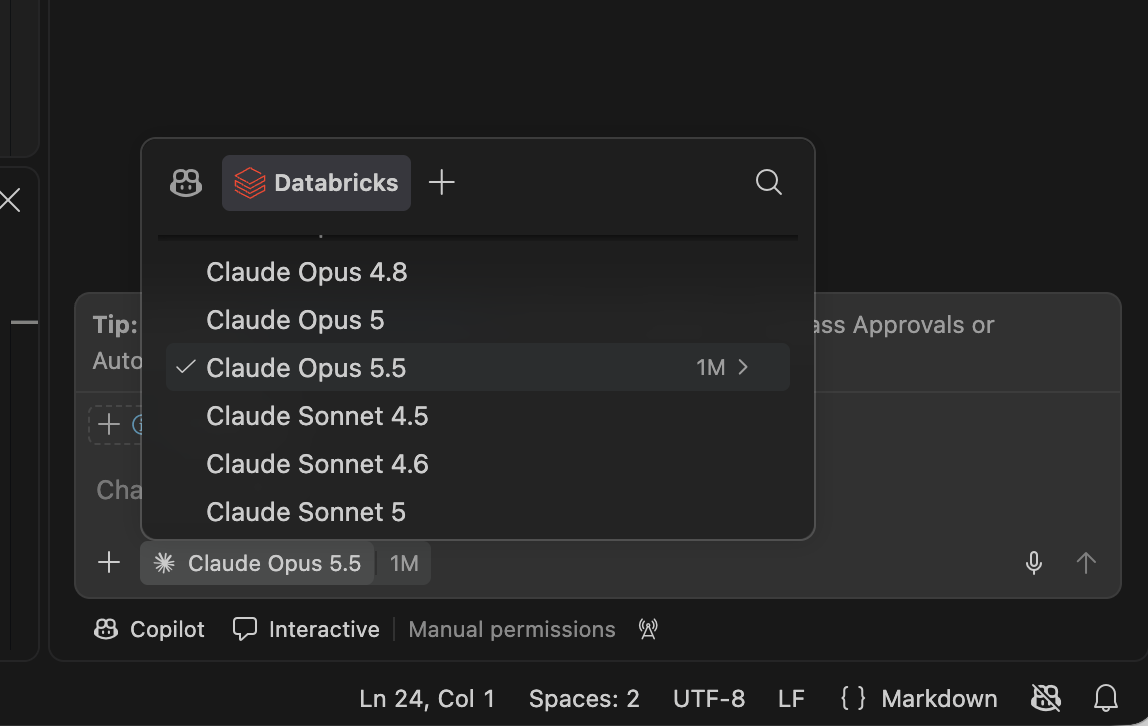
Die Erweiterung erhält Workspace-Anmeldedaten von ug, also lassen Sie ug installiert. Führe ug configure erneut aus, um Modell- oder Konfigurationsänderungen zu übernehmen, und starte dann Visual Studio Code neu.
ug copilotDas ändert nichts an der Visual Studio Code-Einrichtung.
Wenn die Coding-Agent-Konfiguration deines Arbeitsbereichs ein Standardmodell setzt, beginnen neue Chats darauf, es sei denn, du hast dein eigenes Standardmodell in Visual Studio Code gewählt.
Um die Erweiterung und die hinzugefügten Einstellungen ug zu entfernen, führe ug revert.
Schritt 3: MCP-Tools hinzufügen
system.ai.dbsql, system.ai.sandbox, und system.ai.web_search befinden sich in der Beta. Um sie zu nutzen, muss ein Kontoadministrator die Vorschau des Enhanced Unity Gateway auf der Seite Previews der Kontokonsole aktivieren. Unity Gateway selbst ist jetzt verfügbar. Siehe Kontovorschauen verwalten.
Laufen:
ug mcp add --agents copilot
Wählen Sie die Dienste aus, die Sie hinzufügen möchten, und starten Sie dann eine neue Sitzung mit ug copilot. In Copilot geben Sie /mcp ein, um verbundenen Server zu sehen. Bitte den Makler, ein Tool zu verwenden, indem er beschreibt, was du brauchst.
ugfügt die Dienste zu ~/.copilot/mcp-config.jsonhinzu, sodass Copilot CLI sie in jeder Sitzung lädt. Visual Studio Code 1.142 oder höher liest dieselbe Datei. Starten Sie Visual Studio Code neu, nachdem Sie Dienste hinzugefügt haben. Visual Studio Code bittet Sie, beim ersten Einsatz jeden Server zu starten und zu vertrauen.
Schritt 4: Skills hinzufügen
Die Unity-Gateway-Fähigkeiten befinden sich in der Beta. Siehe Governance-Fähigkeiten für Aktivierung und Berechtigungen.
Veröffentlichte Skills herunterladen:
ug skills add
Wähle die Fähigkeiten, die du einsetzen möchtest. Copilot CLI und Copilot in Visual Studio Code lesen die Downloads von ~/.agents/skills/. In Copilot CLI starten Sie eine neue Sitzung oder geben Sie /skills reload ein, dann verwenden Sie /skills list, um sie anzuzeigen. Starten Sie in Visual Studio Code einen neuen Chat, um neue Fähigkeiten zu laden. Führe den Download-Befehl erneut aus, um aktualisierte Versionen zu erhalten.
Option 2: Copilot CLI manuell konfigurieren
Verwenden Sie diese Option, um ug direkt, ohne copilot, auszuführen. Sie benötigen ein Azure Databricks Personal Access Token. Diese Option richtet Copilot im Visual Studio Code nicht ein.
Schritt 1: Modelle konfigurieren
Setzen Sie diese Variablen in Ihrem Terminal:
export COPILOT_PROVIDER_TYPE="openai"
export COPILOT_PROVIDER_BASE_URL="https://<workspace-hostname>/ai-gateway/mlflow/v1"
export COPILOT_PROVIDER_BEARER_TOKEN="<databricks-pat>"
export COPILOT_MODEL="system.ai.claude-sonnet-5-5"
export COPILOT_OFFLINE="true"
Ersetzen Sie den Hostnamen, das Token und den Modellnamen. Der openai Anbietertyp wählt die Chat-Abschluss-API des Gateways aus, auch wenn Sie ein Claude-Modell verwenden. Der Offline-Modus deaktiviert Verbindungen zu GitHub-Servern; Modellanfragen gehen weiterhin an Unity Gateway.
Starten Sie die Copilot CLI vom selben Terminal aus:
copilot
Siehe die Dokumentation des Custom Model Provider von GitHub für diese Einstellungen.
Schritt 2: MCP-Werkzeuge manuell hinzufügen
system.ai.dbsql, system.ai.sandbox, und system.ai.web_search befinden sich in der Beta. Um sie zu nutzen, muss ein Kontoadministrator die Vorschau des Enhanced Unity Gateway auf der Seite Previews der Kontokonsole aktivieren. Unity Gateway selbst ist jetzt verfügbar. Siehe Kontovorschauen verwalten.
Fügen Sie diesen Eintrag zusammen in ~/.copilot/mcp-config.json:
{
  "mcpServers": {
    "dbsql": {
      "type": "http",
      "url": "https://<workspace-hostname>/ai-gateway/mcp-services/system.ai.dbsql",
      "headers": {
        "Authorization": "Bearer <databricks-pat>"
      },
      "tools": ["*"]
    }
  }
}
Ersetze den Hostnamen und das Token. Für einen anderen Dienst verwenden Sie einen eindeutigen Servernamen und ersetzen system.ai.dbsql durch dessen dreiteiligen Unity Catalog-Namen. Behalte bestehende Servereinträge und starte dann die Copilot CLI neu.
Siehe die MCP-Dokumentation von GitHub.
Schritt 3: Fähigkeiten manuell hinzufügen
Für Skill-Dateien, die du bereits hast, platziere den kompletten Ordner, einschließlich SKILL.md und gebündelter Dateien, in ~/.agents/skills/ oder im .github/skills/ deines Projekts. Siehe die Dokumentation über Fähigkeiten auf GitHub.
Um über MCP auf das veröffentlichte Fertigkeitsregister zuzugreifen, fügen Sie einen zweiten Server mit der oben genannten MCP-Konfiguration hinzu. Nenne sie databricks-skill-registry und verwende diese URL mit derselben Träger-Authentifizierung:
https://<workspace-hostname>/ai-gateway/skills/
Behalten Sie den abschließenden Schrägstrich bei. Starte die Copilot CLI neu und bitte sie, eine veröffentlichte Fähigkeit mit ihrem vollständigen Namen zu verwenden. Registry-Fähigkeiten werden über MCP abgerufen; /skills list zeigt installierte Fähigkeiten an.
Die Unity-Gateway-Fähigkeiten befinden sich in der Beta. Siehe Governance-Fähigkeiten für Aktivierung und Berechtigungen.
Troubleshooting
Eine Modellanfrage schlägt fehl: Überprüfen Sie die Gateway-URL, das Token-Ablaufdatum, den vollständigen Modellnamen und die Modellberechtigungen.
ugDies schließt Gemini-Modelle aus der Copilot-CLI und Copilot in Visual Studio Code wegen eines Kompatibilitätsproblems bei Anfragen aus.
Azure Databricks-Modelle erscheinen nicht in Visual Studio Code: Beenden Sie Visual Studio Code und öffnen Sie es erneut. Überprüfe, ob der code Befehl in deinem Terminal funktioniert, und führe ug configure --agents copilot dann erneut aus. Wenn die Coding-Agent-Konfiguration deines Arbeitsbereichs Copilot in Visual Studio Code ausschaltet, ug status zeigt es an und ug configure richtet nur Copilot CLI ein.
Ein MCP-Server fehlt: Wenn du ihn bei ugregistriert hast, starte eine neue Sitzung mit ug copilot. Für die manuelle Einrichtung prüfen Sie ~/.copilot/mcp-config.json und die Verbindungsdetails in /mcp.
Eine heruntergeladene Skill fehlt: Überprüfen Sie, ob ihr Ordner SKILL.md in einem unterstützten Verzeichnis enthält, und geben Sie dann /skills reload ein.
Bei Problemen bei der Anmeldung am Arbeitsbereich oder bei ug Einrichtungsproblemen führe ug doctor aus.