Hinweis
Für den Zugriff auf diese Seite ist eine Autorisierung erforderlich. Sie können versuchen, sich anzumelden oder das Verzeichnis zu wechseln.
Für den Zugriff auf diese Seite ist eine Autorisierung erforderlich. Sie können versuchen, das Verzeichnis zu wechseln.
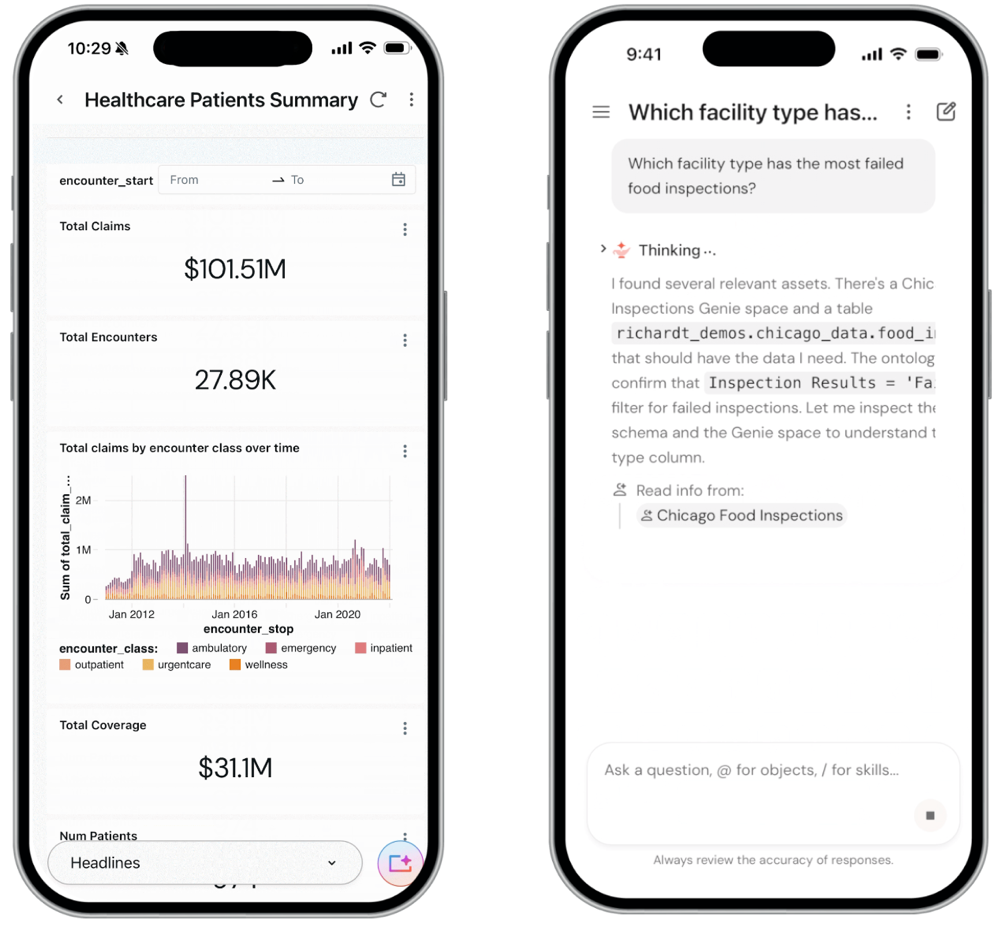
Mit der mobilen Azure Databricks Genie-App können Geschäftsbenutzer von iOS- und Android-Geräten auf wichtige Funktionen von Genie One zugreifen. Benutzer können Datenfragen in natürlicher Sprache stellen, Dashboards anzeigen und mit ihnen interagieren und Azure Databricks Apps ausführen, ohne sich auf einem Desktop befinden zu müssen.
Die mobile App funktioniert zusammen mit der Genie One-Weboberfläche und unterstützt alle Benutzerberechtigungen des Arbeitsbereichs, einschließlich des Verbraucherzugriffs.
Mit der mobilen Genie-App können Benutzer:
- Stellen Sie Fragen mit Genie: Stellen Sie Fragen in natürlicher Sprache, indem Sie relevante Genie Agents und Unity-Catalog-Tabellen verwenden.
- Dashboards ansehen: Bestehende KI/BI-Dashboards anzeigen, mit ihnen interagieren und sie teilen, die für Mobilgeräte optimiert sind.
- Chatten Sie mit Dashboards: Stellen Sie Folgefragen und führen Sie eine Ursachenanalyse direkt innerhalb eines Dashboards mit Ask Genie durch.
- Führen Sie Databricks-Apps aus: Verwenden Sie maßgeschneiderte Databricks-Apps, die Analyse, KI und Arbeitsabläufe kombinieren. Apps, die mit Databricks AppKit erstellt wurden, sind für mobile Geräte optimiert.
Informationen zu IT- und Sicherheitsteams finden Sie unter Verwalten der mobilen Genie-App für Konfigurationsanleitungen, Netzwerksicherheitsanforderungen, Authentifizierungseinrichtung und Mobile Geräteverwaltung (MDM)-Bereitstellung.
Unterstützte Geräte
- iOS auf iPhone und iPad
- Android auf allen Gerätegrößen
Installieren der mobilen Genie-App
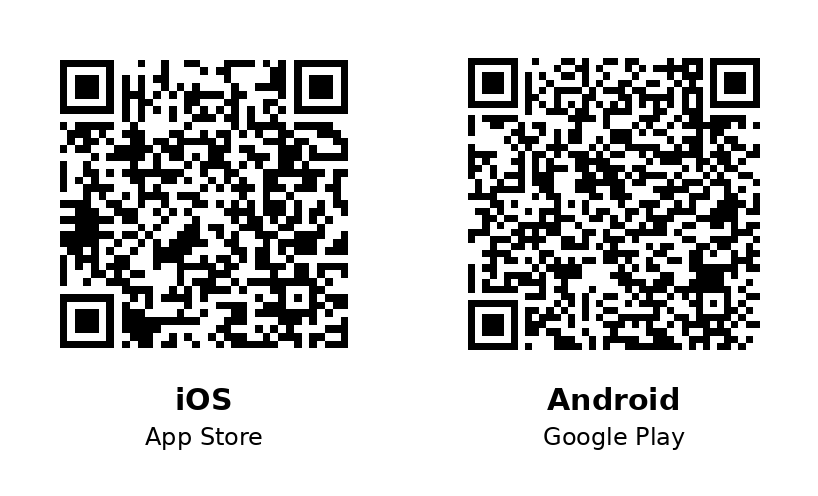
Laden Sie die Genie-App aus dem Apple App Store für iOS oder Google Play für Android herunter. Um es von Ihrem Handy zu installieren, scannen Sie den QR-Code für Ihre Plattform:
IOS
- Öffnen Sie auf Ihrem iPhone oder iPad den App Store.
- Suchen Sie nach Databricks Genie.
- Laden Sie die App herunter, und installieren Sie sie.
- Öffnen Sie die App, und melden Sie sich mit Ihren Azure Databricks Anmeldeinformationen an.
Android
- Öffnen Sie auf Ihrem Android-Gerät den Google Play Store.
- Suchen Sie nach Databricks Genie.
- Laden Sie die App herunter, und installieren Sie sie.
- Öffnen Sie die App, und melden Sie sich mit Ihren Azure Databricks Anmeldeinformationen an.
Anmelden
Wenn Sie die App öffnen, können Sie sich auf zwei Arten anmelden:
- Anmelden: Melden Sie sich mit Ihren Azure Databricks-Zugangsdaten an. Die App findet Ihr Konto und meldet Sie dann bei Ihrem Arbeitsbereich an.
- Workspace-Link eingeben: Geben Sie Ihre Workspace-URL ein und wählen Sie Enter aus, um sich direkt in diesem Workspace anzumelden.
Verwenden Sie Workspace-Link eingeben, um sich direkt bei einem Arbeitsbereich anzumelden, wenn der standardmäßige Log in-Ablauf für Ihr Konto nicht funktioniert, zum Beispiel wenn fehlendes Konto-SSO oder eine fehlende E-Mail-Verifizierung die Anmeldung verhindern. Ausführliche Informationen finden Sie unter Anmelden mit einer Arbeitsbereichs-URL.
Arbeitsbereiche wechseln
Wenn du Zugriff auf mehr als einen Arbeitsbereich hast, kannst du innerhalb der App zwischen ihnen wechseln, anstatt dich abzumelden und wieder anzumelden. Früher erforderte der Wechsel in einen anderen Arbeitsbereich, dass man sich aus der App abmelden und erneut anmelden musste.
Geplante Vorgänge
Du kannst geplante Aufgaben direkt aus der Genie Mobile App erstellen und verwalten. Eine geplante Aufgabe läuft automatisch zu einem von dir festgelegten Zeitpunkt und postet die Ergebnisse in einem Chat-Thread, genauso wie geplante Aufgaben im Genie One Web-Erlebnis.
Um eine geplante Aufgabe zu erstellen, öffne die Schedules-Oberfläche in der App, gib deine Anweisungen und einen Zeitplan ein und speichere dann die Aufgabe. Details dazu, wie geplante Aufgaben funktionieren, einschließlich ihrer E-Mail- und PDF-Ausgabe, finden Sie unter Geplante Aufgaben in Genie One.
Pushbenachrichtigungen
Die mobile App sendet dir eine Push-Benachrichtigung, sobald eine geplante Aufgabe ausgeführt wird. Zum Beispiel könnten Sie eine Aufgabe einplanen, die Sie jeden Montag benachrichtigt, wenn der Umsatz eine Schwelle überschreitet. Push-Benachrichtigungen gelten für jede geplante Aufgabe, egal ob du sie im Web oder in der mobilen App aktiviert hast.
Push-Benachrichtigungen für geplante Aufgaben sind nur auf iOS verfügbar. Beim ersten Installieren und Anmelden in der App wirst du aufgefordert, Push-Benachrichtigungen zuzulassen. Um sie jederzeit zu deaktivieren oder wieder zu aktivieren, schalten Sie die Einstellung Benachrichtigungen erlauben in Einstellungen > Genie One Benachrichtigungen >ein oder aus.
MCP-Verbindungen
MCP-Verbindungen , die im Genie One Weberlebnis konfiguriert sind, sind in der mobilen App verfügbar. Sie können MCP-Verbindungen nicht aus der mobilen App hinzufügen oder konfigurieren, aber alle bereits im Web eingerichteten Verbindungen werden automatisch geerbt.
Limitations
- Einige Dashboardfunktionen und Visualisierungsinteraktionen können auf Displays im kleinen Format eingeschränkt sein.
- Apps werden möglicherweise nicht ordnungsgemäß gerendert, wenn der App-Ersteller sie nicht für die mobile Anzeige optimiert hat. Erstellen Sie Apps mit dem Databricks AppKit , um das Rendern auf mobilen Geräten zu optimieren.
- Verfügbar in allen App Store-Ländern mit Ausnahme von Belarus, China Festland, Russland und der Ukraine.
- Verfügbar in allen Google Play-Ländern außer Belarus, China, Kuba, Iran und Russland.