Hinweis
Für den Zugriff auf diese Seite ist eine Autorisierung erforderlich. Sie können versuchen, sich anzumelden oder das Verzeichnis zu wechseln.
Für den Zugriff auf diese Seite ist eine Autorisierung erforderlich. Sie können versuchen, das Verzeichnis zu wechseln.
Hinweis
Ab dem 8. Juli 2026 um 00:00 UTC berechnet Azure Databricks Gebühren für die Nutzung von Genie Code über ein kostenloses monatliches Kontingent hinaus. Kontoadministratoren können Budgets verwenden, um Kostenkontrollen festzulegen.
Genie Code wird nach einem Pay-as-you-go-Modell abgerechnet, mit einem kostenlosen monatlichen Kontingent pro Nutzer. Die Nutzung des Genie-Codes wird über Unity Gateway nachverfolgt. Kontoadministratoren können Budgets festlegen, mit denen Sie die Genie-Code-Ausgaben für Ihr gesamtes Konto, für bestimmte Arbeitsbereiche, für Benutzergruppen oder einzelne Nutzer verfolgen und kontrollieren können, und Sie benachrichtigen, bevor die Obergrenzen erreicht werden.
Um mehr über Budgets zu erfahren, lesen Sie Budgets erstellen und überwachen sowie Budgets und Ausgabenlimits für Unity Gateway festlegen.
Für einen stufenweisen Ansatz zur Planung der Genie-Ausgaben für Unternehmen, einschließlich der Durchführung einer Nutzungserkennungsphase und der Festlegung von Budgets nach Persona-Stufen, siehe Genie-Konsumführer.
Funktionsweise der Genie-Abrechnung
Genie Code, einschließlich Genie Code CLI, verwendet ein Pay-as-you-go-Preismodell:
- Kostenlose monatliche Nutzung: Jeder Benutzer erhält jeden Monat eine kostenlose LLM-Nutzung. Die kostenlose Nutzung gilt für identifizierte Benutzer, nicht für Dienstprinzipale.
- Pay-as-you-go-Nutzung: Die Nutzung über den kostenlosen Betrag hinaus wird in DBUs basierend auf der zugrunde liegenden LLM-Nutzung in Rechnung gestellt.
Budgets gelten für die nutzungsbasierte Abrechnung. Sie können kein Budget verwenden, um die kostenlose monatliche Nutzung eines Benutzers zu entfernen.
Aktuelle Preise und den kostenlosen Nutzungsbetrag finden Sie auf der Azure Databricks Preisseite.
Requirements
- Sie müssen ein Kontoadministrator sein, um Budgets zu erstellen und zu verwalten.
Um zu delegieren, wer ein Budget einsehen und verwalten kann, weisen Sie anderen Benutzern, Gruppen oder Dienstprinzipalen Budgetrollen zu. Siehe Budgetberechtigungen verwalten.
Erstellen eines Budgets für Genie
Budgets werden in der Kontokonsole erstellt und verwaltet. Weitere Informationen finden Sie unter "Erstellen und Überwachen von Budgets ".
Um ein Budget für die Genie-Nutzung zu erstellen, verwenden Sie den Unity Gateway Ressourcentyp und das databricks-product: genie Ressourcen-Tag. Wenn du andere Ressourcen-Tags hinzufügst, muss die Genie-Nutzung jedes Tag tragen, das du hinzufügst. Andernfalls verfolgt oder kontrolliert das Budget nicht, welche Genie-Ausgaben es gibt.
Führen Sie die folgenden Schritte aus, um ein Genie-Budget mit einem gemeinsamen Schwellenwert für einen Arbeitsbereich sowie Schwellenwerten und Ausnahmen pro Benutzer zu erstellen:
Klicken Sie in der Randleiste der Konto-Konsole auf Verbrauch.
Klicken Sie auf die Registerkarte "Budgets ". Auf dieser Registerkarte werden vorhandene Budgets für das Konto angezeigt.
Klicke auf Budget erstellen.
Legen Sie im Abschnitt "Bereich " den Bereich für das Budget fest:
- Geben Sie einen Namen für Ihr Budget ein.
- Wählen Sie in der Dropdownliste Arbeitsbereiche die Arbeitsbereiche aus, die Sie in Ihr Budget aufnehmen möchten. Das Budget wird für alle ausgewählten Arbeitsbereiche freigegeben und verfolgt die kombinierte Nutzung anhand der gleichen Schwellenwerte, anstatt ein separates Budget auf jeden Arbeitsbereich anzuwenden. Wählen Sie "Alle " aus, um das Budget auf Ihr gesamtes Konto anzuwenden.
- Im Dropdown-Menü Ressourcentypen wählen Sie Unity Gateway.
- Im Abschnitt "Resource tags ":
- Klicken Sie auf "Kategorien auswählen".
- Geben Sie in der Dropdownliste Schlüssel den Wert databricks-product ein.
- Geben Sie in der Dropdownliste Wertegenie ein.
Konfigurieren Sie freigegebene Schwellenwerte, um einen Verwendungspool festzulegen, der für alle Benutzer und Arbeitsbereiche im Budgetbereich gilt.
- Klicken Sie auf
 Schwellenwert hinzufügen.
- Legen Sie einen Betrag für den monatlichen Schwellenwert fest. Dies ist der monatliche Schwellenwert, der gemeinsam für alle Benutzer und Arbeitsbereiche gilt, die im Budgetumfang festgelegt sind.
- Prüfen Sie unter When threshold exhausted eine oder mehrere der folgenden Optionen: E-Mail senden, Block usageNutzung blockieren und Webhook auslösen. Das Überprüfen der Blockverwendung blockiert die Verwendung von Genie für alle Benutzer, wenn der Budgetschwellenwert erreicht ist. Databricks empfiehlt, Nutzung blockieren beim gemeinsamen Schwellenwert nicht zu aktivieren, sondern stattdessen Benutzer-Schwellenwerte und Überschreibungen zu verwenden, um die Nutzung zu blockieren.
- Wenn Sie E-Mail senden aktiviert haben, geben Sie E-Mail-Adressen ein, um Budgetbenachrichtigungen zu erhalten, wenn die Nutzung die Schwelle erreicht.
- Wenn Sie Trigger webhook aktiviert haben, wählen Sie ein oder mehrere Ziele aus. Siehe Benutzerdefinierte Webhooks auslösen.
- Klicken Sie auf Hinzufügen.
- Klicken Sie auf
Im Bereich Gruppen und Benutzer legen Sie die Standard-Schwellenwerte pro Benutzer fest, die für jeden Benutzer im Budgetbereich gelten. Du kannst eine tägliche Schwelle, eine monatliche Schwelle oder beides festlegen. Tägliche Schwellenwerte verfolgen die Ausgaben für jeden UTC-Kalendertag und setzen sich um 00:00 UTC zurück. Die monatlichen Schwellenwerte setzen sich am ersten Tag jedes Monats zurück.
- Klicken Sie auf Standardschwelle hinzufügen.
- Unter Täglicher Schwellenwert, Monatlicher Schwellenwert oder beiden klicken Sie auf Standard hinzufügen und geben Sie einen Dollarbetrag ein. Diese Schwellenwerte gelten für jeden Nutzer im Rahmen des Budgets, zusätzlich zu seiner kostenlosen monatlichen Nutzung. Zum Beispiel geben Sie 100 $ als monatlichen Schwellenwert ein, um jedem Nutzer ein monatliches Limit von 100 $ zu geben, und 10 $ als Tagesgrenze, um jeden Nutzer auf 10 $ pro Tag zu begrenzen. Setze die tägliche Schwelle niedriger als die monatliche Schwelle.
- Klicke auf Speichern.
- Klicken Sie auf
Fügen Sie benutzerspezifische Außerkraftsetzungen hinzu, um einigen Benutzern oder Gruppen einen höheren Schwellenwert zuzuweisen:
- Klicken Sie auf Gruppe oder Benutzer hinzufügen.
- Wählen Sie in der Dropdownliste Gruppe oder Benutzer einen bestimmten Benutzer oder eine Benutzergruppe aus.
- Unter Täglicher Schwellenwert oder Monatlicher Schwellenwert klicken Sie auf Überschreibung hinzufügen und geben Sie einen Betrag ein, der für diesen Zeitraum höher ist als der Standardwert. Geben Sie der
genie-codeGruppe zum Beispiel einen monatlichen Schwellenwert von 200 Dollar. - Klicke auf Speichern.
- Klicken Sie auf
Konfigurieren Sie die Aktionen für die Schwellwerte pro Benutzer:
- Unter Aktionen klicken Sie auf Aktionen bearbeiten.
- Für den Tageszeitraum, den Monatszeitraum oder beide wählen Sie eine oder mehrere der Optionen E-Mail senden, Webhook auslösen und Nutzung blockieren. Die Aktionen für einen Zeitraum gelten für den Standardschwellenwert und alle Überschreibungen für diesen Zeitraum.
- Wenn Sie E-Mail senden ausgewählt haben, geben Sie eine durch Kommas getrennte Liste von E-Mail-Adressen in das Feld E-Mail-Adressen ein. Diese Adressen erhalten Warnungen, wenn die Ausgaben eines Nutzers seinen Grenzwert überschreiten. Die Benachrichtigung identifiziert den Nutzer, den Zeitraum, seine Ausgaben und das Budget.
- Wenn Sie Trigger webhook aktiviert haben, wählen Sie ein oder mehrere Ziele aus. Die Webhook-Payload identifiziert den Nutzer, den Zeitraum, seine Ausgaben und seinen Schwellenwert. Siehe Benutzerdefinierte Webhooks auslösen.
- Klicke auf Speichern.
Wichtig
E-Mail-Benachrichtigungen zum Budget enthalten den Budgetnamen, die Benutzeridentität bei benutzerspezifischen Schwellenwerten und festgelegte benutzerdefinierte Tags. E-Mail-Empfänger müssen nicht zwangsläufig Azure Databricks-Benutzer sein. Stellen Sie sicher, dass Sie vertrauliche Daten schützen, wenn Sie das Budget benennen, Kategorien auswählen und E-Mail-Empfänger hinzufügen.
Klicke auf Erstellen.
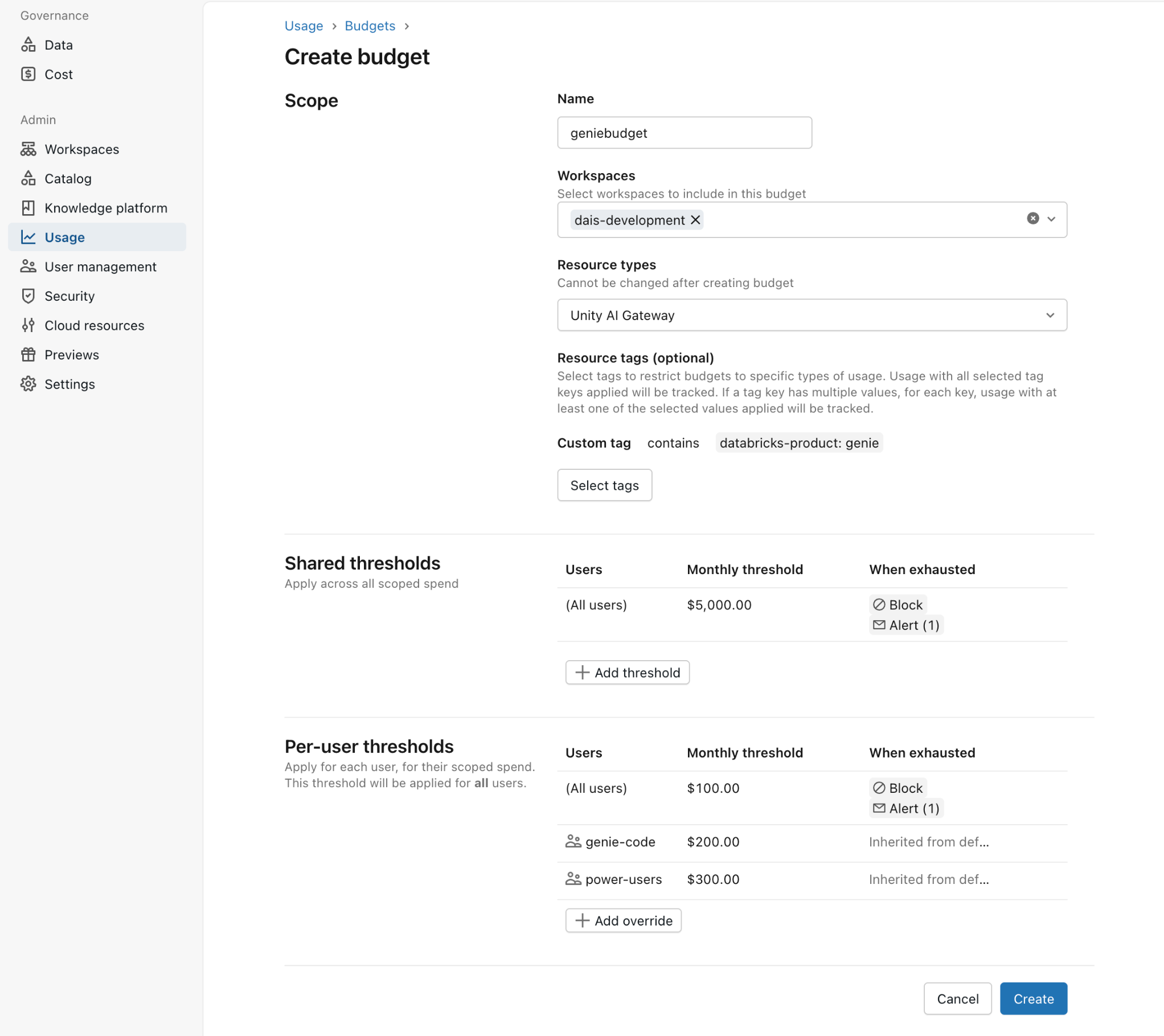
Die abbildung oben zeigt eine Beispielbudgetkonfiguration für die Genie-Nutzung im Dais-Entwicklungsarbeitsbereich mit einem gemeinsamen Schwellenwert von 5.000 $ und einem Schwellenwert pro Benutzer von 100 $. Überschreibungen pro Benutzer geben Benutzern in der Genie-Code-Gruppe einen höheren Schwellenwert von 200 $ und Benutzer in der Gruppe "Power-Users" 300 $ pro Monat. Wenn ein Benutzer sowohl Mitglied von genie-code als auch von power-users ist, gilt für ihn der höhere Schwellenwert von $300.
Wie gemeinsame und benutzerbezogene Schwellenwerte zusammenspielen
Ein einzelnes Budget kann einen monatlichen globalen Grenzwert mit täglichen und monatlichen Grenzwerten pro Benutzer kombinieren (mit benutzerspezifischen Überschreibungen). Diese Schwellenwerte werden unabhängig voneinander ausgewertet. Wenn ein Schwellenwert " Nutzung blockieren " aktiviert ist, wird ein Benutzer blockiert, sobald der erste solche Schwellenwert erreicht ist:
- Gemeinsamer Schwellenwert: Ein einziger monatlicher Pool von Pay-as-you-go-Ausgaben, der von allen im Rahmen des Budgets geteilt wird. Wenn der Pool erschöpft ist, wird jeder Benutzer im Bereich blockiert, auch wenn ein einzelner Benutzer seinen Schwellenwert pro Benutzer nicht erreicht hat.
- Schwellenwerte pro Benutzer: Das standardmäßige individuelle tägliche Limit, das monatliche Limit oder beides für jeden Benutzer im Geltungsbereich des Budgets. Wenn ein Nutzer eines dieser Limits erreicht, wird dieser Nutzer blockiert, selbst wenn im gemeinsamen Pool noch Budget übrig ist. Ein Nutzer, der durch eine tägliche Schwelle blockiert ist, kann Genie nach 00:00 UTC erneut verwenden.
- Überschreibungen pro Nutzer: Ein höheres tägliches oder monatliches Limit für bestimmte Nutzer oder Gruppen. Eine Ausnahme ersetzt für diese Nutzer den standardmäßigen Schwellenwert pro Benutzer für denselben Zeitraum. Der gemeinsame Schwellenwert wird nicht überschrieben.
Eine Ausnahme pro Benutzer erhöht das individuelle Limit eines Benutzers, nicht den gemeinsamen Pool. Ein Benutzer kann nicht über einen erschöpften freigegebenen Schwellenwert hinaus ausgeben, und das nicht genutzte freigegebene Budget lässt nicht zu, dass ein Benutzer seinen eigenen Grenzwert pro Benutzer überschreitet. Die zulässigste Regel gilt nur für Schwellenwerte pro Benutzer und Außerkraftsetzungen: Wenn ein Benutzer zu mehreren Gruppen mit unterschiedlichen Außerkraftsetzungen gehört, erhält er die höchste. Es gilt nicht zwischen dem freigegebenen Schwellenwert und den Schwellenwerten pro Benutzer.
Bei Verwendung der vorstehenden Beispielkonfiguration (ein freigegebener Schwellenwert von 5.000 $, ein Schwellenwert von 100 $ pro Benutzer, eine Ausnahme von 200 $ für genie-code und eine Ausnahme von 300 $ für power-users, jeweils mit aktivierter Option Nutzung blockieren):
- Ein Benutzer
power-userskann bis zu 300 US-Dollar für die Nutzung von "Pay-as-you-go" ausgeben, solange der freigegebene Pool von 5.000 $ nicht erschöpft ist. - Wenn der freigegebene $5.000-Pool erschöpft ist, wird dieser Benutzer blockiert, auch wenn er seinen eigenen 300 $-Grenzwert nicht erreicht hat.
- Ein Benutzer sowohl in
genie-codeals auch inpower-userserhält das großzügigere $300-Limit, nicht $200. - Wenn das Budget außerdem eine tägliche Schwelle von 10 $ pro Nutzer hat, wird ein Nutzer, der an einem Tag 10 $ ausgibt, bis 00:00 UTC blockiert, selbst wenn er sein monatliches Limit noch nicht erreicht hat.
Überwachen und Abfragen von Genie-Nutzung und -Kosten
Überwachen Sie geschätzte Genie-Nutzung und -Kosten auf der Budgetdetailseite, die häufig aktualisiert wird. Weitere Informationen finden Sie unter "Budgetdetails anzeigen".
Um die Genie-Nutzung und -Kosten für Ihr gesamtes Konto anhand der Tabellen des Abrechnungssystems abzufragen und zu analysieren, einschließlich Informationen dazu, wie die Genie-Nutzung SKUs zugeordnet wird und wie sich Aktionspreise in Ihren Nutzungsdaten darstellen, lesen Sie Überwachen und verstehen Sie Ihre Genie-Kosten.
Einschränkungen
Wichtig
Budgets für Unity Gateway liefern eine nahezu Echtzeit-Schätzung der Ausgaben, die mit den konfigurierten Schwellenwerten erfasst werden, und die tatsächlichen Kosten können von den konfigurierten Schwellenwerten abweichen. Diese Funktion soll nahezu in Echtzeit bei der Kostenkontrolle helfen. Nutzen Sie diese Funktion nicht, um eine absolute Ausgabenobergrenze für die endgültig berechneten Beträge sicherzustellen. Azure Databricks ist nicht verantwortlich für Kosten, die über die konfigurierten Budgetschwellenwerte hinausgehen.
Budgets können die kostenlose monatliche Nutzung eines Benutzers nicht entfernen.
Jedes Budget unterstützt maximal vier gemeinsame Schwellenwerte und 100 Überschreibungen pro Nutzer.
Gemeinsame Schwellenwerte gelten nur monatlich. Die Schwellenwerte und Overrides pro Nutzer können täglich, monatlich oder beides sein. Um eine Ausnahme für einen Zeitraum hinzuzufügen, muss das Budget für diesen Zeitraum eine Standard-Schwelle pro Benutzer haben.
Ihr Konto kann maximal 1.000 Budgets haben.
Dienstprinzipale erhalten kein kostenloses monatliches Nutzungskontingent, und ihre gesamte Nutzung wird in Rechnung gestellt.
Budgets verfolgen die LLM-Nutzung. Die Berechnung, die zum Ausführen von Abfragen verwendet wird, z. B. ein SQL Warehouse, wird separat abgerechnet und ist nicht in Genie-Budgets enthalten.
Zwischen der Nutzung und dem Senden einer Benachrichtigung kann es zu einer kurzen Verzögerung kommen.
Die Grenzwerte für die Blocknutzung werden annähernd eingehalten. Die Durchsetzung verwendet eine nahezu Echtzeit-Kostenschätzung, sodass der tatsächliche Aufwand über oder unter dem konfigurierten Schwellenwert liegen kann. Dies bedeutet Folgendes:
- Ein Nutzer kann gesperrt werden, bevor sein tatsächlicher Verbrauch die Schwelle erreicht.
- Es kann vorkommen, dass Ausgaben den Schwellenwert überschreiten, bevor die Begrenzung greift. Aktive Genie-Anfragen, die laufen, wenn die Schwelle erreicht ist, werden nicht unterbrochen.
system.billing.usagebleibt die maßgebliche Quelle für die tatsächlich abrechnungsrelevante Nutzung. Bei Abweichungen zwischen der im Haushalt erfassten Nutzung und den tatsächlichen Kosten kann Azure Databricks Budgetschätzungen rückwirkend anpassen, um diese abzugleichen.Ausgabenbeträge in den E-Mails für Budgetwarnungen, auf der Seite „Budgetdetails“ und in
system.billing.usagekönnen voneinander abweichen, wenn sie zum selben Zeitpunkt verglichen werden. Dies wird erwartet, da jede Quellaktualisierung mit einer anderen Rate erfolgt:- E-Mails zu Budgetwarnungen: Zeigen die Ausgaben zum Zeitpunkt der Auslösung der Warnung an.
- Seite „Budgetdetails“: Wird häufig aktualisiert, zeigt jedoch möglicherweise einen niedrigeren Betrag als eine aktuelle Warn-E-Mail an, wenn sie kurz danach aufgerufen wird.
-
system.billing.usage: Aktualisiert alle paar Stunden. Das Abfragen von Systemtabellen kurz nach erhalt einer Warnung kann eine niedrigere Ausgabenzahl als die Budgetdetailseite oder Warnungs-E-Mails zurückgeben.
Die Durchsetzung von Budgets, einschließlich Nutzungssperren und Warnschwellen, basiert auf der Ausgabenverfolgung nahezu in Echtzeit und wird vom Zeitpunkt der Aktualisierung der Systemtabellen nicht beeinflusst.