Hinweis
Für den Zugriff auf diese Seite ist eine Autorisierung erforderlich. Sie können versuchen, sich anzumelden oder das Verzeichnis zu wechseln.
Für den Zugriff auf diese Seite ist eine Autorisierung erforderlich. Sie können versuchen, das Verzeichnis zu wechseln.
Auf dieser Seite wird erläutert, wie Sie mit Abfrageergebnissen im neuen Databricks SQL-Editor arbeiten, einschließlich Visualisierungen, Downloads und Filter.
Abfrageergebnisse anzeigen
Sie können die Ausgabe jeder Anweisung mit mehreren Ergebnisanweisungen vergleichen. Wenn Sie mehrere SQL-Anweisungen aus einem einzigen Bearbeitungsfenster ausführen, können Sie die Benutzeroberfläche im Ausgabebereich am unteren Rand der Seite verwenden, um durch die verschiedenen Resultsets zu scrollen.
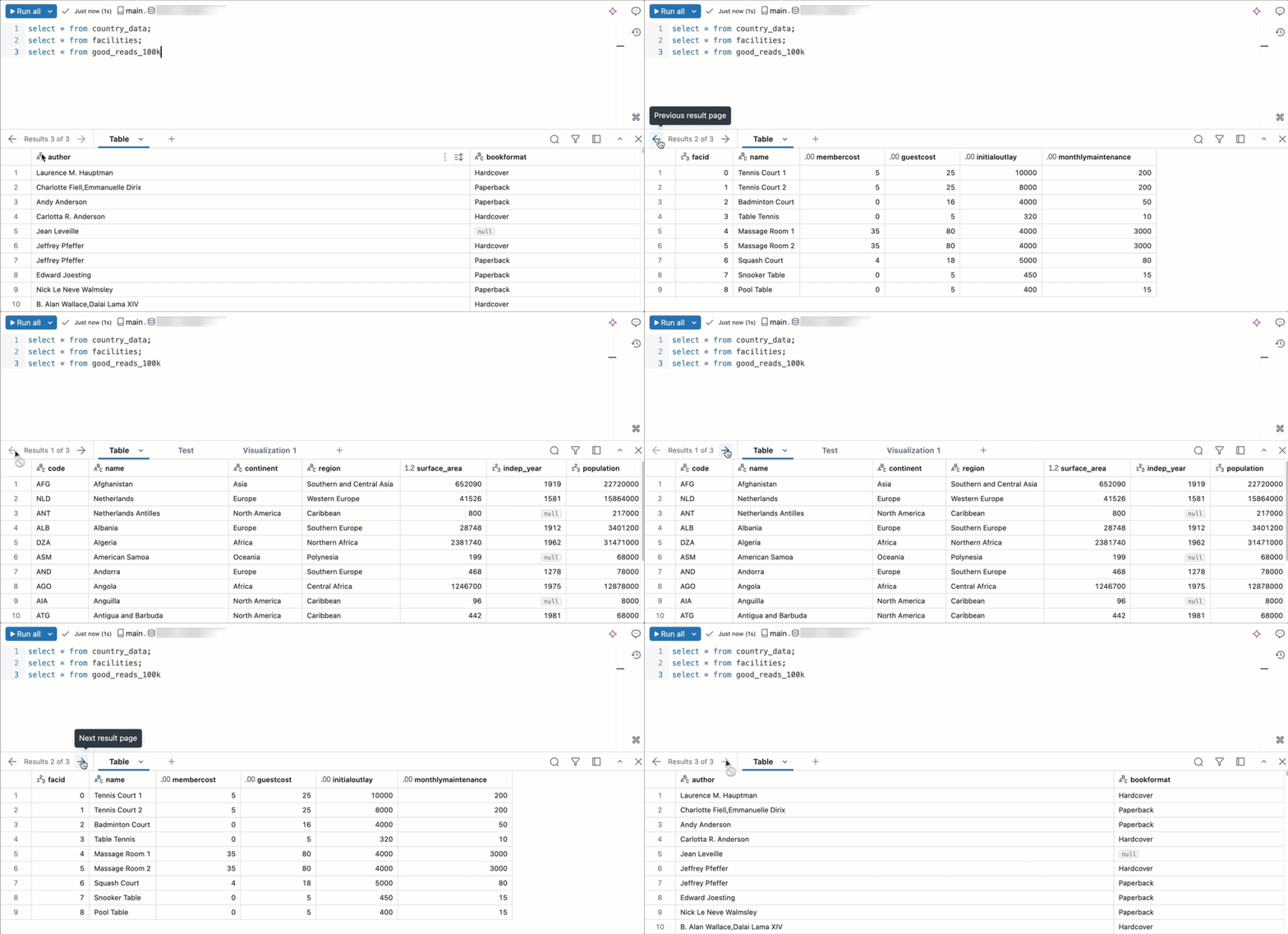
Mithilfe des Ergebnisbereichs können Sie mit Ihren Abfrageergebnissen interagieren und diese untersuchen. Der Ergebnisbereich enthält die folgenden Features zum Untersuchen von Ergebnissen.
Visualizations
Klicken Sie auf das  , um den Visualisierungs-Editor zu öffnen. Visualisierungen können helfen, das Resultset zu analysieren. Eine vollständige Liste der verfügbaren Visualisierungstypen finden Sie unter Notizbuch- und SQL-Editor-Visualisierungstypen .
Klicken Sie auf der Registerkarte "Visualisierung" auf die  , um weitere Optionen anzuzeigen.
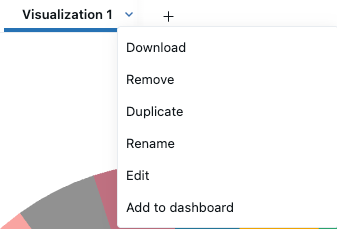
- Klicken Sie auf Download, um die in der Visualisierung dargestellten Daten als CSV-, TSV- oder Excel datei herunterzuladen.
- Klicken Sie auf "Entfernen" , um die Visualisierung zu löschen.
- Klicken Sie auf Duplizieren, um die Registerkarte „Ergebnisse“ zu klonen.
- Klicken Sie auf Umbenennen, um die Visualisierung umzubenennen.
- Klicken Sie auf "Bearbeiten ", um die Visualisierung zu bearbeiten.
- Klicken Sie auf " Zu Dashboard hinzufügen ", um die Abfrage und Visualisierung in ein neues AI/BI-Dashboard zu kopieren.
- Wählen Sie "Neues Dashboard erstellen " oder "Zu vorhandenem Dashboard hinzufügen" aus.
- Neues Dashboard erstellen: Erstellt ein neues Dashboard, das alle Visualisierungen enthält, die der Abfrage zugeordnet sind. Sie werden aufgefordert, einen Namen für das neue Dashboard auszuwählen. Das neue Dashboard wird in Ihrem Startordner gespeichert.
- Zu vorhandenem Dashboard hinzufügen: Fügt Ihre Abfrage und zugeordnete Visualisierungen zu einem vorhandenen Dashboard hinzu. Verwenden Sie das Dropdownmenü, um das Dashboard auszuwählen, dem das Dataset und die Visualisierung hinzugefügt werden sollen.
Herunterladen von Ergebnissen
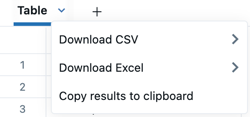
Sie können Ergebnisse als CSV- oder Excel-Datei herunterladen. Klicken Sie auf der Registerkarte "Tabelle" auf die , um Downloadoptionen anzuzeigen. Sie können über dieses Menü auch Ergebnisse in Ihre Zwischenablage kopieren.
Sie können bis zu 1 GB Ergebnisdaten im CSV- oder TSV-Format und bis zu 100.000 Zeilen in eine Excel Datei herunterladen. Die endgültige Downloadgröße der Datei kann etwas größer oder kleiner als 1 GB sein, da der Grenzwert von 1 GB auf einen früheren Schritt als der endgültige Dateidownload angewendet wird.
Note
Wenn Sie eine Abfrage nicht herunterladen können, wurde das Herunterladen für Ihren Arbeitsbereich möglicherweise durch die Arbeitsbereichsadministrator*innen deaktiviert.
Ausgewählte Ergebnisse kopieren
Wenn Sie eine kleinere Auswahl von Zeilen aus den Abfrageergebnissen kopieren möchten, markieren Sie die Zeilen in der Ergebnistabelle, klicken Sie mit der rechten Maustaste, und wählen Sie "Kopieren" aus.
Filter
Mithilfe von Filtern können Sie das Resultset einschränken, nachdem eine Abfrage ausgeführt wurde. Sie können Filter anwenden, um selektiv verschiedene Teilmengen der Daten anzuzeigen. Verwenden Sie Genie Code, um Ihnen beim Hinzufügen eines Filters für Ergebnisse zu helfen.
So fügen Sie einen Filter hinzu:
- Klicken Sie auf
 Das Filtersymbol.
 - Geben Sie Text ein, um die Art des Filters zu beschreiben, den Sie anwenden möchten. Ein benannter Filter wird auf das Resultset angewendet.
So bearbeiten Sie einen Filter:
- Klicken Sie auf den Namen des Filters.
- Verwenden Sie die Dropdownmenüs und Textfelder, um die Filtereinstellungen anzupassen.
- (Optional) Wählen Sie "Case sensitive", um den Filter case-sensitive zu machen.
- (Optional) Klicken Sie auf "OR-Bedingung hinzufügen ", um einen zusätzlichen Filter hinzuzufügen.
Unterstützte Filtertypen
In der folgenden Tabelle sind Filtertypen aufgeführt, die im neuen SQL-Editor unterstützt werden. Die zweite Spalte gibt an, ob der Filter auch im älteren SQL-Editor funktioniert.
| Filtertyp | Unterstützt im Legacy-Editor |
|---|---|
| Ist gleich | Yes |
| Ist ungleich | No |
| ist einer der Werte | Yes |
| Ist nicht eines von | No |
| Enthält | Yes |
| Enthält nicht | No |
| Beginnt mit | Yes |
| Beginnt nicht mit | No |
| Endet mit | No |
| Endet nicht mit | No |
| Ist null | No |
| Ist nicht NULL | No |
| Größer als | No |
| Größer als oder gleich | No |
| Kleiner als | No |
| Kleiner als oder gleich | No |
| Zwischen | Yes |
| Vorher | No |
| Nach | No |
| Ist wahr | Yes |
| Ist falsch | Yes |
| OR Bedingungen | No |