Hinweis
Für den Zugriff auf diese Seite ist eine Autorisierung erforderlich. Sie können versuchen, sich anzumelden oder das Verzeichnis zu wechseln.
Für den Zugriff auf diese Seite ist eine Autorisierung erforderlich. Sie können versuchen, das Verzeichnis zu wechseln.
Eine Seite ist eine geregelte, maßgebliche Definition eines Geschäftskonzepts, wie zum Beispiel ein kritischer Begriff, eine Entität oder ein Akronym. Seiten sind in die Discover-Seite integriert und nach Domain und Subdomain organisiert. Jede Domain und Subdomain hat ihren eigenen Satz von Seiten, und Benutzer mit Zugriff auf eine Domain können diese erstellen und steuern.
Seiten sind Teil der Unity Catalog-Semantik: der geschäftliche Kontext, den Sie explizit definieren und steuern, und bilden das modellierte Wissen in der Genie-Ontologie. Wenn Genie One eine Frage zu einem Konzept beantwortet, das Sie in einer Seite definiert haben, priorisiert es die Definition der Seite über erlerntes Wissen und zitiert die Seite, damit Nutzer die Quelle bestätigen können. Sehen Sie , wie Genie One Pages verwendet.
Um eine einzelne Tabelle statt eines Konzepts zu dokumentieren, verwenden Sie ein Wiki (Beta).
Was enthält eine Seite?
Eine Seite enthält die folgenden Felder:
| Feld | Description |
|---|---|
| Domäne | Die Domain oder Unterdomäne, zu der die Seite gehört. |
| Owner | Der Benutzer, der für die Seite verantwortlich ist. Der Ersteller ist standardmäßig der Eigentümer. |
| Synonyme | Alternative Bezeichnungen für das Konzept. |
| Description | Eine kurze Zusammenfassung des Konzepts. |
| Seiteninhalt | Frei formatierbare Rich-Text-Inhalte, die Links, Bilder, Tabellen und Inline-@-Tagging von Unity Catalog- und Workspace-Ressourcen unterstützen. |
| Verwandte Vermögenswerte | Eine Liste von Azure Databricks-Assets (Arbeitsbereich und Unity-Catalog-Objekte), die logisch mit der Seite verbunden sind, von ihr abhängig sind oder sie kontextualisieren, wie z. B. Eltern- und Kindseiten, abhängige Metriken oder zugehörige Tabellen. |
| Sources | Eine Liste von Azure Databricks und externen Assets (Workspace- und Unity-Catalog-Objekte, Links), die als Ursprung des Seiteninhalts dienen. |
Ein Asset kann sowohl unter Verwandte Assets als auch unter Quellen auf derselben Seite erscheinen.
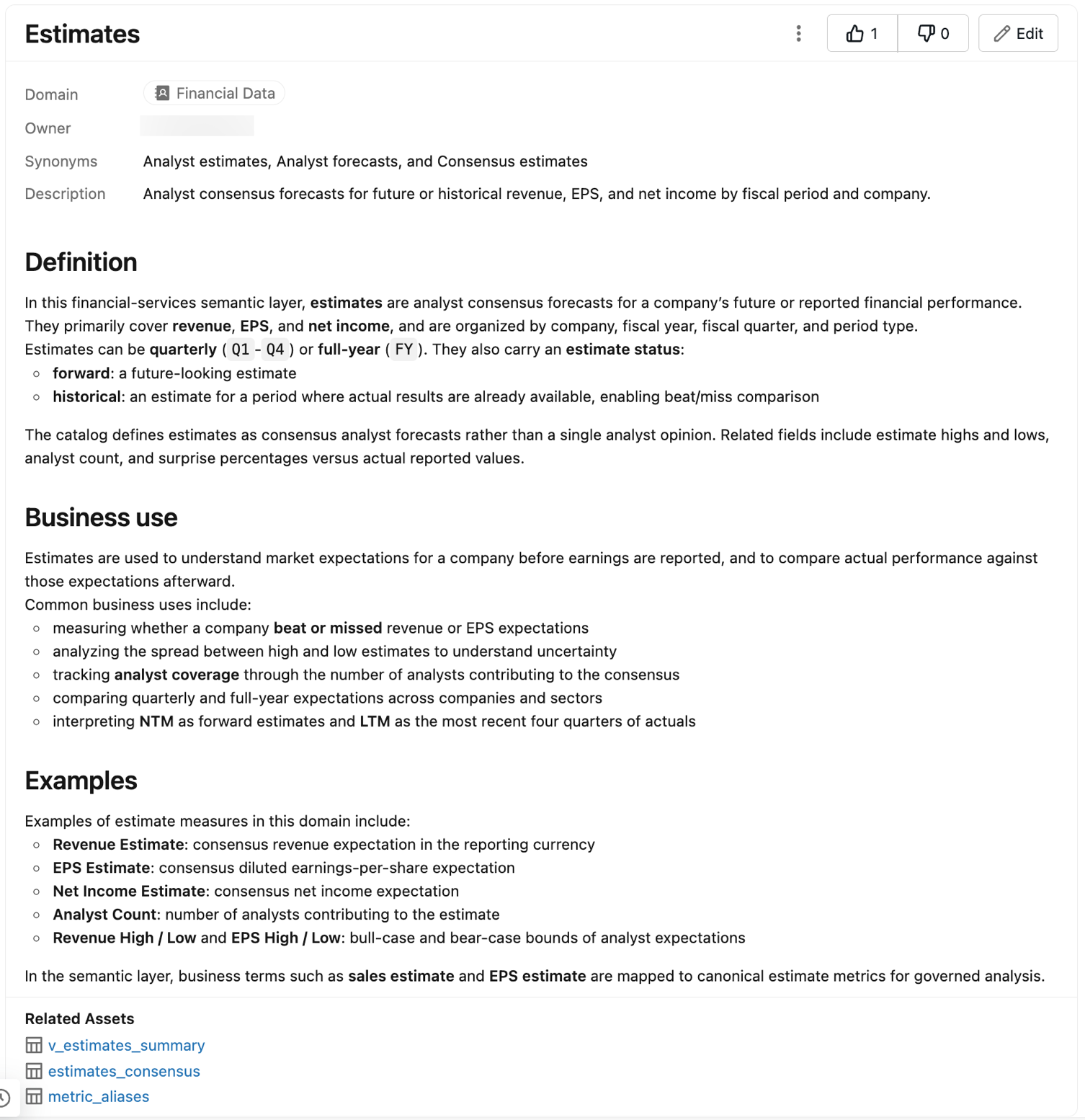
Beispiel: eine Schätzungsseite
Das folgende Beispiel definiert einen Schätzungsterm im Bereich Finanzdaten . Es beginnt mit einer präzisen Definition des Konzepts, erklärt, wie das Unternehmen es verwendet, und listet Beispiele für seine Anwendung auf.
Erlaubnisse
Eine Seite erbt den Zugriff von der Domain oder Unterdomäne, der sie angehört: Jeder, der auf die Domain zugreifen kann, kann die veröffentlichten Seiten lesen. Du erteilst Berechtigungen nicht direkt für eine Seite. Was ein Nutzer mit den Seiten einer Domain machen kann, hängt von seiner Persönlichkeit ab:
| Persona | Zugriff |
|---|---|
| Verbraucher | Verbraucher können veröffentlichte Seiten, die sie nicht besitzen, ansehen, kommentieren und Änderungen vorschlagen. Sie können auch Entwurfsseiten erstellen, die nur ein Seitenmanager oder Kurator veröffentlichen kann. Consumer ist die Basispersona für Nutzer ohne weitere Berechtigungen auf der Discover-Seite . |
| Seitenbesitzer | Ein Nutzer, der einen Entwurf erstellt, wird dessen Page-Eigentümer. Ein Seiteninhaber kann seine eigenen Entwurfsseiten bearbeiten. Nachdem ein Seitenmanager oder Kurator den Entwurf eines Verbrauchers veröffentlicht hat, kann der Verbraucher ihn nicht mehr bearbeiten, sondern bleibt im Feld Eigentümer als Kontaktpunkt. |
| Seitenmanager | Seitenmanager können Seiten bearbeiten, veröffentlichen, depublizieren und löschen, Vorschläge akzeptieren oder ablehnen, Kommentare löschen und den Seitenbesitzer für jede Seite in dem Bereich ändern, für den sie MANAGE PAGES haben. Im gleichen Rahmen können sie alle Entwurfsseiten ansehen. Siehe Berechtigungen für Seitenmanager erteilen. |
| Kurator | Kuratoren können alles tun, was ein Seitenmanager tun kann, auf jeder Seite in den Domains und Subdomains, in denen sie Kurator-Rechte haben (MANAGE DISCOVER auf Kontoebene oder MANAGE DOMAIN auf einer Domain oder Subdomain). Kuratoren können Seiten auch zertifizieren und als veraltet kennzeichnen. Siehe Kurator-Berechtigungen. |
Kontoadministratoren und Arbeitsbereichsadministratoren halten automatisch die Kontoebene MANAGE DISCOVER und fungieren als Kuratoren über jede Domain und Seite. Kontoadministratoren können anderen auf Kontoebene MANAGE DOMAIN oder MANAGE DISCOVER auf einer bestimmten Domain oder Subdomain gewähren. Siehe Kurator-Berechtigungen.
Seitenmanager-Berechtigungen erteilen
Standardmäßig wird MANAGE PAGESallen Kontonutzern auf jeder Domain gewährt, einschließlich neu erstellter Domains. Um zu begrenzen, wer Seiten in einer bestimmten Domain und deren Subdomains veröffentlichen und verwalten darf, entziehe MANAGE PAGESalle Kontonutzer dieser Domain und gewähre sie bestimmten Nutzern, Gruppen oder Dienstprinzipalen.
Nur Kuratoren können MANAGE PAGES gewähren und widerrufen. Ein Kurator mit MANAGE DISCOVER kann sie auf jeder beliebigen Domain oder Subdomain gewähren oder widerrufen. Ein Kurator mit MANAGE DOMAIN-Zuweisung kann diese nur auf den Domänen und Unterdomänen gewähren oder widerrufen, in denen er über MANAGE DOMAIN verfügt. Man kann MANAGE PAGES in drei Geltungsbereichen vergeben, vom breitesten bis zum schmalsten:
| Umfang | Ein Seitenmanager mit dieser Zuweisung kann Folgendes verwalten |
|---|---|
| Account | Jede Seite in jeder Domain und Subdomain im Konto. |
| Domäne | Jede Seite in der Domain und in ihren Subdomains. |
| Subdomain | Jede Seite im Subdomain. |
So gewähren oder widerrufen Sie MANAGE PAGES auf Kontoebene:
Klicken Sie auf der Seite " Entdecken " auf das
 Überlaufmenü, und wählen Sie "Domänen verwalten" aus.
Klicken Sie auf den Reiter Berechtigungen und dann auf Berechtigungen gewähren.
Wählen Sie den Prinzipal, wählen Sie Seiten verwalten unter Berechtigungen und klicken Sie auf Speichern.
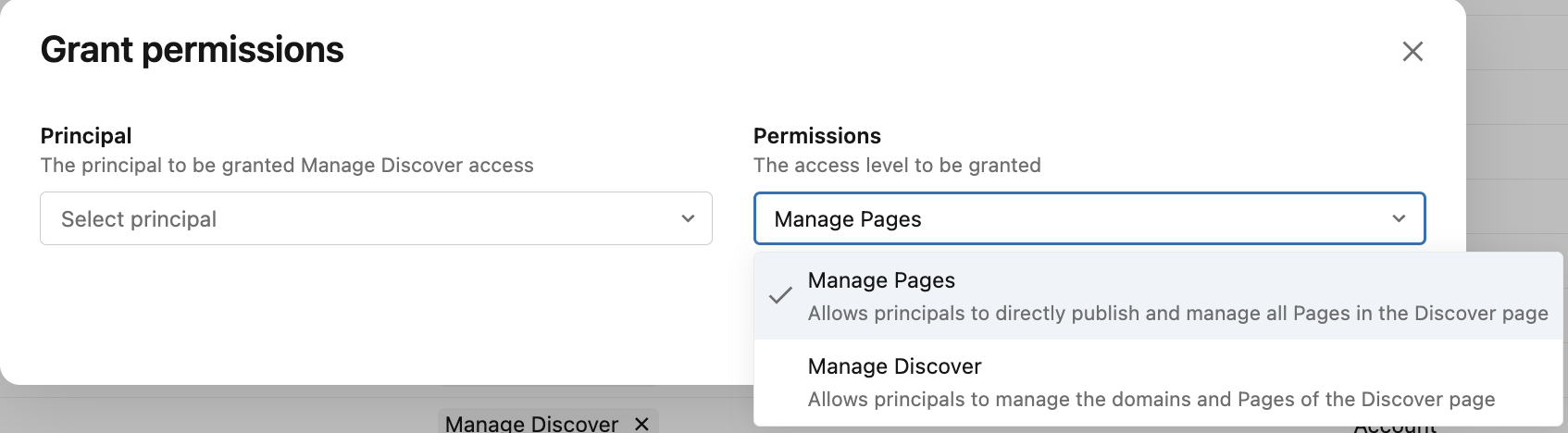
Um die Berechtigung zu widerrufen, klicken Sie auf das x bei der Berechtigung neben dem Prinzipal.
So erteilen oder widerrufen Sie MANAGE PAGES-Zuweisungen für eine Domäne oder Unterdomäne:
- Öffne auf der Discover-Seite die Domain. Um die Berechtigung auf eine Unterdomäne zu beschränken, öffnen Sie auf der Domänenseite die Unterdomäne.
- Klicken Sie auf das Überlaufmenü und wählen Sie Domain-Berechtigungen.
- Wählen Sie den Principal, wählen Sie unter BerechtigungenSeiten verwalten und klicken Sie auf Speichern.
- Um die Berechtigung zu widerrufen, klicken Sie auf das X bei der Berechtigung neben dem Prinzipal.
Eine Seite erstellen
Jede Seite ist einer Domain oder Subdomain zugeordnet, daher braucht man mindestens eine Domain eingerichtet, bevor man Seiten erstellen kann. Siehe Domain erstellen.
Du kannst eine Seite manuell erstellen oder eine mit Genie-Code aus dem Quellmaterial generieren.
Warnung
Seitendaten werden im Ruhezustand mit von Microsoft verwalteten Schlüsseln verschlüsselt. Seiten unterstützen keine Verschlüsselung mit kundenseitig verwalteten Schlüsseln (CMK). Da Seiten eine Funktion auf Kontoebene sind, können Seitendaten global repliziert werden, um Arbeitsbereiche in verschiedenen Regionen zu unterstützen. Fügen Sie keine PII (personenbezogene Daten), regulierten Daten oder andere sensible Informationen in Seitennamen, Beschreibungen, Synonymen oder Fließtext ein.
Um auf Seiten zuzugreifen, klicken Sie auf Entdecken und dann auf Seiten.
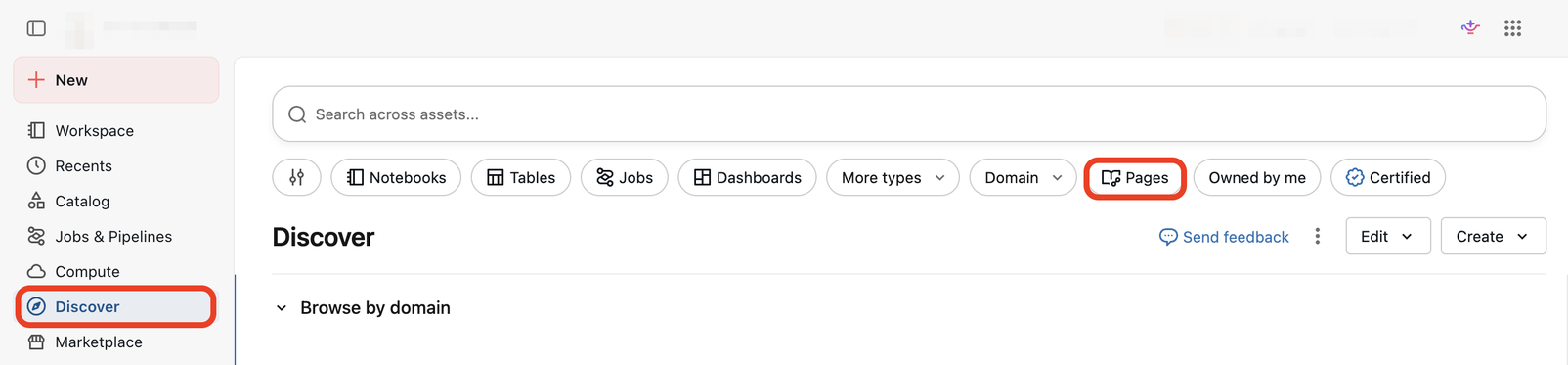
Klicken Sie auf Seite erstellen , um den Seiteneditor zu öffnen.

Bestätigen Sie oder wählen Sie die Domain aus. Die Domain wird automatisch ausgefüllt, wenn du den Editor innerhalb einer Domain geöffnet hast, und ansonsten leer gelassen.
Fügen Sie die Seiteninhalte hinzu:
- Um manuell zu schreiben, fülle die strukturierten Felder und den Seitentext aus.
- Um die Seite mit Genie Code zu generieren, verwenden Sie den Genie Code-Bereich im Seiteneditor. Sie können den Bereich auch von der Discover-Seite oder einer bestimmten Domain-Seite öffnen. Fügen Sie Quellmaterial im Bereich an, das externe Inhalte enthalten kann, die über MCP-Verbindungen zugänglich sind, öffentliche Links, Dateien sowie Unity-Katalog- und Arbeitsbereichs-Assets. Nachdem Genie Code die strukturierten Felder und den Seitentext entworfen hat, fügen Sie das entsprechende Quellmaterial unter Quellen und zugehörige Ressourcen an.
Speichern Sie Ihre Arbeit jederzeit als Entwurf, indem Sie auf Speichern als Entwurf klicken. Wenn Sie Seitenmanager oder Kurator sind, klicken Sie auf Veröffentlichen , um die Seite zu veröffentlichen. Andernfalls veröffentlicht ein Seitenmanager oder Kurator deinen Entwurf. Siehe Seiten im Entwurf bearbeiten und veröffentlichen.
Massenimport von Seiten
Wenn Ihre Organisation ihre Bedingungen bereits anderswo dokumentiert, können Sie aus diesen Dokumenten Seiten erstellen, anstatt jede einzelne von Hand zu schreiben. Genie Code liest die von dir angehängten Dokumente, extrahiert die gefundenen Begriffe und gibt eine Reihe vorgeschlagener Seiten zurück. Sie überprüfen und bearbeiten die vorgeschlagenen Seiten, bevor eine von ihnen erstellt wird.
Um auf Seiten zuzugreifen, klicken Sie auf Entdecken und dann auf Seiten.
Klicken Sie auf Seite erstellen , um den Seiteneditor zu öffnen.
Wenn der Genie-Code-Fensterbereich noch nicht geöffnet ist, klicke oben rechts auf der Seite auf
 , um ihn zu öffnen.
Klicken Sie im Genie-Code-Bereich auf Bulk-Import von Seiten.
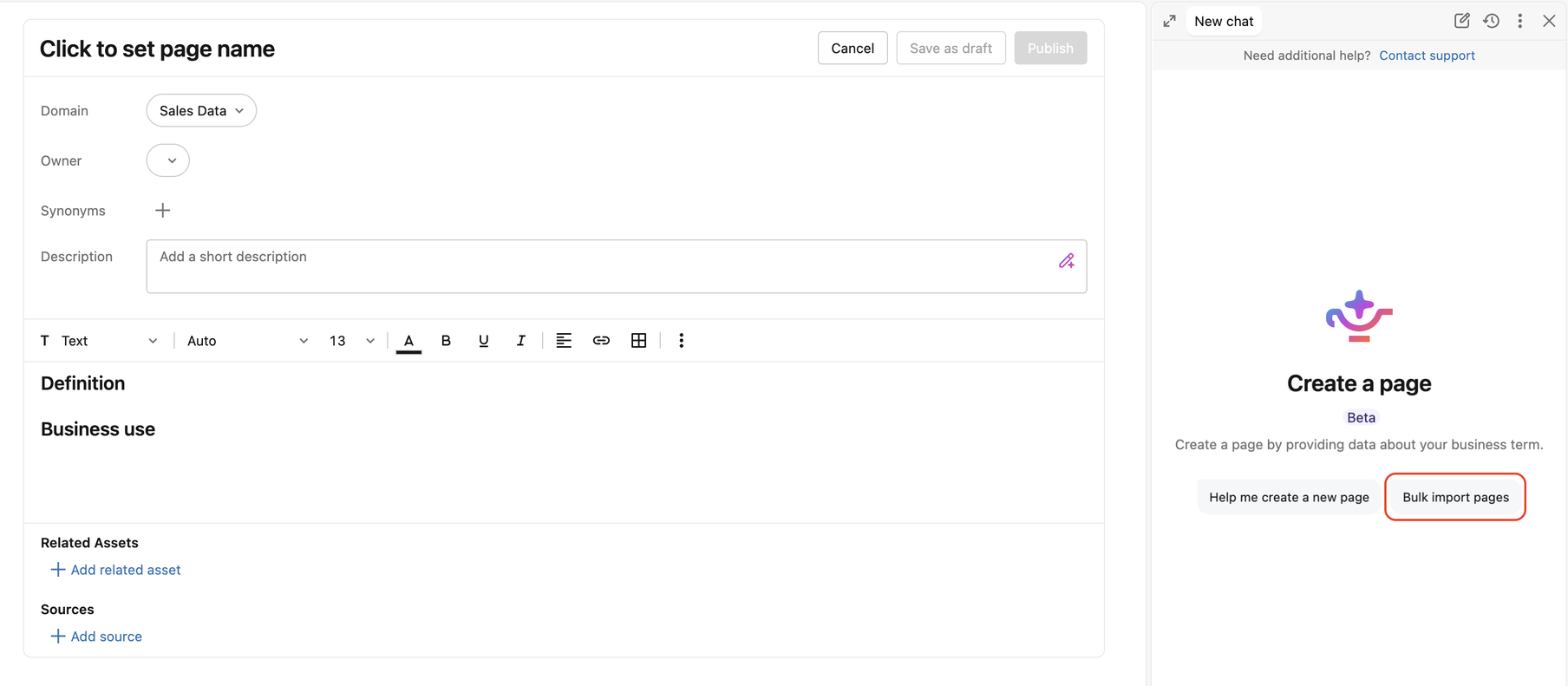
Folgen Sie den Anweisungen. Sag Genie Code, zu welchen Domains du Pages hinzufügen möchtest und welche Wissensquellen du verwenden sollst. Um Quellmaterial anzuhängen, klicken Sie im
 und verwenden Sie dann eines der folgenden Optionen:
- Dateien anhängen: Dateien von deinem lokalen Rechner.
- Fügen Sie Kontext hinzu: Unity-Katalog und Workspace-Objekte.
- Verbindungen: Externe Inhalte, die über MCP-Verbindungen zugänglich sind. Von hier aus verwalten Sie auch Ihre Verbindungen.
Du kannst auch öffentliche Links direkt in das Chatfeld einfügen.
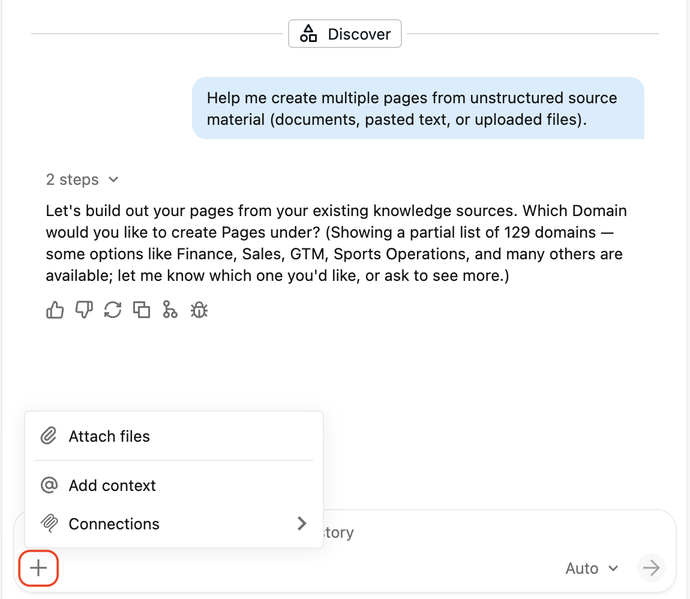
Genie Code verarbeitet die Quellen und gibt eine deduplizierte Menge vorgeschlagener Seiten zur Überprüfung zurück. Du kannst Flags wie Konflikte, Duplikate und Niedrig-Vertrauens-Bedingungen beheben, Inhalte bearbeiten und Seiten ausschließen, die du nicht möchtest.
Wenn du mit der Überprüfung fertig bist, erstellt Genie Code alle Seiten auf einmal als Entwürfe. Sie können sie dann prüfen, bearbeiten und unter deren Domains veröffentlichen. Siehe Seiten im Entwurf bearbeiten und veröffentlichen.
Bearbeiten und veröffentlichen Sie Seiten im Entwurf
Der Seitenbesitzer, ein Seitenmanager oder ein Kurator kann einen Entwurf bearbeiten. Nur ein Seitenmanager oder Kurator kann es veröffentlichen. Siehe Berechtigungen.
Klicken Sie auf Entdecken, und dann auf Seiten.
Standardmäßig werden nur veröffentlichte Seiten angezeigt. Klicken Sie auf Entwürfe anzeigen , um alle Seiten im Entwurf anzuzeigen.

Klicken Sie auf die Seite, die Sie bearbeiten oder veröffentlichen möchten.
Ändern Sie die Seite durch Klicken auf Bearbeiten oder veröffentlichen Sie die Seite mit Veröffentlichen.
Seitenmanager und Kuratoren können die Veröffentlichung einer Seite jederzeit aufheben und sie erneut veröffentlichen. Um die Veröffentlichung einer Seite aufzuheben, klicken Sie auf einer veröffentlichten Seite auf das -Überlaufmenü und wählen Sie Veröffentlichung aufheben aus.
Arbeiten Sie an einer Seite zusammen
Verbraucher können an veröffentlichten Seiten zusammenarbeiten:
- Kommentar: Stellen Sie eine Folgefrage oder markieren Sie den Kontext für den Eigentümer. Du kannst deine eigenen Kommentare bearbeiten oder löschen. Seitenmanager und Kuratoren können die Kommentare beliebiger Personen auf einer veröffentlichten Seite löschen.
- Änderungen vorschlagen: Änderungen am Text einer veröffentlichten Seite vorschlagen. Jedes Mal, wenn du auf Vorschlag klickst, den Text bearbeitest und auf Speichern klickst, werden deine Änderungen zu einem einzigen Batch gruppiert. Es gibt keine Inline-Vorschläge. Ein Seitenmanager oder Kurator akzeptiert oder lehnt den gesamten Batch auf einmal ab. Das Akzeptieren eines Batches löscht alle anderen ausstehenden Chargen auf der Seite, einschließlich der Chargen anderer Nutzer, und das lässt sich nicht rückgängig machen.
- Bewerten: Bewerten Sie eine Seite positiv oder negativ, um anzuzeigen, ob sie Ihre Frage beantwortet hat.
Seitenmanager und Kuratoren können auch den Inhalt einer veröffentlichten Seite direkt bearbeiten und so den Vorschlagsablauf umgehen.
Eine Seite zertifizieren oder als veraltet kennzeichnen
Zertifizieren Sie eine Seite, um sie als autoritative, vertrauenswürdige Definition zu kennzeichnen, oder entfernen Sie sie, um Nutzer darauf hinzuweisen, dass ihr Inhalt veraltet ist. Seiten verwenden denselben system.certification_status Systemtag wie andere Datenressourcen. Siehe Kennzeichnen von Daten als zertifiziert oder veraltet.
Um eine Seite zu zertifizieren oder als veraltet zu kennzeichnen, benötigen Sie Kurator-Rechte für deren Domain oder Subdomain. Siehe Kurator-Berechtigungen.
Öffnen Sie die Seite, klicken Sie auf das
-Überlaufmenü und wählen Sie Zertifizierung zuweisen aus.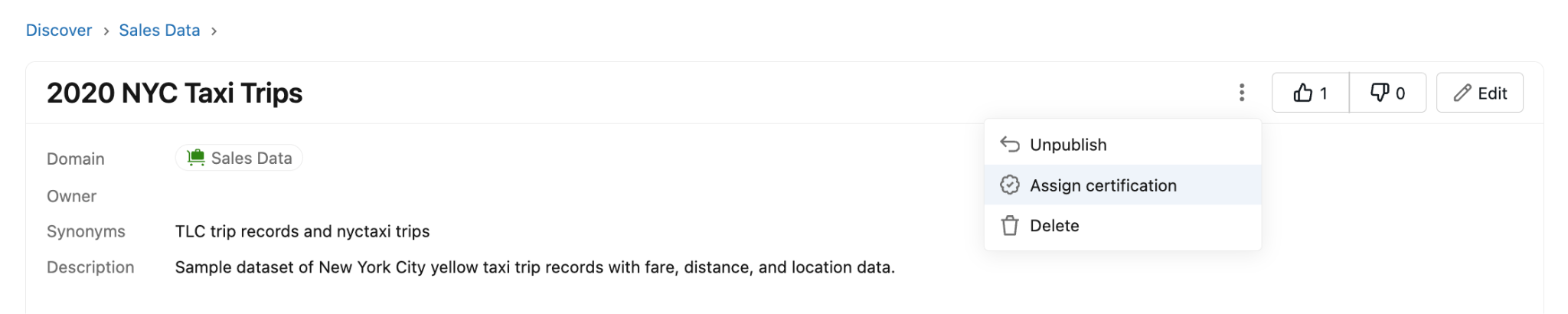
Wählen Sie Zertifiziert oder Veraltet.
Klicke auf Speichern.
Das zertifizierte oder veraltete Symbol erscheint neben dem Seitennamen. Um den Status zu ändern oder zu entfernen, wiederholen Sie diese Schritte.
Wie Genie One Seiten benutzt
Nachdem du Seiten erstellt hast, ruft Genie One sie ab und nutzt den von dir definierten Kontext, wenn es Fragen beantwortet.
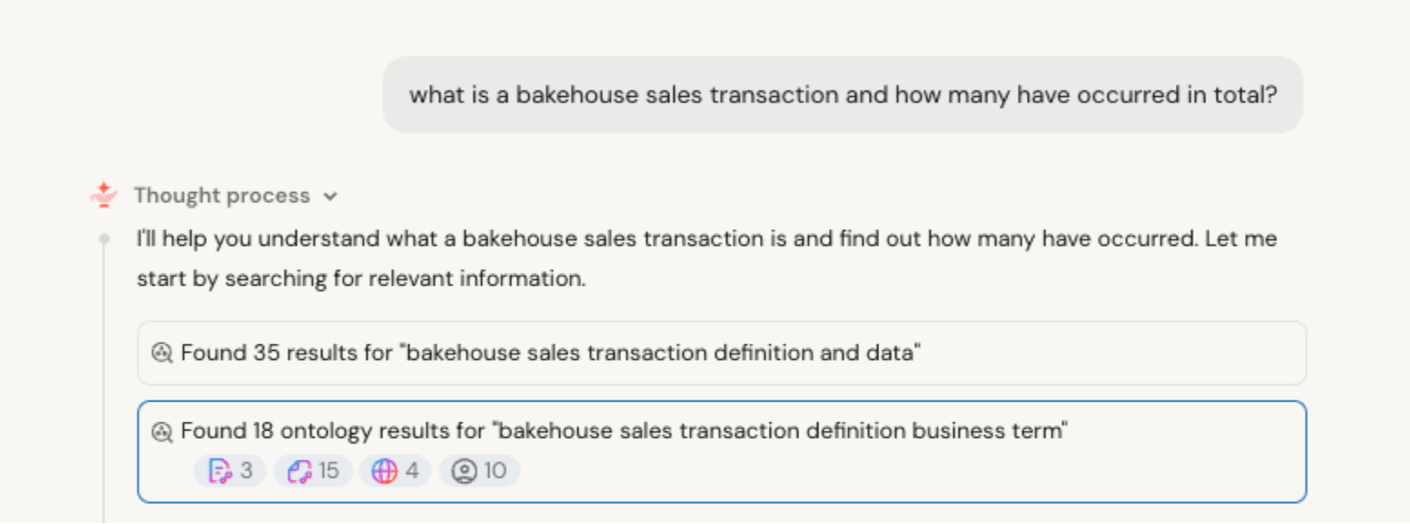
Wenn ein Nutzer Genie One eine Frage zu einem Geschäftsbegriff oder Konzept stellt, das Sie auf einer Seite definiert haben, überprüft Genie One die Genie Ontology auf den passenden Kontext. Es priorisiert das modellierte Wissen in deinen Seiten gegenüber erlerntem Wissen, um Antworten auf deine Fragen zu generieren. Genie One antwortet dann mit der Definition der Seite und zeigt die Seite als Zitat in ihrer Antwort hervor. Nutzer können auf die Zitation klicken, um die vollständige Seite zu öffnen und die Informationen zu überprüfen.
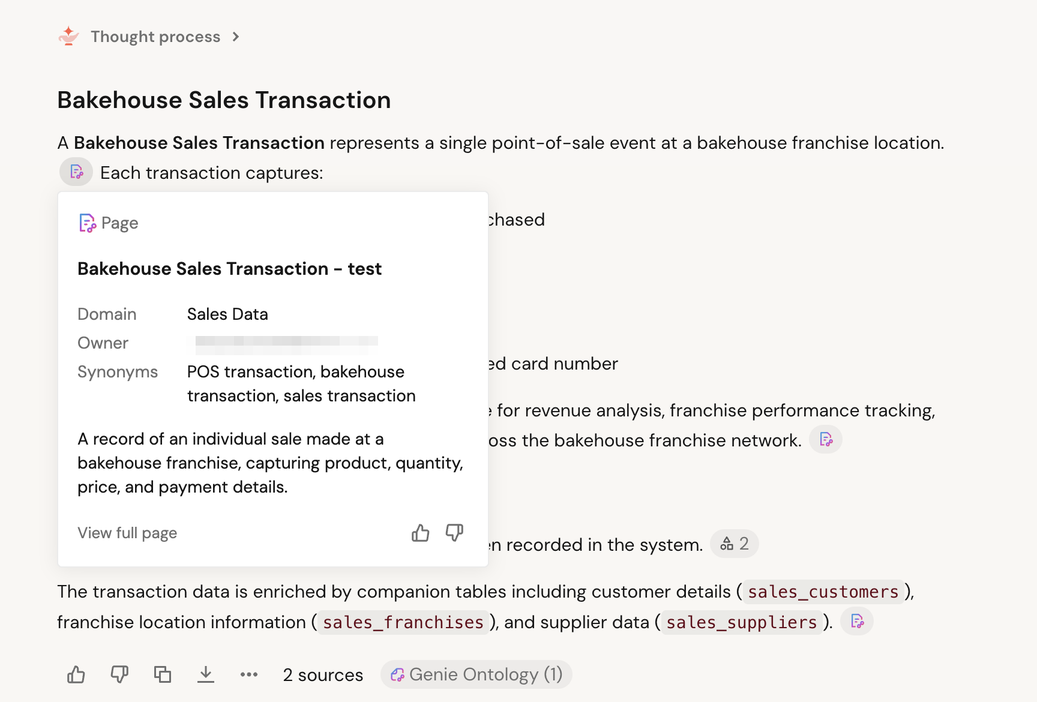
Welche Seiten Genie One abrufen kann, hängt von ihrem Zustand ab:
- Veröffentlichte Seiten sind in allen Genie One-Gesprächen verfügbar.
- Entwurfsseiten sind nur in Genie One-Gesprächen mit dem Seitenbesitzer verfügbar.
Seiten verwalten mit der REST-API
Seiten mit der Benutzeroberfläche oder programmgesteuert mit der Pages REST API erstellen, lesen, aktualisieren, löschen und auflisten. Wenn Ihre Organisation viele Seiten pflegt, nutzen Sie die API, um Seiten als Code zu verwalten und Updates zu automatisieren.
Jede API-Operation benötigt die gleichen Berechtigungen wie die entsprechende Operation in der Benutzeroberfläche. Siehe Berechtigungen. Um Seiten aufzulisten, benötigen Sie Kurator-Berechtigungen für den Umfang der Anfrage: auf Kontoebene MANAGE DISCOVER , um Seiten im gesamten Konto aufzulisten, oder MANAGE DOMAIN auf einer Domain, um Seiten in dieser Domain aufzulisten. Authentifizieren Sie Ihre Anfragen mit einem Databricks Personal Access Token für Ihren Workspace-Benutzer oder OAuth.
Für die Liste der API-Operationen mit den vollständigen Anfrage- und Antwortdetails siehe die Pages REST API-Referenz.
Audit-Ereignisse für Seiten nachverfolgen
Administratoren können die Audit-Log-Systemtabelle (system.access.audit) verwenden, um Aktivitäten auf Seiten zu überwachen, etwa wenn Benutzer Seiten erstellen, aktualisieren, löschen oder ansehen und wenn sie Assets mit Seiten verknüpfen. Seiten-Ereignisse werden auf Kontoebene im Rahmen des Dienstes pages protokolliert. Für die vollständige Liste der Ereignisse und deren Anfrageparameter siehe Pages events.
Limitations
- Seiten sind auf Arbeitsflächen mit dem Compliance-Sicherheitsprofil nur verfügbar, wenn das Profil den HIPAA-, PCI-DSS-, C5-, TISAX- oder HITRUST-Compliance-Standard verwendet. Wenn dein Arbeitsbereich einen anderen Compliance-Standard verlangt, kannst du Pages auf diesem Arbeitsbereich nicht verwenden.
- Seiten unterstützen keine Verschlüsselung mit kundenseitig verwalteten Schlüsseln (CMK). Siehe Seite erstellen.
Seiten sind in den Azure Government-Regionen nicht verfügbar.