Hinweis
Für den Zugriff auf diese Seite ist eine Autorisierung erforderlich. Sie können versuchen, sich anzumelden oder das Verzeichnis zu wechseln.
Für den Zugriff auf diese Seite ist eine Autorisierung erforderlich. Sie können versuchen, das Verzeichnis zu wechseln.
Da Organisationen KI-Agents einführen, können die Verwaltung von Tools über Agents hinweg immer komplexer werden. Agents stellen häufig eine direkte Verbindung mit Tools, APIs, MCP-Servern und anderen Diensten her, die separate Konfiguration, Authentifizierung und Governance für jede Implementierung erfordern. Dieser Ansatz kann zu doppeltem Aufwand, inkonsistentes Verhalten, fragilen Produktionsbereitstellungen und zusätzlichem Betriebsaufwand führen, wenn die Anzahl der Agents wächst.
Toolbox bietet eine zentrale Möglichkeit zum Verwalten und Freigeben von Tools in Microsoft Foundry. Mit toolbox definieren Sie einen kuratierten Satz von Tools einmal und machen sie über einen einzelnen MCP-kompatiblen Endpunkt verfügbar, den Agents über Frameworks und Laufzeiten hinweg nutzen können. Die Toolbox vereinfacht die Toolintegration und ermöglicht gleichzeitig die zentrale Verwaltung von Anmeldeinformationen, Governance, Observability und Zugriffssteuerung. Anstatt Tools unabhängig für jeden Agent zu konfigurieren, können Teams Tools an einem zentralen Ort verwalten, sie für mehrere Agents wiederverwenden und Toolimplementierungen aktualisieren, ohne Dass Änderungen an Agentcode erforderlich sind. Mit diesem Ansatz können Organisationen die Agententwicklung skalieren und gleichzeitig konsistente Sicherheits- und Betriebspraktiken beibehalten.
In diesem Artikel wird erläutert, wie Toolbox funktioniert, ihre Kernkonzepte und Architektur und wie Toolboxen in Microsoft Foundry erstellt und verwaltet werden.
Warum sollte eine Toolbox verwendet werden?
Erwägen Sie einen Agenten, der beim Onboarding neuer Mitarbeiter hilft. Eine einzelne Anforderung erfordert möglicherweise, dass der Agent:
- Abrufen von Onboarding-Anleitungen mithilfe einer Wissensbasis.
- Erstellen Sie ein Microsoft Entra ID Konto mit einer REST-API.
- Bereitstellen von Cloudressourcen mithilfe eines long-running-Agents.
- Entwerfen Sie eine personalisierte Willkommens-E-Mail mithilfe von Agentenkenntnissen.
- Posten Sie eine Willkommensnachricht in einem Microsoft Teams Kanal mit einem MCP-Server.
Das sind fünf Typen, fünf Authentifizierungsmodelle und fünf eigene Teams – für einen Agent. Multiplizieren Sie dies nun für jeden Agent, den Ihre Organisation erstellt:
- Teams implementieren die gleichen Tools unabhängig voneinander.
- Anmeldeinformationen werden dupliziert, und jeder Agent verwaltet seine eigenen geheimen Schlüssel und die Tokenaktualisierung.
- Governance ist inkonsistent oder fehlt, mit wenig Einblick in welche Tools vorhanden sind oder wer sie verwendet.
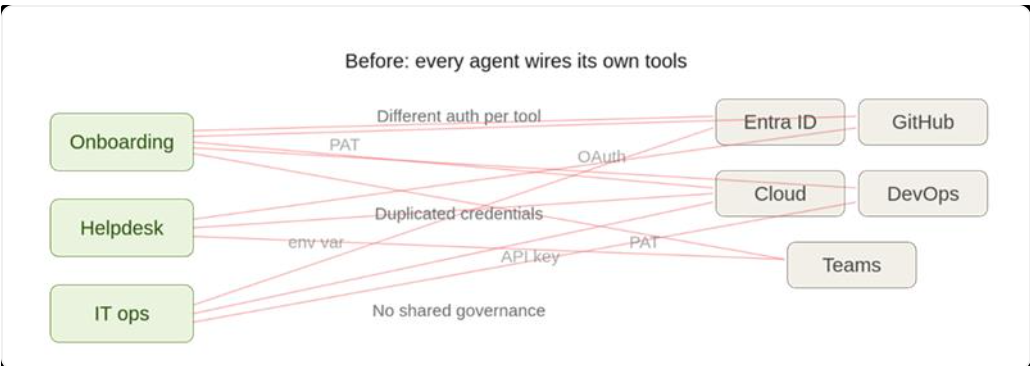
Ohne einen zentralisierten Ansatz muss jeder Agent mit eigenen Tooldefinitionen, Anmeldeinformationen und Integrationslogik konfiguriert werden. Wenn Organisationen mehr Agents erstellen, kann dieses Modell zu duplizierten Toolimplementierungen, inkonsistenten Sicherheitskontrollen und erhöhtem Betriebsaufwand führen.
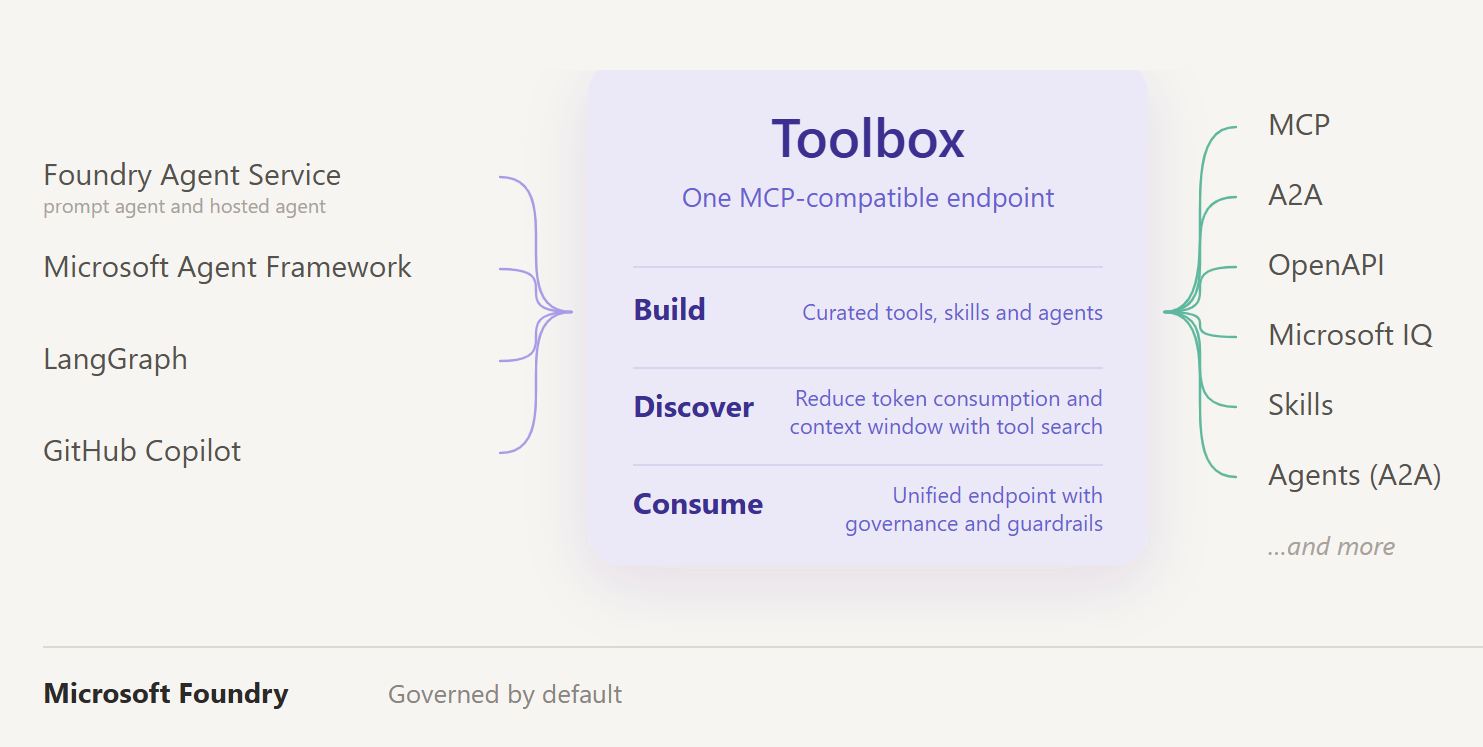
Toolbox behebt diese Herausforderungen, indem Teams tools zentral definieren und verwalten und über einen einzigen MCP-kompatiblen Endpunkt verfügbar machen können. Agents können dann genehmigte Tools nutzen, ohne benutzerdefinierte Integrationen für jeden Agent zu benötigen, Organisationen dabei zu helfen, die Wiederverwendung von Tools zu verbessern, die Verwaltung von Anmeldeinformationen zu vereinfachen und die Governance konsistent über Agentbereitstellungen hinweg anzuwenden.
Der Toollebenszyklus – Erstellen, Entdecken, Nutzen und Steuern
Toolbox deckt den vollständigen Toollebenszyklus über vier Säulen ab – Build, Discover, Consume und Govern:
| Säule | Leistungsversprechen |
|---|---|
| Build | Erstellen Sie wiederverwendbare Sammlungen von Tools und Fähigkeiten (Vorschau), veröffentlichen Sie einmal, und konfigurieren Sie die Authentifizierung zentral, sodass jedes Team dieselben Tools verwenden kann, ohne die Konfiguration oder Anmeldeinformationen pro Agent zu duplizieren. |
| Erkunden | Verwenden Sie die Toolsuche (Vorschau), um Agents dabei zu helfen, die relevantesten Tools zur Laufzeit zu finden. Eine einzelne Toolbox kann Hunderte von Tools enthalten, ohne den Kontext des Modells zu überfluten, die Tokenkosten zu vergrößern oder die Auswahlgenauigkeit zu beeinträchtigen. |
| Verbrauchen | Verbinden Sie Agents mit einem einzelnen MCP-kompatiblen Endpunkt, der Zugriff auf die Tools in einer Toolbox bietet. Agents können Tools über Protokolle und Authentifizierungsmodelle hinweg ermitteln und aufrufen, ohne dass benutzerdefinierte Integrationen erforderlich sind. |
| Govern | Wenden Sie Authentifizierung, Autorisierung, Guardrails, Observability und Versionsverwaltung auf Toolboxebene an. Die zentrale Governance hilft Organisationen dabei, einheitliche Sicherheits- und Betriebskontrollen über Agenten und Tools hinweg zu gewährleisten. |
Foundry-homed, not Foundry-bound
Toolboxen werden in Microsoft Foundry erstellt und verwaltet, aber sie sind nicht auf Foundry-basierte Agents beschränkt. Jede MCP-kompatible Laufzeit oder jeder Client kann eine Toolbox verwenden, einschließlich benutzerdefinierter Agents, die mit Microsoft Agent Framework, LangGraph oder Ihrem eigenen Code erstellt wurden.
Da es sich bei einer Toolbox um eine verwaltete Ressource handelt, können Sie Tools hinzufügen, entfernen oder aktualisieren, ohne den Agentcode zu ändern. Agents stellen weiterhin eine Verbindung mit demselben Endpunkt her, während Administratoren die Toolverfügbarkeit und -konfiguration zentral verwalten. Mit der Versionsverwaltung können Sie eine neue Standardversion einer Toolbox bewerben und sie für die Nutzung von Agents zur Verfügung stellen, ohne diese Agents erneut bereitzustellen.
Sehen Sie sich diese Demos an, um Toolboxen in Aktion zu sehen:
Wichtige Funktionen
Microsoft Foundry Agent Toolbox fügt Funktionen hinzu, die große, schnell wachsende Toolsammlungen verwaltbar und sicher halten.
- Einzelner Endpunkt. Ihr Agent stellt eine Verbindung mit einem MCP-kompatiblen Endpunkt her und ermittelt jedes Tool zur Laufzeit. Sie können Tools hinzufügen, entfernen oder neu konfigurieren, ohne den Agentcode zu ändern oder erneut bereitzustellen.
- Zentralisierte Authentifizierung. Die Toolbox behandelt die Einfügung von Anmeldeinformationen, die Tokenaktualisierung und die Richtlinienerzwingung zur Laufzeit mithilfe von Microsoft Entra ID und OAuth-Identitätsdurchlauf, sodass die Nutzung von Agents keine Anmeldeinformationen pro Tool verwaltet.
- Governance standardmäßig. Wenden Sie Schutzläufe (Verantwortungsvolle KI-Richtlinien) auf Werkzeugeingaben und -ausgaben auf Toolboxebene an.
- Versionskontrolle. Erstellen und testen Sie eine neue Toolboxversion, und höherstufen Sie sie dann auf die Standardeinstellung, wenn Sie bereit sind. Jeder Agent, der auf die Toolbox verweist, nimmt die höhergestufte Version automatisch mit ohne Codeänderungen auf.
Zusätzlich zu diesen wichtigen Funktionen ermöglicht Toolbox die folgenden neuen Vorschaufeatures:
Toolsuche (Vorschau)
Wenn Ihre Anwendung wächst, so ist die Anzahl der verfügbaren Tools. Eine Toolbox, die mit einigen Tools beginnt, kann schnell auf Dutzende oder sogar Hunderte erweitert werden. Das Senden jeder Tooldefinition mit jeder Modellanforderung führt zu Herausforderungen:
- Die Kosten werden erhöht, wenn die Anzahl der Tools skaliert wird: Jede Tooldefinition fügt Eingabetoken hinzu, unabhängig davon, ob das Modell dieses Tool verwendet oder nicht.
- Reduzierte Kontextkapazität: Tooldefinitionen konkurrieren im Kontextfenster des Modells mit Unterhaltungsverlauf, Domänenwissen und anderen Kontexten für den Raum.
- Weniger genaue Werkzeugauswahl: Wenn ein Modell aus Hunderten von Tools wählen muss, ist es wahrscheinlicher, ein ähnliches, aber falsches Tool auszuwählen oder die beste Option zu übersehen.
Die Toolsuche behebt diese Herausforderungen, indem Tools standardmäßig ausgeblendet und nur zwei Metatools verfügbar sind:
-
tool_search– beschreiben Sie, was Sie benötigen, und holen Sie die relevantesten Tools zurück. -
call_tool- Rufen Sie jedes ermittelte Tool anhand des Namens auf.
Sie steuern, wie Tools angezeigt werden.
- Heften Sie wichtige Tools an, damit sie immer verfügbar sind.
- Fügen Sie Kontext hinzu, um die Toolermittlung mithilfe der von Ihrer Organisation verwendeten Begriffe zu verbessern.
- Häufig verwendete Tools automatisch anheften.
Weitere Informationen: Toolsuche (Vorschau)
Fähigkeiten (Vorschau)
Tools definieren , was ein Agent tun kann. Fähigkeiten definieren , wie eine Aufgabe ausgeführt wird.
Kompetenzpaket wiederverwendbare, mehrstufige Workflows als Funktionen, die Agents wie jedes andere Tool aufrufen können. Beispielsweise kann eine Fähigkeit einen formatierten Bericht generieren, einen Triageworkflow ausführen oder eine Folge von Toolaufrufen koordinieren.
Fähigkeiten sind versioniert und unveränderlich. Sie können eine bestimmte Qualifikationsversion an eine Toolbox anfügen, um ein konsistentes und vorhersehbares Verhalten in allen Umgebungen sicherzustellen.
Die Fähigkeiten verringern das Setup, das für die Verwendung freigegebener Workflows erforderlich ist. Agents entdecken und laden Fähigkeiten automatisch über MCP-Ressourcen beim Start.
Siehe Fähigkeiten (Vorschau).
Unterstützte Tools
Die folgenden Tools werden unterstützt.
| Werkzeug | Werkzeugkasten | Direkte Toolintegration |
|---|---|---|
| Modellkontextprotokoll (MCP) | ✅ Ja | ✅ Ja |
| Websuche | ✅ Ja | ✅ Ja |
| Azure KI-Suche | ✅ Ja | ✅ Ja |
| Codedolmetscher | ✅ Ja | ✅ Ja |
| Dateisuche | ✅ Ja | ✅ Ja |
| OpenAPI | ✅ Ja | ✅ Ja |
| Agent-zu-Agent-Kommunikation (A2A) | ✅ Ja | ✅ Ja |
| Browserautomatisierung | ✅ Ja | ✅ Ja |
| Fabric IQ | ✅ Ja | ✅ Ja |
| Arbeits-IQ | ✅ Ja | ✅ Ja |
| Toolsuche | ✅ Ja | ❌ Nein |
| Fähigkeiten | ✅ Ja | ❌ Nein |
| Erinnerungstool | ✅ Ja | ❌ Nein |
| Funktionsaufruf | ❌ Nein (clientseitige Ausführung) | ✅ Ja |
| Geerdet mit Bing | ❌ Nein | ✅ Ja |
| Computerverwendung | ❌ Nein | ✅ Ja |
| Bildgenerierung | ❌ Nein | ✅ Ja |
| SharePoint | ❌ Nein | ✅ Ja |
| Fabric-Daten-Agent | ❌ Nein | ✅ Ja |
| Azure-Funktionen | ❌ Nein | ✅ Ja |
Get started
- Erstellen und Verwalten einer Toolbox in Foundry – Richten Sie eine Toolbox ein und integrieren Sie sie in Ihren Agent.
- Schnellstart der Toolbox – Erstellen sie eine Toolbox, und verwenden Sie sie mit einem gehosteten Agent am Ende.