Hinweis
Für den Zugriff auf diese Seite ist eine Autorisierung erforderlich. Sie können versuchen, sich anzumelden oder das Verzeichnis zu wechseln.
Für den Zugriff auf diese Seite ist eine Autorisierung erforderlich. Sie können versuchen, das Verzeichnis zu wechseln.
Verwenden Sie diesen Artikel, um ein Projekt in Microsoft Foundry zu erstellen und zu bestätigen, dass Ihre Umgebung bereit ist. Projekte organisieren Agents, Bewertungen und Dateien, während Sie zustandsbehaftete Apps erstellen und neue Ideen erkunden.
Wenn Ihre Organisation angepasste Azure Konfigurationen wie alternative Namen, Sicherheitskontrollen oder Kostentags erfordert, müssen Sie möglicherweise das Azure Portal oder Template-Optionen verwenden, um die Azure Policy Anforderungen Ihrer Organisation zu erfüllen.
Während Sie ein Projekt einrichten, kann das Microsoft Foundry Skill Ihre Umgebung vorbereiten und zugehörige Agent-, Auswertungs- und Dateiworkflows abschließen.
Voraussetzungen
-
Ein Azure Konto mit einem aktiven Abonnement. Wenn Sie kein Konto haben, erstellen Sie ein free Azure Konto, das ein kostenloses Testabonnement enthält.
Wenn Sie das Projekt für sich selbst erstellen:
- Zugriff auf eine Rolle, mit der Sie eine Foundry-Ressource erstellen können, z. B. "Foundry Account Owner " oder " Foundry Owner " im Abonnement oder der Ressourcengruppe. Weitere Informationen zu Berechtigungen finden Sie unter Role-based access control for Microsoft Foundry.
Wichtig
Die Foundry-RBAC-Rollen wurden kürzlich umbenannt. Foundry User, Foundry Owner, Foundry Account Owner und Foundry Project Manager wurden zuvor Azure KI-Benutzer, Azure KI-Besitzer, Azure KI-Kontobesitzer und Azure AI Project Manager benannt. Möglicherweise werden die vorherigen Namen an einigen Stellen weiterhin angezeigt, während der Umbenennungsrollout ausgeführt wird. Die Rollen-IDs und Kernberechtigungen bleiben durch die Umbenennung unverändert.
- Zugriff auf eine Rolle, mit der Sie eine Foundry-Ressource erstellen können, z. B. "Foundry Account Owner " oder " Foundry Owner " im Abonnement oder der Ressourcengruppe. Weitere Informationen zu Berechtigungen finden Sie unter Role-based access control for Microsoft Foundry.
Wenn Sie das Projekt für ein Team erstellen:
- Zugriff auf eine Rolle, mit der Sie Rollenzuweisungen ausführen können, z. B. Besitzer. Weitere Informationen zu Berechtigungen finden Sie unter Role-based access control for Microsoft Foundry.
- Eine Liste der Benutzer-E-Mail-Adressen oder Microsoft Entra Sicherheitsgruppen-IDs für Teammitglieder, die Zugriff benötigen.
Verwenden Sie die folgenden Registerkarten, um die Methode auszuwählen, die Sie zum Erstellen eines Foundry-Projekts verwenden möchten:
- Bei Verwendung des Portals sind keine anderen Voraussetzungen erforderlich.
Erstellen eines Foundry-Projekts
Verwenden Sie eine der folgenden Methoden.
Diese Schritte bieten eine Möglichkeit, eine neue Azure Ressource mit grundlegenden Standardeinstellungen zu erstellen.
Führen Sie die folgenden Schritte aus, um ein Foundry-Projekt zu erstellen:
-
Melden Sie sich bei Microsoft Foundry an. Stellen Sie sicher, dass die Umschaltfläche "Neue Gießerei " aktiviert ist. Diese Schritte beziehen sich auf Foundry (neu).

Das Projekt, an dem Sie arbeiten, wird in der oberen linken Ecke angezeigt.
Um ein neues Projekt zu erstellen, wählen Sie den Projektnamen und dann " Neues Projekt erstellen" aus.
Geben Sie Ihrem Projekt einen Namen, und wählen Sie "Projekt erstellen" aus. Oder im nächsten Abschnitt finden Sie erweiterte Optionen.
Erweiterte Optionen
Sie erstellen ein Foundry-Projekt für eine
FoundryRessource. Das Portal erstellt diese Ressource automatisch, wenn Sie das Projekt erstellen. Wählen Sie eine vorhandene zu verwendende Ressourcengruppe aus, oder lassen Sie die Standardeinstellung, um eine neue Ressourcengruppe zu erstellen.Tipp
Erstellen Sie insbesondere für die ersten Schritte eine neue Ressourcengruppe für Ihr Projekt. Die Ressourcengruppe erleichtert das Verwalten des Projekts und aller zugehörigen Ressourcen.
Wählen Sie einen Speicherort aus, oder verwenden Sie den Standardwert. Der Standort ist die Region, in der die Projektressourcen gehostet werden.
Wählen Sie "Erstellen" aus. Der Fortschritt der Ressourcenerstellung wird angezeigt. Das Projekt wird erstellt, wenn der Prozess abgeschlossen ist.
Konfigurieren des Agentspeichers
Wenn Ihr Projekt Agents ausführt, können Sie die Azure Ressourcen deklarieren, die den Agentstatus, Vektordaten und Dateien speichern. Legen Sie diese Ressourcen für das Foundry-Konto fest, um Standardwerte für jedes enthaltene Projekt festzulegen, und lassen Sie dann jedes Projekt die Standardwerte erben oder einen einzelnen Speicher außer Kraft setzen.
Zwei Punkte wirken sich auf die Planung der Bereitstellung aus:
- Vererbung: Ein Projekt erbt jede Einstellung, die er nicht selbst festlegt. Ein GET für das Projekt gibt die effektive Konfiguration zurück, die geerbte Kontowerte mit allen Projektüberschreibungen kombiniert. Wenn Sie die Kontostandardwerte später ändern, werden vorhandene Projekte nicht aktualisiert.
- Autorisierung: Für Anforderung von Funktionseinstellungen benötigt der Aufrufer "Storage Blob Data Contributor" für das referenzierte Azure Storage Konto und den Cosmos DB-Operator für das referenzierte Azure Cosmos DB Konto. Azure KI-Suche erfordert keine Anruferrolle. Konfigurieren Sie den Laufzeitzugriff für die vom Projekt verwaltete Identität separat.
Informationen zu Einstellungen, Berechtigungen und Bicep Beispielen finden Sie unter Konfigurieren von Agent-Funktionseinstellungen.
Erstellen mehrerer Projekte in derselben Ressource
Erstellen Sie mehrere Foundry-Projekte in einer vorhandenen Foundry Ressource, um die Zusammenarbeit des Teams und den gemeinsamen Ressourcenzugriff zu ermöglichen, einschließlich Sicherheit, Bereitstellungen und verbundenen Tools. Dieses Setup eignet sich ideal für eingeschränkte Azure-Abonnements, bei denen Entwickler innerhalb der Einrichtung einer vorkonfigurierten Umgebung Selbstbedienungs-Erkundungsmöglichkeit benötigen.
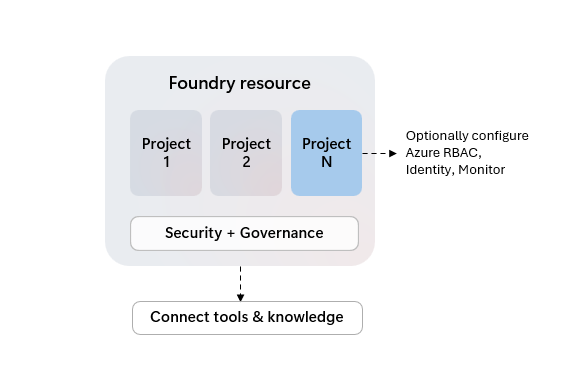
Foundry-Projekte als untergeordnete Azure-Ressourcen erhalten möglicherweise eigene Zugriffssteuerungen, teilen sich jedoch allgemeine Einstellungen wie Netzwerksicherheit, Bereitstellungen und Azure-Toolintegration von der übergeordneten Ressource.
Obwohl nicht alle Foundry-Funktionen das Organisieren von Arbeiten in Projekten unterstützen, ist das erste "Standardprojekt" Ihrer Ressource leistungsstärker. Sie können sie durch das Tag "Standard" in UX-Oberflächen und der Ressourceneigenschaft "is_default" bei Verwendung von Codeoptionen identifizieren.
| Funktion | Standardprojekt | Weitere Projekte |
|---|---|---|
| Modellauswertung | ✅ | ✅ |
| Spielplätze | ✅ | ✅ |
| ** Agenten | ✅ | ✅ |
| Bewertungen | ✅ | ✅ |
| Ablaufverfolgung | ✅ | ✅ |
| Datensätze | ✅ | ✅ |
| Indizes | ✅ | ✅ |
| Foundry SDK und API | ✅ | ✅ |
| Inhaltsverständnis | ✅ | ✅ |
| OpenAI SDK und API | ✅ | Antworten, Dateien, Unterhaltungen |
| OpenAI Batch, Feinabstimmung, Gespeicherte Fertigstellungen | ✅ | - |
| Feinabstimmung der Sprache | ✅ | ✅ |
| Feinabstimmung der Sprache | ✅ | - |
| Verbindungen | ✅ | ✅ |
So fügen Sie einer Foundry-Ressource ein Projekt hinzu:
- Wählen Sie " Verwalten" in der oberen rechten Navigationsleiste aus.
- Wählen Sie " Ressourcendetails " im linken Bereich aus.
- Wählen Sie "Projekt hinzufügen" aus.
Wenn Sie das Standardprojekt der Foundry-Ressource löschen, wird das nächste erstellte Projekt zum Standardprojekt.
Projekteinstellungen anzeigen
Auf der Startseite des Projekts wird der Projektendpunkt und der API-Schlüssel für das Projekt angezeigt. Sie benötigen den API-Schlüssel nicht, wenn Sie Microsoft Entra ID Authentifizierung verwenden.
Gewähren des Zugriffs auf Teammitglieder
Wenn Sie das Projekt für ein Team erstellt haben, weisen Sie teammitgliedern die Rolle " Foundry User " zu, damit sie das Projekt und seine Ressourcen verwenden können. Diese Rolle stellt die mindestberechtigungen bereit, die zum Erstellen und Testen von KI-Anwendungen erforderlich sind. Für andere Rollen, die Sie möglicherweise zuweisen müssen, sehen Sie sich bitte Role-based Access Control für Microsoft Foundry an.
Wichtig
Die Foundry-RBAC-Rollen wurden kürzlich umbenannt. Foundry User, Foundry Owner, Foundry Account Owner und Foundry Project Manager wurden zuvor Azure KI-Benutzer, Azure KI-Besitzer, Azure KI-Kontobesitzer und Azure AI Project Manager benannt. Möglicherweise werden die vorherigen Namen an einigen Stellen weiterhin angezeigt, während der Umbenennungsrollout ausgeführt wird. Die Rollen-IDs und Kernberechtigungen bleiben durch die Umbenennung unverändert.
Wichtig
Um Rollenzuweisungen abzuschließen, benötigen Sie eine Rolle wie Eigentümer im Projekt. Weitere Informationen finden Sie unter Role-based access control for Microsoft Foundry.
- Wählen Sie im Findry-Portal in der oberen rechten Navigationsleiste "Verwalten" aus.
- Wählen Sie Project Details im linken Bereich aus.
- Wählen Sie die Registerkarte Benutzer aus.
- Wählen Sie oben rechts "Benutzer hinzufügen" aus.
- Geben Sie die E-Mail-Adresse des Teammitglieds ein.
- Wählen Sie "Hinzufügen" aus.
Wiederholen Sie diese Schritte für jedes Teammitglied oder jede Sicherheitsgruppe.
Tipp
Wenn Sie mehrere Benutzer gleichzeitig hinzufügen möchten, verwenden Sie eine Microsoft Entra Sicherheitsgruppe anstelle einzelner E-Mail-Adressen.
Überprüfen des Zugriffs von Teammitgliedern
Bitten Sie ein Teammitglied, ihren Zugriff zu überprüfen, indem Sie sich bei Microsoft Foundry anmelden und das Projekt aus der Projektliste auswählen.
Wenn das Teammitglied nicht auf das Projekt zugreifen kann, überprüfen Sie, ob die Rollenzuweisung erfolgreich abgeschlossen wurde. Überprüfen Sie, ob Sie die richtige E-Mail-Adresse oder Sicherheitsgruppen-ID verwendet haben. Stellen Sie sicher, dass sich das Azure Konto des Teammitglieds im selben Microsoft Entra Mandanten befindet.
Projekte löschen
Wichtig
Verwenden Sie vorsichtig. Sie können ein Projekt nach dem Löschen nicht wiederherstellen.
- Melden Sie sich bei Microsoft Foundry an. Stellen Sie sicher, dass die Umschaltfläche "Neue Gießerei " aktiviert ist. Diese Schritte beziehen sich auf Foundry (neu).
- Wählen Sie in der oberen rechten Navigationsleiste "Verwalten" aus.
- Wählen Sie im linken Bereich Project Details aus.
- Wählen Sie oben rechts das Papierkorbsymbol aus, um das Projekt zu löschen.
Verwandte Inhalte
- Aufgaben mit erhöhten Rollen in Microsoft Foundry – Rollenanforderungen für das Erstellen von Ressourcen und Projekten.
- Microsoft Foundry Schnellstart
- Was ist Foundry?
- Ressourcen mithilfe Bicep Vorlage erstellen