Anmerkung
Für den Zugriff auf diese Seite ist eine Autorisierung erforderlich. Sie können versuchen, sich anzumelden oder das Verzeichnis zu wechseln.
Für den Zugriff auf diese Seite ist eine Autorisierung erforderlich. Sie können versuchen, das Verzeichnis zu wechseln.
Gilt für: IoT Edge 1.4
Von großer Bedeutung
IoT Edge 1.5 LTS und IoT Edge 1.4 sind unterstützte Releases. Wenn Sie ein früheres Release verwenden, finden Sie weitere Informationen unter Aktualisieren von IoT Edge.
Azure Pipelines umfasst eine integrierte Azure IoT Edge-Aufgabe, mit der Sie DevOps mit Ihren Azure IoT Edge-Anwendungen einführen können. In diesem Artikel wird veranschaulicht, wie Sie mithilfe des klassischen Editors die Funktionen für kontinuierliche Integration und kontinuierliche Bereitstellung von Azure Pipelines nutzen, um Anwendungen schnell und effizient auf Ihrem Azure IoT Edge zu erstellen, zu testen und bereitzustellen. Alternativ können Sie YAML verwenden.

In diesem Artikel erfahren Sie, wie Sie mithilfe der integrierten Azure IoT Edge-Aufgaben für Azure Pipelines Build- und Releasepipelines für Ihre IoT Edge-Projektmappe erstellen können. Jede Azure IoT Edge-Aufgabe, die Ihrer Pipeline hinzugefügt wird, implementiert eine der folgenden vier Aktionen:
| Maßnahme | BESCHREIBUNG |
|---|---|
| Erstellen von Modulimages | Verarbeitet Ihren IoT-Edge-Lösungscode und erstellt die Container-Images. |
| Pushen von Modulimages | Lädt Modul-Images in die angegebene Container-Registry hoch. |
| Bereitstellungsmanifest erstellen | Generiert aus einer „deployment.template.json“-Datei und den zugehörigen Variablen die finale Manifestdatei für eine IoT Edge-Bereitstellung. |
| Bereitstellen auf IoT Edge-Geräten | Erstellt IoT Edge-Bereitstellungen auf einem oder mehreren IoT Edge-Geräten. |
Sofern nicht anders angegeben, untersuchen die Prozeduren in diesem Artikel nicht die gesamte Funktionalität, die über Aufgabenparameter zur Verfügung steht. Weitere Informationen finden Sie in den folgenden Ressourcen:
- Version der Aufgabe
- Erweitert – Geben Sie ggf. Module an, die Nicht erstellt werden sollen.
- Steuerungsoptionen
- Umgebungsvariablen
- Ausgabevariablen
Voraussetzungen
Ein Azure Repos-Repository. Wenn Sie keines besitzen, können Sie ein neues Git-Repository in Ihrem Projekt erstellen. Für diesen Artikel haben wir ein Repository namens IoTEdgeRepo erstellt.
Eine IoT Edge-Lösung wurde übermittelt und in Ihr Repository eingetragen. Wenn Sie eine neue Beispiellösung für die Tests in diesem Artikel erstellen möchten, führen Sie die Schritte unter Entwickeln von Azure IoT Edge-Modulen mithilfe von Visual Studio Code aus. Für diesen Artikel haben wir in unserem Repository die Projektmappe IoTEdgeSolution erstellt, die den Code für das Modul filtermodule enthält.
In diesem Artikel benötigen Sie lediglich den von den IoT Edge-Vorlagen in Visual Studio Code oder Visual Studio erstellten Projektmappenordner. Sie müssen diesen Code nicht erstellen, pushen, bereitstellen oder debuggen, bevor Sie fortfahren. Sie werden diese Prozesse in Azure Pipelines einrichten.
Sie müssen den Pfad zur Datei deployment.template.json in Ihrer Projektmappe kennen, der in verschiedenen Schritten verwendet wird. Wenn Sie mit der Rolle der Bereitstellungsvorlage nicht vertraut sind, finden Sie weitere Informationen unter Wie man Module bereitstellt und Routen einrichtet.
Tipp
Wenn Sie eine neue Lösung erstellen, klonen Sie zunächst Ihr Repository lokal. Dann, wenn Sie die Lösung erstellen, können Sie diese direkt im Repositoryordner erstellen. Sie können die neuen Dateien von dort problemlos committen und pushen.
Eine Containerregistrierung, in die Sie Moduldarstellungen hochladen können. Sie können Azure Container Registry oder eine Drittanbieterregistrierung verwenden.
Eine aktive Azure IoT Hub-Instanz mit mindestens zwei IoT Edge-Geräten zum Testen der separaten Test- und Produktionsbereitstellungsstufen. Sie können die Schnellstartartikel zum Erstellen eines IoT Edge-Geräts auf Linux oder Windows befolgen.
Erstellen einer Build-Pipeline für kontinuierliche Integration
In diesem Abschnitt erstellen Sie eine neue Build-Pipeline. Sie konfigurieren die Pipeline so, dass sie automatisch ausgeführt wird und Buildprotokolle veröffentlicht werden, wenn Sie Änderungen an der IoT Edge-Lösung einpflegen.
Melden Sie sich bei Ihrer Azure DevOps-Organisation an (
https://dev.azure.com/{your organization}), und öffnen Sie das Projekt, das Ihr IoT Edge-Projektmappenrepository enthält.
Wählen Sie im Menü im linken Bereich Ihres Projekts Pipelinesaus. Wählen Sie in der Mitte der Seite Pipeline erstellen aus. Wenn Sie aber bereits Buildpipelines haben, wählen Sie oben rechts die Schaltfläche Neue Pipeline aus.

Wählen Sie unten auf der Seite "Wo befindet sich Ihr Code?"die Option "Klassischen Editor verwenden" aus. Wenn Sie YAML zum Erstellen der Buildpipelines Ihres Projekts verwenden möchten, lesen Sie den YAML-Leitfaden.

Folgen Sie den Anweisungen, um Ihre Pipeline zu erstellen.
Geben Sie die Quellinformationen für Ihre neue Buildpipeline an. Wählen Sie Azure Repos Git als Quelle aus, und wählen Sie dann das Projekt, Das Repository und die Verzweigung aus, in dem sich Ihr IoT Edge-Lösungscode befindet. Wählen Sie anschließend Weiter aus.

Wählen Sie "Leerer Auftrag" anstelle einer Vorlage aus.

Nachdem Ihre Pipeline erstellt wurde, gelangen Sie zum Pipeline-Editor. Hier können Sie den Namen, den Agentpool und die Agentspezifikation der Pipeline ändern.
Sie können einen von Microsoft gehosteten Pool oder einen selbst gehosteten Pool auswählen, den Sie verwalten.
Wählen Sie in Ihrer Pipelinebeschreibung die richtige Agentspezifikation basierend auf Ihrer Zielplattform aus:
Wenn Sie Ihre Module in plattform amd64 für Linux-Container erstellen möchten, wählen Sie ubuntu-18.04 aus.
Wenn Sie Ihre Module in Plattform amd64 für Windows 1809-Container erstellen möchten, müssen Sie selbst gehosteten Agent unter Windows einrichten.
Wenn Sie Ihre Module in Plattform arm32v7 oder arm64 für Linux-Container erstellen möchten, müssen Sie selbst gehosteten Agent unter Linux einrichten.

Ihre Pipeline ist vorkonfiguriert mit einem Auftrag namens Agent-Auftrag 1. Wählen Sie das Pluszeichen (+) aus, um dem Auftrag vier Aufgaben hinzuzufügen: Azure IoT Edge zweimal, Dateien kopieren einmal und Build-Artefakte veröffentlichen einmal. Suchen Sie nach jeder Aufgabe, und zeigen Sie mit dem Mauszeiger auf den Namen des Vorgangs, um die Schaltfläche "Hinzufügen " anzuzeigen.

Wenn alle vier Aufgaben hinzugefügt werden, sieht Ihr Agent-Auftrag wie im folgenden Beispiel aus:

Wählen Sie die erste Azure IoT Edge-Aufgabe aus, um sie zu bearbeiten. Diese Aufgabe erstellt alle Module in der Lösung mit der von Ihnen angegebenen Zielplattform. Bearbeiten Sie den Vorgang mit den folgenden Werten:
Parameter BESCHREIBUNG Anzeigename Der Anzeigename wird bei einer Änderung des Felds „Aktion“ automatisch aktualisiert. Maßnahme Wählen Sie Modulimages erstellen. „template.json“-Datei Wählen Sie die Auslassungspunkte (...) aus, und navigieren Sie zur deployment.template.json Datei im Repository, welches Ihre IoT Edge-Lösung enthält. Standardplattform Wählen Sie das entsprechende Betriebssystem für Ihre Module, basierend auf Ihrem IoT Edge-Zielgerät, aus. Ausgabevariablen Geben Sie einen Verweisnamen an, der dem Dateipfad zugeordnet werden soll, in dem ihre deployment.json Datei generiert wird, z. B. Edge. Weitere Informationen zu dieser Aufgabe und den zugehörigen Parametern finden Sie unter Azure IoT Edge-Aufgabe.
Diese Konfigurationen verwenden das Image-Repository und das Tag, das in der
module.jsonDatei definiert ist, um das Modulimage zu benennen und zu kategorisieren. Build-Modul-Images hilft auch dabei, die Variablen durch den genauen Wert zu ersetzen, den Sie in dermodule.jsonDatei definieren. In Visual Studio oder Visual Studio Code geben Sie den tatsächlichen Wert in einer.envDatei an. In Azure Pipelines legen Sie den Wert auf der Registerkarte "Pipelinevariablen " fest. Wählen Sie im Menü des Pipeline-Editors die Registerkarte "Variablen " aus, und konfigurieren Sie den Namen und wert wie folgt:- ACR_ADDRESS: Der Wert Loginserver für Ihre Azure Container Registry. Sie finden den Anmeldeserverwert auf der Übersichtsseite der Containerregistrierung im Azure-Portal.
Wenn Sie andere Variablen in Ihrem Projekt haben, können Sie den Namen und Wert auf dieser Registerkarte angeben. Buildmodulbilder erkennen nur Variablen, die im
${VARIABLE}Format vorliegen. Stellen Sie sicher, dass Sie dieses Format in Ihren**/module.jsonDateien verwenden.Wählen Sie die zweite Azure IoT Edge-Aufgabe aus, um sie zu bearbeiten. Diese Aufgabe verschiebt alle Modulimages in die von Ihnen ausgewählte Containerregistrierung.
Parameter BESCHREIBUNG Anzeigename Der Anzeigename wird bei einer Änderung des Felds „Aktion“ automatisch aktualisiert. Maßnahme Wählen Sie Modulbilder hochladen aus. Containerregistrierungstyp Verwenden Sie den Standardtyp: Azure Container Registry.Azure-Abonnement Wählen Sie Ihr Abonnement aus. Azure Container Registry (Registrierungsdienst für Container von Azure) Wählen Sie den Typ der Containerregistrierung aus, die Sie zum Speichern Ihrer Modulimages verwenden. Je nachdem, welchen Registrierungstyp Sie auswählen, ändert sich das Formular. Wenn Sie Azure Container Registry auswählen, verwenden Sie die Dropdownlisten, um das Azure-Abonnement und den Namen Ihrer Containerregistrierung auszuwählen. Wenn Sie die generische Containerregistrierung auswählen, wählen Sie "Neu " aus, um eine Registrierungsdienstverbindung zu erstellen. „template.json“-Datei Wählen Sie die Auslassungspunkte (...) aus, und navigieren Sie zur Datei deployment.template.json im Repository, das Ihre IoT Edge-Lösung enthält. Standardplattform Wählen Sie das entsprechende Betriebssystem für Ihre Module, basierend auf Ihrem IoT Edge-Zielgerät, aus. Hinzufügen von Registrierungsanmeldeinformationen zum Bereitstellungsmanifest Geben Sie true an, um die Registrierungsanmeldeinformationen für das Pushen von Docker-Images in das Bereitstellungsmanifest hinzuzufügen. Weitere Informationen zu dieser Aufgabe und den zugehörigen Parametern finden Sie unter Azure IoT Edge-Aufgabe.
Wenn Sie über mehrere Containerregistrierungen verfügen, um Ihre Modulimages zu hosten, müssen Sie diese Aufgabe duplizieren, verschiedene Containerregistrierung auswählen und die Umgehungsmodule in den erweiterten Einstellungen verwenden, um die Bilder zu umgehen, die sich nicht für diese bestimmte Registrierung befinden.
Wählen Sie die Aufgabe " Dateien kopieren " aus, um sie zu bearbeiten. Verwenden Sie diese Aufgabe, um Dateien in das Artefakt-Staging-Verzeichnis zu kopieren.
Parameter BESCHREIBUNG Anzeigename Verwenden Sie den Standardnamen oder passen Sie ihn an Quellordner Der Ordner mit den zu kopierenden Dateien. Inhalt Fügen Sie zwei Zeilen hinzu: deployment.template.jsonund**/module.json. Diese beiden Dateien dienen als Eingaben zum Generieren des IoT Edge-Bereitstellungsmanifests.Zielordner Geben Sie die Variable $(Build.ArtifactStagingDirectory)an. Eine Beschreibung finden Sie unter Buildvariablen.Weitere Informationen zu dieser Aufgabe und den zugehörigen Parametern finden Sie unter Aufgabe zum Kopieren von Dateien.
Wählen Sie den Task „Buildartefakte veröffentlichen“ aus, um ihn zu bearbeiten. Stellen Sie einen Artefakt-Stagingverzeichnispfad für die Aufgabe bereit, damit der Pfad für die Freigabepipeline veröffentlicht werden kann.
Parameter BESCHREIBUNG Anzeigename Verwenden Sie den Standardnamen oder passen Sie sie an. Pfad für Veröffentlichung Geben Sie die Variable $(Build.ArtifactStagingDirectory)an. Mehr erfahren Sie unter Build-Variablen.Artefaktname Standardname verwenden: Drop Artefakt-Veröffentlichungsort Standardspeicherort verwenden: Azure Pipelines Weitere Informationen zu dieser Aufgabe und den zugehörigen Parametern finden Sie unter Aufgabe zum Veröffentlichen von Buildartefakten.
Öffnen Sie die Registerkarte "Trigger" , und aktivieren Sie das Kontrollkästchen, um die kontinuierliche Integration zu aktivieren. Stellen Sie sicher, dass der Branch, der Ihren Code enthält, berücksichtigt wird.

- Wählen Sie " Speichern " aus der Dropdownliste "Speichern und Warteschlange " aus.
Diese Pipeline ist jetzt so konfiguriert, dass sie automatisch ausgeführt wird, wenn Sie neuen Code an Ihr Repository übertragen. Die letzte Aufgabe, die Pipeline-Artefakte zu veröffentlichen, aktiviert eine Veröffentlichungs-Pipeline. Fortfahren Sie mit dem nächsten Abschnitt fort, um die Releasepipeline zu erstellen.
Erstellen einer Release-Pipeline für kontinuierliche Bereitstellung
In diesem Abschnitt erstellen Sie eine Releasepipeline, die so konfiguriert ist, dass sie automatisch ausgeführt wird, wenn Ihre Buildpipeline Artefakte veröffentlicht, und die Bereitstellungsprotokolle in Azure Pipelines anzeigt.
So erstellen Sie eine neue Pipeline und fügen eine neue Stufe hinzu:
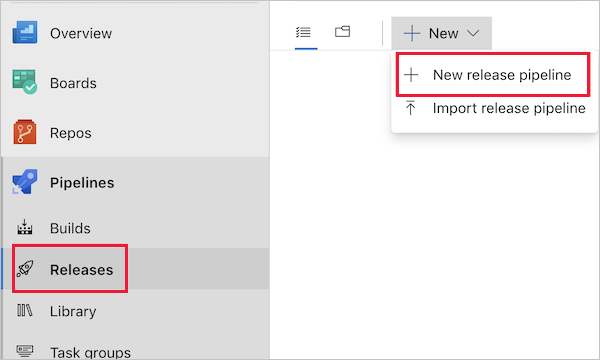
Wählen Sie auf der Registerkarte Releases unter Pipelines die Schaltfläche + Neue Pipeline aus. Wenn Sie bereits über Releasepipelines verfügen, wählen Sie die Schaltfläche + Neu und dann + Neue Releasepipeline aus.
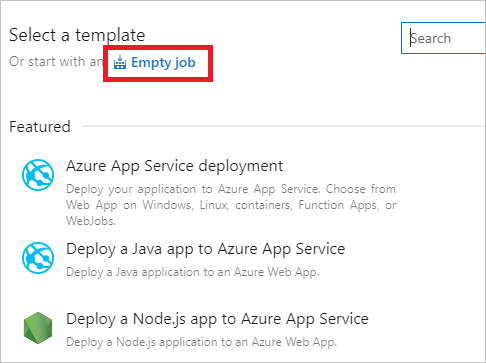
Wenn Sie aufgefordert werden, eine Vorlage auszuwählen, wählen Sie für den Einstieg Leerer Auftrag aus.
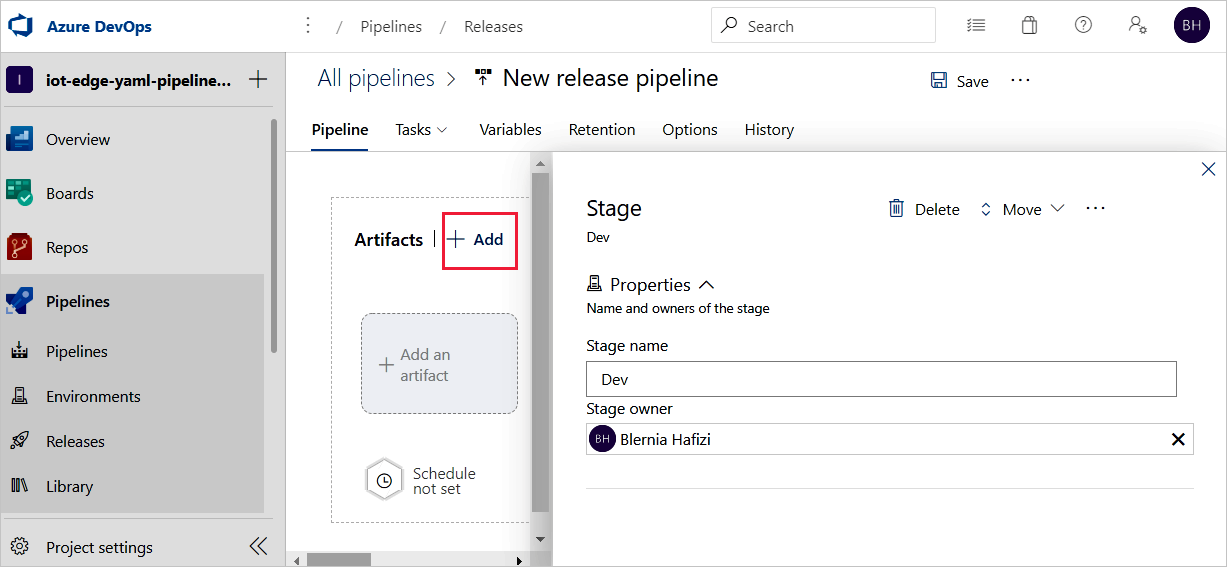
Ihre neue Releasepipeline wird mit einer Stufe namens Stage 1 initialisiert. Benennen Sie „Stage 1“ in dev um, und behandeln Sie sie als Continuous Deployment-Pipeline für Ihre Entwicklungsumgebung. Continuous Deployment-Pipelines haben normalerweise mehrere Stages: dev, staging und prod. Sie können unterschiedliche Namen verwenden und je nach Ihrer DevOps-Methode weitere erstellen. Schließen Sie das Fenster mit den Stufendetails, nachdem es umbenannt wurde.
Sie können Ihre Releasepipeline auch umbenennen, indem Sie oben den Text „Neue Releasepipeline“ auswählen.
Verknüpfen Sie das Release mit den Build-Artefakten, die von der Build-Pipeline veröffentlicht werden. Klicken Sie auf Add im Bereich 'Artefakte'.
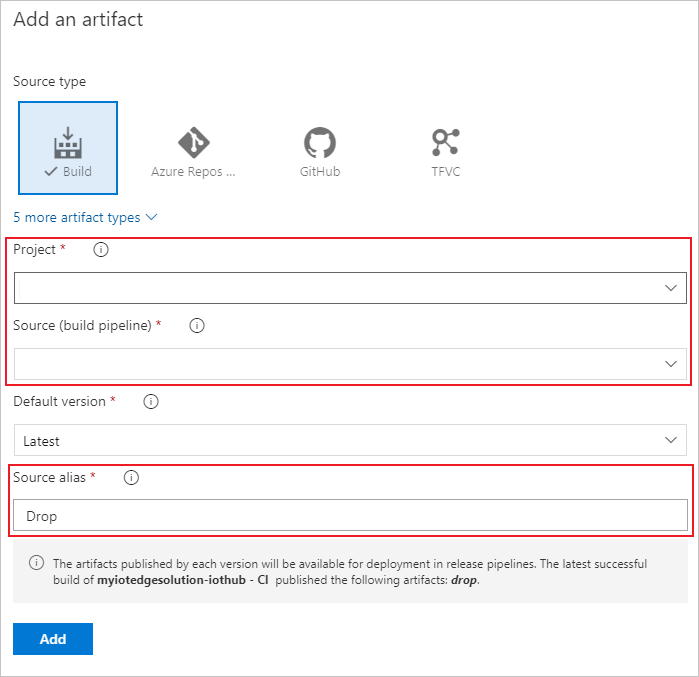
Wählen Sie auf der Seite Artefakt hinzufügen die Option Build als Quelltyp aus. Wählen Sie das Projekt und die erstellte Build-Pipeline aus. Wenn Sie möchten, können Sie den Quellalias in einen aussagekräftigeren Namen ändern. Klicken Sie anschließend auf Hinzufügen.
Öffnen Sie die Artefakt-Trigger und wählen Sie den Schalter aus, um den Trigger für kontinuierliche Bereitstellung zu aktivieren. Jetzt wird jedes Mal eine neue Version erstellt, wenn ein neuer Build verfügbar ist.

Die Stage dev ist mit einem Auftrag und null (0) Aufgaben vorkonfiguriert. Wählen Sie im Pipelinemenü Aufgaben und dann die Stage dev aus. Wählen Sie den Agentauftrag aus, und ändern Sie dessen Anzeigenamen in QA. Sie können Details zum Agentauftrag konfigurieren, aber die Bereitstellungsaufgabe ist plattformunabhängig, sodass Sie im ausgewählten Agentpool jede beliebige Agentspezifikation verwenden können.
Sehen Sie die Aufgaben für Ihre Entwicklungsstufe in der Registerkarte 'Aufgaben'.
Wählen Sie bei der QA-Aufgabe das Pluszeichen (+) aus, um zwei Aufgaben hinzuzufügen. Suchen Sie nach Azure IoT Edge und fügen Sie es zweimal hinzu.
Wählen Sie die erste Azure IoT Edge-Aufgabe aus, und konfigurieren Sie sie mit den folgenden Werten:
Parameter BESCHREIBUNG Anzeigename Der Anzeigename wird bei einer Änderung des Felds „Aktion“ automatisch aktualisiert. Maßnahme Wählen Sie Generate deployment manifestaus.„template.json“-Datei Geben Sie den Pfad „ $(System.DefaultWorkingDirectory)/Drop/drop/deployment.template.json“ an. Der Pfad wird aus der Buildpipeline veröffentlicht.Standardplattform Wählen Sie das entsprechende Betriebssystem für Ihre Module, basierend auf Ihrem IoT Edge-Zielgerät, aus. Ausgabepfad Geben Sie den Pfad $(System.DefaultWorkingDirectory)/Drop/drop/configs/deployment.jsonan. Dieser Pfad ist die finale Datei mit dem IoT Edge-Bereitstellungsmanifest.Diese Konfigurationen unterstützen das Ersetzen der Modulimage-URLs in der Datei
deployment.template.json. Die Aufgabe Bereitstellungsmanifest generieren hilft auch dabei, die Variablen durch die exakten Werte zu ersetzen, die Sie in der Dateideployment.template.jsondefiniert haben. In Visual Studio/Visual Studio Code geben Sie den tatsächlichen Wert in einer.env-Datei an. In Azure Pipelines legen Sie den Wert auf der Registerkarte Releasepipelinevariablen fest. Wechseln Sie zur Registerkarte Variablen, und konfigurieren Sie den Namen und Wert wie folgt:- ACR_ADDRESS: Der Anmeldeserver-Wert Ihrer Azure Container Registry. Den Anmeldeserver können Sie im Azure-Portal auf der Übersichtsseite Ihrer Containerregistrierung ermitteln.
- ACR_PASSWORD: Ihr Kennwort für Azure Container Registry.
- ACR_USER: Ihr Benutzername für Azure Container Registry.
Wenn Ihr Projekt weitere Variablen enthält, können Sie die Namen und Werte auf dieser Registerkarte angeben. Bereitstellungsmanifest generieren kann nur erkennen, dass die Variablen in der Variante
${VARIABLE}vorliegen. Sorgen Sie dafür, dass Sie diese Variante in Ihren*.template.json-Dateien verwenden."registryCredentials": { "<ACR name>": { // Your Azure Container Registry **Registry name** value "username": "${ACR_USER}", "password": "${ACR_PASSWORD}", "address": "${ACR_ADDRESS}" } }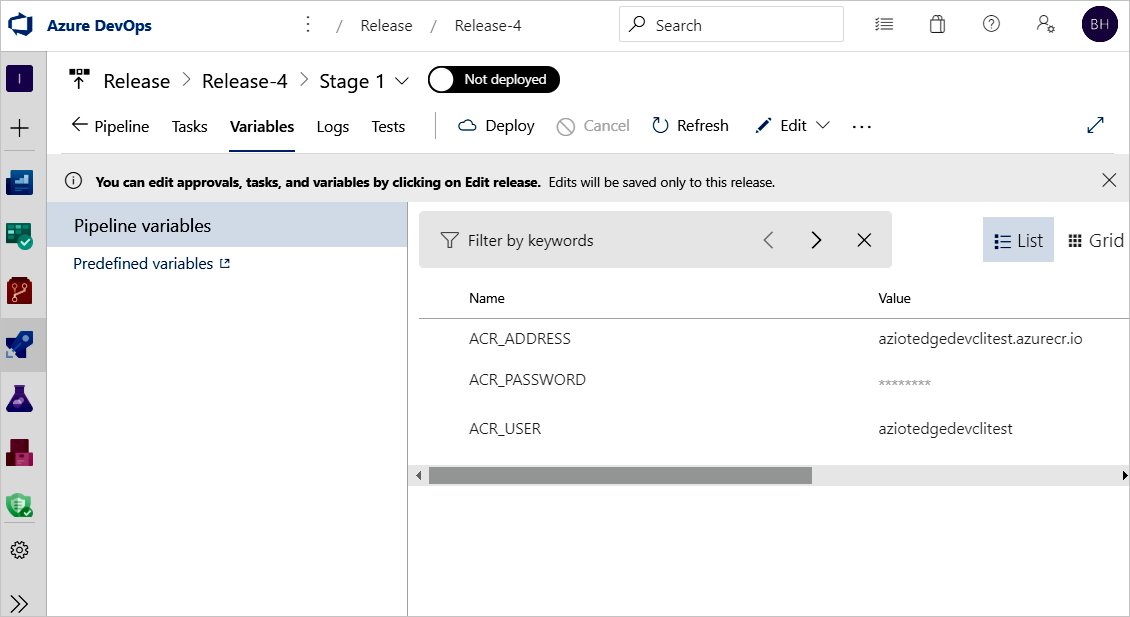
Wählen Sie die zweite Azure IoT Edge-Aufgabe aus, und konfigurieren Sie sie mit den folgenden Werten:
Parameter BESCHREIBUNG Anzeigename Der Anzeigename wird bei einer Änderung des Felds „Aktion“ automatisch aktualisiert. Maßnahme Wählen Sie Deploy to IoT Edge devicesaus.Bereitstellungsdatei Geben Sie den Pfad $(System.DefaultWorkingDirectory)/Drop/drop/configs/deployment.jsonan. Dieser Pfad ist die Datei mit dem IoT Edge-Bereitstellungsmanifest.Azure-Abonnement Wählen Sie das Abonnement aus, das Ihre IoT Hub-Instanz enthält. IoT Hub-Name Wählen Sie Ihren IoT Hub aus. Einzelgerät/mehrere Geräte auswählen Wählen Sie aus, ob die Releasepipeline auf einem oder mehreren Geräten bereitgestellt werden soll. Geben Sie bei Bereitstellung auf einem einzelnen Gerät die IoT Edge-Geräte-ID ein. Geben Sie bei einer Bereitstellung auf mehreren Geräten die Zielbedingung des Geräts an. Die Zielbedingung ist ein Filter, der verwendet wird, um eine Gruppe von IoT Edge-Geräten im IoT Hub abzugleichen. Wenn Sie Gerätetags als Bedingung verwenden möchten, müssen Sie Ihre entsprechenden Gerätetags mit dem IoT Hub Geräte-Zwilling aktualisieren. Aktualisieren Sie die IoT Edge-Bereitstellungs-ID und IoT Edge-Bereitstellungspriorität in den erweiterten Einstellungen. Weitere Informationen zum Erstellen einer Bereitstellung für mehrere Geräte finden Sie unter Grundlegendes zu automatischen IoT Edge-Bereitstellungen. Geräte-ID oder Zielzustand Geben Sie je nach der vorherigen Auswahl eine Geräte-ID oder Zielbedingung an, die auf mehreren Geräten bereitgestellt werden soll. Fortgeschritten Geben Sie für die IoT Edge-Bereitstellungs-ID $(System.TeamProject)-$(Release.EnvironmentName)an. Diese Variable ordnet den Projekt- und Releasenamen Ihrer IoT Edge-Bereitstellungs-ID zu.Wenn Ihre Aufgabe die Verwendung eines Images enthält, das sich in einer privaten vertrauenswürdigen Docker-Registrierung befindet, die für die öffentliche Cloud nicht sichtbar ist, können Sie die Umgebungsvariable SKIP_MODULE_IMAGE_VALIDATION auf
truefestlegen, um die Imagevalidierung zu überspringen.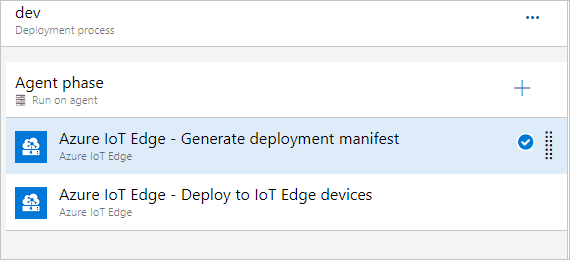
Wählen Sie Speichern zum Speichern der Änderungen auf der neuen Releasepipeline aus. Kehren Sie zur Pipelineansicht zurück, indem Sie im Menü die Registerkarte Pipeline auswählen.
Hinweis
Layered-Bereitstellungen werden in Azure IoT Edge-Aufgaben in Azure DevOps noch nicht unterstützt.
Sie können jedoch eine Azure CLI-Aufgabe in Azure DevOps verwenden, um Ihre Bereitstellung als mehrschichtige Bereitstellung zu erstellen. Für den Wert des Inlineskripts können Sie den Befehl "az iot edge deployment create" verwenden:
az iot edge deployment create -d {deployment_name} -n {hub_name} --content modules_content.json --layered true
Überprüfen von CI/CD in IoT Edge mit den Build- und Releasepipelines
Um einen Buildauftrag zu starten, können Sie einen Commit in das Quellcoderepository pushen oder ihn manuell auslösen. In diesem Abschnitt lösen Sie manuell die CI/CD-Pipeline aus, um die Funktionsweise zu testen. Anschließend überprüfen Sie, ob die Bereitstellung erfolgreich ausgeführt wird.
Wählen Sie im Menü auf der linken Seite Pipelines aus, und öffnen Sie die Buildpipeline, die Sie am Anfang dieses Artikels erstellt haben.
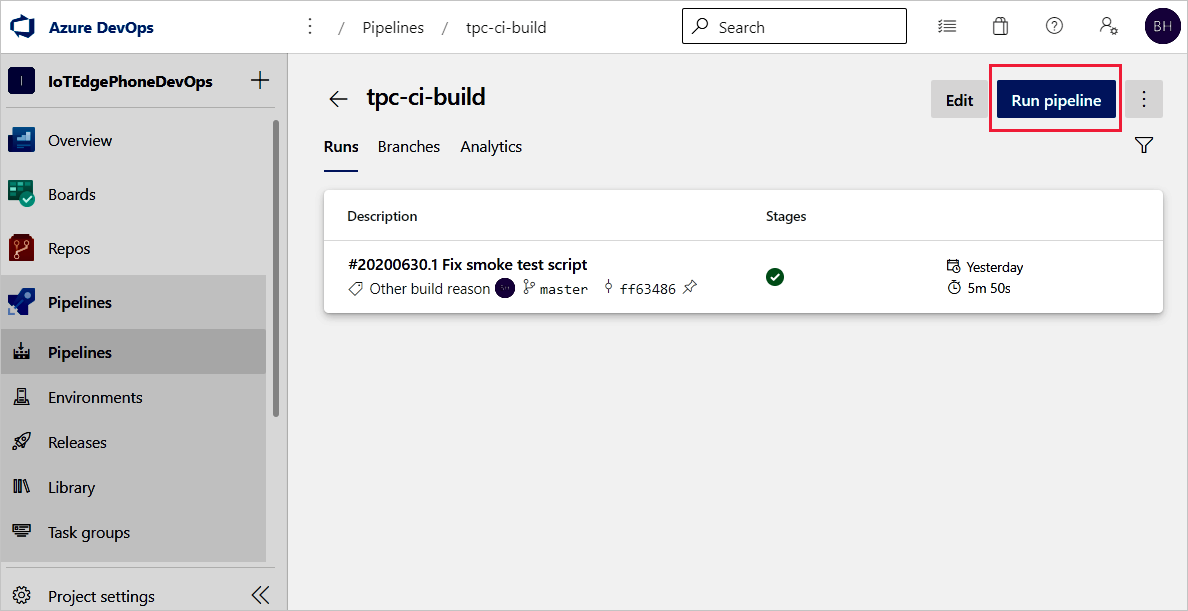
Sie können einen Build-Auftrag in Ihrer Build-Pipeline auslösen, indem Sie oben rechts die Schaltfläche Pipeline ausführen auswählen.
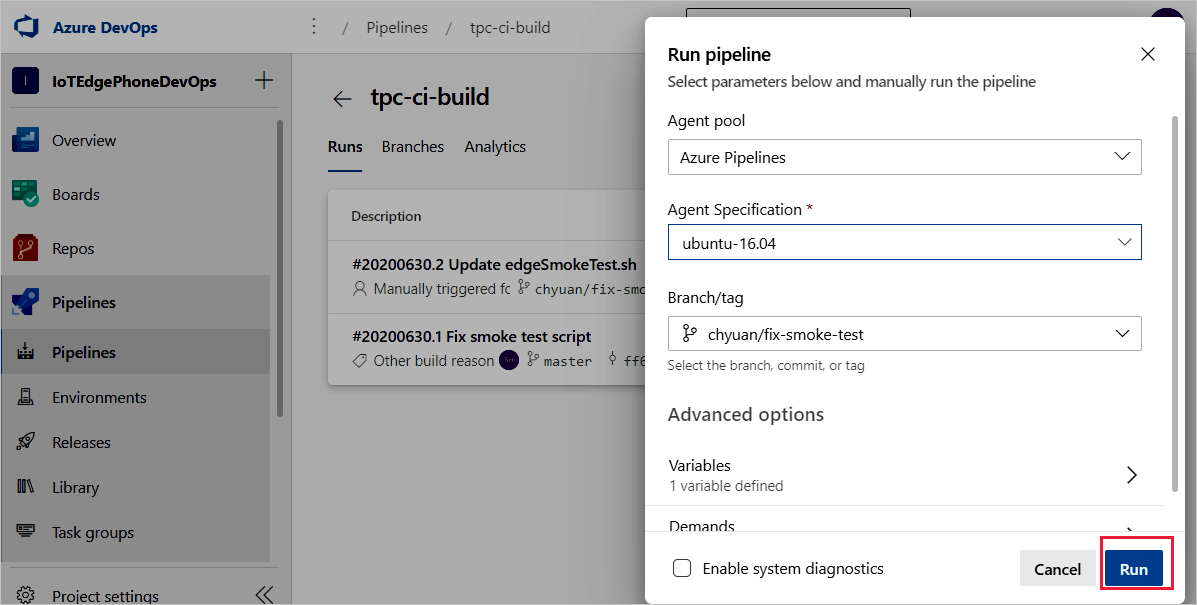
Überprüfen Sie die Einstellungen für Pipeline ausführen. Wählen Sie dann Ausführen aus.
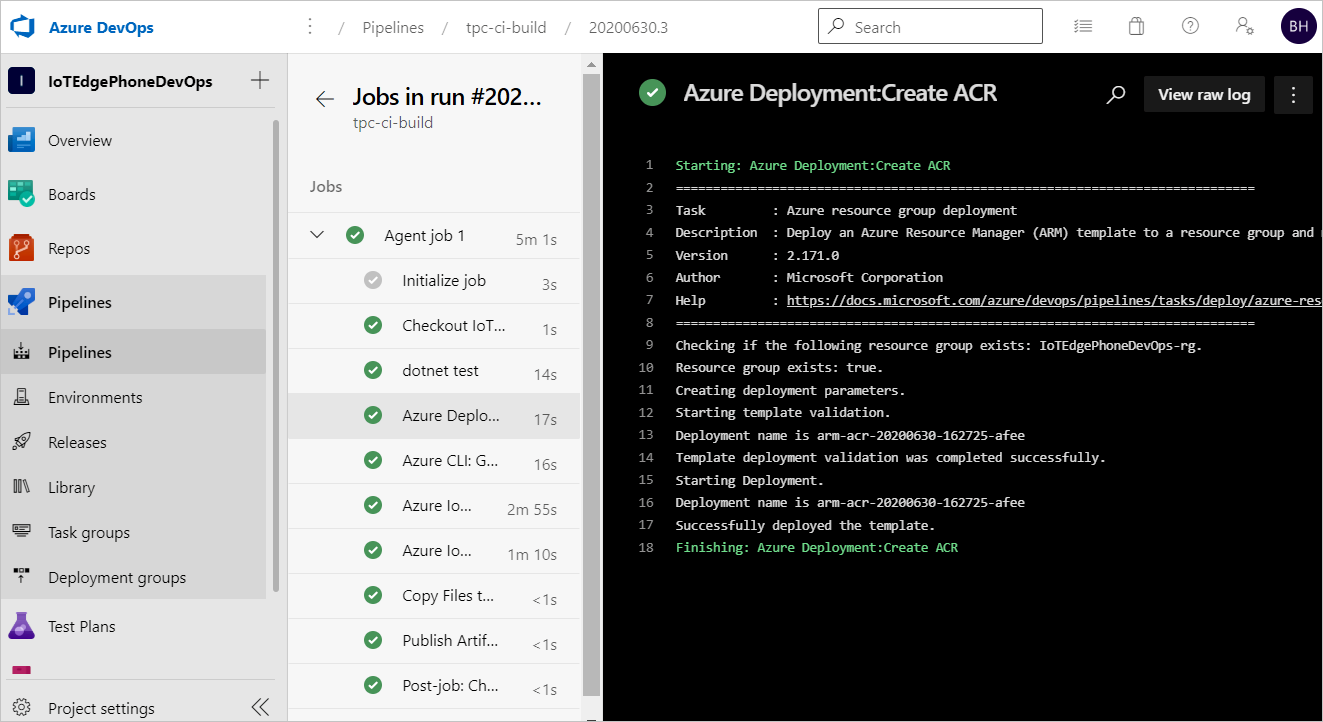
Wählen Sie Agentauftrag 1 aus, um den Fortschritt der Ausführung zu überwachen. Indem Sie den Auftrag auswählen, können Sie die Ausgabeprotokolle des Auftrags überprüfen.
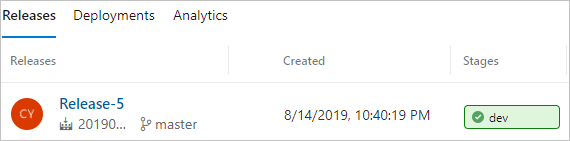
Wenn die Buildpipeline erfolgreich abgeschlossen ist, löst sie eine Freigabe zur dev-Phase aus. Das erfolgreiche dev-Release erstellt eine IoT Edge-Bereitstellung für IoT Edge-Geräte.
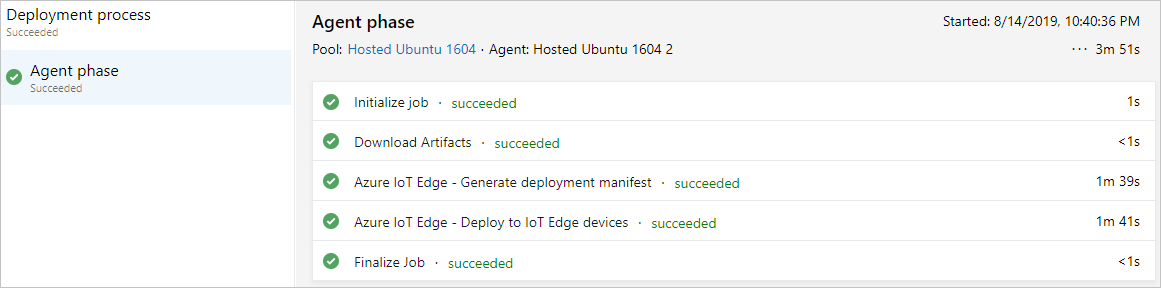
Klicken Sie auf die Entwicklungsstufe , um Versionsprotokolle anzuzeigen.
Wenn bei Ihrer Pipeline ein Fehler aufgetreten ist, sehen Sie sich zuerst die Protokolle an. Sie können Protokolle anzeigen, indem Sie zur Zusammenfassung der Pipelineausführung navigieren und dann den Auftrag und die Aufgabe auswählen. Wenn eine bestimmte Aufgabe fehlschlägt, überprüfen Sie die Protokolle dafür. Ausführliche Anleitungen zum Konfigurieren und Verwenden von Protokollen finden Sie unter Überprüfen von Protokollen zum Diagnostizieren von Pipelineproblemen.
Nächste Schritte
- Grundlegende Informationen zur IoT Edge-Bereitstellung finden Sie unter Grundlegendes zu IoT Edge-Bereitstellungen für einzelne Geräte oder bedarfsabhängig.
- Führen Sie die Schritte zum Erstellen, Aktualisieren oder Löschen einer Bereitstellung in Bereitstellen und Überwachen von IoT Edge-Modulen im großen Maßstab aus.