Anmerkung
Für den Zugriff auf diese Seite ist eine Autorisierung erforderlich. Sie können versuchen, sich anzumelden oder das Verzeichnis zu wechseln.
Für den Zugriff auf diese Seite ist eine Autorisierung erforderlich. Sie können versuchen, das Verzeichnis zu wechseln.
Gilt für: IoT Edge 1.5
Wichtig
IoT Edge 1.5 LTS ist das unterstützte Release. IoT Edge 1.4 LTS wurde am 12. November 2024 eingestellt. Wenn Sie ein früheres Release verwenden, finden Sie weitere Informationen unter Aktualisieren von IoT Edge.
Azure IoT Edge bietet Ihnen Echtzeitinformationen zu den Modulen, die auf Ihren IoT Edge-Geräten bereitgestellt werden. Der IoT Hub-Dienst erhält den Status von den Geräten und zeigt ihn Ihnen an. Die Überwachung ist auch für umfangreiche Bereitstellungen wichtig, wie z. B. automatische und mehrstufige Bereitstellungen.
Geräte und Module verfügen über ähnliche Daten, z. B. Konnektivität, sodass Sie Werte basierend auf der Geräte-ID oder Modul-ID abrufen.
Der IoT Hub-Dienst sammelt Daten, die von Geräte- und Modul-Zwillingen gemeldet werden, und gibt Ihnen die Anzahl der unterschiedlichen Status an, die Geräte haben können. Diese Daten werden vom IoT Hub-Dienst in vier Gruppen von Metriken eingeteilt:
| Typ | Beschreibung |
|---|---|
| Ziel- | Zeigt IoT Edge-Geräte an, die der Bereitstellungszielbedingung entsprechen. |
| Übernommen | Zeigt gezielte IoT Edge-Geräte an, die nicht auf eine andere Bereitstellung mit höherer Priorität ausgerichtet sind. |
| Erfolg gemeldet | Zeigt IoT Edge-Geräte an, auf denen die Module erfolgreich bereitgestellt werden. |
| Fehler gemeldet | Zeigt IoT Edge-Geräte an, deren ein oder mehrere Module nicht erfolgreich bereitgestellt wurden. Um den Fehler zu untersuchen, stellen Sie eine Remoteverbindung mit diesen Geräten her, und zeigen Sie die Protokolldateien an. |
Sie können diese Daten im Azure-Portal überwachen oder Azure CLI verwenden.
Überwachen einer Bereitstellung im Azure-Portal
Führen Sie die folgenden Schritte aus, um die Bereitstellungsdetails anzuzeigen und die darin ausgeführten Geräte zu überwachen:
Melden Sie sich beim Azure-Portal an, und wechseln Sie dann zu Ihrem IoT Hub.
Wählen Sie "Konfigurationen + Bereitstellungen " unter "Geräteverwaltung" aus.
Überprüfen Sie die Bereitstellungsliste. Für jede Bereitstellung werden die folgenden Details angezeigt:
Spalte Beschreibung Kennung Der Name der Bereitstellung Typ Der Typ der Bereitstellung – entweder Bereitstellung oder Mehrstufige Bereitstellung. Zielbedingung Das Tag, das anvisierte Geräte definiert. Priorität Die Prioritätsnummer, die der Bereitstellung zugewiesen wurde. Systemmetriken Die Anzahl von Gerätezwillingen in IoT Hub, die die Zielbedingung erfüllen. Applied gibt die Anzahl von Geräten an, auf deren Modulzwillinge in IoT Hub die Bereitstellungsinhalte angewendet wurden. Gerätemetriken Die Anzahl von IoT Edge-Geräten, für die von der IoT Edge-Clientruntime eine Erfolgs- oder Fehlermeldung ausgegeben wurde. Benutzerdefinierte Metriken Die Anzahl der IoT Edge-Geräte, die Daten für alle Metriken melden, die Sie für die Bereitstellung definieren. Erstellt Der Zeitstempel zeigt, wann die Bereitstellung erstellt wurde. Dieser Zeitstempel wird zur Konfliktlösung verwendet, wenn zwei Bereitstellungen dieselbe Priorität haben. Wählen Sie die Bereitstellung aus, die Sie überwachen möchten.
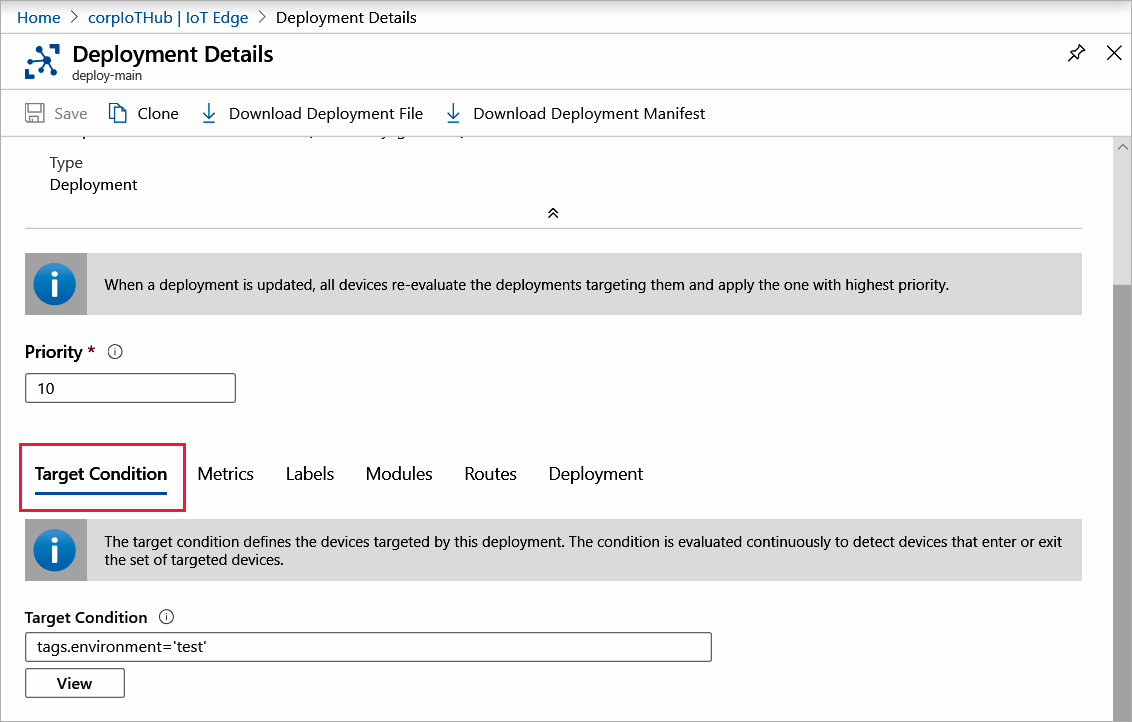
Wechseln Sie auf der Seite "Bereitstellungsdetails " zur Registerkarte " Zielbedingung ". Wählen Sie "Ansicht" aus, um die Geräte aufzulisten, die der Zielbedingung entsprechen. Ändern Sie die Bedingung oder Priorität nach Bedarf, und wählen Sie dann "Speichern" aus.
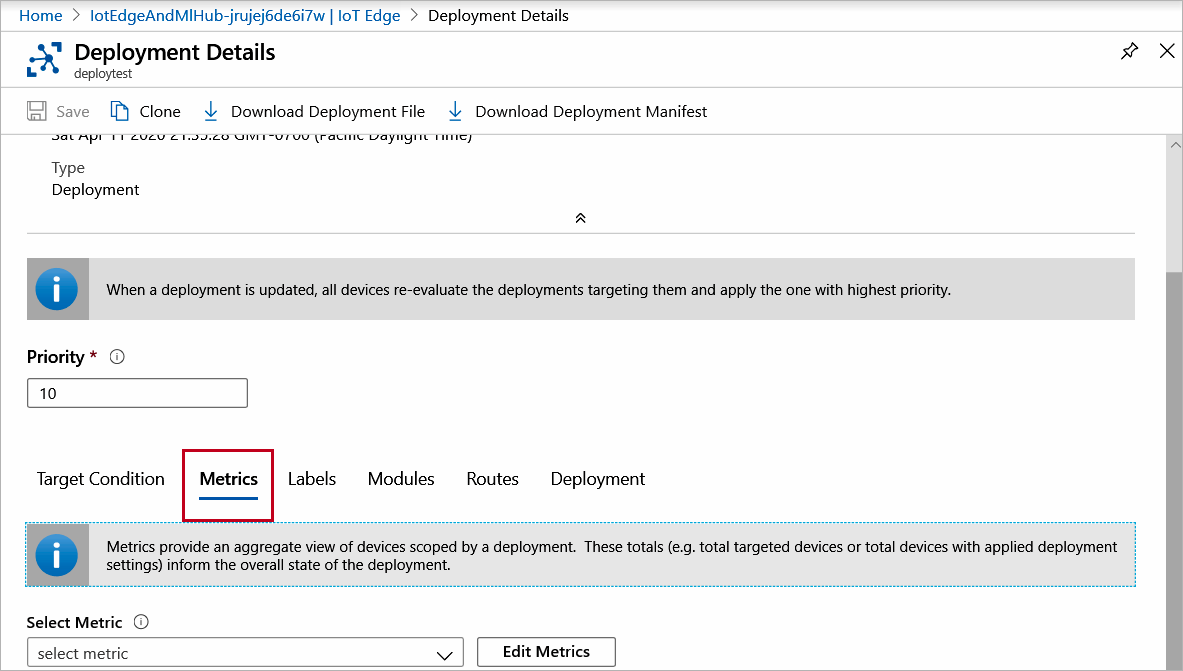
Wählen Sie die Registerkarte "Metriken " aus. Wenn Sie eine Metrik aus der Dropdownliste "Metrik auswählen " auswählen, wird die Schaltfläche " Ansicht " angezeigt, damit Sie die Ergebnisse anzeigen können. Wählen Sie "Metriken bearbeiten" aus, um die Kriterien für alle benutzerdefinierten Metriken anzupassen, die Sie definieren. Wählen Sie Speichern aus, falls Sie Änderungen vorgenommen haben.
Informationen zum Ändern der Bereitstellung finden Sie unter "Ändern einer Bereitstellung".
Überwachen einer Bereitstellung über die Azure-Befehlszeilenschnittstelle
Verwenden Sie den Befehl "az iot edge deployment show ", um die Details einer einzelnen Bereitstellung anzuzeigen:
az iot edge deployment show --deployment-id [deployment id] --hub-name [hub name]
Der deployment show Befehl verwendet die folgenden Parameter:
- --deployment-id – Der Name der Bereitstellung im IoT-Hub. Erforderlicher Parameter.
-
--hub-name – Der Name des IoT-Hubs, in dem die Bereitstellung vorhanden ist. Der Hub muss aus dem aktuellen Abonnement stammen. Wechseln zum Abonnement mit
az account set -s [subscription name]
Überprüfen Sie die Bereitstellung im Befehlsfenster. Die metrics Eigenschaft listet eine Anzahl für jede Metrik auf, die von jedem Hub ausgewertet wird:
- targetedCount – Die Anzahl der Zwillingsgeräte im IoT Hub, die der Zielvorgabe entsprechen.
- appliedCount gibt die Anzahl von Geräten an, auf deren Modulzwillinge in IoT Hub die Bereitstellungsinhalte angewendet wurden.
- reportedSuccessfulCount gibt die Anzahl der IoT Edge-Geräte in der Bereitstellung an, für die von der IoT Edge-Clientruntime eine Erfolgsmeldung ausgegeben wurde.
- reportedFailedCount – Die Anzahl der IoT Edge-Geräte in der Bereitstellung, die einen Fehler aus der IoT Edge-Client-Laufzeitumgebung melden.
Zeige eine Liste von Geräte-IDs oder -Objekten für jede Metrik mit dem az iot edge deployment show-metric-Befehl:
az iot edge deployment show-metric --deployment-id [deployment id] --metric-id [metric id] --hub-name [hub name]
Der deployment show-metric Befehl verwendet die folgenden Parameter:
- --deployment-id – Der Name der Bereitstellung im IoT-Hub.
-
--metric-id - Der Name der Metrik, um die Liste der Geräte-IDs anzuzeigen, z. B
reportedFailedCount. . -
--hub-name – Der Name des IoT-Hubs, in dem die Bereitstellung vorhanden ist. Der Hub muss aus dem aktuellen Abonnement stammen. Wechseln Sie zum Abonnement mit
az account set -s [subscription name]. Informationen zum Durchführen von Änderungen an Ihrer Bereitstellung finden Sie unter Ändern einer Bereitstellung.
Nächste Schritte
Erfahren Sie, wie Sie Modul-Zwillinge überwachen, in erster Linie die IoT Edge Agent- und IoT Edge Hub-Laufzeitmodule, um die Konnektivität und integrität Ihrer IoT Edge-Bereitstellungen zu überprüfen.