Hinweis
Für den Zugriff auf diese Seite ist eine Autorisierung erforderlich. Sie können versuchen, sich anzumelden oder das Verzeichnis zu wechseln.
Für den Zugriff auf diese Seite ist eine Autorisierung erforderlich. Sie können versuchen, das Verzeichnis zu wechseln.
Gilt für: IoT Edge 1,5
Wichtig
IoT Edge 1.5 LTS ist die unterstützte Version. IoT Edge 1.4 LTS erreichte am 12. November 2024 das Ende des Lebens. Wenn Sie eine frühere Version verwenden, lesen Sie Update IoT Edge.
In diesem Artikel erfahren Sie, wie Sie Visual Studio 2022 zum Entwickeln, Debuggen und Bereitstellen von benutzerdefinierten Azure IoT Edge Modulen verwenden. Visual Studio 2022 stellt Vorlagen für IoT Edge Module bereit, die in C und C# geschrieben wurden. Zu den unterstützten Gerätearchitekturen gehören Windows x64, Linux x64, ARM32 und ARM64 (Vorschau). Weitere Informationen zu unterstützten Betriebssystemen, Sprachen und Architekturen finden Sie unter Sprach- und Architekturunterstützung.
Dieser Artikel enthält Schritte für zwei IoT Edge Entwicklungstools:
- Befehlszeilenschnittstelle (CLI), das bevorzugte Tool für die Entwicklung
- Azure IoT Edge-Tools für Visual Studio-Erweiterung (im Wartungsmodus)
Verwenden Sie die Schaltfläche für die Toolauswahl am Anfang des Artikels, um Ihre Tooloption für diesen Artikel auszuwählen. Beide Tools bieten folgende Vorteile:
- Erstellen, Bearbeiten, Kompilieren, Ausführen und Debugging von IoT Edge Lösungen und Modulen auf Ihrem lokalen Entwicklungscomputer.
- Programmieren Sie Ihre Azure-IoT-Module in C oder C# mit den Vorteilen der Visual Studio-Entwicklung.
- Stellen Sie Ihre IoT Edge Lösung über Azure IoT Hub auf einem IoT Edge Gerät bereit.
Voraussetzungen
In diesem Artikel wird davon ausgegangen, dass Sie einen Computer verwenden, auf dem Windows als Entwicklungscomputer ausgeführt wird.
Installieren oder ändern Sie Visual Studio 2022 auf Ihrem Entwicklungscomputer. Wählen Sie die Azure Development und Desktop-Entwicklung mit C++ Workloads-Optionen aus.
Laden Sie Azure IoT Edge Tools aus dem Visual Studio Marketplace herunter, und installieren Sie sie. Verwenden Sie die Erweiterung Azure IoT Edge Tools, um Ihre IoT Edge-Lösung zu entwickeln und zu erstellen. Das bevorzugte Entwicklungstool ist die Befehlszeile (CLI) Azure IoT Edge Dev Tool. Die Erweiterung enthält die Azure IoT Edge Projektvorlagen, die zum Erstellen des Visual Studio Projekts verwendet werden. Sie benötigen die Erweiterung unabhängig vom verwendeten Entwicklungstool installiert.
Wichtig
Die Erweiterung Azure IoT Edge Tools für VS 2022 befindet sich im modus Maintenance. Das bevorzugte Entwicklungstool ist die Befehlszeile (CLI) Azure IoT Edge Dev Tool.
Tipp
Wenn Sie Visual Studio 2019 verwenden, laden Sie Azure IoT Edge Tools für VS 2019 aus dem Visual Studio Marketplace herunter, und installieren Sie sie.
Installieren des Vcpkg-Bibliotheks-Managers
git clone https://github.com/Microsoft/vcpkg
cd vcpkg
bootstrap-vcpkg.bat
Installieren sie das paket azure-iot-sdk-c für Windows
vcpkg.exe install azure-iot-sdk-c:x64-windows
vcpkg.exe --triplet x64-windows integrate install
Laden Sie ein mit Docker kompatibles Containerverwaltungssystem auf Ihren Entwicklungscomputer herunter, und installieren Sie es, um Ihre Modulbilder zu erstellen und auszuführen. Installieren Sie etwa Docker Community Edition.
Um Module mit Linux-Containern zu entwickeln, verwenden Sie einen Windows Computer, der den anforderungen von requirements für Docker Desktop entspricht.
Erstellen Sie eine Azure Container Registry oder Docker Hub, um Ihre Modulbilder zu speichern.
Tipp
Verwenden Sie eine lokale Docker-Registrierung zum Erstellen und Testen anstelle einer Cloudregistrierung.
Installieren Sie die Azure CLI.
Um Ihr Modul auf einem Gerät zu testen, benötigen Sie eine aktive IoT Hub mit mindestens einem IoT Edge Gerät. Um ein IoT Edge Gerät zum Testen zu erstellen, erstellen Sie ein Gerät im Azure-Portal oder mit der CLI:
Das Erstellen eines im Azure-Portal ist die schnellste Methode. Wechseln Sie im Azure-Portal zu Ihrer IoT Hub Ressource. Wählen Sie " Geräte " im Menü " Geräteverwaltung " und dann " Gerät hinzufügen" aus.
In Gerät erstellen benennen Sie Ihr Gerät mit der Option Geräte-ID, aktivieren Sie das Kontrollkästchen IoT Edge-Gerät und wählen Sie dann in der unteren linken Ecke Speichern aus.
Vergewissern Sie sich, dass Ihr neues Gerät in Ihrem IoT Hub im Menü Device-Verwaltung > Geräte vorhanden ist. Weitere Informationen zum Erstellen eines IoT Edge Geräts über das Azure-Portal finden Sie unter Create and provision an IoT Edge device on Linux using symmetric keys.
Führen Sie zum Erstellen eines IoT Edge Geräts mit der CLI die Schritte in der Schnellstartanleitung für Linux oder Windows aus. Beim Registrieren eines IoT Edge Geräts erstellen Sie ein IoT Edge Gerät.
Wenn Sie den IoT Edge Daemon auf Ihrem Entwicklungscomputer ausführen, müssen Sie Möglicherweise EdgeHub und EdgeAgent beenden, bevor Sie mit der Entwicklung in Visual Studio beginnen.
Erstellen eines Azure IoT Edge Projekts
Die IoT Edge Projektvorlage in Visual Studio erstellt eine Lösung zum Bereitstellen auf IoT Edge Geräten. Zunächst erstellen Sie eine Azure IoT Edge Lösung. Anschließend erstellen Sie ein Modul in dieser Lösung. Jede IoT Edge Lösung kann mehrere Module enthalten.
Warnung
Bei den Azure IoT Edge-Tools für die Visual Studio-Erweiterung fehlen die Projektvorlagen für C- und C#-Module. Wenn Sie IoT Edge Module nicht mithilfe der Erweiterung erstellen können, verwenden Sie die folgende Problemumgehung.
Laden Sie die folgenden Dateien herunter, und platzieren Sie sie im aufgelisteten Visual Studio Vorlagenverzeichnis:
| Vorlagendatei | Hinzufügen zum Verzeichnis |
|---|---|
| azureiotedgemodule-v0.0.4.zip | %userprofile%\Documents\Visual Studio 2022\Templates\ProjectTemplates\Visual C# |
| azureiotedgevcmodulevs17-v0.0.9.zip | %userprofile%\Documents\Visual Studio 2022\Templates\ProjectTemplates\Visual C++ Project |
In unserer Lösung werden wir drei Projekte erstellen. Das Hauptmodul, das zusätzlich zum Temperatursensormodul EdgeAgent und EdgeHub enthält. Als Nächstes fügen Sie zwei weitere IoT Edge Module hinzu.
Wichtig
Die IoT Edge Projektstruktur, die Visual Studio erstellt, ist nicht mit der Visual Studio Code identisch.
Derzeit unterstützt die Azure IoT Edge Dev Tool CLI das Erstellen des Visual Studio Projekttyps nicht. Verwenden Sie die Visual Studio IoT Edge-Erweiterung, um das Visual Studio Projekt zu erstellen.
Erstellen Sie in Visual Studio ein neues Projekt.
Erstellen Sie in ein neues Projekt und suchen Sie nach Azure IoT Edge. Wählen Sie das Projekt aus, das der Plattform und Architektur für Ihr IoT Edge Gerät entspricht, und wählen Sie dann Next aus.
Geben Sie unter "Neues Projekt konfigurieren" einen Namen für Ihr Projekt ein, geben Sie den Speicherort an, und wählen Sie dann "Erstellen" aus.
Wählen Sie unter Modul hinzufügen den Typ des Moduls aus, das Sie entwickeln möchten. Wenn Sie über ein vorhandenes Modul verfügen, das Sie Ihrer Bereitstellung hinzufügen möchten, wählen Sie Vorhandenes Modul aus.
Geben Sie unter Modulname einen Namen für Ihr Modul ein. Wählen Sie einen Namen, der in der Containerregistrierung eindeutig ist.
Geben Sie unter Repository-URL den Namen des Imagerepositorys des Moduls an. Visual Studio den Modulnamen automatisch mit localhost:5000/<your modulname> auffüllt. Ersetzen Sie ihn durch Ihre eigenen Registrierungsinformationen. Verwenden Sie localhost , wenn Sie eine lokale Docker-Registrierung zum Testen verwenden. Wenn Sie Azure Container Registry verwenden, verwenden Sie den Anmeldeserver aus den Einstellungen Ihrer Registrierung. Der Anmeldeserver hat die Form <Registrierungsname>.azurecr.io. Ersetzen Sie nur den Teil localhost:5000 der Zeichenfolge, damit das endgültige Ergebnis die folgende Form hat: <Registrierungsname>.azurecr.io/ <Name Ihres Moduls> .
Wählen Sie Hinzufügen aus, um Ihr Modul dem Projekt hinzuzufügen.

Hinweis
Um die Repository-URL in einem vorhandenen IoT Edge Projekt zu ändern, öffnen Sie die Datei module.json. Die Repository-URL befindet sich in der Repositoryeigenschaft der JSON-Datei.
Sie verfügen jetzt über ein IoT Edge Projekt und ein IoT Edge Modul in Ihrer Visual Studio-Lösung.
Projektstruktur
Ihre Lösung verfügt über zwei Ordner auf Projektebene: einen Hauptprojektordner und einen einzelnen Modulordner. Sie können beispielsweise einen Hauptprojektordner namens AzureIotEdgeApp1 und einen Modulordner namens "IotEdgeModule1" haben. Der Hauptprojektordner verfügt über Ihr Bereitstellungsmanifest.
Der Projektordner des Moduls enthält eine Datei für den Modulcode, die je nach gewählter Sprache entweder Program.cs oder main.c benannt ist. Dieser Ordner enthält auch eine Datei mit dem Namen module.json , die die Metadaten Ihres Moduls beschreibt. Hier finden Sie verschiedene Docker-Dateien, die zum Erstellen Ihres Moduls als Windows- oder Linux-Container erforderlich sind.
Bereitstellungsmanifest Ihres Projekts
Bearbeiten Sie das Bereitstellungsmanifest mit dem Namen deployment.debug.template.json. Diese Datei ist eine Vorlage eines IoT Edge Bereitstellungsmanifests, das alle Module definiert, die auf einem Gerät ausgeführt werden und wie sie miteinander kommunizieren. Weitere Informationen zu Bereitstellungsmanifesten finden Sie unter Erfahren Sie, wie Sie Module bereitstellen und Routen einrichten.
Wenn Sie diese Bereitstellungsvorlage öffnen, sehen Sie, dass die beiden Laufzeitmodule edgeAgent und edgeHub zusammen mit dem in diesem Visual Studio Projekt erstellten benutzerdefinierten Modul enthalten sind. Ein viertes Modul mit dem Namen SimulatedTemperatureSensor ist ebenfalls enthalten. Dieses Standardmodul generiert simulierte Daten, mit deren Hilfe Sie Ihre Module testen oder löschen können, wenn es nicht benötigt wird. Informationen zur Funktionsweise des simulierten Temperatursensors finden Sie im Quellcode SimulatedTemperatureSensor.csproj.
IoT-Edge-Runtime-Version festlegen
Die neueste stabile Laufzeitversion ist 1.5. Aktualisieren Sie die IoT Edge Laufzeitversion auf die neueste stabile Version oder die Version, auf die Sie für Ihre Geräte abzielen möchten.
Klicken Sie in Solution Explorer mit der rechten Maustaste auf den Namen des Hauptprojekts, und wählen Sie dann Set IoT Edge Laufzeitversion aus.

Verwenden Sie das Dropdownmenü, um die Laufzeitversion auszuwählen, die von Ihren IoT Edge Geräten ausgeführt wird, und wählen Sie dann OK aus, um Ihre Änderungen zu speichern. Wenn keine Änderung vorgenommen wurde, wählen Sie Abbrechen aus, um den Vorgang zu beenden.
Die Erweiterung enthält keine Auswahl für die neuesten Laufzeitversionen. Um die Laufzeitversion höher als 1.2 festzulegen, öffnen Sie die deployment.debug.template.json Bereitstellungsmanifestdatei. Ändern Sie die Runtimeversion für die Systemlaufzeitmodul-Images edgeAgent und edgeHub. Wenn Sie z. B. IoT Edge Laufzeitversion 1.5 verwenden möchten, ändern Sie die folgenden Zeilen in der Bereitstellungsmanifestdatei:
"systemModules": {
   "edgeAgent": {
    //...
      "image": "mcr.microsoft.com/azureiotedge-agent:1.5"
    //...
   "edgeHub": {
   //...
      "image": "mcr.microsoft.com/azureiotedge-hub:1.5",
   //...
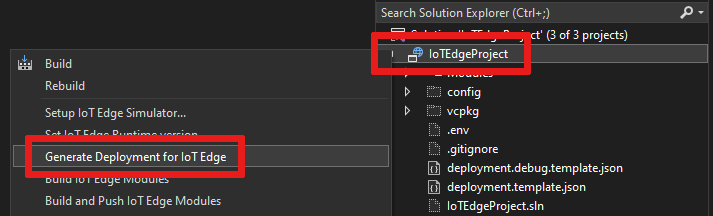
Wenn Sie die Version geändert haben, generieren Sie Das Bereitstellungsmanifest neu, indem Sie mit der rechten Maustaste auf den Namen Ihres Projekts klicken, und wählen Sie dann Bereitstellung für IoT Edge aus. Dadurch wird ein Bereitstellungsmanifest basierend auf Ihrer Bereitstellungsvorlage generiert und in den Ordner config Ihres Visual Studio Projekts abgelegt.
Öffnen Sie die deployment.debug.template.json Bereitstellungsmanifestdatei. Das manifest deployment ist ein JSON-Dokument, das die Module beschreibt, die auf dem Zielgerät IoT Edge konfiguriert werden sollen.
Ändern Sie die Runtimeversion für die Systemlaufzeitmodul-Images edgeAgent und edgeHub. Wenn Sie z. B. IoT Edge Laufzeitversion 1.5 verwenden möchten, ändern Sie die folgenden Zeilen in der Bereitstellungsmanifestdatei:
"systemModules": {
    "edgeAgent": {
    //...
        "image": "mcr.microsoft.com/azureiotedge-agent:1.5",
    //...
    "edgeHub": {
    //...
        "image": "mcr.microsoft.com/azureiotedge-hub:1.5",
    //...
Optionen für die Modulinfrastruktur und -entwicklung
Wenn Sie ein neues Modul hinzufügen, enthält es Standardcode, der sofort genutzt und auf einem Gerät bereitgestellt werden kann, sodass Sie mit dem Testen beginnen können, ohne Code zu berühren. Der Modulcode befindet sich im Modulordner in einer Datei mit dem Namen Program.cs (für C#) oder main.c (für C).
Die Standardlösung wird so erstellt, dass die simulierten Daten aus dem SimulatedTemperatureSensorModul an Ihr Modul weitergeleitet werden, das die Eingabe übernimmt und dann an IoT Hub sendet.
Wenn Sie bereit sind, die Modulvorlage mit Ihrem eigenen Code anzupassen, verwenden Sie die Azure IoT Hub-SDKs, um Module zu erstellen, die die wichtigsten Anforderungen für IoT-Lösungen wie Sicherheit, Geräteverwaltung und Zuverlässigkeit erfüllen.
Debuggen mithilfe des Simulators
Das Azure IoT EdgeHub Dev Tool bietet eine lokale Entwicklungs- und Debugerfahrung. Das Tool hilft beim Starten IoT Edge Module ohne die IoT Edge Laufzeit, sodass Sie IoT Edge Module und Lösungen lokal erstellen, entwickeln, testen, ausführen und debuggen können. Sie brauchen keine Images per Push in eine Containerregistrierung hochzuladen und auf einem Gerät bereitzustellen, um sie zu testen.
Weitere Informationen finden Sie unter Azure IoT EdgeHub Dev Tool.
So initialisieren Sie das Tool in Visual Studio:
Rufen Sie die connection string Ihres IoT Edge Geräts (in Ihrem IoT Hub) aus dem Azure Portal oder aus dem Azure CLI ab.
Wenn Sie die CLI verwenden, um Ihre connection string abzurufen, verwenden Sie diesen Befehl, und ersetzen Sie "[device_id]" und "[hub_name]" durch ihre eigenen Werte:
az iot hub device-identity connection-string show --device-id [device_id] --hub-name [hub_name]Wählen Sie im Menü Tools in Visual Studio Azure IoT Edge Tools>Setup IoT Edge Simulator aus.
Fügen Sie die connection string ein, und wählen Sie OK aus.
Hinweis
Sie müssen diese Schritte nur einmal auf Ihrem Entwicklungscomputer ausführen, da die Ergebnisse automatisch auf alle nachfolgenden Azure IoT Edge Lösungen angewendet werden. Dieses Verfahren kann erneut befolgt werden, wenn Sie zu einem anderen connection string wechseln müssen.
Erstellen und Debuggen eines einzelnen Moduls
In der Regel möchten Sie jedes Modul testen und debuggen, bevor Sie es in einer Gesamtlösung mit mehreren Modulen ausführen. Mit dem IoT Edge Simulatortool können Sie ein einzelnes Modul isoliert ausführen, um Nachrichten über Port 53000 zu senden.
Wählen Sie in Solution Explorer den Modulprojektordner aus (z. B. IotEdgeModule1). Legen Sie das benutzerdefinierte Modul als Startprojekt fest. Wählen Sie im Menü Projekt>Als Startprojekt festlegen aus.
Drücken Sie F5 oder wählen Sie die Schaltfläche "Symbolleiste ausführen" aus, um den IoT Edge Simulator für ein einzelnes Modul zu starten. Dies kann anfangs 10 bis 20 Sekunden dauern.

Es sollte ein .NET Core-Konsolen-App-Fenster angezeigt werden, wenn das Modul erfolgreich initialisiert wurde.
Legen Sie einen Haltepunkt fest, um das Modul zu überprüfen.
- Legen Sie bei der Entwicklung in C# einen Haltepunkt in der Funktion
PipeMessage()in ModuleBackgroundService.cs fest. - Wenn Sie C verwenden, legen Sie einen Haltepunkt in der Funktion
InputQueue1Callback()in main.c fest.
- Legen Sie bei der Entwicklung in C# einen Haltepunkt in der Funktion
Testen Sie das Modul, indem Sie eine Nachricht senden. Beim Debuggen eines einzelnen Moduls lauscht der Simulator am Standardport 53000 auf Nachrichten. Um eine Nachricht an Ihr Modul zu senden, führen Sie den folgenden cURL-Befehl über eine Befehlsshell wie Git Bash oder WSL Bash aus.
curl --header "Content-Type: application/json" --request POST --data '{"inputName": "input1","data":"hello world"}' http://localhost:53000/api/v1/messagesWenn der Fehler Keine Entsprechung für schließende Klammer in URL angezeigt wird, versuchen Sie stattdessen folgenden Befehl:
curl --header "Content-Type: application/json" --request POST --data "{\"inputName\": \"input1\", \"data\": \"hello world\"}" http://localhost:53000/api/v1/messages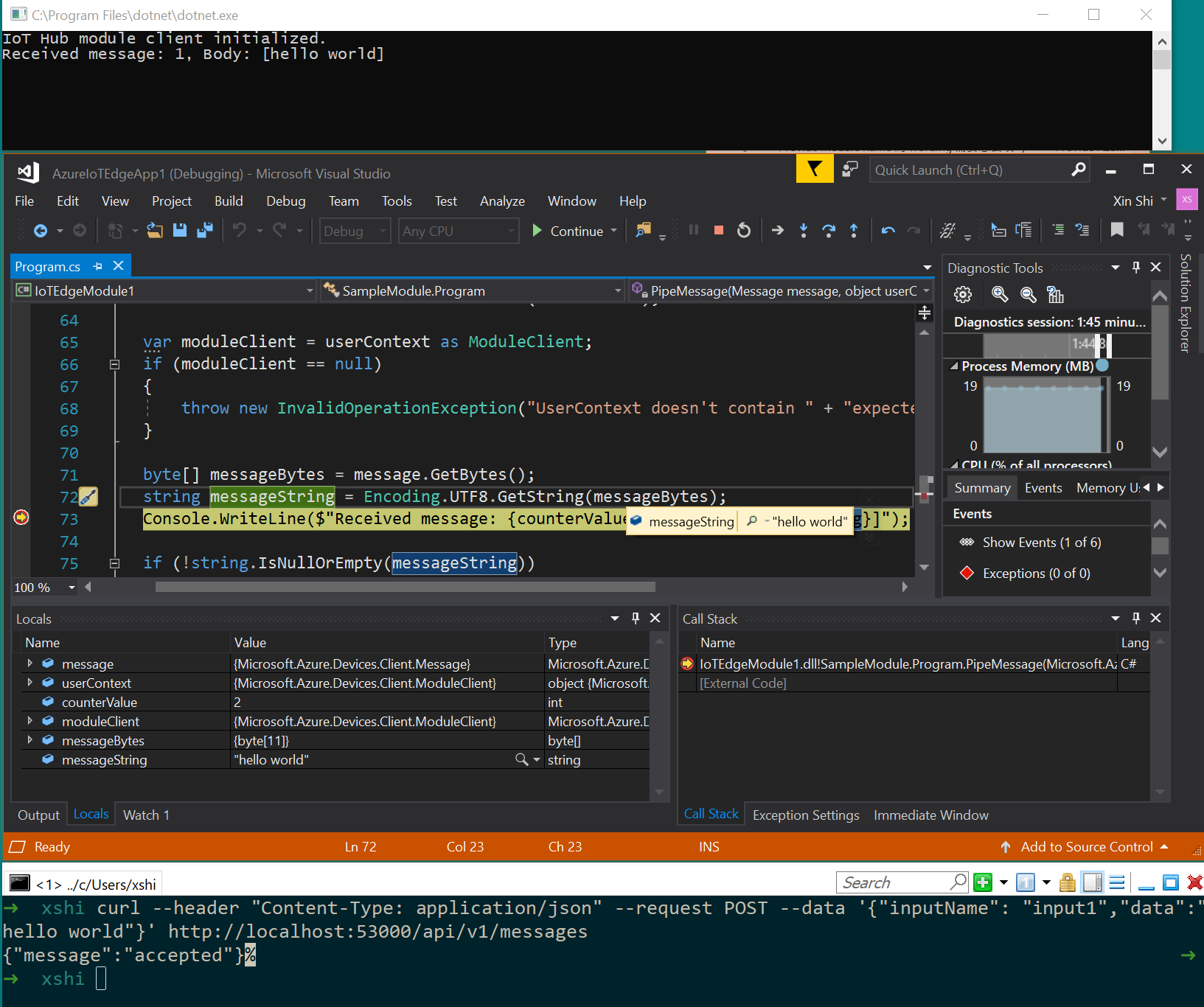
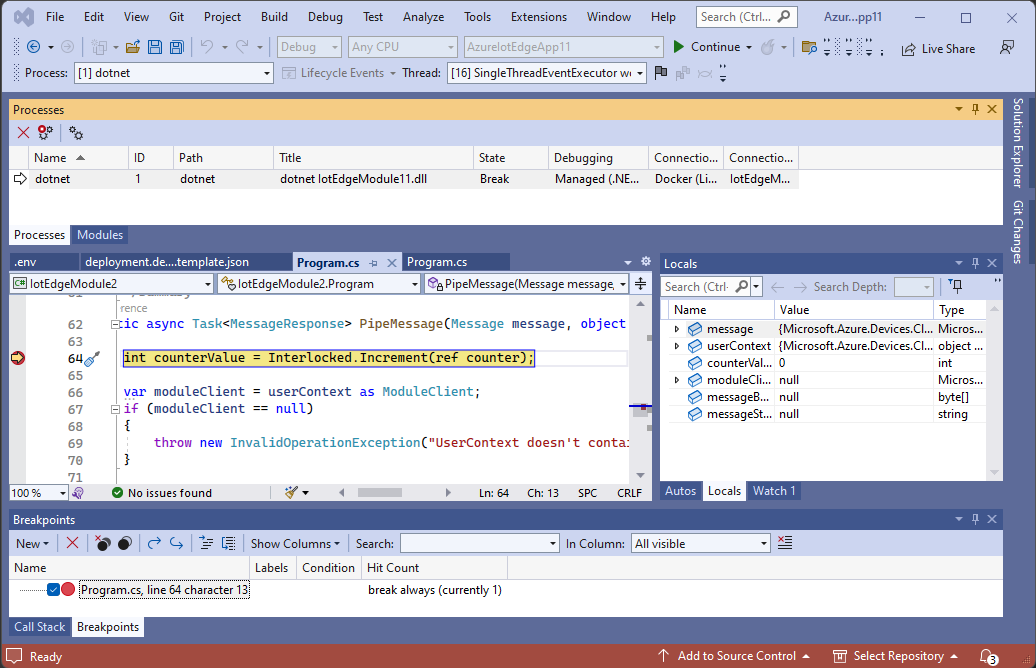
Es sollte ein Breakpoint ausgelöst werden. Sie können Variablen im Fenster Visual Studio Locals überwachen, das beim Ausführen des Debuggers gefunden wird. Wechseln Sie zu Debug>Windows>Locals.
In Ihrer Bash oder Shell sollte eine
{"message":"accepted"}-Bestätigung angezeigt werden.In Ihrer .NET Konsole sollte Folgendes angezeigt werden:
IoT Hub module client initialized.
Received message: 1, Body: [hello world]
Drücken Sie zum Beenden des Debuggens STRG+F5, oder wählen Sie die Schaltfläche „Beenden“ aus.
Erstellen und Debuggen mehrerer Module
Nachdem Sie ein Einzelmodul entwickelt haben, möchten Sie jetzt vielleicht eine Gesamtlösung mit mehreren Modulen ausführen und debuggen. Mit dem IoT Edge Simulatortool können Sie alle im Bereitstellungsmanifest definierten Module ausführen, einschließlich eines simulierten EdgeHubs für das Nachrichtenrouting. In diesem Beispiel führen Sie zwei benutzerdefinierte Module und das Modul für den simulierten Temperatursensor aus. Nachrichten vom Modul für den simulierten Temperatursensor werden an jedes benutzerdefinierte Modul weitergeleitet.
Fügen Sie in Solution Explorer der Projektmappe ein zweites Modul hinzu, indem Sie mit der rechten Maustaste auf den Hauptprojektordner klicken. Wählen Sie im Menü Add>Neues IoT Edge Modul aus.
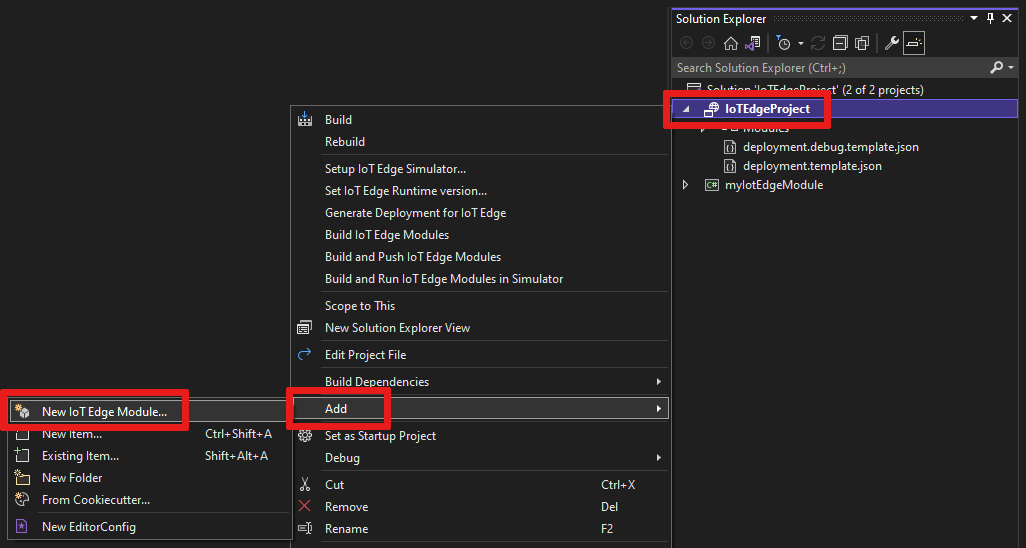
Geben Sie im Fenster
Add moduleIhrem neuen Modul einen Namen, und ersetzen Sie denlocalhost:5000Teil der Repository-URL durch Ihren Azure Container Registry Anmeldeserver, wie zuvor.Öffnen Sie die Datei
deployment.debug.template.json, um nachzusehen, ob das neue Modul im Abschnitt modules hinzugefügt wurde. Außerdem wurde dem Abschnitt routes inEdgeHubeine neue Route hinzugefügt, um Nachrichten aus dem neuen Modul an IoT Hub zu senden. Wenn Sie Daten vom simulierten Temperatursensor an das neue Modul senden möchten, fügen Sie mit der folgendenJSON-Zeile eine weitere Route hinzu. Ersetzen Sie<NewModuleName>(an zwei Stellen) durch Ihren eigenen Modulnamen."sensorTo<NewModuleName>": "FROM /messages/modules/SimulatedTemperatureSensor/outputs/temperatureOutput INTO BrokeredEndpoint(\"/modules/<NewModuleName>/inputs/input1\")"Klicken Sie mit der rechten Maustaste auf das Hauptprojekt (z. B. AzureIotEdgeApp1), und wählen Sie Als Startprojekt festlegen aus. Durch Festlegen des Hauptprojekts als Startprojekt werden alle Module in der Lösung ausgeführt. Dies umfasst beide Module, die Sie der Projektmappe hinzugefügt haben, das Modul für den simulierten Temperatursensor und den simulierten Edge-Hub.
Drücken Sie F5, oder wählen Sie die Symbolleistenschaltfläche „Ausführen“ aus, um die Lösung auszuführen. Dies kann anfangs 10 bis 20 Sekunden dauern. Stellen Sie sicher, dass keine anderen Docker-Container ausgeführt werden, die den für dieses Projekt benötigten Port binden könnten.
Es sollten zwei .NET Core-Konsolen-App-Fenster für jedes Modul angezeigt werden.
Legen Sie einen Haltepunkt fest, um die Module zu inspizieren.
- Legen Sie bei der Entwicklung in C# einen Haltepunkt in der Funktion
PipeMessage()in ModuleBackgroundService.cs fest. - Wenn Sie C verwenden, legen Sie einen Haltepunkt in der Funktion
InputQueue1Callback()in main.c fest.
- Legen Sie bei der Entwicklung in C# einen Haltepunkt in der Funktion
Erstellen Sie in jedem Modul Breakpoints, und drücken Sie dann F5, um mehrere Module gleichzeitig auszuführen und zu debuggen. Es sollten mehrere .NET Core-Konsolen-App-Fenster angezeigt werden, wobei jedes Fenster ein anderes Modul darstellt.
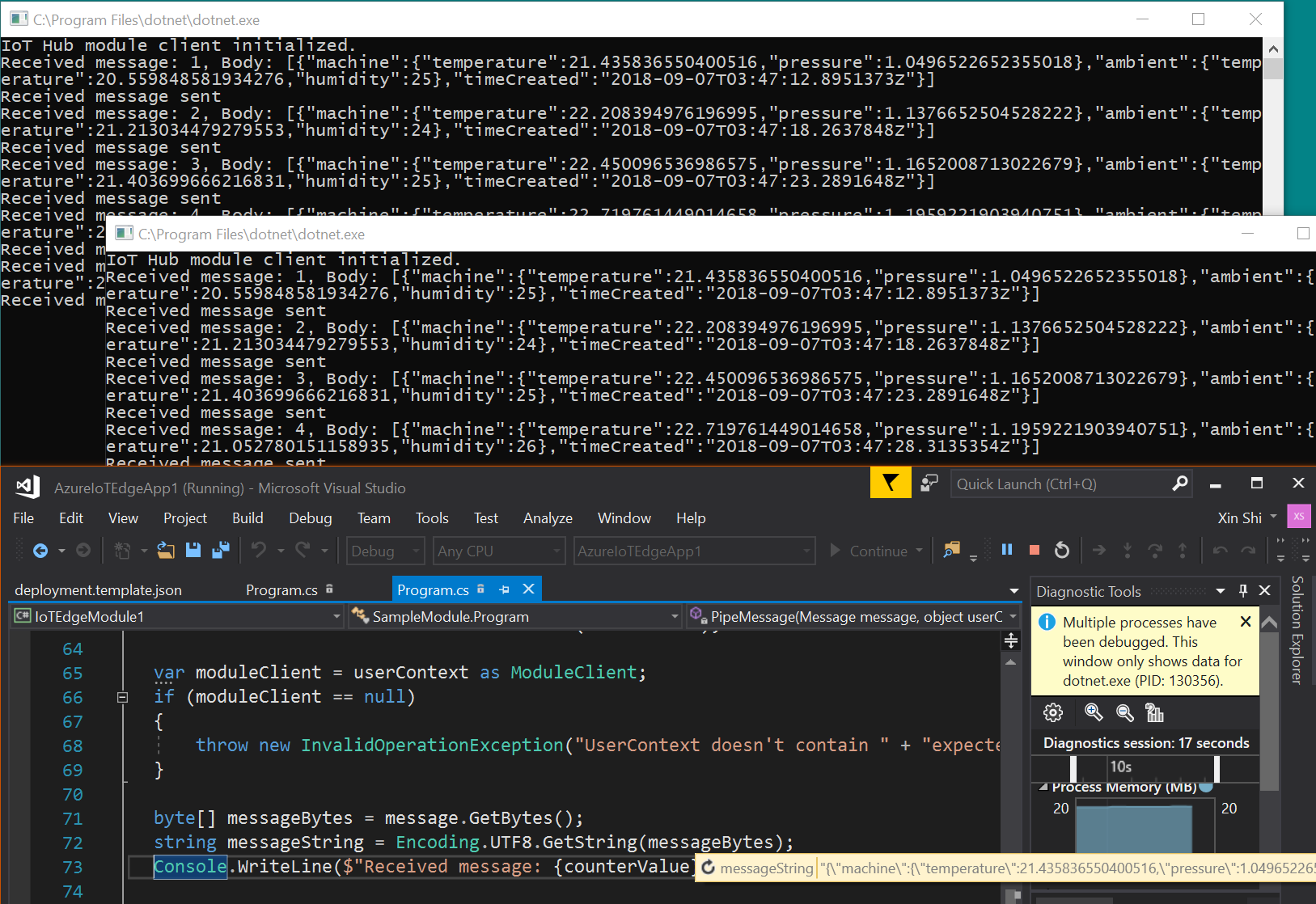
Drücken Sie zum Beenden des Debuggens STRG+F5, oder wählen Sie die Schaltfläche „Beenden“ aus.
Bilder erstellen und in das Register hochladen
Nachdem Sie Ihr Modul entwickelt und debuggen, erstellen Sie das Modulimage, und übertragen Sie es an Ihre Azure Container Registry. Stellen Sie dann das Modul auf Ihrem IoT Edge Gerät bereit.
Legen Sie das Hauptprojekt IoT Edge als Startprojekt fest, nicht als eines der einzelnen Module.
Wählen Sie entweder Debug oder Release als Konfiguration, um Ihre Modulimages zu erstellen.
Hinweis
Wenn Sie Debug auswählen, verwendet Visual Studio
Dockerfile.(amd64|windows-amd64).debugzum Erstellen von Docker-Images. Dazu gehört der .NET Core-Befehlszeilen-Debugger VSDBG in Ihrem Container-Image. Verwenden Sie für produktionsfähige IoT Edge Module die Konfiguration Release, dieDockerfile.(amd64|windows-amd64)ohne VSDBG verwendet.Wenn Sie eine private Registrierung wie Azure Container Registry (ACR) verwenden, verwenden Sie den folgenden Docker-Befehl, um sich anzumelden. Rufen Sie den Benutzernamen und das Kennwort von der Seite Zugriffsschlüssel Ihrer Registrierung im Azure-Portal ab.
docker login <ACR login server>Fügen Sie die Azure Container Registry Anmeldeinformationen zu den Laufzeiteinstellungen in der Datei
deployment.debug.template.jsonhinzu. Sie können Ihre Registrierungsanmeldeinformationen zu Ihrer.envDatei (am sichersten) hinzufügen oder sie direkt zu Ihrerdeployment.debug.template.jsonDatei hinzufügen.Hinzufügen von Anmeldeinformationen zu Ihrer
.env-DateiWählen Sie in Solution Explorer die Symbolleistenschaltfläche Alle Dateien anzeigen aus. Die
.env-Datei wird angezeigt. Fügen Sie Ihrem.envDatei Ihren Azure Container Registry Benutzernamen und Ihr Kennwort hinzu. Suchen Sie diese Anmeldeinformationen auf der Seite Access Keys Ihres Azure Container Registry im Azure-Portal.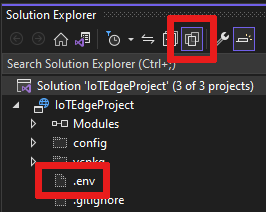
    DEFAULT_RT_IMAGE=1.5
    CONTAINER_REGISTRY_USERNAME_myregistry=<my-registry-name>
    CONTAINER_REGISTRY_PASSWORD_myregistry=<my-registry-password>
Direktes Hinzufügen von Anmeldeinformationen zu „deployment.debug.template.json“
Wenn Sie Ihre Anmeldeinformationen direkt zu Ihrer Bereitstellungsvorlage hinzufügen möchten, ersetzen Sie die Platzhalter durch Ihren ACR-Administratorbenutzernamen, Das Kennwort und den Registrierungsnamen.
      "settings": {
        "minDockerVersion": "v1.25",
        "loggingOptions": "",
        "registryCredentials": {
          "registry1": {
            "username": "<username>",
            "password": "<password>",
            "address": "<registry name>.azurecr.io"
          }
        }
      }
Hinweis
In diesem Artikel werden Administratoranmeldeinformationen für Azure Container Registry verwendet, die für Entwicklungs- und Testszenarien geeignet sind. Wenn Sie für die Produktionsszenarien bereit sind, empfehlen wir Ihnen, eine Authentifizierungsoption mit den geringstmöglichen Rechten, z. B. Dienstprinzipale, auszuwählen. Weitere Informationen finden Sie unter Verwalten des Zugriffs auf Ihre Containerregistrierung.
Wenn Sie eine lokale Registrierung verwenden, führen Sie eine lokale Registrierung aus.
Klicken Sie abschließend im Solution Explorer mit der rechten Maustaste auf den Hauptprojektordner, und wählen Sie Build- und Push-IoT Edge Module aus, um das Docker-Image für jedes Modul zu erstellen und zu übertragen. Dieser Vorgang kann eine Minute dauern. Wenn
Finished Build and Push IoT Edge Modules.in der Ausgabekonsole von Visual Studio angezeigt wird, sind Sie fertig.
Bereitstellen der Lösung
Nachdem Sie nun Ihre Modulimages erstellt und an Ihre Azure Container Registry übertragen haben, stellen Sie die Lösung auf Ihrem IoT Edge Gerät bereit. Sie verfügen bereits über eine Bereitstellungsmanifestvorlage in diesem Lernprogramm. Generieren Sie ein Bereitstellungsmanifest daraus, und verwenden Sie dann einen Azure CLI Befehl, um Ihre Module auf Ihrem IoT Edge Gerät in Azure bereitzustellen.
Klicken Sie in Visual Studio Solution Explorer mit der rechten Maustaste auf Ihr Hauptprojekt, und wählen Sie Generate Deployment for IoT Edge aus.
Wechseln Sie zu Ihrem lokalen Visual Studio Hauptprojektordner, und suchen Sie im Ordner
config. Der Dateipfad könnte so aussehen:C:\Users\<YOUR-USER-NAME>\source\repos\<YOUR-IOT-EDGE-PROJECT-NAME>\config. Hier finden Sie das generierte Bereitstellungsmanifest wie z. B.deployment.amd64.debug.json.Öffnen Sie Ihre
deployment.amd64.debug.jsonDatei, und bestätigen Sie, dass dieedgeHubSchemaversion auf 1.2 festgelegt ist."$edgeHub": { "properties.desired": { "schemaVersion": "1.2", "routes": { "IotEdgeModule2022ToIoTHub": "FROM /messages/modules/IotEdgeModule2022/outputs/* INTO $upstream", "sensorToIotEdgeModule2022": "FROM /messages/modules/SimulatedTemperatureSensor/outputs/temperatureOutput INTO BrokeredEndpoint(\"/modules/IotEdgeModule2022/inputs/input1\")", "IotEdgeModule2022bToIoTHub": "FROM /messages/modules/IotEdgeModule2022b/outputs/* INTO $upstream" }, "storeAndForwardConfiguration": { "timeToLiveSecs": 7200 } } }Tipp
Für die Bereitstellungsvorlage für Visual Studio 2022 ist die 1.2-Schemaversion erforderlich. Wenn Sie die Version „1.1“ oder „1.0“ benötigen, warten Sie, bis die Bereitstellung generiert wurde (ändern Sie sie nicht in
deployment.debug.template.json). Das Erstellen einer Bereitstellung erzeugt automatisch ein Schema der Version 1.2. Sie können jedochdeployment.amd64.debug.jsonmanuell ändern, das generierte Manifest, falls erforderlich, bevor Sie es in Azure bereitstellen.Wichtig
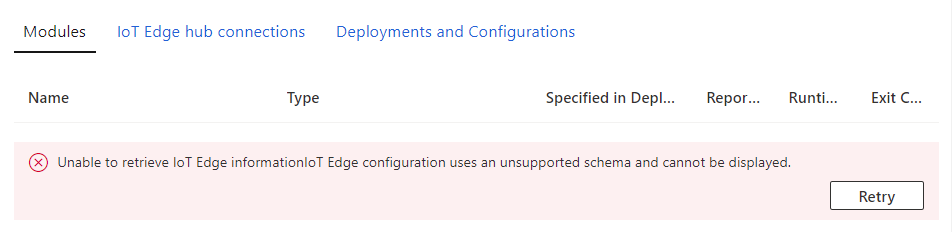
Nachdem Ihr IoT Edge Gerät bereitgestellt wurde, wird es derzeit nicht ordnungsgemäß im Azure Portal mit Schemaversion 1.2 angezeigt (Version 1.1 ist in Ordnung). Dies wirkt sich jedoch nicht auf Ihr Gerät aus, da es weiterhin in IoT Hub verbunden ist und jederzeit über die Azure CLI kommuniziert werden kann.
Nun stellen wir unser Manifest mit einem Azure CLI Befehl bereit. Öffnen Sie die Visual Studio Developer-Eingabeaufforderung, und wechseln Sie zum Verzeichnis config.
cd configStellen Sie das Manifest für Ihr IoT Edge Gerät für IoT Hub bereit. Der Befehl konfiguriert das Gerät für die Verwendung von Modulen, die in Ihrer Lösung entwickelt wurden. Das Bereitstellungsmanifest wurde im vorherigen Schritt erstellt und im Ordner config gespeichert. Führen Sie in Ihrem Ordner config den folgenden Bereitstellungsbefehl aus. Ersetzen Sie
[device id],[hub name]und[file path]durch Ihre Werte. Wenn die IoT Edge Geräte-ID im IoT Hub nicht vorhanden ist, muss sie erstellt werden.az iot edge set-modules --device-id [device id] --hub-name [hub name] --content [file path]Ihr Befehl könnte beispielsweise wie dieser aussehen:
az iot edge set-modules --device-id my-device-name --hub-name my-iot-hub-name --content deployment.amd64.debug.jsonNachdem Sie den Befehl ausgeführt haben, wird in der Eingabeaufforderung eine Bestätigung der Bereitstellung angezeigt, die im JSON-Format gedruckt wurde.
Erstellen des Moduls „Docker-Image“
Nachdem Sie Ihr Modul entwickelt haben, erstellen Sie das Modulimage, um es in einer Containerregistrierung für die Bereitstellung auf Ihrem IoT Edge Gerät zu speichern.
Verwenden Sie die Dockerfile des Moduls, um das Docker-Modulimage zu erstellen.
docker build --rm -f "<DockerFilePath>" -t <ImageNameAndTag> "<ContextPath>"
Wenn sich ihre Befehlsshell beispielsweise im Projektverzeichnis befindet und der Modulname IotEdgeModule1 ist, verwenden Sie die folgenden Befehle, um das Image für die lokale Registrierung oder eine Azure Containerregistrierung zu erstellen:
# Build the image for the local registry

docker build --rm -f "./IotEdgeModule1/Dockerfile.amd64.debug" -t localhost:5000/iotedgemodule1:0.0.1-amd64 "./IotEdgeModule1"

# Or build the image for an Azure Container Registry

docker build --rm -f "./IotEdgeModule1/Dockerfile.amd64.debug" -t myacr.azurecr.io/iotedgemodule1:0.0.1-amd64 "./IotEdgeModule1"
Docker-Image des Moduls pushen
Übertragen Sie Ihr Modulimage in die lokale Registry oder eine Container-Registry.
docker push <ImageName>
Zum Beispiel:
# Push the Docker image to the local registry

docker push localhost:5000/iotedgemodule1:0.0.1-amd64

# Or push the Docker image to an Azure Container Registry
az acr login --name myacr
docker push myacr.azurecr.io/iotedgemodule1:0.0.1-amd64
Stellen Sie das Modul auf dem IoT Edge Gerät bereit.
Öffnen Sie in Visual Studio deployment.debug.template.json Bereitstellungsmanifestdatei im Hauptprojekt. Das manifest deployment ist ein JSON-Dokument, in dem die Module beschrieben werden, die auf dem Zielgerät IoT Edge konfiguriert werden sollen. Vor der Bereitstellung müssen Sie Ihre Azure Container Registry Anmeldeinformationen, Ihre Modulimages und die richtigen createOptionswerte aktualisieren. Weitere Informationen zu createOption-Werten finden Sie unter How to configure container create options for IoT Edge modules.
Wenn Sie ein Azure Container Registry verwenden, um Ihr Modulbild zu speichern, müssen Sie Ihre Anmeldeinformationen zu deployment.debug.template.json im edgeAgent-Einstellungen hinzufügen. Beispiel:
"modulesContent": {
"$edgeAgent": {
  "properties.desired": {
    "schemaVersion": "1.1",
    "runtime": {
      "type": "docker",
      "settings": {
        "minDockerVersion": "v1.25",
        "loggingOptions": "",
        "registryCredentials": {
          "myacr": {
            "username": "myacr",
            "password": "<your_acr_password>",
            "address": "myacr.azurecr.io"
          }
        }
      }
    },
//...
Ersetzen Sie den Eigenschaftswert image durch den Namen des Modulimages, den Sie an die Registrierung gepusht haben. Wenn Sie beispielsweise ein Image mit dem Tag
myacr.azurecr.io/iotedgemodule1:0.0.1-amd64für das benutzerdefinierte Modul IotEdgeModule1 gepusht haben, ersetzen Sie den Eigenschaftswert „image“ durch den Tagwert.Fügen Sie den Wert createOptionsfür jedes System und jedes benutzerdefinierte Modul in der Bereitstellungsvorlage hinzu, oder ersetzen Sie diesen Wert darin durch den Zeichenfolgeninhalt.
Die Einstellungen image und createOptions von IotEdgeModule1 sehen beispielsweise etwa wie folgt aus:
"IotEdgeModule1": {
"version": "1.0.0",
"type": "docker",
"status": "running",
"restartPolicy": "always",
"settings": {
    "image": "myacr.azurecr.io/iotedgemodule1:0.0.1-amd64",
    "createOptions": "{\"HostConfig\":{\"PortBindings\":{\"5671/tcp\":[{\"HostPort\":\"5671\"}],\"8883/tcp\":[{\"HostPort\":\"8883\"}],\"443/tcp\":[{\"HostPort\":\"443\"}]}}}"
}
Verwenden Sie den Befehl IoT Edge Azure CLI set-modules, um die Module für Azure IoT Hub bereitzustellen. Um beispielsweise die module bereitzustellen, die in der Datei deployment.debug.amd64.json in IoT Hub my-iot-hub für das IoT Edge Gerät my-device definiert sind, führen Sie den folgenden Befehl aus:
az iot edge set-modules --hub-name my-iot-hub --device-id my-device --content ./deployment.debug.template.json --login "HostName=my-iot-hub.azure-devices.net;SharedAccessKeyName=iothubowner;SharedAccessKey=<SharedAccessKey>"
Tipp
Suchen Sie Ihre IoT Hub connection string im Azure-Portal unter Azure IoT Hub >Security settings>Shared access policies.
Bestätigen der Bereitstellung auf Ihrem Gerät
Um zu überprüfen, ob Ihre IoT Edge Module für Azure bereitgestellt wurden, melden Sie sich bei Ihrem Gerät (oder virtuellen Computer) an, z. B. über SSH oder Azure Bastion, und führen Sie den IoT Edge Listenbefehl aus.
iotedge list
Eine Liste der auf Ihrem Gerät oder virtuellen Computer gerade ausgeführten Module sollte angezeigt werden.
   NAME                        STATUS           DESCRIPTION      CONFIG
   SimulatedTemperatureSensor  running          Up a minute      mcr.microsoft.com/azureiotedge-simulated-temperature-sensor:1.0
   edgeAgent                   running          Up a minute      mcr.microsoft.com/azureiotedge-agent:1.5
   edgeHub                     running          Up a minute      mcr.microsoft.com/azureiotedge-hub:1.5
   IotEdgeModule1              running          Up a minute      myacr.azurecr.io/iotedgemodule1:0.0.1-amd64.debug
   myIotEdgeModule2            running          Up a minute      myacr.azurecr.io/myiotedgemodule2:0.0.1-amd64.debug
Debuggen mithilfe von Docker Remote SSH
Die Docker- und Moby-Engines unterstützen SSH-Verbindungen mit Containern, mit denen Sie Code auf einem Remotegerät mithilfe von Visual Studio anfügen und debuggen können.
Für die Remoteverbindung mit Docker sind Berechtigungen auf Stammebene erforderlich. Führen Sie die Schritte in Manage docker as a non-root user (Verwalten von Docker als Nicht-Stammbenutzer) aus, um eine Verbindung mit dem Docker-Daemon auf dem Remotegerät zu ermöglichen. Wenn Sie mit dem Debuggen fertig sind, sollten Sie Ihren Benutzer aus der Docker-Gruppe entfernen.
Führen Sie die Schritte aus, um Visual Studio zu verwenden, um einen Prozess, der auf einem Docker-Container läuft, auf Ihrem Remotegerät anzuhängen.
Legen Sie in Visual Studio Haltepunkte in Ihrem benutzerdefinierten Modul fest.
Wenn ein Breakpoint erreicht wird, können Sie Variablen überprüfen, Code schrittweise durchlaufen und Ihr Modul debuggen.
Nächste Schritte
Um benutzerdefinierte Module für Ihre IoT Edge-Geräte zu entwickeln, verstehen und verwenden Sie Azure IoT Hub SDKs.
Um die D2C-Nachrichten (Device-to-Cloud) für ein bestimmtes IoT Edge Gerät zu überwachen, überprüfen Sie die Tutorial: Überwachen IoT Edge Geräte, um zu beginnen.