Anmerkung
Für den Zugriff auf diese Seite ist eine Autorisierung erforderlich. Sie können versuchen, sich anzumelden oder das Verzeichnis zu wechseln.
Für den Zugriff auf diese Seite ist eine Autorisierung erforderlich. Sie können versuchen, das Verzeichnis zu wechseln.
Das manuelle Failover ist ein Feature des IoT Hub-Diensts, die Kunden die Ausführung eines Failovers für die Hubvorgänge einer primären Region in der entsprechenden geografisch gekoppelten Azure-Region ermöglicht. Das Feature für das manuelle Failover steht Kunden ohne zusätzliche Kosten für IoT-Hubs zur Verfügung, die nach dem 18. Mai 2017 erstellt wurden.
Hinweis
Das manuelle Failover kann im Falle eines regionalen Notfalls oder eines längeren Dienstausfalls ausgeführt werden. Sie können auch ein geplantes Failover zum Testen der Notfallwiederherstellungsfunktionen ausführen. Es wird jedoch empfohlen, einen IoT-Testhub anstelle einer in der Produktion ausgeführten Instanz zu verwenden.
In diesem Tutorial führen Sie die folgenden Aufgaben aus:
- Erstellen eines IoT-Hubs über das Azure-Portal
- Ausführen eines Failovers.
- Anzeigen der Hubausführung am sekundären Standort
- Ausführen eines Failbacks, um die Vorgänge des IoT-Hubs am primären Standort wiederherzustellen
- Überprüfen, ob der Hub ordnungsgemäß am richtigen Standort ausgeführt wird
Weitere Informationen zu manuellem Failover und von Microsoft initiiertem Failover mit IoT Hub finden Sie unter Zuverlässigkeit im Azure IoT Hub.
Voraussetzungen
- Ein Azure-Abonnement. Wenn Sie kein Azure-Abonnement besitzen, können Sie ein kostenloses Konto erstellen, bevor Sie beginnen.
Erstellen eines IoT-Hubs
In diesem Abschnitt wird beschrieben, wie Sie über das Azure-Portal einen IoT-Hub erstellen:
Melden Sie sich beim Azure-Portal an.
Wählen Sie auf der Azure-Startseite die Schaltfläche + Ressource erstellen aus.
Wählen Sie im Menü Kategorien die Option Internet der Dinge und dann IoT Hub aus.
Füllen Sie auf der Registerkarte Grundlegende Einstellungen die Felder wie folgt aus:
Wichtig
Der IoT-Hub ist öffentlich als DNS-Endpunkt ermittelbar. Stellen Sie daher sicher, dass Sie beim Vergeben des Namens keine sensiblen oder personenbezogenen Informationen verwenden.
Eigenschaft Wert Abonnement Wählen Sie das Abonnement aus, das Sie für Ihren Hub verwenden möchten. Ressourcengruppe Wählen Sie eine vorhandene Ressourcengruppe aus, oder erstellen Sie eine neue. Wählen Sie zum Erstellen einer neuen Ressourcengruppe die Option Neu erstellen aus, und geben Sie den Namen ein, den Sie verwenden möchten. IoT Hub-Name Geben Sie einen Namen für den Hub ein. Dieser Name muss global eindeutig sein und eine Länge zwischen 3 und 50 alphanumerischen Zeichen aufweisen. Der Name kann auch den Bindestrich ( '-') enthalten.Region Wählen Sie die nächstgelegene Region aus, in der sich Ihr Hub befinden soll. Einige Features, etwa IoT Hub-Gerätestreams, sind nur in bestimmten Regionen verfügbar. Für diese eingeschränkten Features müssen Sie eine der unterstützten Regionen auswählen. Tier Wählen Sie die Ebene aus, die Sie für Ihren Hub verwenden möchten. Die Auswahl des Tarifs ist davon abhängig, wie viele Features Sie verwenden möchten und wie viele Nachrichten Sie pro Tag über Ihre Lösung senden.
Der kostenlose Tarif ist für Test und Bewertung vorgesehen. Mit dem Free-Tarif (kostenlos) können für 500 Geräte Verbindungen mit dem Hub hergestellt werden, und es sind bis zu 8.000 Nachrichten pro Tag zulässig. Jedes Azure-Abonnement kann einen IoT-Hub im kostenlosen Tarif erstellen.
Um die für die einzelnen Ebenen verfügbaren Features zu vergleichen, wählen Sie Ebenen vergleichen aus. Weitere Informationen finden Sie unter Auswählen der richtigen IoT Hub-Ebene und -Größe für Ihre Lösung.Tägliches Nachrichtenlimit Wählen Sie das maximale tägliche Kontingent von Nachrichten für Ihren Hub aus. Die verfügbaren Optionen hängen von der Ebene ab, die Sie für Ihren Hub auswählen. Wenn Sie die verfügbaren Messaging- und Preisoptionen anzeigen möchten, wählen Sie Alle Optionen anzeigen und dann die Option aus, die den Anforderungen Ihres Hubs am besten entspricht. Weitere Informationen finden Sie unter IoT Hub-Kontingente und -Drosselung. 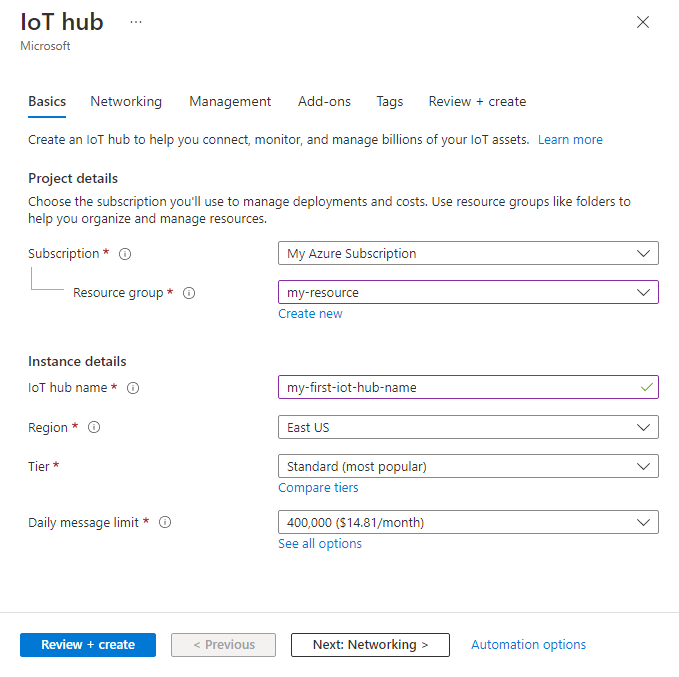
Hinweis
Die gezeigten Preise dienen nur als Beispiel.
Klicken Sie auf Weiter: Netzwerk, um die Erstellung Ihres Hubs fortzusetzen.
Füllen Sie die Felder auf der Registerkarte Netzwerk folgendermaßen aus:
Eigenschaft Wert Konfiguration der Konnektivität Wählen Sie die Endpunkte aus, über die Geräte eine Verbindung mit Ihrem IoT-Hub herstellen können. Übernehmen Sie für dieses Beispiel die Standardeinstellung Öffentlicher Zugriff. Diese Einstellung können Sie ändern, nachdem der IoT-Hub erstellt wurde. Weitere Informationen finden Sie unter IoT Hub-Endpunkte. TLS-Mindestversion Wählen Sie die minimale TLS-Version aus, die von Ihrem IoT-Hub unterstützt wird. Sobald der IoT-Hub erstellt wurde, kann dieser Wert nicht mehr geändert werden. Übernehmen Sie für dieses Beispiel die Standardeinstellung, 1.0. 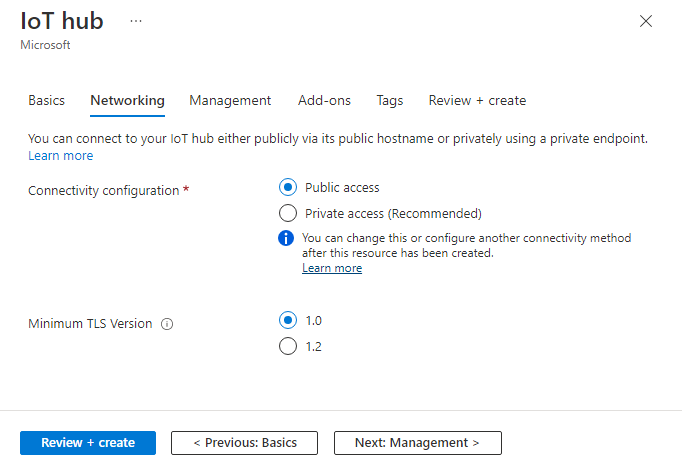
Klicken Sie auf Weiter: Verwaltung, um die Erstellung Ihres Hubs fortzusetzen.
Übernehmen Sie auf der Registerkarte Verwaltung die Standardeinstellungen. Sie können bei Bedarf die folgenden Felder anpassen:
Eigenschaft Wert Berechtigungsmodell Als Teil der rollenbasierten Zugriffssteuerung entscheidet diese Eigenschaft darüber, wie Sie den Zugriff auf Ihren IoT-Hub verwalten. Lassen Sie Richtlinien für gemeinsamen Zugriff zu, oder wählen Sie nur rollenbasierte Zugriffssteuerung aus. Weitere Informationen finden Sie unter Steuern des Zugriffs auf IoT Hub mithilfe von Microsoft Entra ID. Mir zuweisen Möglicherweise benötigen Sie Zugriff auf IoT Hub-Daten-APIs, um Elemente innerhalb einer Instanz zu verwalten. Wenn Sie Zugriff auf Rollenzuweisungen haben, aktivieren Sie die Rolle „Mitwirkender an IoT Hub-Daten“, um sich selbst Vollzugriff auf die Daten-APIs zu gewähren.
Zum Hinzufügen von Azure-Rollen benötigen Sie Berechtigungen vom TypMicrosoft.Authorization/roleAssignments/write(beispielsweise als Benutzerzugriffsadministrator oder Besitzer).Gerät-zu-Cloud-Partitionen Diese Eigenschaft setzt die Gerät-zu-Cloud-Nachrichten in Relation zur Anzahl von gleichzeitigen Lesern der Nachrichten. Die meisten IoT-Hubs benötigen nur vier Partitionen. 
Wählen Sie Weiter: Add-Ons aus, um den Vorgang mit dem nächsten Bildschirm fortzusetzen.
Übernehmen Sie auf der Registerkarte Add-Ons die Standardeinstellungen. Sie können bei Bedarf die folgenden Felder anpassen:
Eigenschaft Wert Device Update for IoT Hub aktivieren Aktivieren Sie Device Update for IoT Hub, um Over-the-Air-Updates für Ihre Geräte zu aktivieren. Wenn Sie diese Option auswählen, werden Sie aufgefordert, Informationen zum Bereitstellen eines Device Update for IoT Hub-Kontos und einer Instanz anzugeben. Weitere Informationen finden Sie unter Was ist Device Update for IoT Hub?. Defender for IoT aktivieren Aktivieren Sie Defender for IoT, um IoT und Ihren Geräten eine zusätzliche Schutzebene hinzuzufügen. Diese Option steht nicht für Hubs im Free-Tarif zur Verfügung. Weitere Informationen finden Sie in der Dokumentation zu Sicherheitsempfehlungen für IoT Hub in Microsoft Defender für IoT . 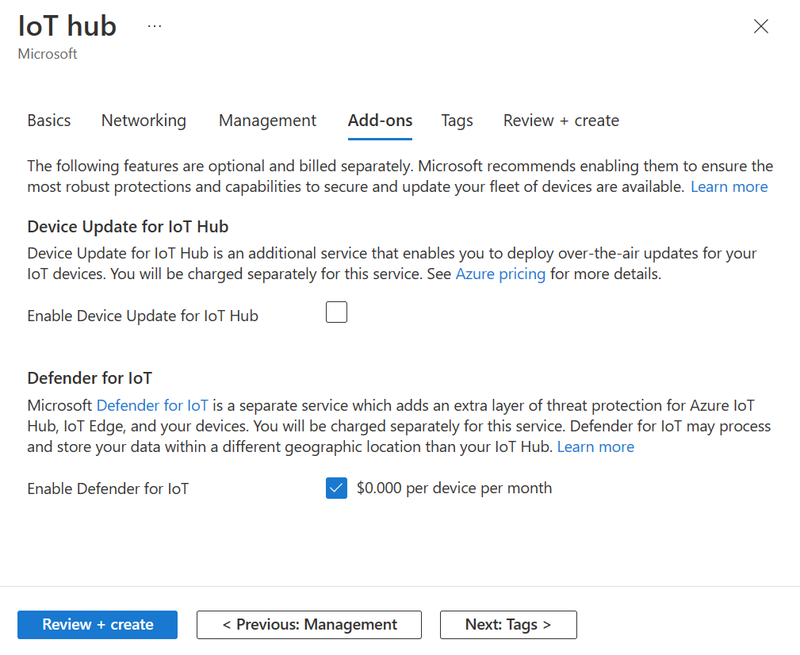
Hinweis
Die gezeigten Preise dienen nur als Beispiel.
Klicken Sie auf Weiter: Tags, um mit dem nächsten Bildschirm fortzufahren.
Tags sind Name-Wert-Paare. Sie können das gleiche Tag mehreren Ressourcen und Ressourcengruppen zuweisen, um Ressourcen zu kategorisieren und die Abrechnung zu konsolidieren. In diesem Dokument fügen Sie keine Tags hinzu. Unter Verwenden von Tags zum Organisieren von Azure-Ressourcen und Verwaltungshierarchie erhalten Sie weitere Informationen.
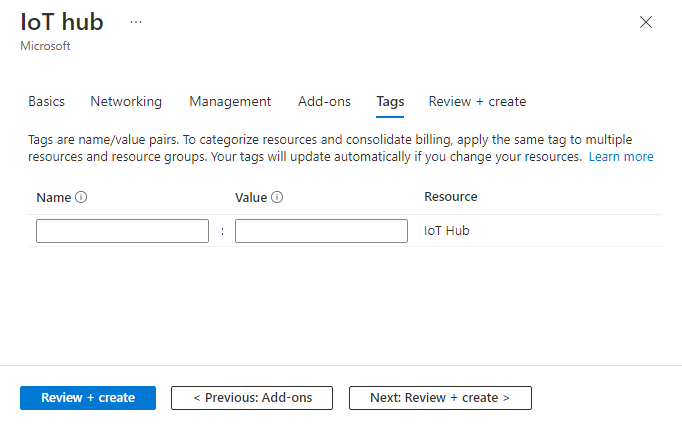
Klicken Sie auf Weiter: Überprüfen und erstellen, um Ihre Auswahl zu überprüfen.
Wählen Sie die Option Erstellen aus, um die Bereitstellung Ihres neuen Hubs zu starten. Ihr Bereitstellungsvorgang dauert möglicherweise einige Minuten, während der Hub erstellt wird. Wählen Sie nach Abschluss der Bereitstellung Zu Ressource wechseln aus, um den neuen Hub zu öffnen.
Ausführen eines manuellen Failovers
Hinweis
Bei einem IoT-Hub können pro Tag maximal zwei Failover und zwei Failbacks ausgeführt werden.
Navigieren Sie im Azure-Portal zu Ihrem IoT Hub.
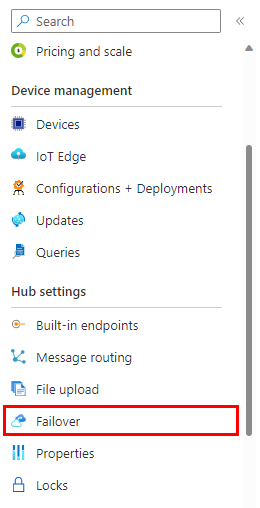
Wählen Sie im Navigationsmenü unter Hubeinstellungen die Option Failover aus.
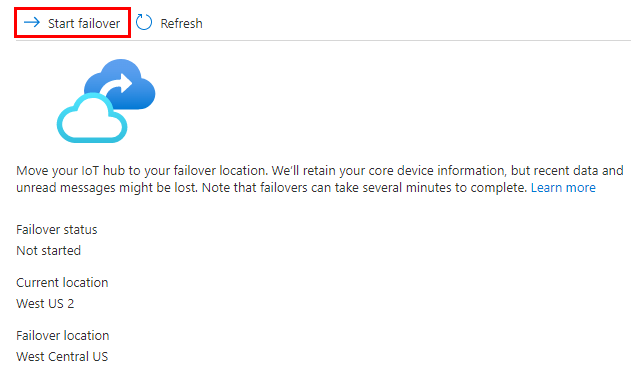
Im Bereich Failover werden die Optionen Aktueller Standort und Failoverstandort für Ihren IoT-Hub angezeigt. Der aktuelle Standort gibt immer den Standort an, an dem der Hub derzeit aktiv ist. Der Failoverstandort ist die standardmäßige geografisch gekoppelte Azure-Region, die mit dem aktuellen Standort gekoppelt ist. Die Standortwerte können nicht geändert werden.
Wählen Sie oben im Bereich Failover die Option Failover starten aus.
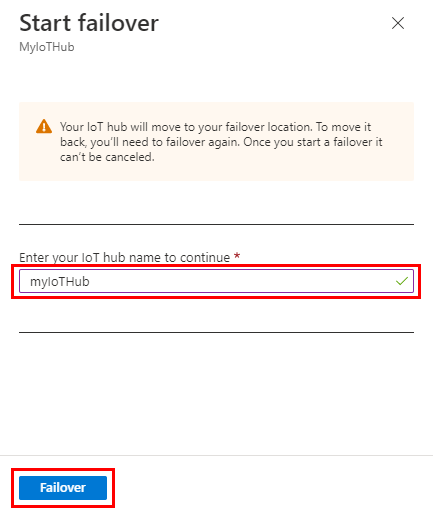
Geben Sie im Bereich für die Bestätigung den Namen Ihres IoT-Hubs ein, um zu bestätigen, dass für ihn das Failover ausgeführt werden soll. Wählen Sie anschließend zum Initiieren des Failovers Failover aus.
Die Dauer für die Ausführung des manuellen Failovers ist proportional zur Anzahl von Geräten, die für Ihren Hub registriert sind. Wenn Sie beispielsweise 100.000 Geräte besitzen, dauert die Ausführung vielleicht 15 Minuten. Bei fünf Millionen Geräten kann sie jedoch eine Stunde oder länger dauern.
Während des manuellen Failovers wird ein Banner mit dem Hinweis angezeigt, dass ein manuelles Failover ausgeführt wird.
Wenn Sie Übersicht auswählen, um die Details zum IoT-Hub anzuzeigen, wird ein Banner mit dem Hinweis angezeigt, dass für den Hub gerade ein manuelles Failover ausgeführt wird.
Nach Abschluss der Ausführung werden die aktuelle Region und die Failoverregion auf der Seite „Manuelles Failover“ getauscht, und der Hub ist wieder aktiv. In diesem Beispiel ist jetzt der aktuelle Standort
WestCentralUSund der FailoverstandortWest US 2.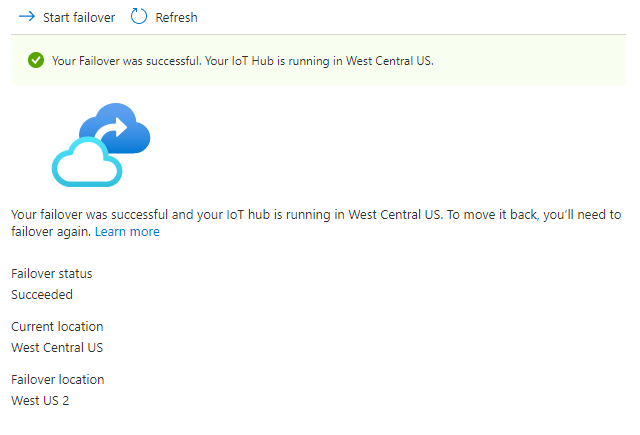
Auf der Übersichtsseite wird auch ein Banner mit dem Hinweis angezeigt, dass das Failover abgeschlossen ist und die IoT Hub-Instanz in der gekoppelten Region ausgeführt wird.
Ein Failback durchführen
Nach der Ausführung eines manuellen Failovers können Sie die Vorgänge des Hubs wieder auf die ursprüngliche primäre Region umstellen. Diese Aktion wird als Failback bezeichnet. Falls Sie soeben ein Failover ausgeführt haben, müssen Sie bis zur Anforderung eines Failbacks eine Stunde warten. Wenn Sie vorher versuchen, das Failback auszuführen, wird eine Fehlermeldung angezeigt.
Ein Failback wird genau wie ein manuelles Failover ausgeführt. Hier sind die Schritte aufgeführt:
Kehren Sie zum Ausführen eines Failbacks zum Bereich Failover für Ihren IoT-Hub zurück.
Wählen Sie oben im Bereich Failover die Option Failover starten aus.
Geben Sie im Bereich für die Bestätigung den Namen Ihres IoT-Hubs ein, um zu bestätigen, dass für ihn das Failback ausgeführt werden soll. Wählen Sie dann zum Initiieren des Failbacks Failover aus.
Nach Abschluss des Failbacks zeigt Ihr IoT-Hub erneut die ursprüngliche Region als aktuellen Standort und die gekoppelte Region als Failoverstandort an, wie ursprünglich gezeigt.
Bereinigen von Ressourcen
Wenn Sie die für dieses Tutorial erstellten Ressourcen entfernen möchten, löschen Sie die Ressourcengruppe. Diese Aktion löscht alle in der Gruppe enthaltenen Ressourcen. In diesem Fall werden der IoT-Hub und die Ressourcengruppe selbst entfernt.
Klicken Sie auf Ressourcengruppen.
Suchen Sie die Ressourcengruppe, die Ihren IoT-Hub enthält, und wählen Sie sie aus.
Wenn Sie die gesamte Gruppe und alle darin enthaltenen Ressourcen löschen möchten, wählen Sie Ressourcengruppe löschen aus. Geben Sie bei entsprechender Aufforderung den Namen der Ressourcengruppe ein, und wählen Sie zum Bestätigen der Aktion Löschen aus.
Wenn Sie nur bestimmte Ressourcen aus der Gruppe löschen möchten, aktivieren Sie die Kontrollkästchen neben jeder Ressource, die Sie löschen möchten, und wählen Sie dann Löschen aus. Geben Sie bei entsprechender Aufforderung ja ein, und wählen Sie Löschen aus, um die Aktion zu bestätigen.
Nächste Schritte
In diesem Tutorial haben Sie gelernt, wie Sie ein manuelles Failover konfigurieren und ausführen und wie Sie ein Failback initiieren.
Im nächsten Tutorial erfahren Sie, wie Sie Ihr Gerät über einen Back-End-Dienst konfigurieren können.