Hinweis
Für den Zugriff auf diese Seite ist eine Autorisierung erforderlich. Sie können versuchen, sich anzumelden oder das Verzeichnis zu wechseln.
Für den Zugriff auf diese Seite ist eine Autorisierung erforderlich. Sie können versuchen, das Verzeichnis zu wechseln.
In diesem Artikel wird Folgendes beschrieben:
- Verschlüsselung ruhender Daten in Synapse Analytics-Arbeitsbereichen
- Konfiguration von Synapse-Arbeitsbereichen zum Aktivieren der Verschlüsselung mit einem vom Kunden verwalteten Schlüssel
- Verwalten von Schlüsseln, die zum Verschlüsseln von Daten in Arbeitsbereichen verwendet werden
Verschlüsselung für ruhende Daten
Mit einer Komplettlösung für die Verschlüsselung ruhender Daten wird sichergestellt, dass die Daten niemals in unverschlüsselter Form gespeichert werden. Die doppelte Verschlüsselung ruhender Daten verringert Bedrohungen durch zwei separate Verschlüsselungsebenen, um vor Kompromittierungen einer einzelnen Ebene zu schützen. Azure Synapse Analytics bietet eine zweite Verschlüsselungsebene für die Daten in Ihrem Arbeitsbereich mit einem vom Kunden verwalteten Schlüssel. Dieser Schlüssel wird in Ihrer Azure Key Vault-Instanz geschützt, sodass Sie den Besitz der Schlüsselverwaltung und -rotation übernehmen können.
Die erste Verschlüsselungsebene für Azure-Dienste wird mit plattformseitig verwalteten Schlüsseln aktiviert. Standardmäßig werden Azure-Datenträger und Daten in Azure Storage-Konten automatisch im Ruhezustand verschlüsselt. Weitere Informationen zur Verwendung der Verschlüsselung in Microsoft Azure finden Sie in der Übersicht über die Azure-Verschlüsselung.
Note
Einige Elemente, die als Kundeninhalte betrachtet werden (z. B. Tabellen-, Objekt- und Indexnamen), werden zwecks Support und Problembehandlung durch Microsoft möglicherweise in Protokolldateien übertragen.
Azure Synapse-Verschlüsselung
Dieser Abschnitt vermittelt Ihnen ein besseres Verständnis dafür, wie die Verschlüsselung mit einem vom Kunden verwalteten Schlüssel in Synapse-Arbeitsbereichen aktiviert und erzwungen wird. Bei dieser Verschlüsselung werden vorhandene Schlüssel oder neue Schlüssel verwendet, die in Azure Key Vault generiert wurden. Alle Daten in einem Arbeitsbereich werden mit einem einzigen Schlüssel verschlüsselt. Synapse-Arbeitsbereiche unterstützen RSH-Schlüssel mit 2048 und 3072 Bytes sowie RSA-HSM-Schlüssel.
Note
Synapse-Arbeitsbereiche unterstützen nicht die Verwendung von EC-, EC-HSM- und oct-HSM-Schlüsseln für die Verschlüsselung.
Die Daten in den folgenden Synapse-Komponenten werden mit dem vom Kunden verwalteten Schlüssel verschlüsselt, der auf der Arbeitsbereichsebene konfiguriert wurde:
- SQL-Pools
- Dedizierte SQL-Pools
- Serverlose SQL-Pools
- Data Explorer-Pools
- Apache Spark-Pools
- Integration Runtimes, Pipelines und Datasets von Azure Data Factory.
Konfiguration der Arbeitsbereichsverschlüsselung
Bei der Erstellung können Arbeitsbereiche so konfiguriert werden, dass die doppelte Verschlüsselung mit einem vom Kunden verwalteten Schlüssel aktiviert wird. Wenn Sie einen neuen Arbeitsbereich erstellen, aktivieren Sie auf der Registerkarte „Sicherheit“ die Mehrfachverschlüsselung mit einem kundenseitig verwalteten Schlüssel. Sie können einen Schlüsselbezeichner-URI eingeben oder aus einer Liste von Schlüsseltresoren auswählen, die sich in derselben Region befinden wie der Arbeitsbereich. Für den Schlüsseltresor selbst muss der Löschschutz aktiviert sein.
Important
Die Konfigurationseinstellung für die doppelte Verschlüsselung kann nach der Einstellung des Arbeitsbereichs nicht mehr geändert werden.
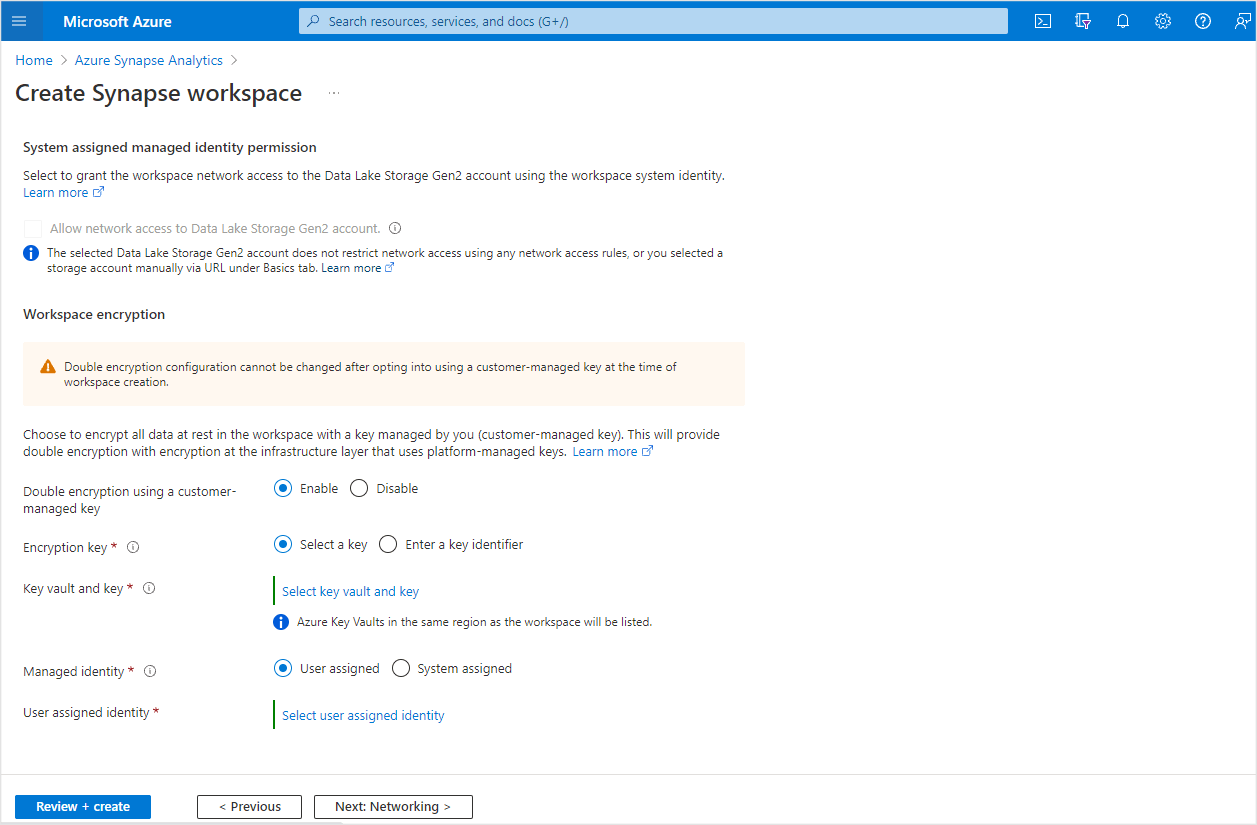
Voraussetzungen: Schlüsselrotation und SQL-Poolstatus
Warning
Vor dem Ändern des Verschlüsselungsschlüssels Ihres Arbeitsbereichs:
- Stellen Sie sicher, dass sich alle dedizierten SQL-Pools im Onlinezustand befinden. Offlinepools werden nicht erneut verschlüsselt und können nicht fortgesetzt werden, wenn der alte Schlüssel oder die Schlüsselversion gelöscht, deaktiviert oder abgelaufen ist.
- Bewahren Sie alle alten Schlüssel und Schlüsselversionen auf, die für die Verschlüsselung verwendet werden, bis jeder SQL-Pool online gebracht und mit dem neuen Schlüssel erneut verschlüsselt wird. Deaktivieren oder löschen Sie den alten Schlüssel nur, nachdem alle Pools erfolgreich in den neuen Schlüssel gedreht wurden.
⚠– Wenn diese Voraussetzungen nicht eingehalten werden, kann dies dazu führen, dass SQL-Pools dauerhaft nicht zugänglich sind oder daten nicht wiederhergestellt werden können.
Prüfliste für Schlüsselrotation
| Step | Action | Status |
|---|---|---|
| 1 | Vergewissern Sie sich, dass alle SQL-Pools online sind | ☐ |
| 2 | Sicherstellen, dass der alte Schlüssel beibehalten und aktiviert ist | ☐ |
| 3 | CMK rotieren | ☐ |
| 4 | Überprüfen, ob alle Pools erneut verschlüsselt sind | ☐ |
| 5 | Sicheres Deaktivieren alter Schlüssel oder Schlüsselversionen (nach Abschluss aller Pools) | ☐ |
Beste Praktiken der Schlüsselverwaltung
Important
Wenn Sie den Verschlüsselungsschlüssel eines Arbeitsbereichs ändern, behalten Sie den alten Schlüssel bei , bis Sie ihn im Arbeitsbereich durch einen neuen Schlüssel ersetzt haben. Dies ermöglicht das Entschlüsseln von Daten mit dem alten Schlüssel, bevor sie mit dem neuen Schlüssel erneut verschlüsselt werden.
Der Status des SQL-Pools (Online/Offline) wirkt sich nicht auf den CmK-Rotationsprozess (Customer Managed Key) des Arbeitsbereichs aus, aber Offlinepools bleiben mit dem alten Schlüssel oder der alten Schlüsselversion verschlüsselt.
Wenn der alte Schlüssel oder die Schlüsselversion deaktiviert oder ungültig ist, werden Offlinepools nicht wieder aufgenommen, da die Entschlüsselung nicht möglich ist. Bei der Fortsetzung dieser Pools muss der alte Schlüssel oder die alte Schlüsselversion (1) aktiviert sein und (2) ein Ablaufdatum in der Zukunft haben, um die Entschlüsselung und anschließende erneute Verschlüsselung mit dem neuen Schlüssel oder der neuen Schlüsselversion zu ermöglichen.
Wenn einige SQL-Pools während des Prozesses offline sind, sollte zum Sicherstellen einer reibungslosen CMK-Rotation der alte Schlüssel oder die alte Schlüsselversion aktiviert bleiben und ein Ablaufdatum in der Zukunft festgelegt sein. Dies ist entscheidend, bis die Offlinepools erfolgreich fortgesetzt und mit dem neuen Schlüssel oder der neuen Schlüsselversion erneut verschlüsselt werden.
Löschen Sie alte Schlüssel oder Schlüsselversionen nicht , bevor alle Pools und Sicherungen erfolgreich neu verschlüsselt und validiert wurden. Deaktivieren Sie nur den alten Schlüssel, nachdem alle Anforderungen erfüllt sind.
Problembehandlung bei Schlüsselrotation
Wenn ein SQL-Pool nach einer Schlüsselrotation festgefahren offline bleibt:
Überprüfen Sie die SQL-Poolschlüsselversion mithilfe von PowerShell, um zu bestätigen, welcher Schlüssel oder welche Schlüsselversion der Pool erwartet:
Get-AzSqlServerTransparentDataEncryptionProtector -ServerName 'ContosoServer' -ResourceGroupName 'WORKSPACE_MANAGED_RESOURCE_GROUP'
Note
Dies ResourceGroupName bezieht sich auf die verwaltete Ressourcengruppe des Arbeitsbereichs. Sie finden dies im Azure-Portal, indem Sie Ihren Synapse-Arbeitsbereich auswählen und den managedResourceGroup Wert in der JSON-Ansicht anzeigen.
Aktivieren Sie die erforderliche alte Schlüssel- oder Schlüsselversion in Azure Key Vault.
Legen Sie ein Ablaufdatum in der Zukunft für den alten Schlüssel oder die alte Schlüsselversion fest.
Setzen Sie den SQL-Pool fort.
Sobald der Pool wieder online ist, können Sie es mit dem neuen Schlüssel erneut verschlüsseln.
Überprüfen Sie den Verschlüsselungsstatus jeder Datenbank, indem Sie die folgende T-SQL-Abfrage in Ihrem SQL-Pool ausführen:
SELECT [name], [is_encrypted] FROM sys.databases;- In der
is_encryptedSpalte wird der Verschlüsselungsstatus angezeigt (1= verschlüsselt,0= nicht verschlüsselt).
- In der
Nachdem Sie bestätigt haben, dass auf alle Pools und Sicherungen zugegriffen und verschlüsselt wurde, können Sie den alten Schlüssel oder die alte Schlüsselversion sicher deaktivieren (nicht löschen).
Schlüsselzugriff und Arbeitsbereichsaktivierung
Beim Azure Synapse-Verschlüsselungsmodell mit vom Kunden verwalteten Schlüsseln greift der Arbeitsbereich auf die Schlüssel in Azure Key Vault zu, um nach Bedarf Ver- und Entschlüsselungsvorgänge auszuführen. Die Schlüssel werden dem Arbeitsbereich entweder über eine Zugriffsrichtlinie oder mit Azure Key Vault RBAC zugänglich gemacht. Wenn Sie Berechtigungen über eine Azure Key Vault-Zugriffsrichtlinie erteilen, wählen Sie während der Richtlinienerstellung die Option Nur Anwendung aus. (Wählen Sie die verwaltete Identität des Arbeitsbereichs aus, und fügen Sie diese nicht als autorisierte Anwendung hinzu.)
Der verwalteten Identität des Arbeitsbereichs müssen die erforderlichen Berechtigungen für den Schlüsseltresor erteilt werden, bevor der Arbeitsbereich aktiviert werden kann. Durch diesen phasenbasierten Ansatz für die Arbeitsbereichsaktivierung wird sichergestellt, dass die Daten im Arbeitsbereich mit dem vom Kunden verwalteten Schlüssel verschlüsselt werden. Verschlüsselung kann für einzelne dedizierte SQL-Pools aktiviert oder deaktiviert werden. Jeder dedizierte Pool ist standardmäßig nicht für die Verschlüsselung aktiviert.
Verwenden einer benutzerseitig zugewiesenen verwalteten Identität
Arbeitsbereiche können so konfiguriert werden, dass sie eine benutzerseitig zugewiesene verwaltete Identität verwenden, um auf Ihren kundenseitig verwalteten Schlüssel zuzugreifen, der in Azure Key Vault gespeichert ist. Konfigurieren Sie eine benutzerseitig zugewiesene verwaltete Identität, um eine Aktivierung Ihres Azure Synapse-Arbeitsbereichs in mehreren Stufen zu vermeiden, wenn Sie die Mehrfachverschlüsselung mit kundenseitig verwalteten Schlüsseln verwenden. Die integrierte Rolle „Mitwirkender für verwaltete Identitäten“ ist erforderlich, um einem Azure Synapse-Arbeitsbereich eine benutzerseitig zugewiesene verwaltete Identität zuzuweisen.
Note
Eine benutzerseitig zugewiesene verwaltete Identität kann nicht für den Zugriff auf kundenseitig verwaltete Schlüssel konfiguriert werden, wenn Azure Key Vault sich hinter einer Firewall befindet.

Permissions
Um ruhende Daten verschlüsseln oder entschlüsseln zu können, muss die verwaltete Identität über die folgenden Berechtigungen verfügen. Wenn Sie eine Resource Manager-Vorlage verwenden, um einen neuen Schlüssel zu erstellen, muss der Parameter „keyOps“ der Vorlage über die folgenden Berechtigungen verfügen:
- WrapKey (um beim Erstellen eines neuen Schlüssels einen Schlüssel in Key Vault einzufügen)
- UnwrapKey (um den Schlüssel für die Entschlüsselung abzurufen)
- Get (um den öffentlichen Teil eines Schlüssels zu lesen)
Arbeitsbereich-Aktivierung
Wenn Sie während der Arbeitsbereichserstellung keine benutzerseitig zugewiesene verwaltete Identität für den Zugriff auf kundenseitig verwaltete Schlüssel konfigurieren, verbleibt Ihr Arbeitsbereich im Status „Ausstehend“, bis die Aktivierung erfolgreich ist. Der Arbeitsbereich muss aktiviert werden, damit Sie alle Funktionen vollständig nutzen können. Beispielsweise können Sie erst nach erfolgreicher Aktivierung einen neuen dedizierten SQL-Pool erstellen. Gewähren Sie der verwalteten Identität des Arbeitsbereichs Zugriff auf den Schlüsseltresor, und wählen Sie im Azure-Portal auf dem Arbeitsbereichsbanner den Aktivierungslink aus. Nachdem die Aktivierung erfolgreich abgeschlossen wurde, kann Ihr Arbeitsbereich mit der Gewissheit verwendet werden, dass alle darin enthaltenen Daten durch Ihren vom Kunden verwalteten Schlüssel geschützt sind. Wie bereits erwähnt, muss für den Schlüsseltresor der Löschschutz aktiviert sein, damit die Aktivierung erfolgreich durchgeführt werden kann.

Verwalten des vom Kunden verwalteten Schlüssels für den Arbeitsbereich
Sie können den vom Kunden verwalteten Schlüssel, der zum Verschlüsseln von Daten verwendet wird, im Azure-Portal auf der Seite Verschlüsselung ändern. Hier können Sie auch einen neuen Schlüssel mithilfe eines Schlüsselbezeichners auswählen oder einen Schlüssel aus Schlüsseltresoren auswählen, auf die Sie Zugriff haben und die sich in derselben Region befinden wie der Arbeitsbereich. Wenn Sie einen Schlüssel in einem anderen Schlüsseltresor als den zuvor verwendeten auswählen, erteilen Sie der verwalteten Identität des Arbeitsbereichs die Berechtigungen zum Abrufen, Packen und Entpacken von Schlüsseln für den neuen Schlüsseltresor. Der Arbeitsbereich überprüft den Zugriff auf den neuen Schlüsseltresor, und alle Daten im Arbeitsbereich werden mit dem neuen Schlüssel erneut verschlüsselt.

Azure Key Vault-Richtlinien für die automatische, regelmäßige Rotation von Schlüsseln oder Aktionen für die Schlüssel können zur Erstellung neuer Schlüsselversionen führen. Sie können auswählen, dass alle Daten im Arbeitsbereich mit der aktuellen Version des aktiven Schlüssels erneut verschlüsselt werden. Wenn die Daten erneut verschlüsselt werden sollen, ändern Sie im Azure-Portal den Schlüssel in einen temporären Schlüssel, und wechseln Sie dann zurück zu dem Schlüssel, den Sie für die Verschlüsselung verwenden möchten. Wenn Sie beispielsweise die Datenverschlüsselung mit der neuesten Version des aktiven Schlüssels „Schlüssel1“ aktualisieren möchten, ändern Sie den vom Kunden verwalteten Schlüssel für den Arbeitsbereich in den temporären Schlüssel „Schlüssel2“. Warten Sie, bis die Verschlüsselung mit Schlüssel2 abgeschlossen ist. Ändern Sie dann den vom Kunden verwalteten Schlüssel für den Arbeitsbereich wieder in Schlüssel1. Die Daten im Arbeitsbereich werden dann mit der neuesten Version von Schlüssel1 erneut verschlüsselt.
Note
Stellen Sie vor dem Drehen der Taste für einen Azure Synapse Analytics Arbeitsbereich Folgendes sicher:
- Wenn Azure Key Vault automatische Schlüsseldrehung aktiviert ist, überprüfen Sie, ob die vorherige Schlüsselversion noch aktiviert ist.
- Vergewissern Sie sich, dass das Ablaufdatum der vorherigen Schlüsselversion auf ein zukünftiges Datum festgelegt ist.
- Hinweis: Das Aktualisieren des Ablaufdatums erfordert möglicherweise eine manuelle Aktion in Azure Key Vault.
Während des erneuten Verschlüsselungsprozesses müssen Azure Synapse Analytics möglicherweise auf Mit der vorherigen Schlüsselversion verschlüsselte Daten zugreifen. Wenn diese Schlüsselversion deaktiviert oder abgelaufen ist, kann der Arbeitsbereich in den Status „Fehler“ übergehen.
Die Schlüsseldrehung ist ein Prozess mit vier Schritten:
- Stellen Sie sicher, dass die vorherige Schlüsselversion aktiviert und nicht abgelaufen ist.
- Ändern Sie den vom Kunden verwalteten Arbeitsbereichsschlüssel von Ihrem Hauptschlüssel in einen temporären Schlüssel.
- Warten Sie 15-30 Minuten, bis die erneute Verschlüsselung abgeschlossen ist.
- Ändern Sie den vom Kunden verwalteten Schlüssel des Arbeitsbereichs zurück auf Ihren Hauptschlüssel (jetzt mit der neuesten Schlüsselversion).
Note
Azure Synapse Analytics verschlüsselt die Daten nicht automatisch neu, wenn neue Schlüsselversionen erstellt werden. Erzwingen Sie zur Gewährleistung der Konsistenz in Ihrem Arbeitsbereich die erneute Verschlüsselung der Daten mit dem oben beschriebenen Vorgang.
SQL Transparent Data Encryption mit dienstseitig verwalteten Schlüsseln
SQL Transparent Data Encryption (TDE) ist für dedizierte SQL-Pools in Arbeitsbereichen verfügbar, die nicht für die doppelte Verschlüsselung aktiviert sind. Bei diesem Typ von Arbeitsbereich wird ein vom Dienst verwalteter Schlüssel verwendet, um die doppelte Verschlüsselung der Daten in den dedizierten SQL-Pools zu ermöglichen. TDE mit dem vom Dienst verwalteten Schlüssel kann für einzelne dedizierte SQL-Pools aktiviert oder deaktiviert werden.
Cmdlets für Azure SQL-Datenbank und Azure Synapse
Um TDE über PowerShell zu konfigurieren, müssen Sie als Azure-Besitzer, Azure-Mitwirkender oder SQL-Sicherheitsmanager verbunden sein.
Verwenden Sie die folgenden Cmdlets für den Azure Synapse-Arbeitsbereich.
| Cmdlet | Description |
|---|---|
| Set-AzSynapseSqlPoolTransparentDataEncryption | Aktiviert oder deaktiviert die transparente Datenverschlüsselung für einen SQL-Pool. |
| Get-AzSynapseSqlPoolTransparentDataEncryption | Ruft den Status der transparenten Datenverschlüsselung für einen SQL-Pool ab. |
| New-AzSynapseWorkspaceKey | Fügt einem Arbeitsbereich einen Key Vault-Schlüssel hinzu. |
| Get-AzSynapseWorkspaceKey | Ruft die Key Vault-Schlüssel für einen Arbeitsbereich ab. |
| Update-AzSynapseWorkspace | Legt den Transparent Data Encryption-Schutz für einen Arbeitsbereich fest. |
| Get-AzSynapseWorkspace | Ruft die Schutzvorrichtung für die transparente Datenverschlüsselung ab |
| Remove-AzSynapseWorkspaceKey | Entfernt einen Key Vault-Schlüssel aus einem Arbeitsbereich. |